> ## Documentation Index
> Fetch the complete documentation index at: https://devdocs.xbox.com/llms.txt
> Use this file to discover all available pages before exploring further.
# 脚本创作工具
> 脚本创作工具
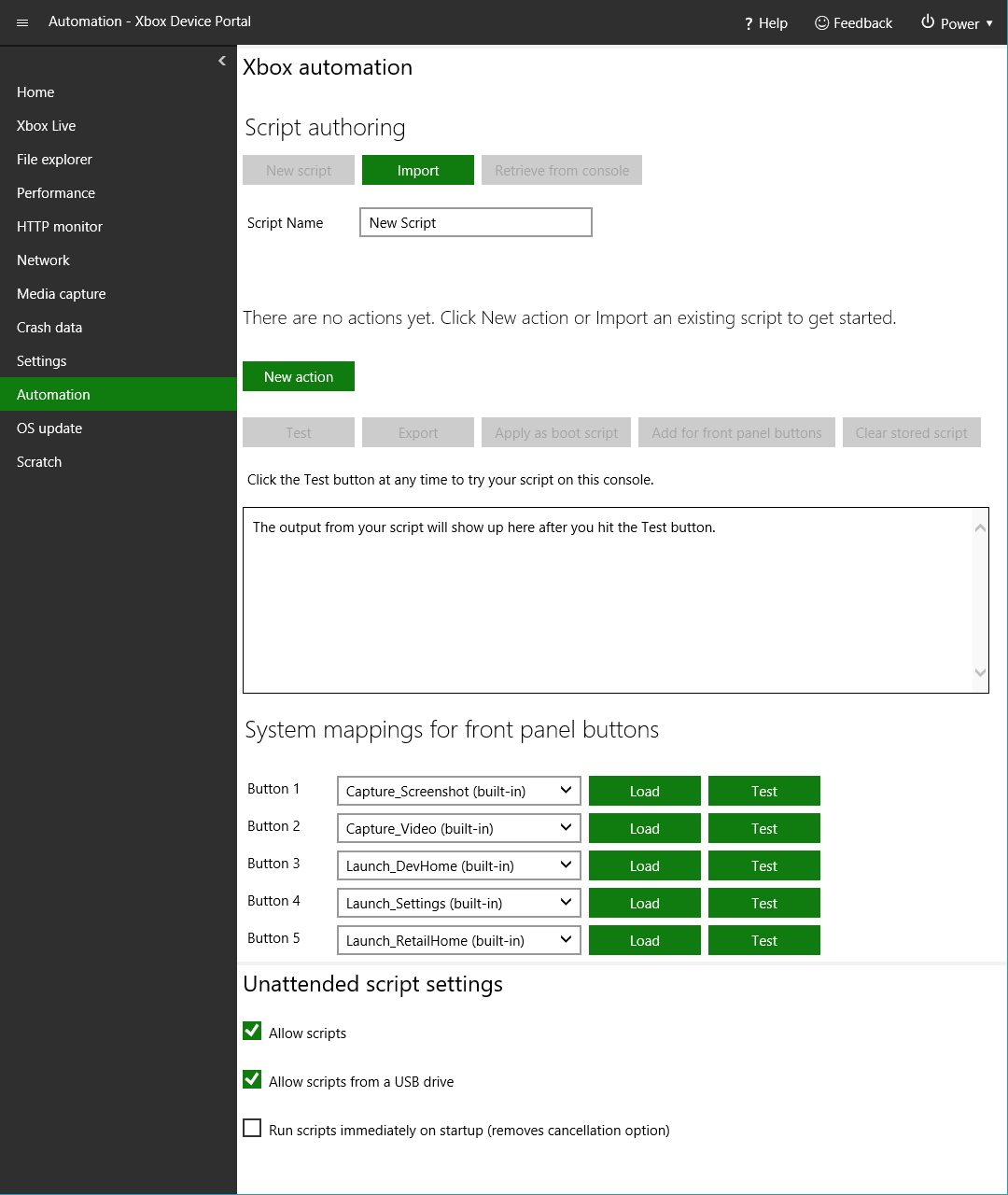
使用此工具,你可以从一系列预定义操作中进行选择,从而快速为 XBOX One 开发套件创建新的无人参与安装脚本。脚本创作工具同时在 [XBOX Device Portal (Windows Device Portal on XBOX)](/tools/tools-console/wdp/wdp) 中提供(如图 1 所示),以及在 [XBOX Manager](/tools/tools-console/xbom/xbom) 中提供。
**图 1. XBOX Device Portal 中脚本创作工具的主界面**
 本主题包含以下部分。
* [打开脚本创作工具](#open_tool)
* [创建新脚本](#create_script)
* [添加、编辑和重新排序脚本操作](#add_actions)
* [导出和导入脚本](#save_script)
* [部署和清除启动脚本](#deploy_script)
* [取消启动脚本](#abort_script)
* [从 XBOX One X 开发套件前面板调用脚本](#front_panel)
## 打开脚本创作工具
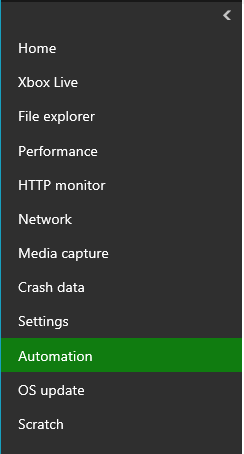
脚本创作工具包含在 [XBOX Device Portal (Windows Device Portal on XBOX)](/tools/tools-console/wdp/wdp) 中,并托管在 [XBOX Manager](/tools/tools-console/xbom/xbom) 中。要在 XBOX Device Portal 中打开该工具,请转到左窗格中的 **Automation** 工作区,如图 2 所示。
**图 2. XBOX Device Portal 中的工作区**
本主题包含以下部分。
* [打开脚本创作工具](#open_tool)
* [创建新脚本](#create_script)
* [添加、编辑和重新排序脚本操作](#add_actions)
* [导出和导入脚本](#save_script)
* [部署和清除启动脚本](#deploy_script)
* [取消启动脚本](#abort_script)
* [从 XBOX One X 开发套件前面板调用脚本](#front_panel)
## 打开脚本创作工具
脚本创作工具包含在 [XBOX Device Portal (Windows Device Portal on XBOX)](/tools/tools-console/wdp/wdp) 中,并托管在 [XBOX Manager](/tools/tools-console/xbom/xbom) 中。要在 XBOX Device Portal 中打开该工具,请转到左窗格中的 **Automation** 工作区,如图 2 所示。
**图 2. XBOX Device Portal 中的工作区**
 如果找不到 Automation 工作区,请按照以下步骤将自动化工具添加到新的工作区中。
1. 选择左上角的 **Menu**,然后选择 **New workspace**。
2. 为新工作区输入名称,然后选择 **Add**。
3. 在新工作区上选择 **Menu**,然后选择 **Add tools to workspace**。
4. 在工具列表中选择 **XBOX automation** 和 **XBOX unattended settings**,然后选择 **Add**。
## 创建新脚本
如果你正在处理一个脚本,请在选择 **New script** *之前*考虑先导出或部署当前正在处理的脚本。
要创建新脚本,请在 **Automation** 或你的自定义工作区下选择 **New script**。此操作会清除当前脚本,并将 **Script Name** 重置为 “New Script”。
>
如果找不到 Automation 工作区,请按照以下步骤将自动化工具添加到新的工作区中。
1. 选择左上角的 **Menu**,然后选择 **New workspace**。
2. 为新工作区输入名称,然后选择 **Add**。
3. 在新工作区上选择 **Menu**,然后选择 **Add tools to workspace**。
4. 在工具列表中选择 **XBOX automation** 和 **XBOX unattended settings**,然后选择 **Add**。
## 创建新脚本
如果你正在处理一个脚本,请在选择 **New script** *之前*考虑先导出或部署当前正在处理的脚本。
要创建新脚本,请在 **Automation** 或你的自定义工作区下选择 **New script**。此操作会清除当前脚本,并将 **Script Name** 重置为 “New Script”。
>  **注意:** 当你切换到其他 XBOX Device Portal 工作区时,其效果与选择 **New script** 相同。为避免丢失你的工作成果,请在新的浏览器标签页中打开新的工作区。
## 添加、编辑和重新排序脚本操作
脚本操作是可以组合成脚本的独立自动化任务。
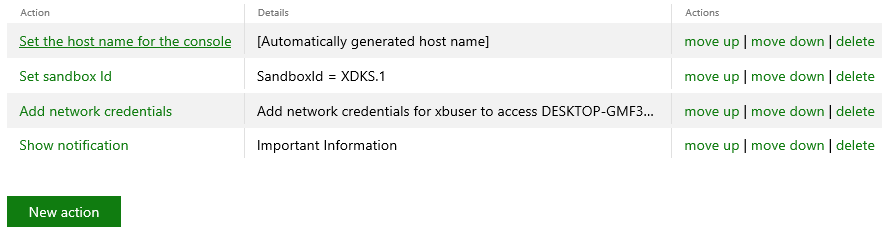
脚本编辑器维护一个已添加的操作表。在新创建的脚本中,该表为空。随着你添加新的操作,表中会添加新行,如图 3 所示。
**图 3. 脚本创作工具中的操作表**
**注意:** 当你切换到其他 XBOX Device Portal 工作区时,其效果与选择 **New script** 相同。为避免丢失你的工作成果,请在新的浏览器标签页中打开新的工作区。
## 添加、编辑和重新排序脚本操作
脚本操作是可以组合成脚本的独立自动化任务。
脚本编辑器维护一个已添加的操作表。在新创建的脚本中,该表为空。随着你添加新的操作,表中会添加新行,如图 3 所示。
**图 3. 脚本创作工具中的操作表**
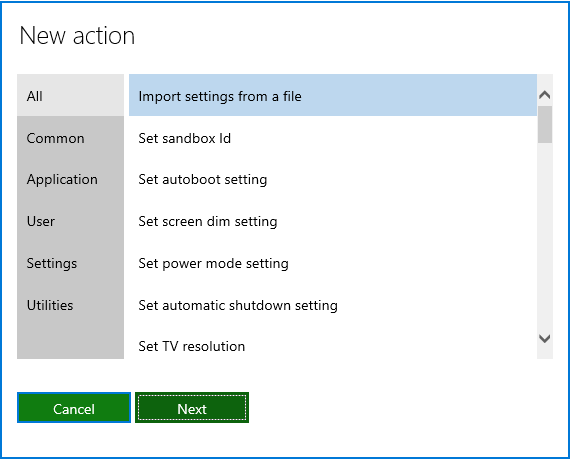
 要向脚本添加新操作,请选择 **New action**。此操作会打开 New action 对话框,其中包含数十个可添加到脚本中的可脚本化任务和设置的分类列表。为此,请选择一个类别,从列表中选择所需的操作,然后选择 **Next** 完成向脚本添加操作,如图 4 所示。
**图 4. 脚本创作工具中的 New action 对话框**
要向脚本添加新操作,请选择 **New action**。此操作会打开 New action 对话框,其中包含数十个可添加到脚本中的可脚本化任务和设置的分类列表。为此,请选择一个类别,从列表中选择所需的操作,然后选择 **Next** 完成向脚本添加操作,如图 4 所示。
**图 4. 脚本创作工具中的 New action 对话框**
 要编辑现有操作,请在表中选择该操作的名称。在你创建包含多个操作的脚本后,可以通过选择 **Actions** 列中的 **move up** 或 **move down** 链接来更改操作的运行顺序。要删除操作,请选择 **Actions** 列中的 **delete** 链接,如图 3 所示。
## 导出和导入脚本
要保存脚本,请选择 **Export**,然后通过标准文件对话框保存脚本。脚本将保存为名为 “*scriptname*.xboxunattend” 的文本文件。(请注意,如果脚本不包含任何操作,Export 按钮不可用。)保存的脚本随后可以导入并部署到另一个主机或 USB 驱动器。
要编辑之前导出的脚本,请将其导入脚本创作工具。要导入脚本,请选择 **Import**,然后浏览到包含该脚本的 .xboxunattend 文件。
## 部署和清除启动脚本
要在每次重新启动开发套件时自动运行脚本,请将脚本导入该工具,然后选择 **Apply as boot script**。这会将脚本复制到开发套件上一个名为 *xd:\boot\boot.cmd* 的命令脚本中。每次开发套件重新启动时,会根据你选择的偏好设置打开 [主机上的 Developer Home (Dev Home)](/tools/tools-console/devhome/devhome)(开发套件的默认设置)或零售版主页界面,然后大约在 20-30 秒后运行你的启动脚本。
要从主机移除当前启动脚本,请选择 **Clear stored script**。只要 XBOX Device Portal 已连接到部署了启动脚本的主机,此按钮就可用。
## 取消启动脚本
在重新启动开发套件时,默认情况下系统会在运行启动脚本之前显示以下通知,如图 5 所示。
**图 5. 启动脚本通知**
要编辑现有操作,请在表中选择该操作的名称。在你创建包含多个操作的脚本后,可以通过选择 **Actions** 列中的 **move up** 或 **move down** 链接来更改操作的运行顺序。要删除操作,请选择 **Actions** 列中的 **delete** 链接,如图 3 所示。
## 导出和导入脚本
要保存脚本,请选择 **Export**,然后通过标准文件对话框保存脚本。脚本将保存为名为 “*scriptname*.xboxunattend” 的文本文件。(请注意,如果脚本不包含任何操作,Export 按钮不可用。)保存的脚本随后可以导入并部署到另一个主机或 USB 驱动器。
要编辑之前导出的脚本,请将其导入脚本创作工具。要导入脚本,请选择 **Import**,然后浏览到包含该脚本的 .xboxunattend 文件。
## 部署和清除启动脚本
要在每次重新启动开发套件时自动运行脚本,请将脚本导入该工具,然后选择 **Apply as boot script**。这会将脚本复制到开发套件上一个名为 *xd:\boot\boot.cmd* 的命令脚本中。每次开发套件重新启动时,会根据你选择的偏好设置打开 [主机上的 Developer Home (Dev Home)](/tools/tools-console/devhome/devhome)(开发套件的默认设置)或零售版主页界面,然后大约在 20-30 秒后运行你的启动脚本。
要从主机移除当前启动脚本,请选择 **Clear stored script**。只要 XBOX Device Portal 已连接到部署了启动脚本的主机,此按钮就可用。
## 取消启动脚本
在重新启动开发套件时,默认情况下系统会在运行启动脚本之前显示以下通知,如图 5 所示。
**图 5. 启动脚本通知**
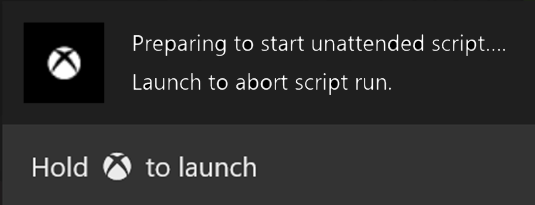 此通知使你能够取消危险的脚本。例如,一个会重启主机的脚本不适合作为启动脚本,因为这将导致无限重启循环。要取消脚本,请在此通知出现时按住手柄上的 XBOX 按钮。
取消通知默认启用,会为启动过程增加少量时间。要禁用此通知,请在 **Unattended script settings** 下选择 **Run scripts immediately on startup** 选项,如图 1 所示。
## 从 XBOX One X 开发套件前面板调用脚本
XBOX One X 开发套件配备了内置前面板显示屏和五个可编程按钮。你可以将任意按钮配置为在按下时执行自定义操作。这包括内置操作以及你使用脚本创作工具创建的自定义操作。
要将脚本映射到前面板上的按钮,请在脚本创作工具中选择 **Add for front panel buttons** 将脚本复制到开发套件。然后按照[管理主机自动化](/tools/tools-console/xbom/manager-tool-automation)中的说明将按钮重新映射到你的自定义脚本。
此功能仅在 XBOX Device Portal 连接到 XBOX One X 开发套件时才会显示。
## Related topics
- [Meshlets](/zh-CN/build/core-features/graphics/newfeatures/ms/ms-meshlet-render.md)
- [XBOX PC Remote 工具快速入门指南](/zh-CN/tools/tools-pc/xbox-pc-remote-tools/quickstart.md)
- [适用于后端服务和工具的 PlayFab Services](/zh-CN/services/playfab/sdks/platforms/services.md)
- [面向 XBOX 创作者的发布计划。](/zh-CN/publishing/game-publishing/publishing-processes/managed-creators/publishing-processes-managed-programs.md)
- [工具](/zh-CN/tools/index.md)
此通知使你能够取消危险的脚本。例如,一个会重启主机的脚本不适合作为启动脚本,因为这将导致无限重启循环。要取消脚本,请在此通知出现时按住手柄上的 XBOX 按钮。
取消通知默认启用,会为启动过程增加少量时间。要禁用此通知,请在 **Unattended script settings** 下选择 **Run scripts immediately on startup** 选项,如图 1 所示。
## 从 XBOX One X 开发套件前面板调用脚本
XBOX One X 开发套件配备了内置前面板显示屏和五个可编程按钮。你可以将任意按钮配置为在按下时执行自定义操作。这包括内置操作以及你使用脚本创作工具创建的自定义操作。
要将脚本映射到前面板上的按钮,请在脚本创作工具中选择 **Add for front panel buttons** 将脚本复制到开发套件。然后按照[管理主机自动化](/tools/tools-console/xbom/manager-tool-automation)中的说明将按钮重新映射到你的自定义脚本。
此功能仅在 XBOX Device Portal 连接到 XBOX One X 开发套件时才会显示。
## Related topics
- [Meshlets](/zh-CN/build/core-features/graphics/newfeatures/ms/ms-meshlet-render.md)
- [XBOX PC Remote 工具快速入门指南](/zh-CN/tools/tools-pc/xbox-pc-remote-tools/quickstart.md)
- [适用于后端服务和工具的 PlayFab Services](/zh-CN/services/playfab/sdks/platforms/services.md)
- [面向 XBOX 创作者的发布计划。](/zh-CN/publishing/game-publishing/publishing-processes/managed-creators/publishing-processes-managed-programs.md)
- [工具](/zh-CN/tools/index.md)