> ## Documentation Index
> Fetch the complete documentation index at: https://devdocs.xbox.com/llms.txt
> Use this file to discover all available pages before exploring further.
# Visual Studio 2022 GDK 支持说明
> Visual Studio 2022 Microsoft Game Development Kit (GDK) 支持说明
本文介绍 GDK 对 Visual Studio 2022 的支持情况。Visual Studio 2022 [17.12 或 17.14 版本](https://learn.microsoft.com/visualstudio/releases/2022/servicing-vs2022)支持 Microsoft Game Development Kit (GDK) 开发。根据 [Visual Studio 产品生命周期与服务](https://learn.microsoft.com/visualstudio/productinfo/vs-servicing),17.12 和 17.14 版本提供长期支持通道。
Visual Studio 2022 的 17.0 至 17.11 版本自 2026 年 1 月起已停止支持。
## 安装 Visual Studio 2022
GDK 支持使用 Visual Studio 2022 的 **Professional** 版或 **Enterprise** 版进行开发。不支持 Community 版。
基于 ARM 的设备不支持 GDK 的 Visual Studio 扩展 (VSIX) 组件。若要使用 GDK 的 Visual Studio 项目模板、属性页和调试扩展,请在基于 x64 的开发 PC 上安装 GDK。
安装 Visual Studio 2022 时,请在安装过程中选择 **使用 C++ 的游戏开发** 工作负载,如下面的截图所示。
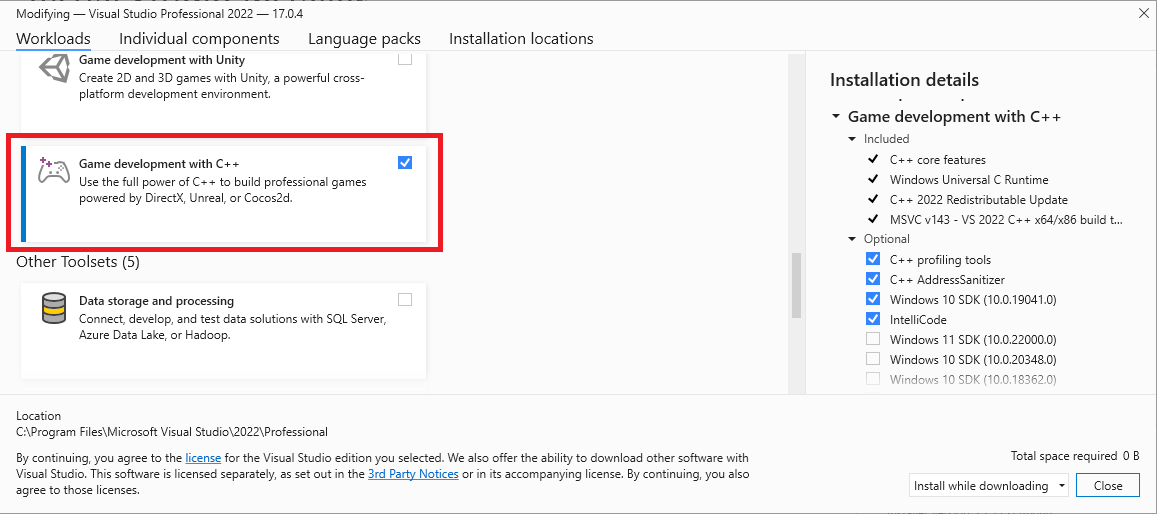 除了游戏开发所需的核心 C++ 工具之外,请确保安装 **Windows 10 SDK (22000)** 组件,以提供使用 GDK 构建游戏所需的 Windows SDK。你也可以使用 *Windows SDK for Windows 11, Version 22H2 (10.0.22621)* 或 *Windows SDK for Windows 11, Version 24H2 (10.0.26100)*,但它们并非必需。
虽然并非必需,但安装 **使用 C++ 的桌面开发** 工作负载可以提供更多有用的工具和示例。例如,如果你使用 Clang/LLVM 工具集进行构建,则需要 **使用 C++ 的桌面开发**。
## 安装可选工具集
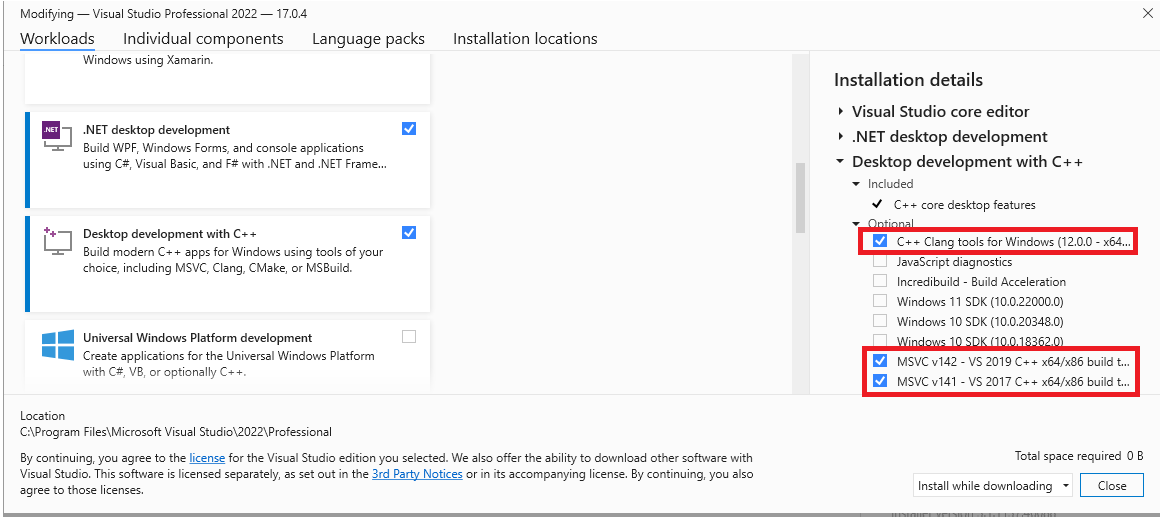
**使用 C++ 的游戏开发** 工作负载会安装 Visual Studio 2022 版本的 MSVC 生成工具(版本 **v143**)。除 **v143** 工具集外,GDK 还支持使用以下工具集进行构建:
* v142(Visual Studio 2019 工具集)
* 面向 Windows 的 C++ Clang 工具
这种灵活性使你能够在不更新工具集的情况下升级到 Visual Studio 2022 IDE。
你可以在 **使用 C++ 的桌面开发** 工作负载下找到可选工具集,或者在 Visual Studio 安装对话框中搜索 **单个组件** 找到它们。
除了游戏开发所需的核心 C++ 工具之外,请确保安装 **Windows 10 SDK (22000)** 组件,以提供使用 GDK 构建游戏所需的 Windows SDK。你也可以使用 *Windows SDK for Windows 11, Version 22H2 (10.0.22621)* 或 *Windows SDK for Windows 11, Version 24H2 (10.0.26100)*,但它们并非必需。
虽然并非必需,但安装 **使用 C++ 的桌面开发** 工作负载可以提供更多有用的工具和示例。例如,如果你使用 Clang/LLVM 工具集进行构建,则需要 **使用 C++ 的桌面开发**。
## 安装可选工具集
**使用 C++ 的游戏开发** 工作负载会安装 Visual Studio 2022 版本的 MSVC 生成工具(版本 **v143**)。除 **v143** 工具集外,GDK 还支持使用以下工具集进行构建:
* v142(Visual Studio 2019 工具集)
* 面向 Windows 的 C++ Clang 工具
这种灵活性使你能够在不更新工具集的情况下升级到 Visual Studio 2022 IDE。
你可以在 **使用 C++ 的桌面开发** 工作负载下找到可选工具集,或者在 Visual Studio 安装对话框中搜索 **单个组件** 找到它们。
 ## 为项目选择工具集
通过项目属性页中的 **平台工具集** 属性来指定要用于项目的工具集。
## 为项目选择工具集
通过项目属性页中的 **平台工具集** 属性来指定要用于项目的工具集。
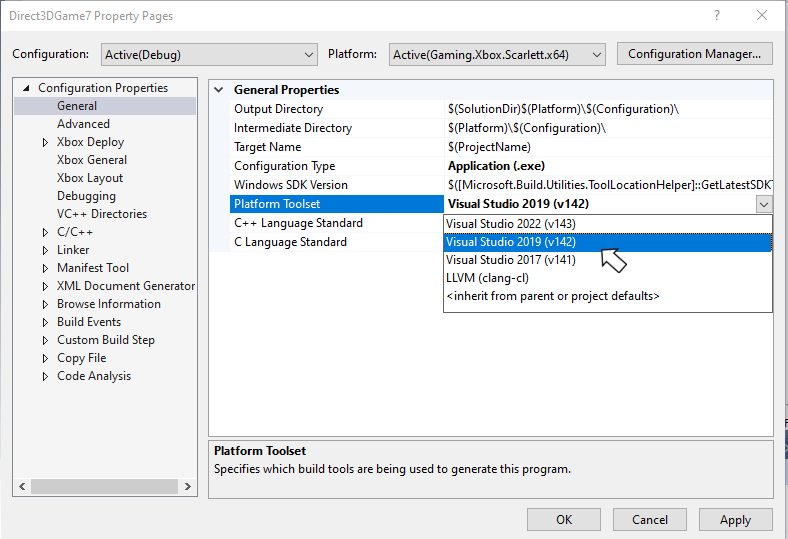 也可以在项目文件中手动指定 **PlatformToolset** 属性,如以下属性组所示。
```xml theme={null}
Application
v143
true
Unicode
false
false
```
## 使用 Visual Studio 2022 调试 XBOX 项目
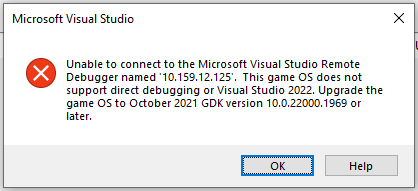
要使用 Visual Studio 2022 进行调试,请使用 2022 年 3 月(或更新版本)的 GDK 生成要调试的游戏。这是因为这些版本 GDK 中随附的 Game OS 包含使用 Visual Studio 2022 进行调试所需的二进制文件。如果你尝试使用 Visual Studio 2022 针对更旧的 Game OS 进行调试,将会看到以下错误消息。
也可以在项目文件中手动指定 **PlatformToolset** 属性,如以下属性组所示。
```xml theme={null}
Application
v143
true
Unicode
false
false
```
## 使用 Visual Studio 2022 调试 XBOX 项目
要使用 Visual Studio 2022 进行调试,请使用 2022 年 3 月(或更新版本)的 GDK 生成要调试的游戏。这是因为这些版本 GDK 中随附的 Game OS 包含使用 Visual Studio 2022 进行调试所需的二进制文件。如果你尝试使用 Visual Studio 2022 针对更旧的 Game OS 进行调试,将会看到以下错误消息。
 当你在 Visual Studio 2022 中使用 **调试** 菜单下的 **附加** 对话框时,在 **连接类型** 下拉列表中选择 **XBOX Direct Connection**,并在 **连接目标** 文本框中输入主机的 Host IP 地址。使用 [xbconnect](/tools/tools-console/commandlinetools/xbconnect) 命令行工具确定 Host IP。
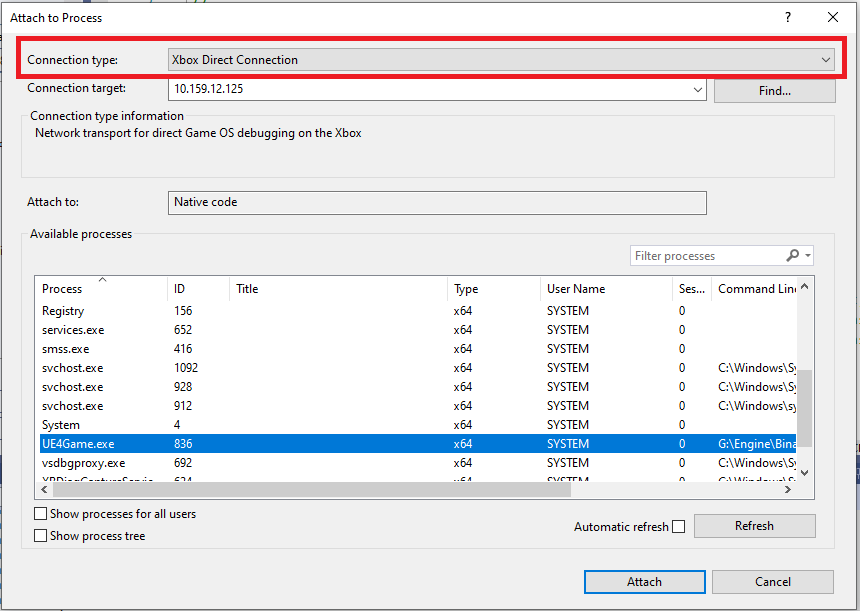 这些值与使用 Visual Studio 2019 附加时输入的值不同。使用 Visual Studio 2019 时,连接类型是 **Remote no authentication**,IP 地址是主机的 System IP 地址。
## Visual Studio 2022 服务模型
Visual Studio 2022 引入了新的服务模型,你可以选择一个服务基线,然后只获取该基线的更新。这一新模型取代了之前 Visual Studio 版本中强烈鼓励使用最新可用版本的服务模型。有关更多详细信息,请参阅 [Visual Studio 产品生命周期与服务](https://learn.microsoft.com/lifecycle/products/visual-studio-2022)。
## 报告 Bug
对于 **Visual C++ 编译器** 的 Bug 报告,请尽量通过 Visual Studio 的 *报告问题...* 提交。有关更多信息,请参阅 [Microsoft Docs](https://learn.microsoft.com/visualstudio/ide/how-to-report-a-problem-with-visual-studio) 以及[开发者社区](https://aka.ms/feedback/report?space=62) 网站。请务必阅读[此页面](https://aka.ms/compilerbug),了解如何为编译器创建高质量的 Bug 报告。
如果重现问题需要私密信息,你可以在标记为 “Microsoft only” 的公开报告问题中添加评论。
对于 **clang/LLVM for Windows 编译器** 的 Bug 报告,请使用 [https://bugs.llvm.org/](https://bugs.llvm.org/)
对于 **Microsoft Standard C++ Library**(也称为 STL)的 Bug 报告,请使用 [https://github.com/microsoft/STL/issues](https://github.com/microsoft/STL/issues)
一如既往,如遇需要升级处理的紧急问题,可随时联系你的 *Microsoft 联系人*。
## 已知问题
* Game OS 不支持 C++20 P0355R7 \ *Calendars And Time Zones* 中新增的 `std:chrono` 时区功能,因为它未在 XVD 映像中包含 `icu.dll`、`icuin.dll`、`icuuc.dll` 或相关数据文件。如果你使用这些函数,应用将在运行时抛出 C++ 异常。PR0355R7 中的日历功能受支持。
## 另请参阅
[Visual Studio](/tools/tools-console/visualstudio/visualstudio)
[面向 XBOX 开发的 Visual Studio 项目模板](/tools/tools-console/visualstudio/durango-visual-studio-templates)
[面向 XBOX 开发的 Visual Studio 属性](/tools/tools-console/visualstudio/durango-property-pages)
[使用 Visual Studio 调试 XBOX 项目](/tools/tools-console/visualstudio/debugging-with-visualstudio)
这些值与使用 Visual Studio 2019 附加时输入的值不同。使用 Visual Studio 2019 时,连接类型是 **Remote no authentication**,IP 地址是主机的 System IP 地址。
## Visual Studio 2022 服务模型
Visual Studio 2022 引入了新的服务模型,你可以选择一个服务基线,然后只获取该基线的更新。这一新模型取代了之前 Visual Studio 版本中强烈鼓励使用最新可用版本的服务模型。有关更多详细信息,请参阅 [Visual Studio 产品生命周期与服务](https://learn.microsoft.com/lifecycle/products/visual-studio-2022)。
## 报告 Bug
对于 **Visual C++ 编译器** 的 Bug 报告,请尽量通过 Visual Studio 的 *报告问题...* 提交。有关更多信息,请参阅 [Microsoft Docs](https://learn.microsoft.com/visualstudio/ide/how-to-report-a-problem-with-visual-studio) 以及[开发者社区](https://aka.ms/feedback/report?space=62) 网站。请务必阅读[此页面](https://aka.ms/compilerbug),了解如何为编译器创建高质量的 Bug 报告。
如果重现问题需要私密信息,你可以在标记为 “Microsoft only” 的公开报告问题中添加评论。
对于 **clang/LLVM for Windows 编译器** 的 Bug 报告,请使用 [https://bugs.llvm.org/](https://bugs.llvm.org/)
对于 **Microsoft Standard C++ Library**(也称为 STL)的 Bug 报告,请使用 [https://github.com/microsoft/STL/issues](https://github.com/microsoft/STL/issues)
一如既往,如遇需要升级处理的紧急问题,可随时联系你的 *Microsoft 联系人*。
## 已知问题
* Game OS 不支持 C++20 P0355R7 \ *Calendars And Time Zones* 中新增的 `std:chrono` 时区功能,因为它未在 XVD 映像中包含 `icu.dll`、`icuin.dll`、`icuuc.dll` 或相关数据文件。如果你使用这些函数,应用将在运行时抛出 C++ 异常。PR0355R7 中的日历功能受支持。
## 另请参阅
[Visual Studio](/tools/tools-console/visualstudio/visualstudio)
[面向 XBOX 开发的 Visual Studio 项目模板](/tools/tools-console/visualstudio/durango-visual-studio-templates)
[面向 XBOX 开发的 Visual Studio 属性](/tools/tools-console/visualstudio/durango-property-pages)
[使用 Visual Studio 调试 XBOX 项目](/tools/tools-console/visualstudio/debugging-with-visualstudio)