> ## Documentation Index
> Fetch the complete documentation index at: https://devdocs.xbox.com/llms.txt
> Use this file to discover all available pages before exploring further.
# 操作方法:使用 Visual Studio 部署游戏资源文件
> 操作方法:使用 Visual Studio 部署游戏资源文件
当你使用 Visual Studio 部署或启动 XBOX One 软件开发工具包项目时,项目子目录 `Gaming.Xbox.XboxOne.x64\Layout\Image\Loose` 中的内容将部署到主机。生成 XBOX 版 Microsoft Game Development Kit 项目时,已编译的应用文件会被自动复制到此目录并部署。若要部署其他游戏资源(例如纹理和着色器),其对应文件也需要被复制到 XBOX One XDK 项目的 `Loose` 子目录中。
`Loose` 目录相对于项目目录。例如,如果项目存储在 c:\MyProjects\D3D12Game1\D3D12Game1 目录中,`Loose` 目录就是该项目下的子目录,即:c:\MyProjects\D3D12Game1\D3D12Game1\Gaming.Xbox.XboxOne.x64\Layout\Image\Loose。
任何被放入 `Loose` 目录的文件——无论是手动放入,还是作为生成过程的一部分——都会随应用一起部署。
`Loose` 目录中的文件按其在 `Loose` 目录中的相对路径部署。例如,Loose\Models 中的文件会部署到主机上的 Models 子目录中。
除非文件作为项目内容存在(参见后面的“将文件添加到项目”),否则在生成或清理项目时不会删除 `Loose` 目录中的文件。
将文件添加到 Gaming.Xbox.XboxOne.x64\Layout\Image\Loose 的主要方式有三种。
* [手动复制文件](#ID4ESC)
* [通过生成后事件复制](#ID4EXD)
* [将文件添加到项目](#ID4E6F)
## 手动复制文件
将文件手动复制到 `Loose` 目录后,只要文件留在该目录中,就会随项目一起部署。
#### 手动添加文件
* 使用 **xcopy** 将文件从项目目录复制到 \Layout\Image\Loose 目录。
这种方式简单快捷,但如果你要与生成实验室或不复制所有所需文件的开发者协作时,可能会带来问题。
只要手动复制到 `Loose` 目录中的文件仍在该目录中,它们就会持续被部署。手动复制到 `Loose` 目录的文件不会在生成或清理项目时被删除。要阻止这些文件被部署,必须将其从 `Loose` 目录中删除。
## 通过生成后事件复制
在 Visual Studio 中创建生成后事件来复制文件,可让文件在每次生成项目时都被复制到 `Loose` 目录。此外,生成后事件可以使用 `$(ProjectDir)` 和 `$(LayoutDir)` 这两个 Visual Studio 属性,它们分别标识项目目录和布局目录。
例如,以下命令行会将文件 MyPicture.bmp 从项目目录复制到 Layout 目录下的 \Image\Loose,然后由部署过程将其复制到主机。
```text theme={null}
xcopy $(ProjectDir)MyPicture.bmp $(LayoutDir)Image\Loose
```
#### 通过生成后事件添加文件
1. 打开项目的**属性页**对话框。在**生成事件**下,选择**生成后事件**页面。
**图 1. 为生成后事件指定命令行。**
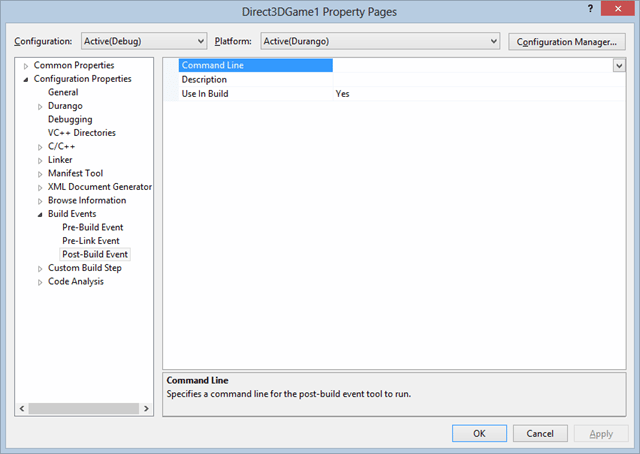 1. 在**命令行**中,输入使用 **xcopy** 将文件从项目目录复制到 Layout\Image\Loose 目录的命令行。
例如,**xcopy**\*\*$(ProjectDir)***file-name***$(LayoutDir)Image\Loose\*\*,其中 *file-name* 与你希望复制的文件的名称相匹配。
通过生成后事件复制到 `Loose` 目录中的文件,只要仍在该目录中,就会继续被部署——即使生成后事件已从项目中移除也是如此。通过生成后事件复制到 `Loose` 目录中的文件在生成或清理项目时不会被删除。要阻止这些文件被部署,也必须将其从 `Loose` 目录中删除。
## 将文件添加到项目
也可以将文件作为资源添加到项目中。项目资源会自动被复制到 `Loose` 目录并随项目一起部署。
#### 将文件作为项目资源添加
1. 右键单击项目,然后选择**添加、现有项**。
2. 选择要添加到项目的项。
3. 打开资源的属性窗口,并确保**内容**属性设置为**是**。
此方式将文件视为与其他项目文件(例如可执行文件)完全相同。生成或清理项目时会删除这些文件,并会自动将它们复制到 `Loose` 目录并随项目一起部署。将文件从项目中移除也会将其从 `Loose` 目录中移除。
## 另请参阅
[XBOX One 部署](/home/setup-install/concepts/deployment)
## Related topics
- [面向 XBOX 开发的 Visual Studio 属性](/zh-CN/tools/tools-console/visualstudio/durango-property-pages.md)
- [面向主机开发的 Visual Studio](/zh-CN/tools/tools-console/visualstudio/visualstudio.md)
- [Visual Studio](/zh-CN/tools/tools-console/visualstudio/index.md)
- [使用 Visual Studio 调试 PC 项目](/zh-CN/tools/tools-pc/visualstudio/gr-vs-debugging-with-visualstudio.md)
- [在 Visual Studio 中远程调试 Windows 设备上的 PC 项目](/zh-CN/tools/tools-pc/visualstudio/gr-vs-debugging-with-visualstudio-remote-windows.md)
1. 在**命令行**中,输入使用 **xcopy** 将文件从项目目录复制到 Layout\Image\Loose 目录的命令行。
例如,**xcopy**\*\*$(ProjectDir)***file-name***$(LayoutDir)Image\Loose\*\*,其中 *file-name* 与你希望复制的文件的名称相匹配。
通过生成后事件复制到 `Loose` 目录中的文件,只要仍在该目录中,就会继续被部署——即使生成后事件已从项目中移除也是如此。通过生成后事件复制到 `Loose` 目录中的文件在生成或清理项目时不会被删除。要阻止这些文件被部署,也必须将其从 `Loose` 目录中删除。
## 将文件添加到项目
也可以将文件作为资源添加到项目中。项目资源会自动被复制到 `Loose` 目录并随项目一起部署。
#### 将文件作为项目资源添加
1. 右键单击项目,然后选择**添加、现有项**。
2. 选择要添加到项目的项。
3. 打开资源的属性窗口,并确保**内容**属性设置为**是**。
此方式将文件视为与其他项目文件(例如可执行文件)完全相同。生成或清理项目时会删除这些文件,并会自动将它们复制到 `Loose` 目录并随项目一起部署。将文件从项目中移除也会将其从 `Loose` 目录中移除。
## 另请参阅
[XBOX One 部署](/home/setup-install/concepts/deployment)
## Related topics
- [面向 XBOX 开发的 Visual Studio 属性](/zh-CN/tools/tools-console/visualstudio/durango-property-pages.md)
- [面向主机开发的 Visual Studio](/zh-CN/tools/tools-console/visualstudio/visualstudio.md)
- [Visual Studio](/zh-CN/tools/tools-console/visualstudio/index.md)
- [使用 Visual Studio 调试 PC 项目](/zh-CN/tools/tools-pc/visualstudio/gr-vs-debugging-with-visualstudio.md)
- [在 Visual Studio 中远程调试 Windows 设备上的 PC 项目](/zh-CN/tools/tools-pc/visualstudio/gr-vs-debugging-with-visualstudio-remote-windows.md)