> ## Documentation Index
> Fetch the complete documentation index at: https://devdocs.xbox.com/llms.txt
> Use this file to discover all available pages before exploring further.
# 设置页面 (Dev Home)
> 设置页面 (Dev Home)
Developer Home (Dev Home) 的设置页面(如下面的屏幕截图所示)提供对开发主机各种设置的访问。
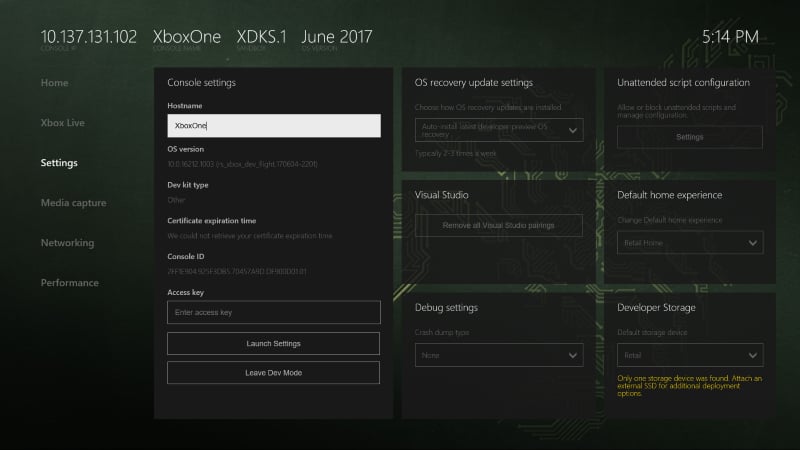 设置页面包含以下窗格。
* [主机设置](#ID4EEB)
* [OS 恢复更新设置](#ID4EQB)
* [Visual Studio](#ID4E4B)
* [调试设置](#ID4EHC)
* [无人参与脚本配置](#ID4ERC)
* [默认主页体验](#ID4EBD)
* [开发者存储](#ID4EOD)
## 主机设置
使用“主机设置”窗格来概览主机设置和信息。此窗格包含用于查看和编辑主机名、访问密钥以及其他主机设置的工具。您也可以通过选择**退出开发模式**切换回零售模式。
## OS 恢复更新设置
使用“OS 恢复更新设置”窗格配置主机的自动更新设置。
对这些设置的更改通常最多需要 15 分钟才能生效。
## Visual Studio
使用 Visual Studio 窗格将主机与 Visual Studio 配对。您也可以移除所有已配对的 Visual Studio 实例。
## 调试设置
使用“调试设置”窗格查看并切换常用的调试设置。
## 无人参与脚本配置
使用“无人参与脚本配置”窗格管理 XBOX One 主机的安装脚本。
## 默认主页体验
使用“默认主页体验”窗格确定主机启动时显示零售版主页界面还是 [Developer Home (Dev Home)](/tools/tools-console/devhome/devhome) 界面。
## 开发者存储
使用“开发者存储”窗格选择要部署到的默认驱动器。
## 另请参阅
[Developer Home (Dev Home)](/tools/tools-console/devhome/devhome)
## Related topics
- [XBOX 开发套件上的 Developer Home (DevHome)](/zh-CN/tools/tools-console/devhome/index.md)
- [流式传输页面 (Dev Home)](/zh-CN/tools/tools-console/devhome/devhome-streaming.md)
- [Dev Home 的 XBOX Live 页面](/zh-CN/tools/tools-console/devhome/devhome-live.md)
- [主机上的 Developer Home (Dev Home)](/zh-CN/tools/tools-console/devhome/devhome.md)
- [网络页面](/zh-CN/tools/tools-console/devhome/devhome-networking.md)
设置页面包含以下窗格。
* [主机设置](#ID4EEB)
* [OS 恢复更新设置](#ID4EQB)
* [Visual Studio](#ID4E4B)
* [调试设置](#ID4EHC)
* [无人参与脚本配置](#ID4ERC)
* [默认主页体验](#ID4EBD)
* [开发者存储](#ID4EOD)
## 主机设置
使用“主机设置”窗格来概览主机设置和信息。此窗格包含用于查看和编辑主机名、访问密钥以及其他主机设置的工具。您也可以通过选择**退出开发模式**切换回零售模式。
## OS 恢复更新设置
使用“OS 恢复更新设置”窗格配置主机的自动更新设置。
对这些设置的更改通常最多需要 15 分钟才能生效。
## Visual Studio
使用 Visual Studio 窗格将主机与 Visual Studio 配对。您也可以移除所有已配对的 Visual Studio 实例。
## 调试设置
使用“调试设置”窗格查看并切换常用的调试设置。
## 无人参与脚本配置
使用“无人参与脚本配置”窗格管理 XBOX One 主机的安装脚本。
## 默认主页体验
使用“默认主页体验”窗格确定主机启动时显示零售版主页界面还是 [Developer Home (Dev Home)](/tools/tools-console/devhome/devhome) 界面。
## 开发者存储
使用“开发者存储”窗格选择要部署到的默认驱动器。
## 另请参阅
[Developer Home (Dev Home)](/tools/tools-console/devhome/devhome)
## Related topics
- [XBOX 开发套件上的 Developer Home (DevHome)](/zh-CN/tools/tools-console/devhome/index.md)
- [流式传输页面 (Dev Home)](/zh-CN/tools/tools-console/devhome/devhome-streaming.md)
- [Dev Home 的 XBOX Live 页面](/zh-CN/tools/tools-console/devhome/devhome-live.md)
- [主机上的 Developer Home (Dev Home)](/zh-CN/tools/tools-console/devhome/devhome.md)
- [网络页面](/zh-CN/tools/tools-console/devhome/devhome-networking.md)