> ## Documentation Index
> Fetch the complete documentation index at: https://devdocs.xbox.com/llms.txt
> Use this file to discover all available pages before exploring further.
# 在合作伙伴中心配置 Title Storage
> 在合作伙伴中心配置 XBOX 服务 Title Storage 的分步指南,包括存储类型、可见性设置和全局存储上传。
本主题介绍 Title Storage 服务,以及如何使用 XBOX 服务将与游戏关联的数据保存到云端。使用 **Title Storage** 配置页可确定游戏允许哪些类型的云存储服务,并将文件上传到全局存储。
查找 XBOX 服务 Title Storage 配置页
1. 转到 [合作伙伴中心](https://partner.microsoft.com/dashboard)。
2. 在 **概述** 或 **产品** 中选择你的应用。
3. 从 **服务** 中,选择 **XBOX 服务**。
若要查看 Title Storage 配置选项,Creators Program 中的开发者需在 **Title Storage 配置** 页的 **云存档和存储** 部分选择 **显示选项**。
若你可使用完整的 XBOX 服务功能集,可通过查找 **Title Storage** 链接进入 **Title Storage 配置** 页。
Title Storage 配置有两个主要部分:Title Storage 设置(图 1)和全局存储文件管理(图 2)。
## Title Storage 设置
**图 1. Title Storage 部分。**
 在 Title Storage 中,你可以通过选择 **活动** 来启用四种存储类型中的任意一种。
选择标题的存储类型后,你可以选择通过选择 **仅所有者** 将读取数据限制为拥有该数据的玩家。或者,你可以通过选择 **每个人** 将此用户的数据公开可用。
如果为指定的 **存储类型** 选择 **仅所有者**,则该类型的 Title Storage 数据仅可由生成该数据的玩家读取。如果为指定的 **存储类型** 选择 **每个人**,则该类型的 Title Storage 数据可由所有玩家读取。
只有生成已保存数据的玩家才能写入或修改该数据。
## 存储类型
Title Storage 配置页上可激活四种存储类型。
你可以通过将鼠标悬停在每种存储类型名称旁的信息图标上或参考下表,找到每种存储类型的说明。
| 存储类型 | 说明 | 示例用途 |
| ----------------- | ----------------------------------------------------------------------------------------------------------- | ---------------------------------- |
| Global | 上传到合作伙伴中心的数据,可由任何设备读取并对每位玩家开放。只能由开发者写入。上传至合作伙伴中心。 | 通过游戏内新闻源向所有玩家宣传更新。 |
| Connected Storage | 允许在 XBOX One 系列和 Windows 10 游戏上后台同步游戏数据。是一项强大的容错游戏存档服务。可由任何设备读取,并可由 XBOX One 系列主机(或更高版本)以及 Windows 10 设备写入。 | 为单个玩家保存文件,以便在其他设备上进行游戏。 |
| Universal | 网络可访问的 blob 存储,为除 XBOX 360 或 Windows Phone 之外的任何设备提供读/写访问。可由 Android 和 iOS 设备读取。 | 保存游玩时间或其他统计信息,以便可从多个 Windows 设备访问。 |
| Trusted | 网络可访问的 blob 存储,只能由 XBOX One(或更高版本)、XBOX 360 或 Windows Phone 写入。可由任何设备读取。可由 Android 和 iOS 读取。 | 存储玩家在多人游戏中的排名。 |
## 全局存储文件管理
**图 2. 全局存储文件管理部分。**
在 Title Storage 中,你可以通过选择 **活动** 来启用四种存储类型中的任意一种。
选择标题的存储类型后,你可以选择通过选择 **仅所有者** 将读取数据限制为拥有该数据的玩家。或者,你可以通过选择 **每个人** 将此用户的数据公开可用。
如果为指定的 **存储类型** 选择 **仅所有者**,则该类型的 Title Storage 数据仅可由生成该数据的玩家读取。如果为指定的 **存储类型** 选择 **每个人**,则该类型的 Title Storage 数据可由所有玩家读取。
只有生成已保存数据的玩家才能写入或修改该数据。
## 存储类型
Title Storage 配置页上可激活四种存储类型。
你可以通过将鼠标悬停在每种存储类型名称旁的信息图标上或参考下表,找到每种存储类型的说明。
| 存储类型 | 说明 | 示例用途 |
| ----------------- | ----------------------------------------------------------------------------------------------------------- | ---------------------------------- |
| Global | 上传到合作伙伴中心的数据,可由任何设备读取并对每位玩家开放。只能由开发者写入。上传至合作伙伴中心。 | 通过游戏内新闻源向所有玩家宣传更新。 |
| Connected Storage | 允许在 XBOX One 系列和 Windows 10 游戏上后台同步游戏数据。是一项强大的容错游戏存档服务。可由任何设备读取,并可由 XBOX One 系列主机(或更高版本)以及 Windows 10 设备写入。 | 为单个玩家保存文件,以便在其他设备上进行游戏。 |
| Universal | 网络可访问的 blob 存储,为除 XBOX 360 或 Windows Phone 之外的任何设备提供读/写访问。可由 Android 和 iOS 设备读取。 | 保存游玩时间或其他统计信息,以便可从多个 Windows 设备访问。 |
| Trusted | 网络可访问的 blob 存储,只能由 XBOX One(或更高版本)、XBOX 360 或 Windows Phone 写入。可由任何设备读取。可由 Android 和 iOS 读取。 | 存储玩家在多人游戏中的排名。 |
## 全局存储文件管理
**图 2. 全局存储文件管理部分。**
 若要查看所有全局存储文件管理选项,请选择 **显示选项**。在此部分,你可以添加文件和文件夹,如果 **Title Storage 设置** 中 **Global** 存储类型已激活,则它们可访问。若要在此部分添加文件,你的游戏必须已发布用于测试。
如果你的游戏未正确发布用于测试,则可能会在 Title Storage 配置页顶部看到警告。
## 管理全局存储文件
使用 **全局存储文件管理** 上传和下载全局存储中的文件。这些文件可能被拥有你标题的任何人访问,旨在由所有玩游戏的人共享。
* 若要查看全局存储文件选项,请选择 **显示选项**(在该部分标题旁边)。
* 若要添加你的第一个文件,请选择 **+ 新建**。然后你将看到向全局存储文件添加新文件或文件夹的选项。
### 新文件夹
向全局存储文件添加新文件夹时,你必须为文件夹命名,然后选择 **创建**(图 3)。你的新文件夹将出现在文件浏览器表中。
**图 3. 新文件夹对话框。**
若要查看所有全局存储文件管理选项,请选择 **显示选项**。在此部分,你可以添加文件和文件夹,如果 **Title Storage 设置** 中 **Global** 存储类型已激活,则它们可访问。若要在此部分添加文件,你的游戏必须已发布用于测试。
如果你的游戏未正确发布用于测试,则可能会在 Title Storage 配置页顶部看到警告。
## 管理全局存储文件
使用 **全局存储文件管理** 上传和下载全局存储中的文件。这些文件可能被拥有你标题的任何人访问,旨在由所有玩游戏的人共享。
* 若要查看全局存储文件选项,请选择 **显示选项**(在该部分标题旁边)。
* 若要添加你的第一个文件,请选择 **+ 新建**。然后你将看到向全局存储文件添加新文件或文件夹的选项。
### 新文件夹
向全局存储文件添加新文件夹时,你必须为文件夹命名,然后选择 **创建**(图 3)。你的新文件夹将出现在文件浏览器表中。
**图 3. 新文件夹对话框。**
 若要向文件夹添加文件,你必须通过选择 **操作**,然后选择 **上传文件**,直接将文件上传到该文件夹。请注意,你无法在文件浏览器表中将文件拖到文件夹中。
若要创建子文件夹,请在文件夹的 **操作** 菜单中选择 **创建文件夹**。
若要删除文件夹及其所有内容,请在文件夹的 **操作** 菜单中选择 **删除**。
### 新文件
向全局存储添加新文件时,系统将提示你从开发 PC 的文件资源管理器上传文件,然后你将被要求从以下三种文件类型中选择一种:Binary、Config 和 JSON。除了通过选择 **+ 新建** 上传文件外,你还可以从开发 PC 将文件拖到文件浏览器表中。
你无法将文件夹拖到文件浏览器表中。如果尝试这样做,文件夹将被视为文件,你不会得到预期的结果。
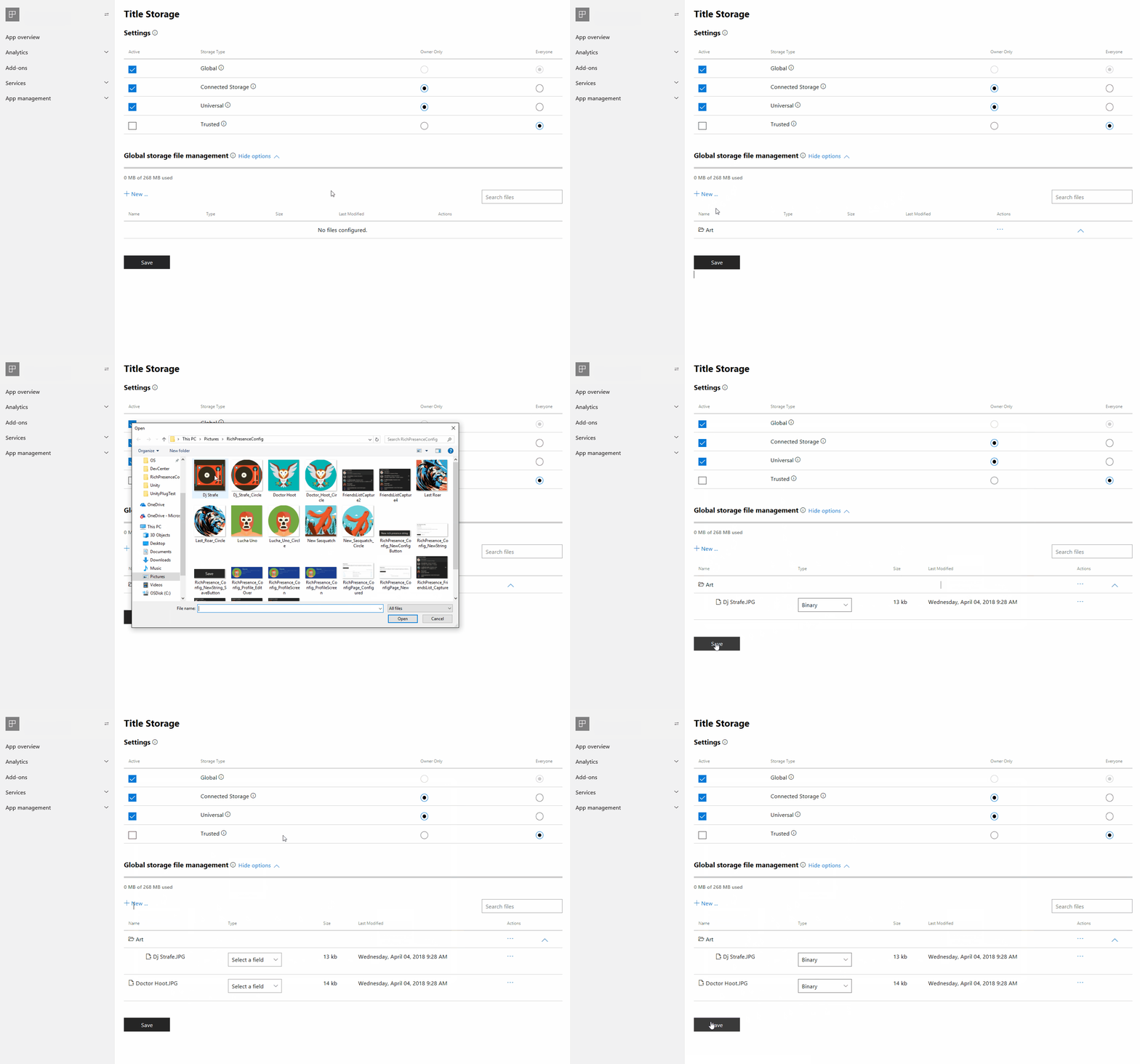
### 文件管理操作
有关文件管理操作,请参见图 4。
**图 4. 全局存储文件管理对话框。**
若要向文件夹添加文件,你必须通过选择 **操作**,然后选择 **上传文件**,直接将文件上传到该文件夹。请注意,你无法在文件浏览器表中将文件拖到文件夹中。
若要创建子文件夹,请在文件夹的 **操作** 菜单中选择 **创建文件夹**。
若要删除文件夹及其所有内容,请在文件夹的 **操作** 菜单中选择 **删除**。
### 新文件
向全局存储添加新文件时,系统将提示你从开发 PC 的文件资源管理器上传文件,然后你将被要求从以下三种文件类型中选择一种:Binary、Config 和 JSON。除了通过选择 **+ 新建** 上传文件外,你还可以从开发 PC 将文件拖到文件浏览器表中。
你无法将文件夹拖到文件浏览器表中。如果尝试这样做,文件夹将被视为文件,你不会得到预期的结果。
### 文件管理操作
有关文件管理操作,请参见图 4。
**图 4. 全局存储文件管理对话框。**
 #### 文件类型
下表列出了你可以管理的文件类型。
| 文件类型 | 说明 |
| ------ | ------------------------------------- |
| Binary | 用于图像、声音和自定义数据。 |
| Config | 配置文件包含有关游戏的信息。它们可以根据指定的输入动态返回查询值。 |
| JSON | 保存有关游戏某个方面的键值对信息的文本文件。JSON 文件类似于配置文件。 |
## 另请参阅
[Title Storage](/services/xbox-services/storage/title-storage/live-title-storage-nav)
[Connected Storage](/services/xbox-services/storage/connected-storage/live-connected-storage-nav)
## Related topics
- [Title Storage 门户配置](/zh-CN/services/xbox-services/storage/title-storage/config/live-title-storage-config-nav.md)
- [Title Storage](/zh-CN/services/xbox-services/storage/title-storage/live-title-storage-nav.md)
- [在合作伙伴中心配置数据共享](/zh-CN/services/xbox-services/fundamentals/portal-config/live-data-sharing-udc.md)
- [在合作伙伴中心配置 Game DVR](/zh-CN/services/xbox-services/fundamentals/portal-config/live-game-dvr.md)
- [在合作伙伴中心配置 XBOX services 设置](/zh-CN/services/xbox-services/fundamentals/portal-config/live-config-xbl-setup.md)
#### 文件类型
下表列出了你可以管理的文件类型。
| 文件类型 | 说明 |
| ------ | ------------------------------------- |
| Binary | 用于图像、声音和自定义数据。 |
| Config | 配置文件包含有关游戏的信息。它们可以根据指定的输入动态返回查询值。 |
| JSON | 保存有关游戏某个方面的键值对信息的文本文件。JSON 文件类似于配置文件。 |
## 另请参阅
[Title Storage](/services/xbox-services/storage/title-storage/live-title-storage-nav)
[Connected Storage](/services/xbox-services/storage/connected-storage/live-connected-storage-nav)
## Related topics
- [Title Storage 门户配置](/zh-CN/services/xbox-services/storage/title-storage/config/live-title-storage-config-nav.md)
- [Title Storage](/zh-CN/services/xbox-services/storage/title-storage/live-title-storage-nav.md)
- [在合作伙伴中心配置数据共享](/zh-CN/services/xbox-services/fundamentals/portal-config/live-data-sharing-udc.md)
- [在合作伙伴中心配置 Game DVR](/zh-CN/services/xbox-services/fundamentals/portal-config/live-game-dvr.md)
- [在合作伙伴中心配置 XBOX services 设置](/zh-CN/services/xbox-services/fundamentals/portal-config/live-config-xbl-setup.md)