> ## Documentation Index
> Fetch the complete documentation index at: https://devdocs.xbox.com/llms.txt
> Use this file to discover all available pages before exploring further.
# 游戏绑定概述
> 了解 XBOX 服务游戏绑定 (Game Binding) 如何让两种主机产品(例如 XBOX Series 和 XBOX One 版本)共享同一个 Partner Center 配置。
XBOX 服务游戏绑定 (Game Binding) 允许您设置两种共享 XBOX 服务配置的主机产品。
请联系您的 Microsoft 客户经理以开始使用游戏绑定功能。
## 它是什么?
您可以配置两种标题共享同一个 XBOX 服务配置。
*主产品*是使用 Partner Center 配置的已启用 XBOX 服务的标题。对 XBOX 服务的所有更改都在 Partner Center 中进行。所有 XBOX 服务配置更改都会影响这两种产品。
*次产品*最初已启用,且内容已由 Microsoft 批准。它与主产品共享 XBOX 服务配置。
游戏绑定功能的核心是 Partner Center 配置更改,以便两个或多个产品可以共享相同的 XBOX 服务配置。同时也会对次产品的打包元数据进行更改。在设置过程中,不需要对主产品进行任何更改。
### 优点
通过游戏绑定,可创建两个独立的产品,以便您在希望将更多资源投入创建某标题 XBOX Series 版本时,可以分别销售 XBOX Series 和 XBOX One 产品。
如果您希望在多代主机之间保持用户群不受影响,此方法是理想的。
您可以使用游戏绑定为购买该标题多个版本并希望恢复游戏进度和成就解锁的用户提供无缝的游戏体验。
此过程不需要对主标题进行任何更改,并且您可以稍后灵活地添加次版本。
## 政策和使用条款
以下是您在使用 XBOX 服务游戏绑定之前必须同意的政策。
* 该标题仅将主机产品绑定在一起,例如将该标题的 XBOX Series 版本绑定到 XBOX One 版本。
* 该标题仅在 Partner Center 中选择用于游戏绑定的平台。
* 支持跨世代游戏需要做特殊工作。
> \[!NOTE]
> 如果该标题在绑定中仅支持 XBOX One 主机系列,则我们不建议将 XBOX Series 主机系列选为支持的平台。作为解决方法,您可以将跨世代游戏功能添加到您的多人配置中。
* 共享主标题配置的所有标题都接近于原版的复制品,或者它们是同一标题的精简体验版本。
* 确保商店中产品服务之间有明确区分,以正确设置用户预期。
* 一旦次产品发布到 GA 后,便无法解除绑定。仅在次产品处于制作阶段且未向用户发布时才支持绑定和解除绑定标题。
* 各标题接受对绑定产品所做的 XBOX 服务更改。
已计划扩展此功能的范围和服务。
## 如果您想将游戏绑定与 Windows PC 一起使用怎么办?
Windows PC 标题可以通过游戏绑定功能与主机标题共享配置。如果某标题有 Windows PC 版本,我们建议在该绑定中只使用一个 PC 产品。
## 功能团队测试了什么?
为确保我们对此功能拥有绝对信心,我们已在游戏绑定的所有阶段对 XBOX 服务进行了测试。这包括在绑定之前、正在绑定产品时以及绑定产品之后进行测试。
为确保测试此功能时具有透明度,我们已对产品执行了所有已知的 XBOX 体验。
我们使用了 ATG 提供的示例,并调用了客户为访问各种 XBOX 功能而调用的相同 API。
对于我们的测试来说,在绑定过程中所有产品都处于工作状态至关重要,以便您能够在积极开发标题的同时测试此功能。
## 设置
使用以下部分和步骤为您的标题设置和配置 XBOX 服务游戏绑定。此过程需要在次产品上进行工作,但不需要对主产品进行任何工作。
在功能团队引导客户使用该功能之前,请勿开始为游戏绑定配置您的产品。
### 加入试用
请联系您的 Microsoft 客户经理以开始使用游戏绑定。他们可以代表您启用该功能。
一旦您的工作室加入试用,您就可以为所有未来的产品访问此功能。
### 在 Partner Center 中设置主产品
如果您还未在 Partner Center 中创建产品,请使用以下步骤来设置您已启用 XBOX 服务的主产品。
1. 导航到 Partner Center,并创建您要为其启用 XBOX 服务配置的主产品。
2. 联系您的 Microsoft 客户经理以协助设置和批准您的产品。有关 Partner Center 的更多信息,请参阅 [Partner Center 文档](https://learn.microsoft.com/partner-center/)。
3. 像平常一样配置 XBOX 服务。
4. 要测试您的产品,请将内容发布到您所需的沙盒。
在启用主产品的 XBOX 服务后,您就可以访问次产品所需的所有相关 XBOX 服务标识符。
### 在 Partner Center 中设置次产品
现在是时候设置您的次产品以访问主产品中的 XBOX 服务配置了。
1. 使用 Partner Center 创建次产品。通过选择 **Create a new\...** > **Create a new game** 将该产品启用为游戏,如下面的屏幕截图所示。
> 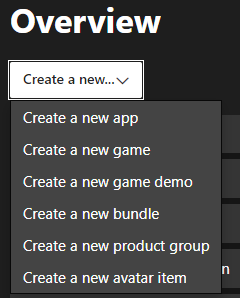 2. 联系您的 Microsoft 客户经理,并提供在此次产品与主产品之间使用 XBOX 服务游戏绑定的业务理由。
* 确保您在业务理由中符合游戏绑定的标准。
* 在您的 Microsoft 客户经理批准后,您的两个产品都将启用 XBOX 服务。
> \[!NOTE]
> 如果您希望在产品中使用跨世代游戏,请确保您已在 Partner Center 中添加该功能。
3. 在您的次产品中,选择 **XBOX services** > **Gameplay settings**。
4. 在页面右上角选择 **Bind Configuration**,如下面的屏幕截图所示。
>
2. 联系您的 Microsoft 客户经理,并提供在此次产品与主产品之间使用 XBOX 服务游戏绑定的业务理由。
* 确保您在业务理由中符合游戏绑定的标准。
* 在您的 Microsoft 客户经理批准后,您的两个产品都将启用 XBOX 服务。
> \[!NOTE]
> 如果您希望在产品中使用跨世代游戏,请确保您已在 Partner Center 中添加该功能。
3. 在您的次产品中,选择 **XBOX services** > **Gameplay settings**。
4. 在页面右上角选择 **Bind Configuration**,如下面的屏幕截图所示。
> 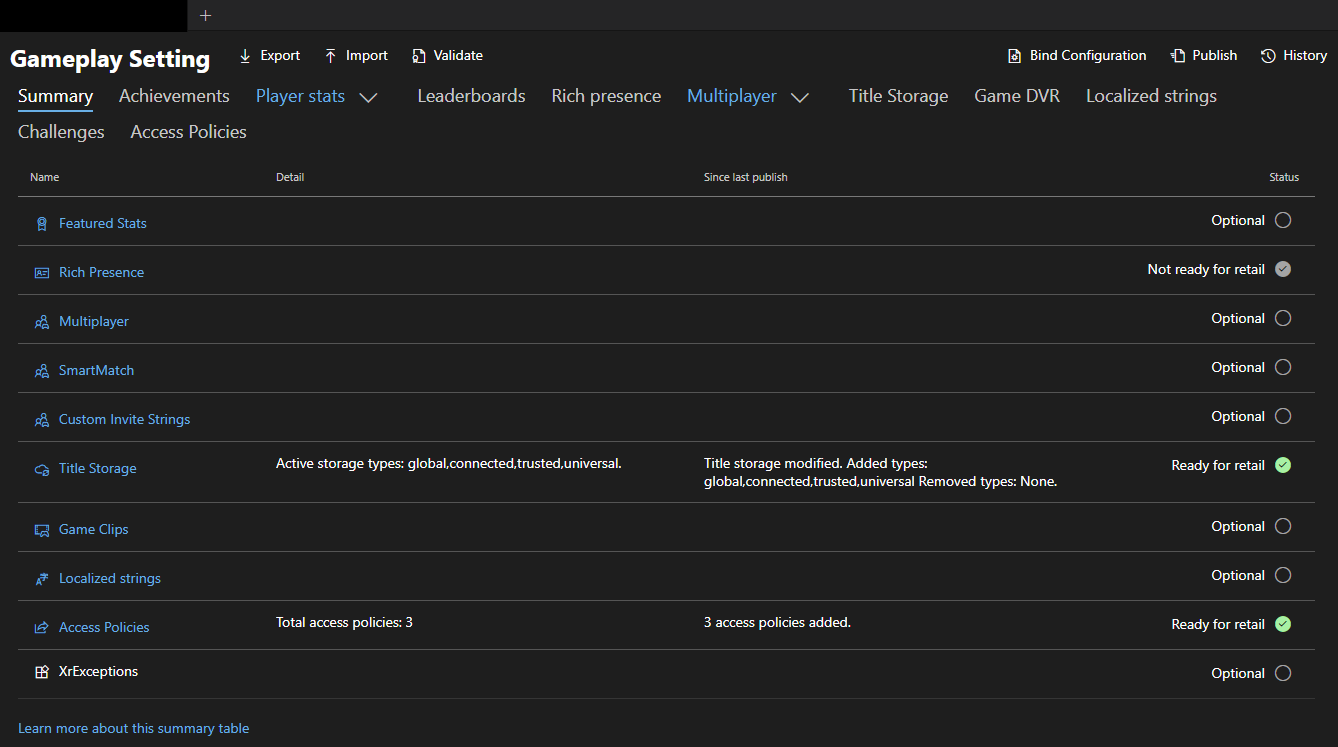 5. 选择 **Bind Configuration** 后,使用页面上的详细信息将次产品绑定到主产品。输入主产品的产品名称或 Store ID,然后选择 **Save**,如下面的屏幕截图所示。
6. 选择 **Save** 后,内部流程将设置您的次标题。
> \[!NOTE]
> 此过程不会影响主产品,而仅对次产品的配置进行更改,如下面的屏幕截图所示。
>
>
5. 选择 **Bind Configuration** 后,使用页面上的详细信息将次产品绑定到主产品。输入主产品的产品名称或 Store ID,然后选择 **Save**,如下面的屏幕截图所示。
6. 选择 **Save** 后,内部流程将设置您的次标题。
> \[!NOTE]
> 此过程不会影响主产品,而仅对次产品的配置进行更改,如下面的屏幕截图所示。
>
>  流程完成后,页面将刷新,主产品的 XBOX 服务配置将显示在次产品中,并保持只读状态。
要编辑该配置,请选择 **Edit** 按钮。该按钮将带您前往主产品进行更改。对 XBOX 服务配置所做的更改会影响该标题的两个版本。
如果您希望解除产品绑定,可以通过 **Unbind Configuration** 按钮进行操作。此选项会为次产品还原以前的 XBOX 服务配置。
如果您希望将另一个产品绑定到您的主产品,请为新的次产品完成上述步骤。
您可以从主标题查看所有绑定在一起的产品。
### 次产品包设置
完成本主题中"在 Partner Center 中设置次产品"部分的步骤后,您可以设置您的次游戏包。
要查找次产品下的正确标识符,请选择 **Game setup** > **Identity details** 部分。
如果您的次标题使用 Microsoft Game Development Kit (GDK) 构建,请使用 **Game setup** 中的 **XBOX Title ID** 和 **MSA App ID** 值作为 *MicrosoftGame.config* 文件中的 **TitleID** 和 **Identity** 值。
如果您的次标题使用 XBOX Development Kit (XDK) 构建,请使用 **XBOX Settings** 中的 **TitleID** 和 **SCID** 值作为 *Package.appmanifest* 文件中的 **TitleID** 和 **Identity** 值。
在次产品的配置中,请确保仅在主产品配置中已配置和设置的沙盒中进行测试。例如,如果 XBOX 服务未在该沙盒中配置,测试 XBOX 功能将无法工作。
## 常见问题
### 我是否应在次产品中包含主产品中的其他标识符?
不应。您应仅使用次产品的游戏设置页面中找到的特定主标识详细信息。
例如,每个产品应有各自唯一的 MSA App ID,以避免任何不可预见的后果。
### 如果我解除次产品的绑定会发生什么?
之前配置的 XBOX 服务配置将再次从次产品中变为可查看和可编辑状态。换句话说,这会将次产品还原为未绑定状态。
之后,您可以进行独立于主产品的更改。但是,您必须对次产品的包进行更改,才能从次产品访问 XBOX 服务功能。
解除绑定过程对主产品没有影响。
## 另请参见
* [测试帐户](/services/xbox-services/develop/test-accounts/live-test-accounts)
## Related topics
- [MicrosoftGame.config Element - MSAAppId](/zh-CN/reference/system/microsoftgameconfig/elements/microsoftgameconfig-element-msaappid.md)
- [游戏绑定](/zh-CN/services/xbox-services/fundamentals/game-binding/index.md)
- [游戏存档调试](/zh-CN/build/core-features/common/game-save/game-saves-debugging.md)
- [S2S 身份验证调用](/zh-CN/services/xbox-services/fundamentals/s2s-auth-calls/index.md)
- [门户配置](/zh-CN/services/xbox-services/fundamentals/portal-config/index.md)
流程完成后,页面将刷新,主产品的 XBOX 服务配置将显示在次产品中,并保持只读状态。
要编辑该配置,请选择 **Edit** 按钮。该按钮将带您前往主产品进行更改。对 XBOX 服务配置所做的更改会影响该标题的两个版本。
如果您希望解除产品绑定,可以通过 **Unbind Configuration** 按钮进行操作。此选项会为次产品还原以前的 XBOX 服务配置。
如果您希望将另一个产品绑定到您的主产品,请为新的次产品完成上述步骤。
您可以从主标题查看所有绑定在一起的产品。
### 次产品包设置
完成本主题中"在 Partner Center 中设置次产品"部分的步骤后,您可以设置您的次游戏包。
要查找次产品下的正确标识符,请选择 **Game setup** > **Identity details** 部分。
如果您的次标题使用 Microsoft Game Development Kit (GDK) 构建,请使用 **Game setup** 中的 **XBOX Title ID** 和 **MSA App ID** 值作为 *MicrosoftGame.config* 文件中的 **TitleID** 和 **Identity** 值。
如果您的次标题使用 XBOX Development Kit (XDK) 构建,请使用 **XBOX Settings** 中的 **TitleID** 和 **SCID** 值作为 *Package.appmanifest* 文件中的 **TitleID** 和 **Identity** 值。
在次产品的配置中,请确保仅在主产品配置中已配置和设置的沙盒中进行测试。例如,如果 XBOX 服务未在该沙盒中配置,测试 XBOX 功能将无法工作。
## 常见问题
### 我是否应在次产品中包含主产品中的其他标识符?
不应。您应仅使用次产品的游戏设置页面中找到的特定主标识详细信息。
例如,每个产品应有各自唯一的 MSA App ID,以避免任何不可预见的后果。
### 如果我解除次产品的绑定会发生什么?
之前配置的 XBOX 服务配置将再次从次产品中变为可查看和可编辑状态。换句话说,这会将次产品还原为未绑定状态。
之后,您可以进行独立于主产品的更改。但是,您必须对次产品的包进行更改,才能从次产品访问 XBOX 服务功能。
解除绑定过程对主产品没有影响。
## 另请参见
* [测试帐户](/services/xbox-services/develop/test-accounts/live-test-accounts)
## Related topics
- [MicrosoftGame.config Element - MSAAppId](/zh-CN/reference/system/microsoftgameconfig/elements/microsoftgameconfig-element-msaappid.md)
- [游戏绑定](/zh-CN/services/xbox-services/fundamentals/game-binding/index.md)
- [游戏存档调试](/zh-CN/build/core-features/common/game-save/game-saves-debugging.md)
- [S2S 身份验证调用](/zh-CN/services/xbox-services/fundamentals/s2s-auth-calls/index.md)
- [门户配置](/zh-CN/services/xbox-services/fundamentals/portal-config/index.md)