> ## Documentation Index
> Fetch the complete documentation index at: https://devdocs.xbox.com/llms.txt
> Use this file to discover all available pages before exploring further.
# Unity 快速入门
> 安装 PlayFab Unity SDK,并使用编辑器和客户端库从 Unity 项目中通过 C# 进行首个 PlayFab 客户端 API 调用。
# 快速入门:Unity 中的 PlayFab C# 客户端库
开始使用 Unity 中的 PlayFab C# 客户端库。按照步骤安装该软件包,并试用基本任务的示例代码。
本快速入门帮助您在 Unity 引擎中进行首个 PlayFab API 调用。
## 要求
* [PlayFab 开发者帐户](https://developer.playfab.com)。
* 已安装的 Unity 编辑器副本。要通过 Unity Hub 安装个人用途的 Unity 或专业用途的 Unity+,请参阅 [Download Unity](https://unity.com/download)。
PlayFab Unity SDK 支持 Unity 编辑器版本 5.3(2015 年 12 月发布)及更高版本。
* 以下任意类型的 Unity 项目:
* 全新项目。有关详细信息,请参阅 [Starting Unity for the first time](https://docs.unity3d.com/Manual/get-started-with-unity.html)。
* 引导式教程项目。有关详细信息,请参阅 [Getting Started with Unity](https://learn.unity.com/)。
* 现有项目。
* PlayFab Unity SDK。
## 下载和安装 PlayFab SDK
您可以使用 PlayFab Editor Extensions 包来安装 SDK,也可以直接安装 SDK。PlayFab Editor Extensions 是一个独立的 Unity 插件,可简化 SDK 的安装以及为您的游戏配置某些 PlayFab 设置的过程。有关在不使用 PlayFab Editor Extensions 的情况下安装 SDK 的信息,请参阅 [Installing the PlayFab SDK Without Editor Extensions for Unity](/services/playfab/sdks/unity3d/installing-unity3d-sdk#download-and-install-the-sdk-only)。
1. 下载 [PlayFab Unity Editor Extensions Asset Package](https://aka.ms/PlayFabUnityEdEx)。
2. 打开您的 Unity 项目。
3. 导航到下载文件的位置,双击 `PlayFabEditorExtensions.UnityPackage` 文件以在 Unity 编辑器中打开 **Import Unity Package** 对话框。
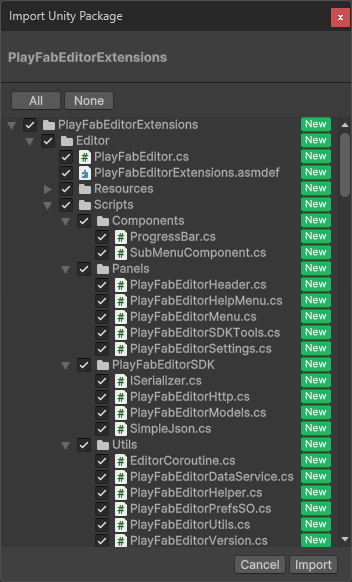 4. 要将 PlayFab Unity Editor Extensions 导入到您的项目,请选择 **Import**。
5. 导入完成后,PlayFab Unity Editor Extensions 面板应会自动打开并显示 SDK 安装对话框。
如果该面板未打开,或者您关闭了面板并希望重新打开它,可以通过选择 **Window** > **PlayFab** > **Editor Extensions** 来打开。
4. 要将 PlayFab Unity Editor Extensions 导入到您的项目,请选择 **Import**。
5. 导入完成后,PlayFab Unity Editor Extensions 面板应会自动打开并显示 SDK 安装对话框。
如果该面板未打开,或者您关闭了面板并希望重新打开它,可以通过选择 **Window** > **PlayFab** > **Editor Extensions** 来打开。
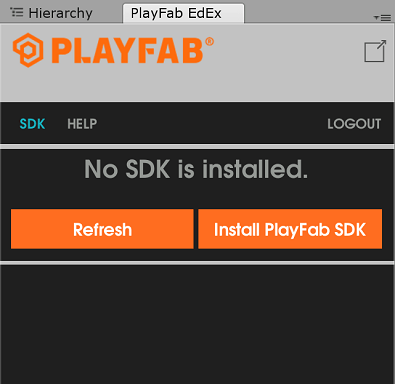 6\. 选择 **Install PlayFab SDK** 以自动将 SDK 导入到您的项目中,或升级当前安装的版本。
## 设置您的 title 设置
在进行 API 调用之前,您必须创建 **PlayFabSharedSettings.asset** 并指定接收调用的 Title ID。要设置 Title ID:
1. 选择 **PlayFab** > **MakePlayFabSharedSettings**,这会创建 settings asset 并在 Inspector 面板中打开它。
2. 在 inspector 中设置您的 **Title ID**。
6\. 选择 **Install PlayFab SDK** 以自动将 SDK 导入到您的项目中,或升级当前安装的版本。
## 设置您的 title 设置
在进行 API 调用之前,您必须创建 **PlayFabSharedSettings.asset** 并指定接收调用的 Title ID。要设置 Title ID:
1. 选择 **PlayFab** > **MakePlayFabSharedSettings**,这会创建 settings asset 并在 Inspector 面板中打开它。
2. 在 inspector 中设置您的 **Title ID**。
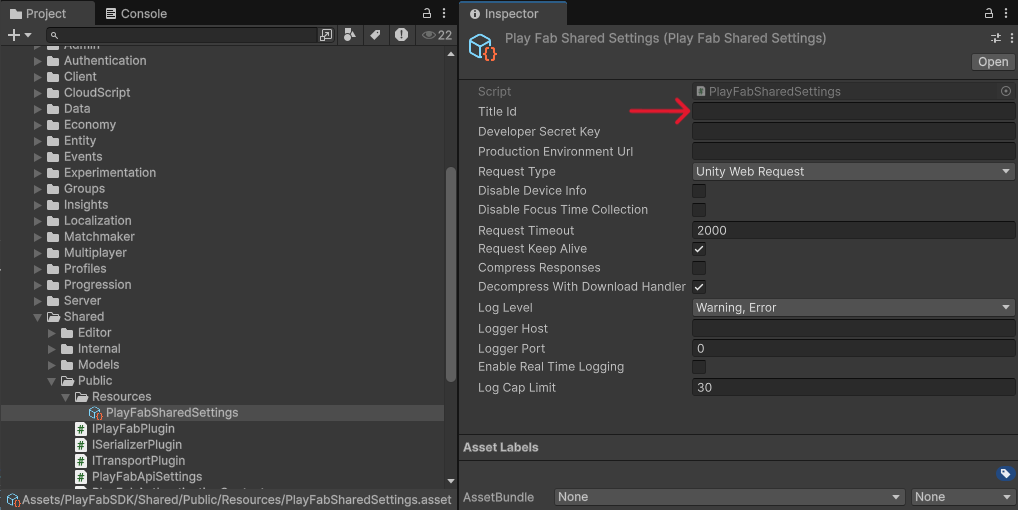 3. 现在,您也可以随时通过 Editor Extensions 面板中的 **Settings** 选项卡查看和更改当前的 Title ID。
**Developer Secret Key** 默认未设置。如果您正在构建服务器版本,请务必在 **PlayFabSharedSettings.asset** 中提供 secret key。
3. 现在,您也可以随时通过 Editor Extensions 面板中的 **Settings** 选项卡查看和更改当前的 Title ID。
**Developer Secret Key** 默认未设置。如果您正在构建服务器版本,请务必在 **PlayFabSharedSettings.asset** 中提供 secret key。
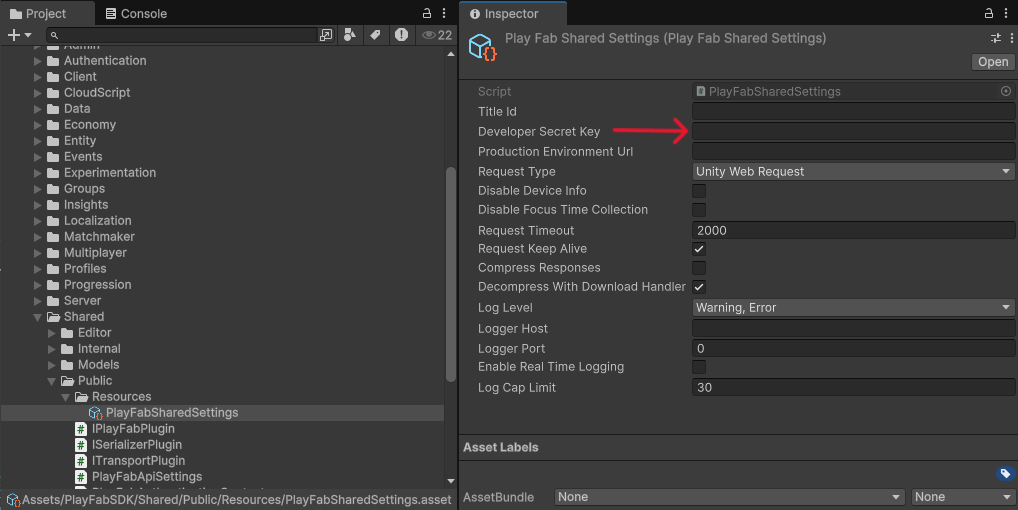 **Developer Secret Key** 会自动设置为该 Title 的默认 secret key。有关 secret key 的更多信息,请参阅 [Secret key management](/services/playfab/live-service-management/gamemanager/secret-key-management)。
否则,请确保在构建游戏客户端时**未设置** secret key。有关 secret key 的更多信息,请参阅 [Secret key management](/services/playfab/live-service-management/gamemanager/secret-key-management)。
这些扩展允许您自定义用于向 PlayFab 发出请求的 HTTP 传输方式。推荐的默认设置是 Unity Web Request。还有其他选项可提供与旧引擎版本或特定于游戏的 HTTP 实现的兼容性。
## 进行首次 API 调用
本部分指南提供进行首次 PlayFab API 调用的最少步骤。此示例不提供任何 GUI 或屏幕反馈。确认信息会显示在控制台日志中。
1. 如果您的 Unity 项目尚未有 *Scripts* 文件夹(**HDRP** 和 **LWRP/URP** 模板默认已有),请在项目面板中右键单击 **Assets** 文件夹并选择 **Create** > **Folder**。
2. 在 **Assets** 窗口中,将该文件夹命名为 *Scripts*。
3. 右键单击 Scripts 文件夹并选择 **Create** > **C# Script**。
4. 将脚本命名为 PlayFabLogin。
5. 双击该文件以在代码编辑器中打开它。
6. 在您的代码编辑器中,将 PlayFabLogin.cs 的内容替换为提供的代码并保存文件。
```csharp theme={null}
using PlayFab;
using PlayFab.ClientModels;
using UnityEngine;
public class PlayFabLogin : MonoBehaviour
{
public void Start()
{
if (string.IsNullOrEmpty(PlayFabSettings.staticSettings.TitleId)){
/*
Please change the titleId below to your own titleId from PlayFab Game Manager.
If you have already set the value in the Editor Extensions, this can be skipped.
*/
PlayFabSettings.staticSettings.TitleId = "42";
}
var request = new LoginWithCustomIDRequest { CustomId = "GettingStartedGuide", CreateAccount = true};
PlayFabClientAPI.LoginWithCustomID(request, OnLoginSuccess, OnLoginFailure);
}
private void OnLoginSuccess(LoginResult result)
{
Debug.Log("Congratulations, you made your first successful API call!");
}
private void OnLoginFailure(PlayFabError error)
{
Debug.LogWarning("Something went wrong with your first API call. :(");
Debug.LogError("Here's some debug information:");
Debug.LogError(error.GenerateErrorReport());
}
}
```
提供的代码不适用于移动 Title。这只是一个示例,展示了如何使用 `CustomID` 登录。要为移动 Title 实现登录,请使用
[LoginWithAndroidDeviceID](xref:titleid.playfabapi.com.client.authentication.loginwithandroiddeviceid)、[LoginWithIOSDeviceID](xref:titleid.playfabapi.com.client.authentication.loginwithiosdeviceid) 或某种形式的社交登录,例如 [LoginWithFacebook](xref:titleid.playfabapi.com.client.authentication.loginwithfacebook)。
7\. 在 **Hierarchy** 面板中,右键单击您的场景,然后选择 **Create Empty**(或在旧版本的 Unity 中选择 **Game Object** > **Create Empty**)。
8\. 选择新的 Game Object,并在 **Inspector** 面板中选择 **Add Component**。
9\. 从组件下拉菜单中,选择 **Scripts** > **PlayFabLogin**。
有关在 Unity 编辑器中创建和使用脚本的更多信息,请参阅 Unity 文档中的 [Creating and Using Scripts](https://docs.unity3d.com/Manual/CreatingAndUsingScripts.html)。
## 完成并执行
您现在已准备好测试此示例。
* 请务必保存所有文件并返回 Unity 编辑器
* 按下编辑器顶部的 **Play** 按钮
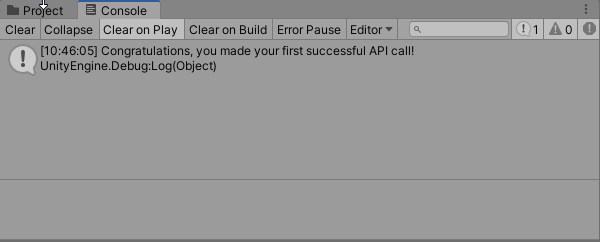
您应该会在 Unity 控制台面板中看到以下消息。
**Developer Secret Key** 会自动设置为该 Title 的默认 secret key。有关 secret key 的更多信息,请参阅 [Secret key management](/services/playfab/live-service-management/gamemanager/secret-key-management)。
否则,请确保在构建游戏客户端时**未设置** secret key。有关 secret key 的更多信息,请参阅 [Secret key management](/services/playfab/live-service-management/gamemanager/secret-key-management)。
这些扩展允许您自定义用于向 PlayFab 发出请求的 HTTP 传输方式。推荐的默认设置是 Unity Web Request。还有其他选项可提供与旧引擎版本或特定于游戏的 HTTP 实现的兼容性。
## 进行首次 API 调用
本部分指南提供进行首次 PlayFab API 调用的最少步骤。此示例不提供任何 GUI 或屏幕反馈。确认信息会显示在控制台日志中。
1. 如果您的 Unity 项目尚未有 *Scripts* 文件夹(**HDRP** 和 **LWRP/URP** 模板默认已有),请在项目面板中右键单击 **Assets** 文件夹并选择 **Create** > **Folder**。
2. 在 **Assets** 窗口中,将该文件夹命名为 *Scripts*。
3. 右键单击 Scripts 文件夹并选择 **Create** > **C# Script**。
4. 将脚本命名为 PlayFabLogin。
5. 双击该文件以在代码编辑器中打开它。
6. 在您的代码编辑器中,将 PlayFabLogin.cs 的内容替换为提供的代码并保存文件。
```csharp theme={null}
using PlayFab;
using PlayFab.ClientModels;
using UnityEngine;
public class PlayFabLogin : MonoBehaviour
{
public void Start()
{
if (string.IsNullOrEmpty(PlayFabSettings.staticSettings.TitleId)){
/*
Please change the titleId below to your own titleId from PlayFab Game Manager.
If you have already set the value in the Editor Extensions, this can be skipped.
*/
PlayFabSettings.staticSettings.TitleId = "42";
}
var request = new LoginWithCustomIDRequest { CustomId = "GettingStartedGuide", CreateAccount = true};
PlayFabClientAPI.LoginWithCustomID(request, OnLoginSuccess, OnLoginFailure);
}
private void OnLoginSuccess(LoginResult result)
{
Debug.Log("Congratulations, you made your first successful API call!");
}
private void OnLoginFailure(PlayFabError error)
{
Debug.LogWarning("Something went wrong with your first API call. :(");
Debug.LogError("Here's some debug information:");
Debug.LogError(error.GenerateErrorReport());
}
}
```
提供的代码不适用于移动 Title。这只是一个示例,展示了如何使用 `CustomID` 登录。要为移动 Title 实现登录,请使用
[LoginWithAndroidDeviceID](xref:titleid.playfabapi.com.client.authentication.loginwithandroiddeviceid)、[LoginWithIOSDeviceID](xref:titleid.playfabapi.com.client.authentication.loginwithiosdeviceid) 或某种形式的社交登录,例如 [LoginWithFacebook](xref:titleid.playfabapi.com.client.authentication.loginwithfacebook)。
7\. 在 **Hierarchy** 面板中,右键单击您的场景,然后选择 **Create Empty**(或在旧版本的 Unity 中选择 **Game Object** > **Create Empty**)。
8\. 选择新的 Game Object,并在 **Inspector** 面板中选择 **Add Component**。
9\. 从组件下拉菜单中,选择 **Scripts** > **PlayFabLogin**。
有关在 Unity 编辑器中创建和使用脚本的更多信息,请参阅 Unity 文档中的 [Creating and Using Scripts](https://docs.unity3d.com/Manual/CreatingAndUsingScripts.html)。
## 完成并执行
您现在已准备好测试此示例。
* 请务必保存所有文件并返回 Unity 编辑器
* 按下编辑器顶部的 **Play** 按钮
您应该会在 Unity 控制台面板中看到以下消息。
 或者,您可以登录 PlayFab 并在 Game Manager 中导航到该 title,然后选择 **PlayStream Monitor** 选项卡。每次您将焦点从正在运行的 Unity Title 移开时,都会传递一个事件,您可以在 PlayStream Monitor 中查看并确认。
有关所有可用的客户端 API 调用列表,请参阅 [PlayFab API References](/services/playfab/api-references)。
## 后续步骤
本快速入门介绍了简化的用户身份验证过程。有关用户身份验证的更多信息,请参阅 [Login basics and best practices](/services/playfab/identity/player-identity/login/login-basics-best-practices)。
了解如何将帐户绑定到多个设备和登录机制:[Account linking quickstart](/services/playfab/identity/player-identity/login/quickstart)。
或者,您可以登录 PlayFab 并在 Game Manager 中导航到该 title,然后选择 **PlayStream Monitor** 选项卡。每次您将焦点从正在运行的 Unity Title 移开时,都会传递一个事件,您可以在 PlayStream Monitor 中查看并确认。
有关所有可用的客户端 API 调用列表,请参阅 [PlayFab API References](/services/playfab/api-references)。
## 后续步骤
本快速入门介绍了简化的用户身份验证过程。有关用户身份验证的更多信息,请参阅 [Login basics and best practices](/services/playfab/identity/player-identity/login/login-basics-best-practices)。
了解如何将帐户绑定到多个设备和登录机制:[Account linking quickstart](/services/playfab/identity/player-identity/login/quickstart)。