> ## Documentation Index
> Fetch the complete documentation index at: https://devdocs.xbox.com/llms.txt
> Use this file to discover all available pages before exploring further.
# 在 Unity 中安装不带编辑器扩展的 PlayFab SDK
> 在你的 Unity 项目中安装 PlayFab Unity 3D SDK 而不使用 Editor Extensions 资产包,并在代码中配置标题 ID。
安装 PlayFab Unity 3D SDK 时,你有两种选择:
* 安装 PlayFab Unity Editor Extensions 资产包。然后使用 Editor Extensions 安装 PlayFab Unity 3D SDK 并配置你的 Unity 项目。
PlayFab Editor Extensions 是一个独立的 Unity 插件,可简化 PlayFab 的入门体验。
安装受支持的 SDK 后,其他服务菜单将可用。这些菜单可访问 SDK 配置。这些配置设置保存在多个位置,以确保数据在 Unity 编译和部署过程中持续存在。
* 直接安装 PlayFab Unity 3D SDK,而不使用 PlayFab Unity Editor Extensions。当你使用此安装方法时,可通过在代码中设置属性值来直接配置 Unity 项目。
本内容假定你拥有 [PlayFab 开发者帐户](https://developer.playfab.com) 和一个现有的 Unity 项目。
## 仅下载并安装 SDK
要在不使用 PlayFab Unity Editor Extensions 的情况下安装 SDK:
1. 打开你的 Unity 项目。
2. 从 PlayFab GitHub 仓库下载 [PlayFab Unity3D SDK 资产包](https://aka.ms/playfabunitysdkdownload)。
3. 导航到你下载文件的位置,然后双击 UnityPackage 文件,在 Unity 编辑器中打开**导入 Unity 包**对话框。
4. 要将 PlayFab Unity3D SDK 导入到你的项目中,请选择**导入**。
## 在不使用 Editor Extensions 的情况下设置标题 ID
要设置标题:
1. 在 Unity 编辑器的项目面板中,选择 **Assets** 文件夹。
2. 打开 **Assets** > **PlayFabSdk** > **Shared** > **Public** > **Resources** 文件夹。
3. 选择 PlayFabSettings 资产。
4. 在**检查器**窗口中,设置 **Title ID**。
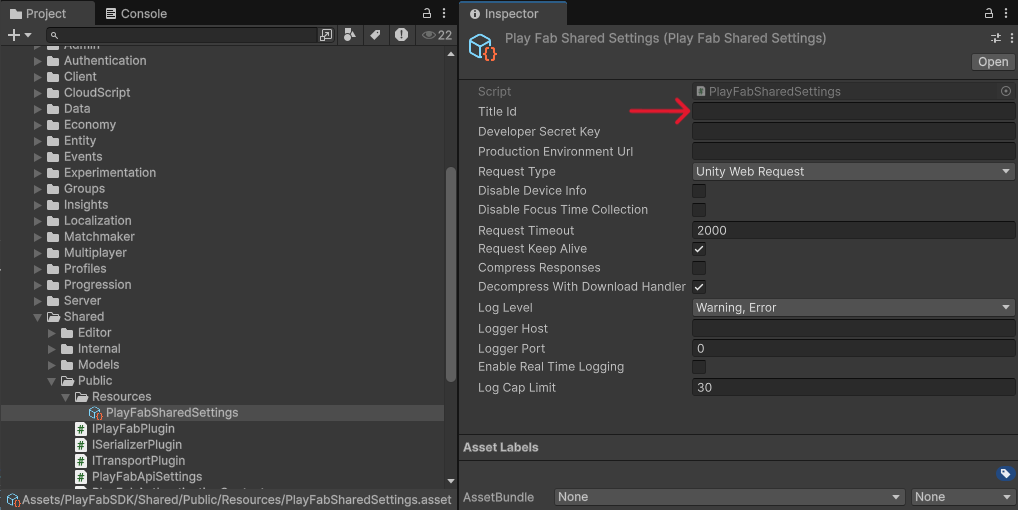 如果你正在构建服务器版本,请确保同时提供**开发者密钥**。
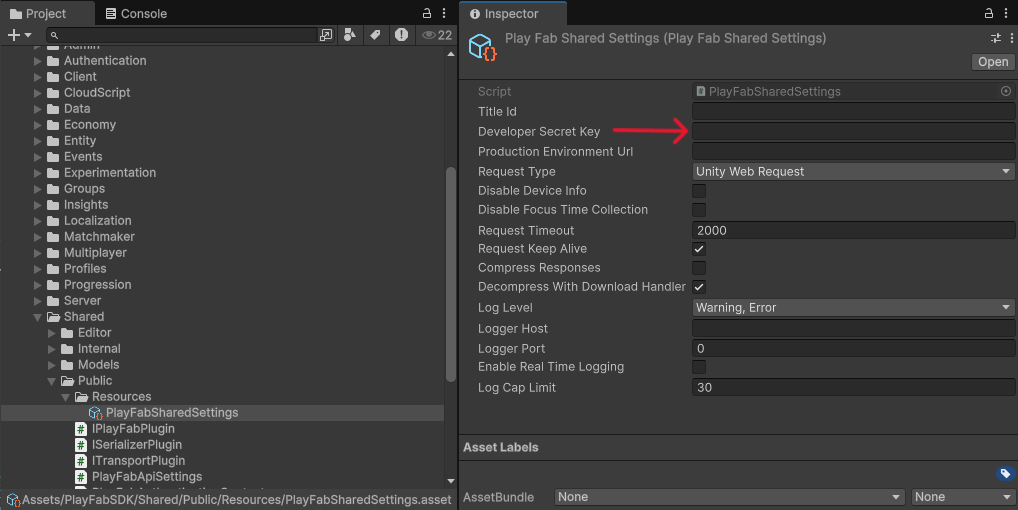 否则,在构建游戏客户端时,请确保**未设置**密钥。有关密钥的更多信息,请参阅[密钥管理](/services/playfab/live-service-management/gamemanager/secret-key-management)。
请参阅[密钥管理](/services/playfab/live-service-management/gamemanager/secret-key-management),以查找 PlayFab 标题的密钥(也称为开发者密钥)。
## Related topics
- [TAK 编辑器设置](/zh-CN/build/core-features/common/game-streaming/tak-editor/game-streaming-tak-editor-setup.md)
- [什么是 Touch Adaptation Kit 编辑器?](/zh-CN/build/core-features/common/game-streaming/tak-editor/game-streaming-tak-editor.md)
- [疑难解答与反馈](/zh-CN/build/core-features/common/game-streaming/tak-editor/game-streaming-tak-editor-troubleshooting.md)
- [在 TAK 编辑器中创建适配包和布局](/zh-CN/build/core-features/common/game-streaming/tak-editor/game-streaming-tak-editor-create-bundle.md)
- [适用于 Visual Studio Code 的 Touch Adaptation Kit (TAK) 编辑器](/zh-CN/build/core-features/common/game-streaming/tak-editor/index.md)
否则,在构建游戏客户端时,请确保**未设置**密钥。有关密钥的更多信息,请参阅[密钥管理](/services/playfab/live-service-management/gamemanager/secret-key-management)。
请参阅[密钥管理](/services/playfab/live-service-management/gamemanager/secret-key-management),以查找 PlayFab 标题的密钥(也称为开发者密钥)。
## Related topics
- [TAK 编辑器设置](/zh-CN/build/core-features/common/game-streaming/tak-editor/game-streaming-tak-editor-setup.md)
- [什么是 Touch Adaptation Kit 编辑器?](/zh-CN/build/core-features/common/game-streaming/tak-editor/game-streaming-tak-editor.md)
- [疑难解答与反馈](/zh-CN/build/core-features/common/game-streaming/tak-editor/game-streaming-tak-editor-troubleshooting.md)
- [在 TAK 编辑器中创建适配包和布局](/zh-CN/build/core-features/common/game-streaming/tak-editor/game-streaming-tak-editor-create-bundle.md)
- [适用于 Visual Studio Code 的 Touch Adaptation Kit (TAK) 编辑器](/zh-CN/build/core-features/common/game-streaming/tak-editor/index.md)