> ## Documentation Index
> Fetch the complete documentation index at: https://devdocs.xbox.com/llms.txt
> Use this file to discover all available pages before exploring further.
# 适用于 Postman 的 PlayFab REST API 集合快速入门
> 将 PlayFab REST API 集合导入 Postman,获取实体令牌,并进行首次 PlayFab API 调用以管理游戏和实体。
# 快速入门:适用于 Postman 的 PlayFab REST API 集合
开始使用适用于 Postman 的 PlayFab REST API 集合。按照步骤安装包并试用基本任务的示例代码。PlayFab 是面向实时游戏的完整后端平台。使用适用于 Postman 的 PlayFab REST API 集合可以:
* 获取实体令牌
* 在游戏中添加/修改/删除实体
* 配置游戏内容
[API 参考文档](/services/playfab/api-references) | [PlayFab Postman 集合 GitHub 存储库](https://github.com/PlayFab/PostmanCollection)
## 先决条件
* 一个 [PlayFab 开发者帐户](https://developer.playfab.com)
* [Postman 原生应用](https://www.getpostman.com/)
* 运行 [TLS](https://learn.microsoft.com/en-us/windows/win32/secauthn/transport-layer-security-protocol) 1.2 或更高版本的操作系统([Windows 对 TLS 1.2 的支持](https://learn.microsoft.com/en-us/dotnet/framework/network-programming/tls#support-for-tls-12))
### 添加 PlayFab 集合
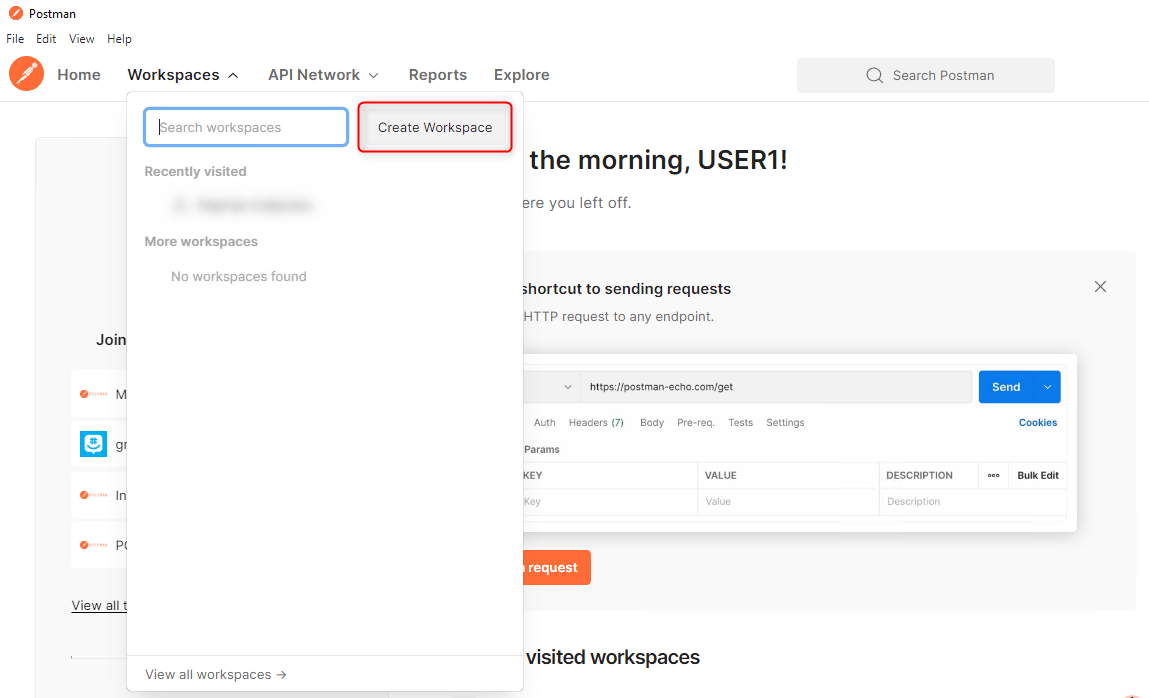
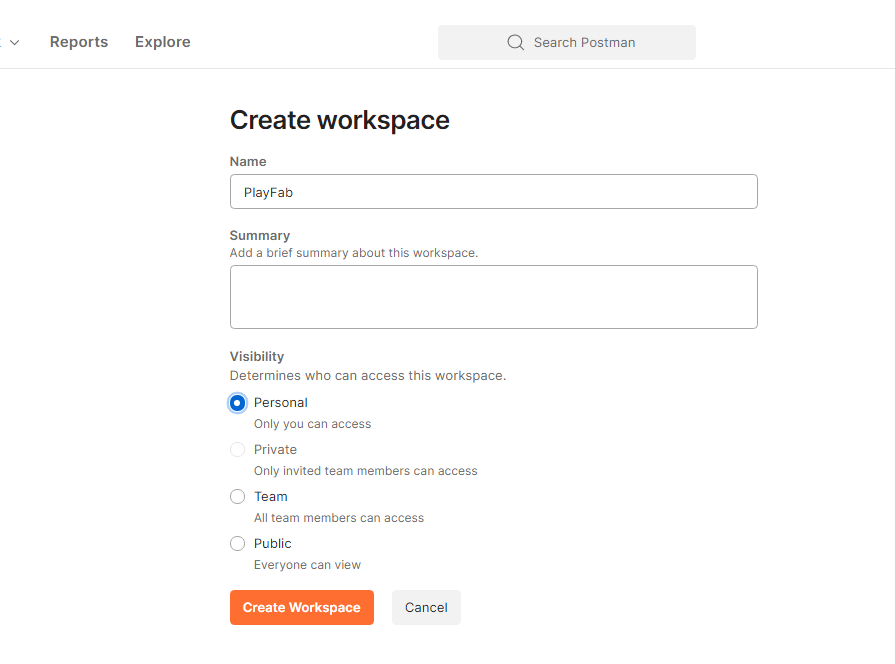
* 创建工作区
> \[!div class="mx-imgBorder"]
>
>  > \[!div class="mx-imgBorder"]
>
>
> \[!div class="mx-imgBorder"]
>
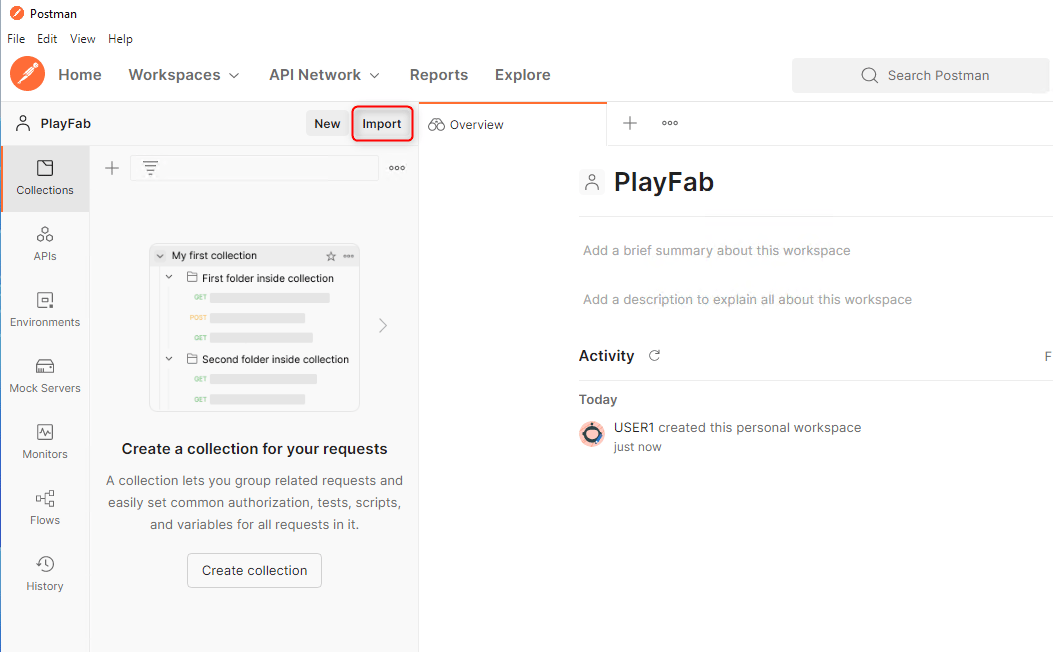
>  * 选择 **Import**(窗口左上角)
> \[!div class="mx-imgBorder"]
>
>
* 选择 **Import**(窗口左上角)
> \[!div class="mx-imgBorder"]
>
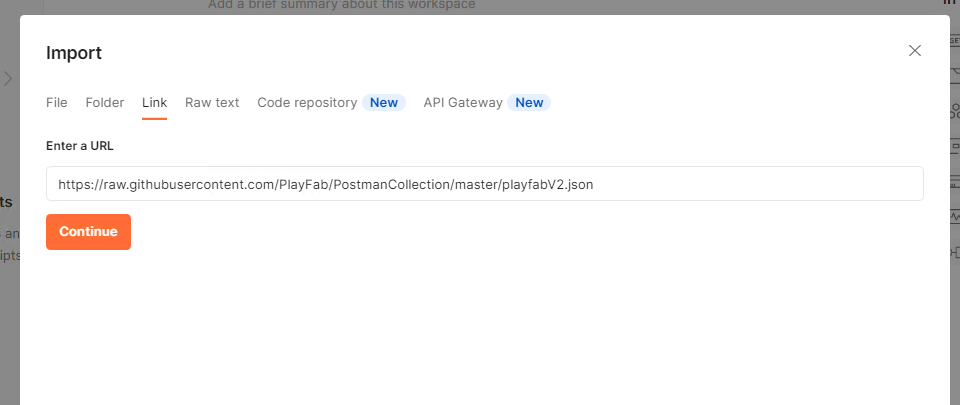
>  * 选择 **Link**
> \[!div class="mx-imgBorder"]
>
>
* 选择 **Link**
> \[!div class="mx-imgBorder"]
>
>  > \[!div class="mx-imgBorder"]
>
>
> \[!div class="mx-imgBorder"]
>
> 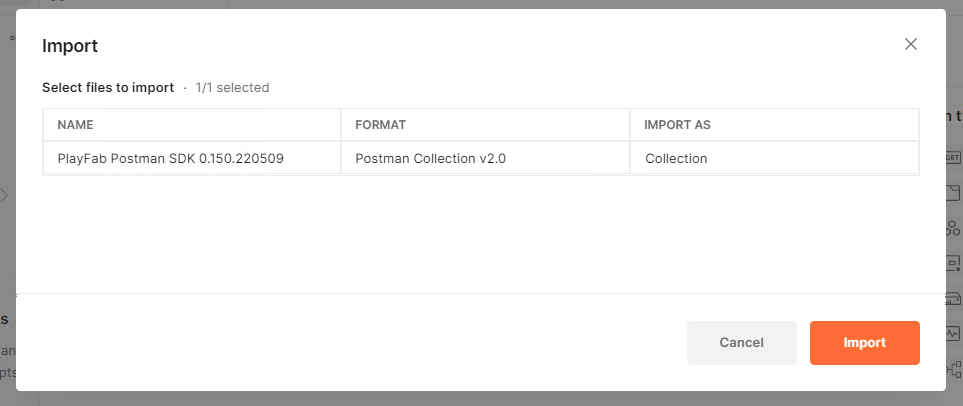 * 将下列链接粘贴到 URL 文本框中,然后依次选择 **Continue** 和 **Import**
[https://raw.githubusercontent.com/PlayFab/PostmanCollection/master/playfabV2.json](https://raw.githubusercontent.com/PlayFab/PostmanCollection/master/playfabV2.json)
* 如果您想下载 Beta SDK,请转到 [Postman Beta GitHub 存储库](https://github.com/PlayFab/PostmanCollection/blob/master/playfabV2.json) 中的 playfabV2.json 文件
* 选择 **View Raw**
> \[!div class="mx-imgBorder"]
>
>
* 将下列链接粘贴到 URL 文本框中,然后依次选择 **Continue** 和 **Import**
[https://raw.githubusercontent.com/PlayFab/PostmanCollection/master/playfabV2.json](https://raw.githubusercontent.com/PlayFab/PostmanCollection/master/playfabV2.json)
* 如果您想下载 Beta SDK,请转到 [Postman Beta GitHub 存储库](https://github.com/PlayFab/PostmanCollection/blob/master/playfabV2.json) 中的 playfabV2.json 文件
* 选择 **View Raw**
> \[!div class="mx-imgBorder"]
>
> 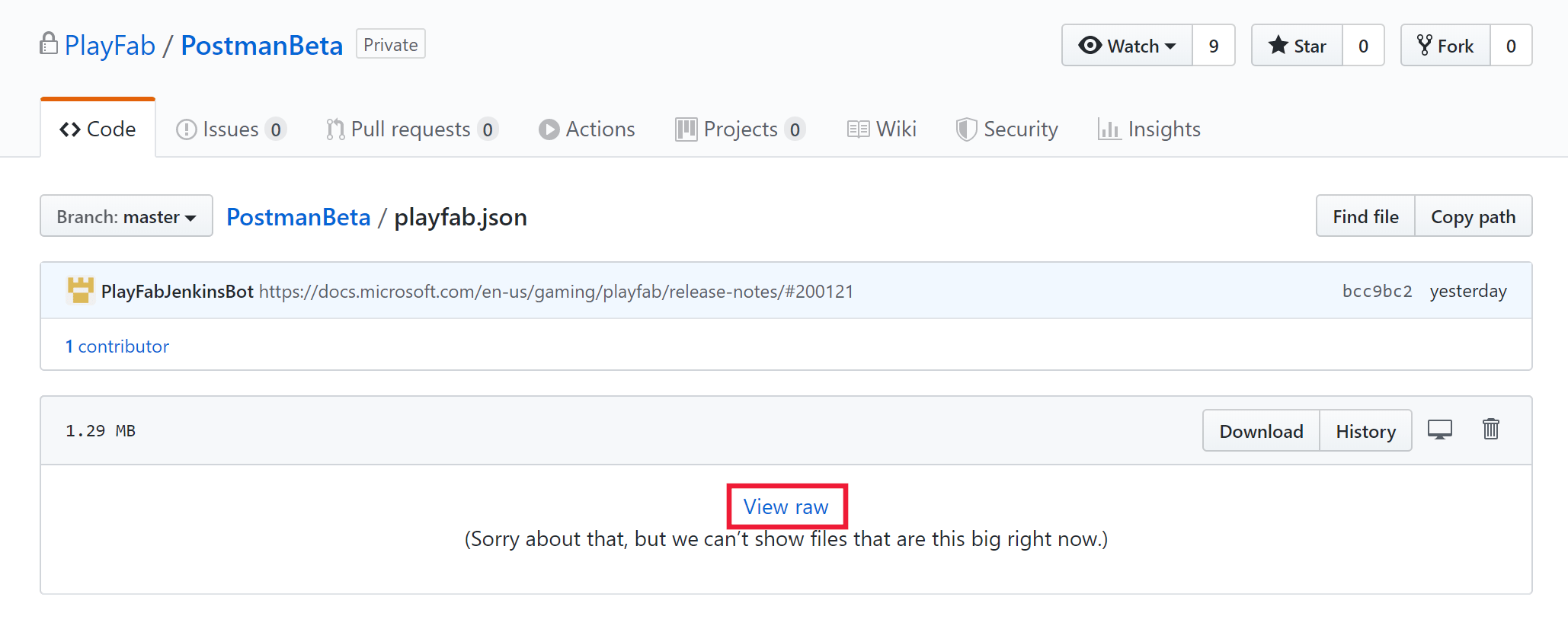 * 从浏览器中复制该 URL,将该链接粘贴到 URL 文本框中,然后依次选择 **Continue** 和 **Import**
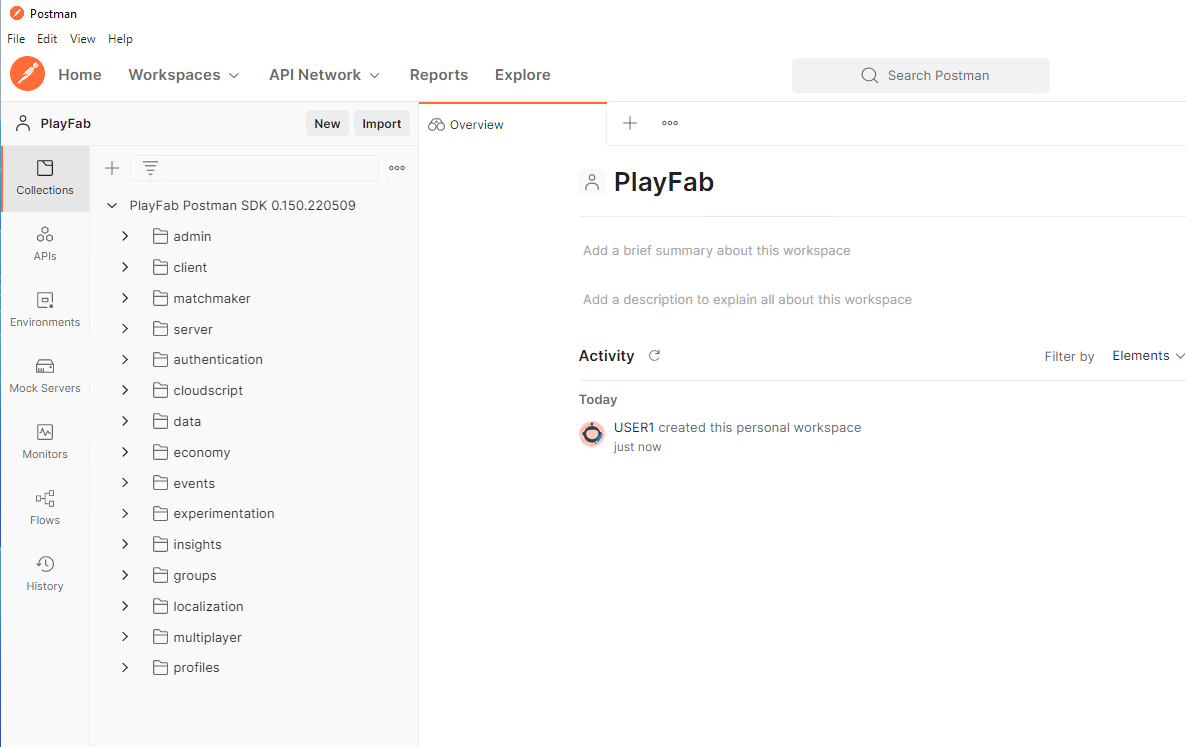
* 现在您应该可以在 Collections 选项卡中看到 PlayFab Postman SDK(窗口左上角)
> \[!div class="mx-imgBorder"]
>
>
* 从浏览器中复制该 URL,将该链接粘贴到 URL 文本框中,然后依次选择 **Continue** 和 **Import**
* 现在您应该可以在 Collections 选项卡中看到 PlayFab Postman SDK(窗口左上角)
> \[!div class="mx-imgBorder"]
>
>  ### 添加环境变量
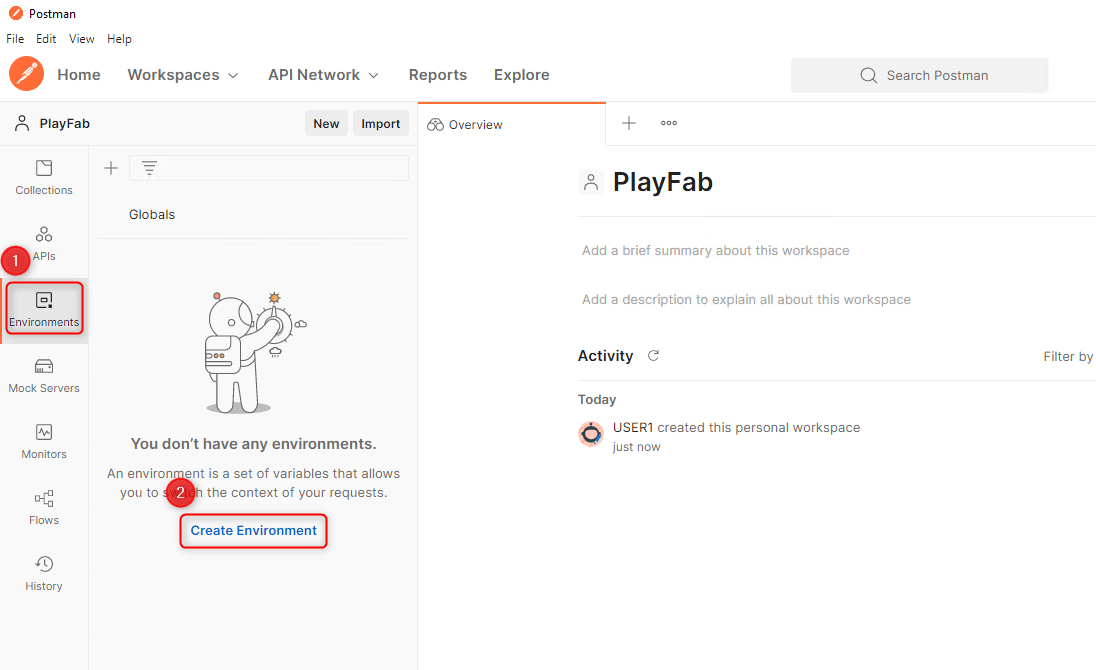
* 选择 **Environments** 和 **Create Environment** 以创建新环境
> \[!div class="mx-imgBorder"]
>
>
### 添加环境变量
* 选择 **Environments** 和 **Create Environment** 以创建新环境
> \[!div class="mx-imgBorder"]
>
>  * 为您的环境命名 - 我们建议使用 "\[titleId] - Test Environment"
您可以通过登录 [Game Manager](https://developer.playfab.com/en-us/my-games) 并从 **My Studios and Titles** 主页复制游戏名称下方的十六进制值来查找您的 title id。
* 将以下 3 个变量添加到环境中:
| 变量 | 初始值 | 当前值 |
| ----------- | ------------ | ------------ |
| TitleId | \[titleId] | \[titleId] |
| SecretKey | \[secretKey] | \[secretKey] |
| EntityToken | | |
您可以在 [密钥管理](/services/playfab/live-service-management/gamemanager/secret-key-management) 文档中详细了解游戏密钥及其查找位置。
> \[!div class="mx-imgBorder"]
>
>
* 为您的环境命名 - 我们建议使用 "\[titleId] - Test Environment"
您可以通过登录 [Game Manager](https://developer.playfab.com/en-us/my-games) 并从 **My Studios and Titles** 主页复制游戏名称下方的十六进制值来查找您的 title id。
* 将以下 3 个变量添加到环境中:
| 变量 | 初始值 | 当前值 |
| ----------- | ------------ | ------------ |
| TitleId | \[titleId] | \[titleId] |
| SecretKey | \[secretKey] | \[secretKey] |
| EntityToken | | |
您可以在 [密钥管理](/services/playfab/live-service-management/gamemanager/secret-key-management) 文档中详细了解游戏密钥及其查找位置。
> \[!div class="mx-imgBorder"]
>
> 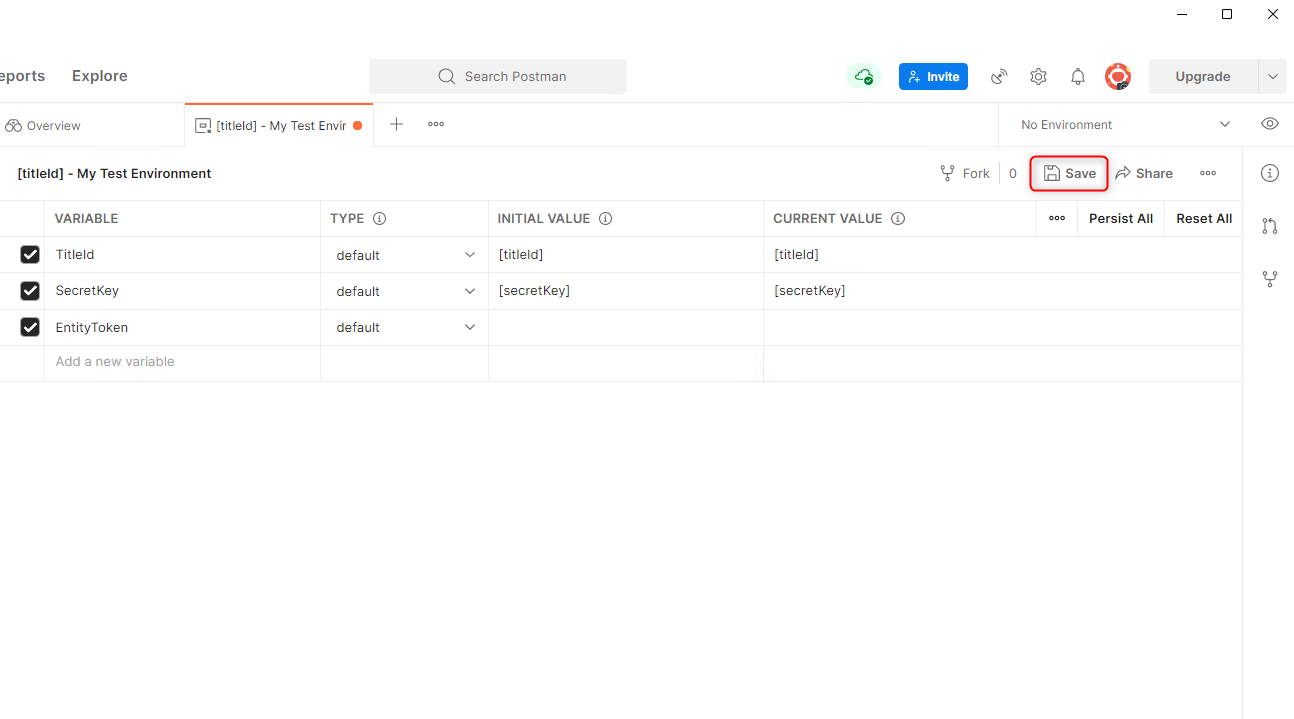 * 完成后,选择 **Save** 以保存您的新环境
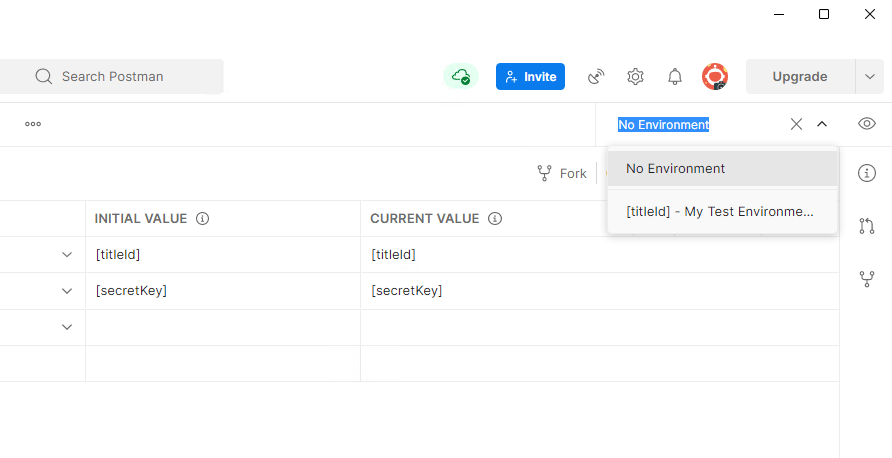
* 选择环境下拉列表以切换到您的新环境(窗口右上角)
> \[!div class="mx-imgBorder"]
>
>
* 完成后,选择 **Save** 以保存您的新环境
* 选择环境下拉列表以切换到您的新环境(窗口右上角)
> \[!div class="mx-imgBorder"]
>
>  ### 获取 Title 实体令牌
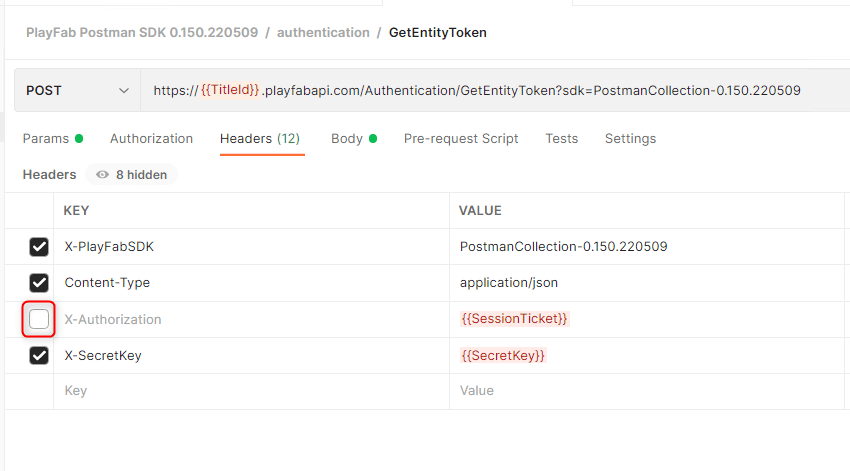
与 PlayFab 的[实体编程模型](/services/playfab/live-service-management/game-configuration/entities)交互的一种方式是获取 Title 实体令牌。当您想要更改游戏配置数据,或者想要对大量玩家进行调整时,这非常有用:
* 在 **PlayFab Collections** 文件夹下,展开 **Authentication** 命名空间并选择 `GetEntityToken`
* 在 **Headers** 下,取消选中 `X-Authorization`
> \[!div class="mx-imgBorder"]
>
>
### 获取 Title 实体令牌
与 PlayFab 的[实体编程模型](/services/playfab/live-service-management/game-configuration/entities)交互的一种方式是获取 Title 实体令牌。当您想要更改游戏配置数据,或者想要对大量玩家进行调整时,这非常有用:
* 在 **PlayFab Collections** 文件夹下,展开 **Authentication** 命名空间并选择 `GetEntityToken`
* 在 **Headers** 下,取消选中 `X-Authorization`
> \[!div class="mx-imgBorder"]
>
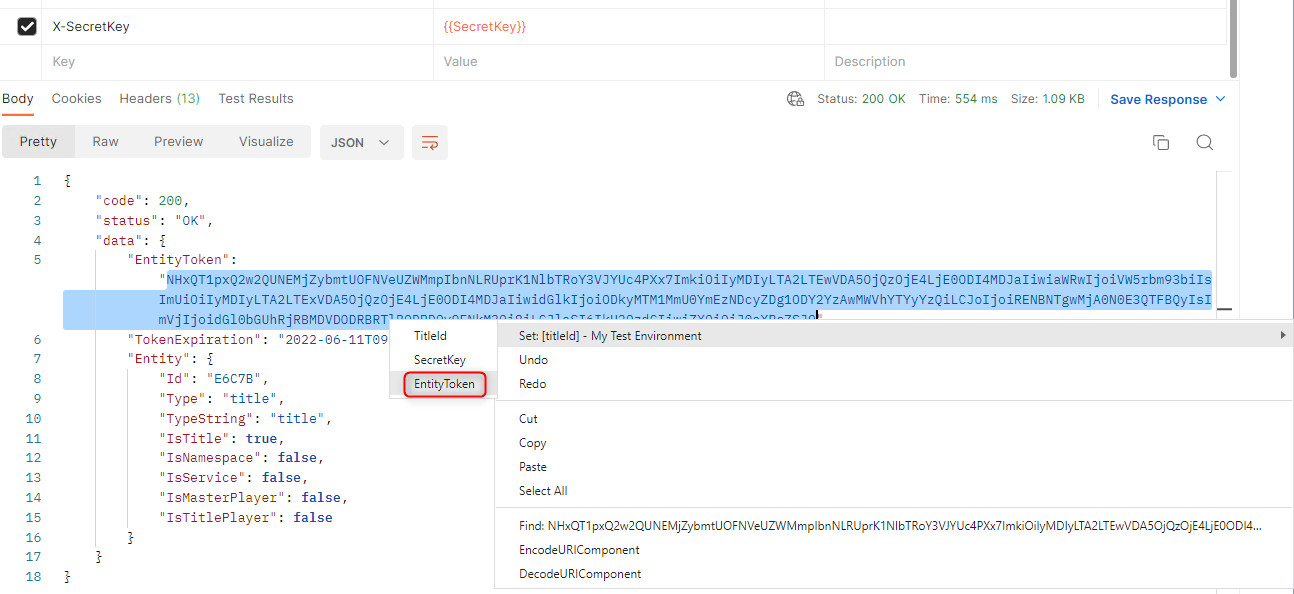
>  * 选择 **Send**
* 将返回的实体令牌设置为您的 `EntityToken` 环境变量
* 在响应中,突出显示 `EntityToken` 字符串
* 右键单击并为您的新环境选择 **Set: \[Environment]**
* 选择 **EntityToken**
> \[!div class="mx-imgBorder"]
>
>
* 选择 **Send**
* 将返回的实体令牌设置为您的 `EntityToken` 环境变量
* 在响应中,突出显示 `EntityToken` 字符串
* 右键单击并为您的新环境选择 **Set: \[Environment]**
* 选择 **EntityToken**
> \[!div class="mx-imgBorder"]
>
>  实体令牌在 **24 小时** 后过期。之后,您需要重新运行 `GetEntityToken` 以获取新的实体令牌,并更新您的环境变量
### 获取 Title\_Player\_Account 实体令牌
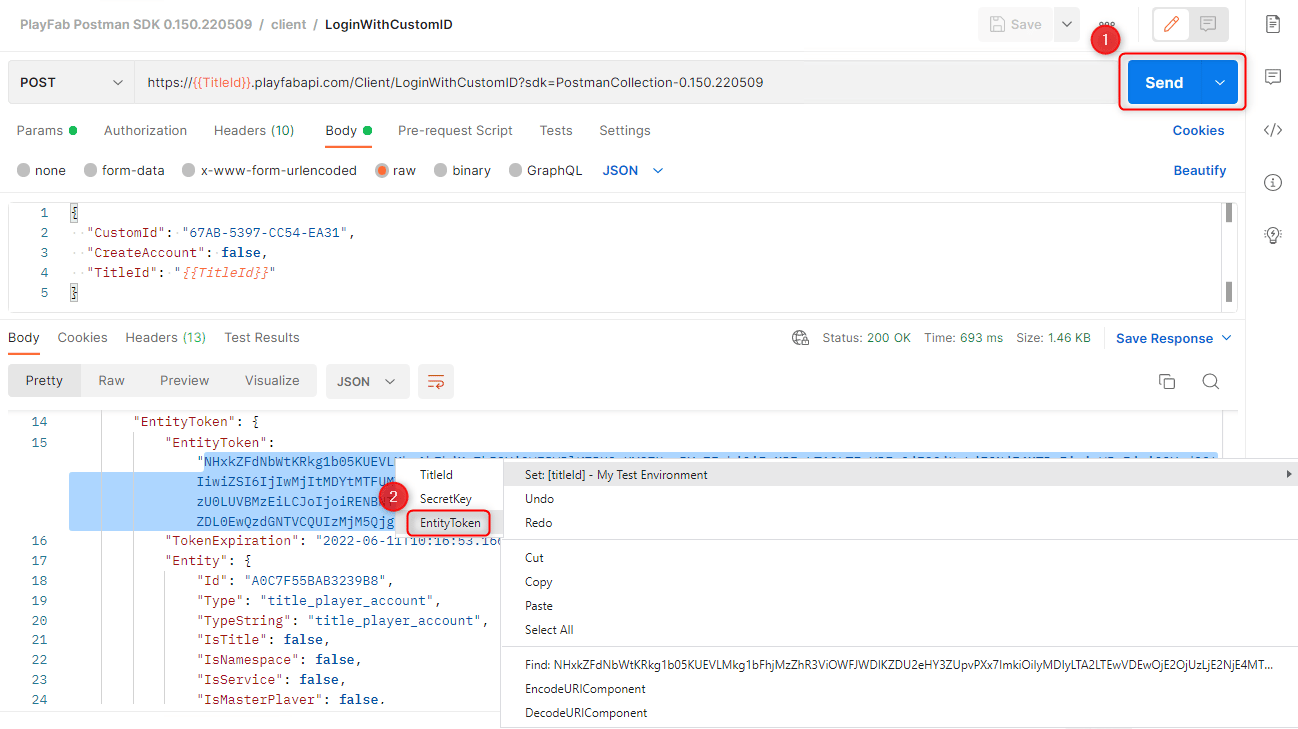
与 PlayFab 的[实体编程模型](/services/playfab/live-service-management/game-configuration/entities)交互的另一种方式是获取 Title\_Player\_Account 实体令牌。这在您想要对单个玩家进行更改时非常有用:
* 在 **PlayFab Collections** 文件夹下,展开 **Client** 命名空间并选择 `LoginWithCustomID`
* 在 **Body** 下,将 `CreateAccount` 值从 `false` 更改为 `true`
* 选择 **Send**
* 将返回的实体令牌设置为您的 `EntityToken` 环境变量
* 在响应中,突出显示 `EntityToken` 字符串
* 右键单击并为您的新环境选择 **Set: \[Environment]**
* 选择 **EntityToken**
> \[!div class="mx-imgBorder"]
>
>
实体令牌在 **24 小时** 后过期。之后,您需要重新运行 `GetEntityToken` 以获取新的实体令牌,并更新您的环境变量
### 获取 Title\_Player\_Account 实体令牌
与 PlayFab 的[实体编程模型](/services/playfab/live-service-management/game-configuration/entities)交互的另一种方式是获取 Title\_Player\_Account 实体令牌。这在您想要对单个玩家进行更改时非常有用:
* 在 **PlayFab Collections** 文件夹下,展开 **Client** 命名空间并选择 `LoginWithCustomID`
* 在 **Body** 下,将 `CreateAccount` 值从 `false` 更改为 `true`
* 选择 **Send**
* 将返回的实体令牌设置为您的 `EntityToken` 环境变量
* 在响应中,突出显示 `EntityToken` 字符串
* 右键单击并为您的新环境选择 **Set: \[Environment]**
* 选择 **EntityToken**
> \[!div class="mx-imgBorder"]
>
>  ## 故障排除
* Title ID 与密钥不匹配
* 如果您尝试获取 Title 实体令牌但收到 `401: Unauthorized` 错误,请通过登录 [Game Manager](https://developer.playfab.com/en-us/my-games) 确认 title ID 和密钥是否正确
* 过期的实体令牌
* 如果您之前获取了实体令牌但尝试调用其他 API 均失败,则您的实体令牌可能已过期。获取另一个实体令牌,将其保存到 `EntityToken` 环境变量中,然后重新尝试调用之前的 API
* 实体令牌类型不正确
* 存在不同类型的实体(请参阅 [可用的内置实体类型](/services/playfab/live-service-management/game-configuration/entities/available-built-in-entity-types))。不同的 API 允许不同的实体类型 - 例如,您可能正在尝试使用 title\_player\_account 实体令牌而非 title 实体令牌来调用 `GetLanguageList`
* 环境不正确:
* 通过检查环境下拉列表(窗口右上角)确保您使用的是正确的环境
## 后续步骤
您现在拥有可传递到其他 API 调用的实体令牌,可以开始设置您的 PlayFab 游戏。
\[!div class="nextstepaction"] [PlayFab 快速入门 >](/services/playfab/live-service-management/gamemanager/quickstart) \[!div class="nextstepaction"] [API 参考 >](/services/playfab/api-references)
## Related topics
- [适用于原生 JavaScript 和 Phaser 的 JavaScript 快速入门](/zh-CN/services/playfab/sdks/javascript/quickstart.md)
- [快速入门 - 适用于 C# 的 PlayFab 客户端库](/zh-CN/services/playfab/sdks/c-sharp/quickstart.md)
- [NodeJS 快速入门](/zh-CN/services/playfab/sdks/nodejs/quickstart.md)
- [适用于 Windows 的 C++ 快速入门](/zh-CN/services/playfab/sdks/playfab-cpp/quickstart-windows.md)
- [适用于 Linux 的 C++ 快速入门](/zh-CN/services/playfab/sdks/playfab-cpp/quickstart-linux.md)
## 故障排除
* Title ID 与密钥不匹配
* 如果您尝试获取 Title 实体令牌但收到 `401: Unauthorized` 错误,请通过登录 [Game Manager](https://developer.playfab.com/en-us/my-games) 确认 title ID 和密钥是否正确
* 过期的实体令牌
* 如果您之前获取了实体令牌但尝试调用其他 API 均失败,则您的实体令牌可能已过期。获取另一个实体令牌,将其保存到 `EntityToken` 环境变量中,然后重新尝试调用之前的 API
* 实体令牌类型不正确
* 存在不同类型的实体(请参阅 [可用的内置实体类型](/services/playfab/live-service-management/game-configuration/entities/available-built-in-entity-types))。不同的 API 允许不同的实体类型 - 例如,您可能正在尝试使用 title\_player\_account 实体令牌而非 title 实体令牌来调用 `GetLanguageList`
* 环境不正确:
* 通过检查环境下拉列表(窗口右上角)确保您使用的是正确的环境
## 后续步骤
您现在拥有可传递到其他 API 调用的实体令牌,可以开始设置您的 PlayFab 游戏。
\[!div class="nextstepaction"] [PlayFab 快速入门 >](/services/playfab/live-service-management/gamemanager/quickstart) \[!div class="nextstepaction"] [API 参考 >](/services/playfab/api-references)
## Related topics
- [适用于原生 JavaScript 和 Phaser 的 JavaScript 快速入门](/zh-CN/services/playfab/sdks/javascript/quickstart.md)
- [快速入门 - 适用于 C# 的 PlayFab 客户端库](/zh-CN/services/playfab/sdks/c-sharp/quickstart.md)
- [NodeJS 快速入门](/zh-CN/services/playfab/sdks/nodejs/quickstart.md)
- [适用于 Windows 的 C++ 快速入门](/zh-CN/services/playfab/sdks/playfab-cpp/quickstart-windows.md)
- [适用于 Linux 的 C++ 快速入门](/zh-CN/services/playfab/sdks/playfab-cpp/quickstart-linux.md)