> ## Documentation Index
> Fetch the complete documentation index at: https://devdocs.xbox.com/llms.txt
> Use this file to discover all available pages before exploring further.
# Cocos2D-x 快速入门
> 在 Windows 上的 Visual Studio 中设置 Cocos2d-x 项目,并使用 PlayFab Cocos2d-x 客户端库进行首次 PlayFab API 调用。
本快速入门可帮助你在 Cocos2d-x 引擎中进行首次 PlayFab API 调用。
在调用任何 PlayFab API 之前,你必须拥有一个 [PlayFab 开发者帐户](https://developer.playfab.com)。
## Cocos2d-x 项目设置
操作系统:本指南针对 Windows 10 编写,使用 Visual Studio 2015。Cocos 可在大多数现代操作系统和环境中运行。安装说明相似,但每种组合各有不同。
如果你在为其他平台构建,所需文件相同,但你需要自行完成项目设置。Visual Studio 2013 的步骤相同,但此处提供的屏幕截图看起来可能与你的略有不同。
1. 下载并安装 Cocos2d-x
* [https://www.cocos2d-x.org/download](https://www.cocos2d-x.org/download)
* 设置 Cocos2d-x 需要一定的熟悉度。请查看其文档站点:
* [https://docs.cocos2d-x.org/cocos2d-x/en/en/](https://docs.cocos2d-x.org/cocos2d-x/v3/en/)
* 注意 [Cocos 先决条件](https://docs.cocos2d-x.org/cocos2d-x/v3/en/installation/prerequisites.html)
* 还需要 Visual Studio 2013 或 2015。
2. 配置好 Cocos2d-x 后,使用 Cocos CLI 创建项目:
* 导航到你希望存储 Cocos 项目的位置
* 在父文件夹中打开命令窗口(Cocos CLI 将创建实际的项目目录)
* 按住 **Shift** 键,在资源管理器窗口的空白处右键单击。
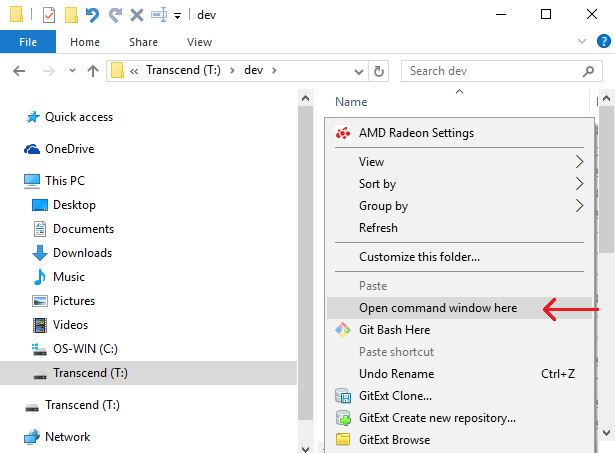 * 在新的控制台窗口中输入以下命令:
* `cocos new CocosGettingStarted -l cpp`
* 请确保目标子目录(**CocosGettingStarted**)尚不存在——如果该文件夹已存在,此命令将失败。
* 如果收到消息 "'cocos' isn't recognized as an internal or external command",说明你未正确配置 cocos 安装(请返回 Cocos Windows 安装指南)。
* 如果成功,将会有一个新文件夹 **CocosGettingStarted**。本指南将该目录位置称为 `{CocosGettingStarted}`。
* 成功输出应类似于下面提供的示例。
```output theme={null}
> Copy template into C:\dev\CocosGettingStarted
> Copying Cocos2d-x files...
> Rename project name from 'HelloCpp' to 'CocosGettingStarted'
> Replace the project name from 'HelloCpp' to 'CocosGettingStarted'
> Replace the project package name from 'org.cocos2dx.hellocpp' to 'org.cocos2dx.CocosGettingStarted'
> Replace the Mac bundle id from 'org.cocos2dx.hellocpp' to 'org.cocos2dx.CocosGettingStarted'
> Replace the iOS bundle id from 'org.cocos2dx.hellocpp' to 'org.cocos2dx.CocosGettingStarted'
```
3. 下载 PlayFab Cocos2d-xSdk:[Cocos2D-x SDK (C++)](https://aka.ms/playfabCsharpsdkdownload)。保存并解压到临时位置 \{PlayFabCocos}
* 在 Windows 资源管理器中打开以下文件夹:\{PlayFabCocos}/PlayFabClientSDK
* 在另一个 Windows 资源管理器中打开以下文件夹:\{CocosGettingStarted}/Classes
4. 将 \{PlayFabCocos}/PlayFabClientSDK 中的所有文件复制粘贴到 \{CocosGettingStarted}/Classes
5. 在 Visual Studio 中,加载 `{CocosGettingStarted}/proj.win32/CocosGettingStarted.sln`。
6. 我们希望将 PlayFab 文件添加到 Cocos 项目中。
7. 在 Visual Studio 的解决方案资源管理器面板中,展开到以下文件夹:Solution/CocosGettingStarted/src
8. 在 \{CocosGettingStarted}/Classes 处打开一个 Windows 资源管理器窗口
* 选择 \{CocosGettingStarted}/Classes 中的所有文件,但不包括 AppDelegate.h、AppDelegate.cpp、HelloWorldScene.h、HelloWorldScene.cpp
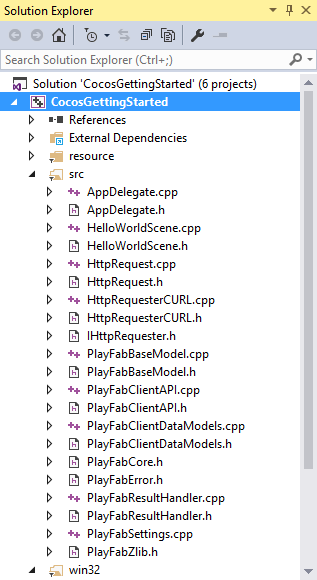
* 将所有这些文件从资源管理器拖放到上面找到的 Visual Studio Solution/CocosGettingStarted/src 文件夹中。如果遇到问题,可以一次拖放一个文件,*但请务必小心并将它们全部拖过去*。
* 你应该能在 VS 项目中看到这些文件:
* 在新的控制台窗口中输入以下命令:
* `cocos new CocosGettingStarted -l cpp`
* 请确保目标子目录(**CocosGettingStarted**)尚不存在——如果该文件夹已存在,此命令将失败。
* 如果收到消息 "'cocos' isn't recognized as an internal or external command",说明你未正确配置 cocos 安装(请返回 Cocos Windows 安装指南)。
* 如果成功,将会有一个新文件夹 **CocosGettingStarted**。本指南将该目录位置称为 `{CocosGettingStarted}`。
* 成功输出应类似于下面提供的示例。
```output theme={null}
> Copy template into C:\dev\CocosGettingStarted
> Copying Cocos2d-x files...
> Rename project name from 'HelloCpp' to 'CocosGettingStarted'
> Replace the project name from 'HelloCpp' to 'CocosGettingStarted'
> Replace the project package name from 'org.cocos2dx.hellocpp' to 'org.cocos2dx.CocosGettingStarted'
> Replace the Mac bundle id from 'org.cocos2dx.hellocpp' to 'org.cocos2dx.CocosGettingStarted'
> Replace the iOS bundle id from 'org.cocos2dx.hellocpp' to 'org.cocos2dx.CocosGettingStarted'
```
3. 下载 PlayFab Cocos2d-xSdk:[Cocos2D-x SDK (C++)](https://aka.ms/playfabCsharpsdkdownload)。保存并解压到临时位置 \{PlayFabCocos}
* 在 Windows 资源管理器中打开以下文件夹:\{PlayFabCocos}/PlayFabClientSDK
* 在另一个 Windows 资源管理器中打开以下文件夹:\{CocosGettingStarted}/Classes
4. 将 \{PlayFabCocos}/PlayFabClientSDK 中的所有文件复制粘贴到 \{CocosGettingStarted}/Classes
5. 在 Visual Studio 中,加载 `{CocosGettingStarted}/proj.win32/CocosGettingStarted.sln`。
6. 我们希望将 PlayFab 文件添加到 Cocos 项目中。
7. 在 Visual Studio 的解决方案资源管理器面板中,展开到以下文件夹:Solution/CocosGettingStarted/src
8. 在 \{CocosGettingStarted}/Classes 处打开一个 Windows 资源管理器窗口
* 选择 \{CocosGettingStarted}/Classes 中的所有文件,但不包括 AppDelegate.h、AppDelegate.cpp、HelloWorldScene.h、HelloWorldScene.cpp
* 将所有这些文件从资源管理器拖放到上面找到的 Visual Studio Solution/CocosGettingStarted/src 文件夹中。如果遇到问题,可以一次拖放一个文件,*但请务必小心并将它们全部拖过去*。
* 你应该能在 VS 项目中看到这些文件:
 PlayFab 使用了几个 Cocos 库,必须手动添加到依赖项列表中。
* 打开 CocosGettingStarted 项目的 **属性** 窗口(如下所示)。
PlayFab 使用了几个 Cocos 库,必须手动添加到依赖项列表中。
* 打开 CocosGettingStarted 项目的 **属性** 窗口(如下所示)。
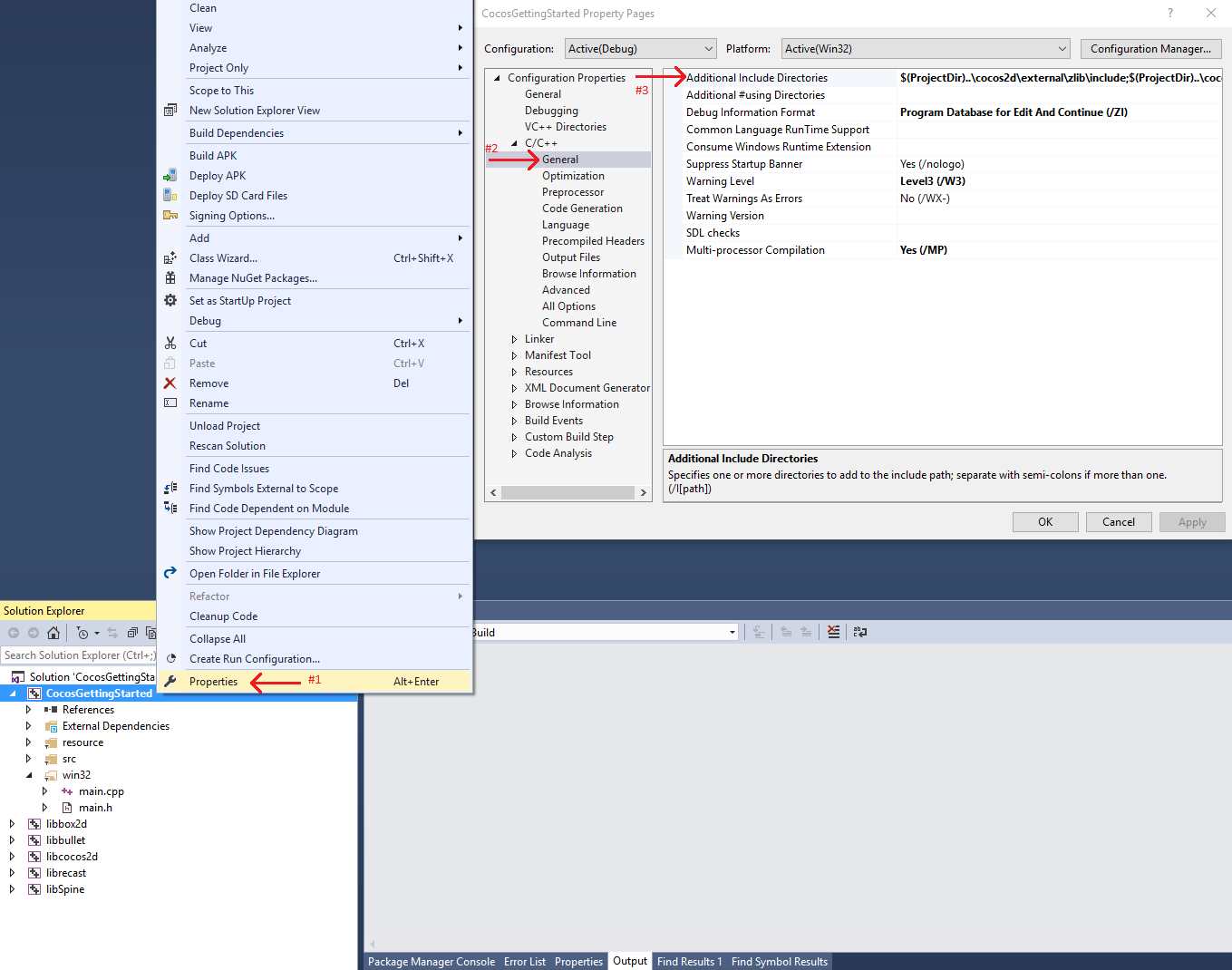 * 将附加包含目录替换为以下内容:
`$(ProjectDir)..\cocos2d\external\zlib\include;$(ProjectDir)..\cocos2d\external\curl\include\win32;$(EngineRoot)cocos\audio\include;$(EngineRoot)external;$(EngineRoot)external\chipmunk\include\chipmunk;$(EngineRoot)extensions;..\Classes;..;%(AdditionalIncludeDirectories);$(_COCOS_HEADER_WIN32_BEGIN);$(_COCOS_HEADER_WIN32_END);..\cocos2d`
我们添加的是 curl 和 zlib,它们是 Cocos 附带的库,但默认未启用。
你的 CocosGettingStarted 项目现在应该可以编译(甚至可以运行),但我们还没有进行任何 PlayFab API 调用。
安装完成!
## 设置你的第一次 API 调用
本指南提供进行首次 PlayFab API 调用的最低步骤。在应用中可以看到确认信息。
1. 在 Visual Studio 中,在 Solution/CocosGettingStarted/src 文件夹内,打开 HelloWorldScene.h 并将内容替换为以下内容:
* 在 Visual Studio 中,在 **Solution/CocosGettingStarted/src** 文件夹内,打开 `HelloWorldScene.h`,将其内容替换为下面显示的内容。
```cpp theme={null}
#ifndef __HELLOWORLD_SCENE_H__
#define __HELLOWORLD_SCENE_H__
#include "cocos2d.h"
#include "PlayFabClientDataModels.h"
#include "PlayFabError.h"
class HelloWorld : public cocos2d::Layer
{
public:
static std::string statusMsg;
static cocos2d::Scene* createScene();
static cocos2d::Label* testReportLabel;
virtual bool init();
void update(float) override;
void menuCloseCallback(cocos2d::Ref* pSender);
CREATE_FUNC(HelloWorld);
static void HelloWorld::OnLoginSuccess(const PlayFab::ClientModels::LoginResult& result, void* customData);
static void HelloWorld::OnLoginFail(const PlayFab::PlayFabError& error, void* customData);
};
#endif // __HELLOWORLD_SCENE_H__
```
2. 紧接着打开 `HelloWorldScene.cpp`,并将其内容替换为以下内容:
```cpp theme={null}
#include "HelloWorldScene.h"
#include "PlayFabClientAPI.h"
#include
USING_NS_CC;
std::string HelloWorld::statusMsg;
cocos2d::Label* HelloWorld::testReportLabel;
Scene* HelloWorld::createScene()
{
auto scene = Scene::create(); // 'scene' is an autorelease object
auto layer = HelloWorld::create(); // 'layer' is an autorelease object
scene->addChild(layer); // add layer as a child to scene
return scene; // return the scene
}
bool HelloWorld::init()
{
if (!Layer::init())
return false;
Size visibleSize = Director::getInstance()->getVisibleSize();
Vec2 origin = Director::getInstance()->getVisibleOrigin();
auto closeItem = MenuItemImage::create("CloseNormal.png", "CloseSelected.png", CC_CALLBACK_1(HelloWorld::menuCloseCallback, this));
closeItem->setPosition(Vec2(origin.x + visibleSize.width - closeItem->getContentSize().width / 2, origin.y + closeItem->getContentSize().height / 2));
auto menu = Menu::create(closeItem, NULL);
menu->setPosition(Vec2::ZERO);
this->addChild(menu, 1);
this->scheduleUpdate();
testReportLabel = Label::createWithTTF("", "fonts/Marker Felt.ttf", 14);
this->addChild(testReportLabel, 1);
statusMsg = "Login pending...";
PlayFab::PlayFabSettings::titleId = "144";
PlayFab::ClientModels::LoginWithCustomIDRequest request;
request.CustomId = "GettingStartedGuide";
request.CreateAccount = true;
PlayFab::PlayFabClientAPI::LoginWithCustomID(request, OnLoginSuccess, OnLoginFail, nullptr);
return true;
}
void HelloWorld::menuCloseCallback(Ref* pSender)
{
Director::getInstance()->end();
#if (CC_TARGET_PLATFORM == CC_PLATFORM_IOS)
exit(0);
#endif
}
void HelloWorld::update(float delta)
{
Size visibleSize = Director::getInstance()->getVisibleSize();
Vec2 origin = Director::getInstance()->getVisibleOrigin();
testReportLabel->setPosition(Vec2(origin.x + visibleSize.width / 2, origin.y + visibleSize.height / 2));
testReportLabel->setString(statusMsg);
}
void HelloWorld::OnLoginSuccess(const PlayFab::ClientModels::LoginResult& result, void* customData)
{
statusMsg = "Congratulations, you made your first successful API call!";
}
void HelloWorld::OnLoginFail(const PlayFab::PlayFabError& error, void* customData)
{
statusMsg = "Something went wrong with your first API call.\n";
statusMsg += "Here's some debug information:\n";
statusMsg += error.GenerateErrorReport();
}
```
这些文件采用了作为新 Cocos 项目模板一部分的现有 HelloWorldScene,并对其进行修改以包含你的第一次 PlayFab API 调用。
## 完成并执行
1. 构建并执行你的 Cocos 项目:下拉菜单 -> 调试 -> 开始调试。
2. 这将提示你构建。选择 **是**。
3. 你应该会看到显示以下内容的屏幕:
**Congratulations, you made your first successful API call!**
4. 现在,你可以开始进行其他 API 调用并构建你的游戏。
有关所有可用客户端 API 调用的列表,请参阅 [PlayFab API 参考](/services/playfab/api-references) 文档。
祝你编程愉快!
## 代码解构
这个可选的最后一节详细描述了上面源代码的每一部分。
* `HelloWorldScene.h`
* 这仅在 Cocos 生成的默认 `HelloWorldScene.h` 上做了少量修改。
* 具体来说,它定义了我们使用的一些 Cocos GUI,以及 `OnLoginSuccess` 和 `OnLoginFail` 的原型。
* 其他一切都是标准的 Cocos 引擎函数。
* `HelloWorldScene.cpp`
* `createScene()` 是标准的 Cocos 引擎函数。
* `init()`
* 普通的 Cocos GUI 内容:`closeItem` 和 `testReportLabel`。
* `PlayFab::PlayFabSettings::titleId = "xxxx";`
* 每个 PlayFab 开发者都会在 Game Manager 中创建一个 title。当你发布游戏时,必须将该 titleId 编入游戏代码中。这样可以让客户端知道如何访问 PlayFab 中的正确数据。对大多数用户而言,只需将其视为使 PlayFab 正常工作的必要步骤即可。
* `PlayFab::ClientModels::LoginWithCustomIDRequest request;`
* 大多数 PlayFab API 方法都需要输入参数,这些输入参数被打包到请求对象中。
* 每个 API 方法都需要一个唯一的请求对象,其中混合了可选和必填参数。
* 对于 `LoginWithCustomIDRequest`,有一个必填参数 `CustomId`,用于唯一标识玩家;以及 `CreateAccount`,它允许通过此调用创建新帐户。
* 对于登录,大多数开发者会希望使用更合适的登录方法。
* 有关所有登录方法和输入参数的列表,请参阅 PlayFab 登录文档。常见选择包括:
* `LoginWithAndroidDeviceID`
* `LoginWithIOSDeviceID`
* `LoginWithEmailAddress`
* `PlayFab::PlayFabClientAPI::LoginWithCustomID(request, OnLoginSuccess, OnLoginFail, nullptr);`
* 这将开始对 `LoginWithCustomID` 的异步请求,并在完成时调用 `OnLoginSuccess` 或 `OnLoginFail` 函数。
* `update(float delta)`
* 仅设置 `statusMsg` 变量并不会更新屏幕上的文本。
* 此函数在每个 tick 将 GUI 文本设置为与 `statusMsg` 的内容匹配(效率不高)。
* `OnLoginSuccess(result, customData)`
* 当调用成功回调时,许多 API 回调的 result 对象将包含请求的信息。
* `LoginResult` 包含玩家的一些基本信息,但对大多数用户来说,登录只是调用其他 API 之前的必要步骤。
* `OnLoginFail(error, customData)`
* 如果调用了错误函数,则表明你的 API 调用失败。
* API 调用可能因多种原因失败,你应始终尝试处理失败。
* API 调用失败的原因(按可能性排序)
* `PlayFabSettings.TitleId` 未设置。如果你忘记为你的 title 设置 titleId,那么一切都无法正常工作。
* 在 Cocos 中,如果你未能正确设置 titleId,curl 库可能会直接使游戏崩溃。
* 请求参数。如果你未为特定 API 调用提供正确或必需的信息,则该调用将失败。有关更多信息,请参阅 `error.errorMessage`、`error.errorDetails` 或 `error.GenerateErrorReport()`。
* 设备连接问题。手机会不断丢失/恢复连接,因此任何时候的任何 API 调用都可能随机失败,随后又立即成功。进入隧道可能会让你完全断开连接。
* PlayFab 服务器问题。就像所有软件一样,可能会有问题。请参阅我们的发行说明以获取更新。
* 互联网并非 100% 可靠。有时消息会损坏或无法到达 PlayFab 服务器。
* 如果你在调试问题时遇到困难,且错误回调中的信息不够充分,请到我们的论坛与我们联系。
* customData 是一个 void 指针,可以以任何方式用于建立上下文。
* 在 C++ 中,维护 API 调用的上下文比较困难,因此我们添加了 `customData` 参数,它可以将任何对象中继到回调,可以按你喜欢的任何方式使用它来建立上下文。
* 因此,如果你进行 API 调用以检索库存,可以将玩家或库存指针作为 `customData` 传递,并在回调中更新该对象上的库存。
## Related topics
- [PlayFab 支持的游戏引擎](/zh-CN/services/playfab/sdks/game-engines/index.md)
- [Cocos2D-x (C++) SDK](/zh-CN/services/playfab/sdks/cocos2d-x/index.md)
- [Cocos2d-x SDK 许可证](/zh-CN/services/playfab/sdks/cocos2d-x/license.md)
- [快速入门](/zh-CN/services/playfab/economy-monetization/economy-v2/quickstart.md)
- [Android 快速入门](/zh-CN/services/playfab/sdks/c/quickstart-android.md)
* 将附加包含目录替换为以下内容:
`$(ProjectDir)..\cocos2d\external\zlib\include;$(ProjectDir)..\cocos2d\external\curl\include\win32;$(EngineRoot)cocos\audio\include;$(EngineRoot)external;$(EngineRoot)external\chipmunk\include\chipmunk;$(EngineRoot)extensions;..\Classes;..;%(AdditionalIncludeDirectories);$(_COCOS_HEADER_WIN32_BEGIN);$(_COCOS_HEADER_WIN32_END);..\cocos2d`
我们添加的是 curl 和 zlib,它们是 Cocos 附带的库,但默认未启用。
你的 CocosGettingStarted 项目现在应该可以编译(甚至可以运行),但我们还没有进行任何 PlayFab API 调用。
安装完成!
## 设置你的第一次 API 调用
本指南提供进行首次 PlayFab API 调用的最低步骤。在应用中可以看到确认信息。
1. 在 Visual Studio 中,在 Solution/CocosGettingStarted/src 文件夹内,打开 HelloWorldScene.h 并将内容替换为以下内容:
* 在 Visual Studio 中,在 **Solution/CocosGettingStarted/src** 文件夹内,打开 `HelloWorldScene.h`,将其内容替换为下面显示的内容。
```cpp theme={null}
#ifndef __HELLOWORLD_SCENE_H__
#define __HELLOWORLD_SCENE_H__
#include "cocos2d.h"
#include "PlayFabClientDataModels.h"
#include "PlayFabError.h"
class HelloWorld : public cocos2d::Layer
{
public:
static std::string statusMsg;
static cocos2d::Scene* createScene();
static cocos2d::Label* testReportLabel;
virtual bool init();
void update(float) override;
void menuCloseCallback(cocos2d::Ref* pSender);
CREATE_FUNC(HelloWorld);
static void HelloWorld::OnLoginSuccess(const PlayFab::ClientModels::LoginResult& result, void* customData);
static void HelloWorld::OnLoginFail(const PlayFab::PlayFabError& error, void* customData);
};
#endif // __HELLOWORLD_SCENE_H__
```
2. 紧接着打开 `HelloWorldScene.cpp`,并将其内容替换为以下内容:
```cpp theme={null}
#include "HelloWorldScene.h"
#include "PlayFabClientAPI.h"
#include
USING_NS_CC;
std::string HelloWorld::statusMsg;
cocos2d::Label* HelloWorld::testReportLabel;
Scene* HelloWorld::createScene()
{
auto scene = Scene::create(); // 'scene' is an autorelease object
auto layer = HelloWorld::create(); // 'layer' is an autorelease object
scene->addChild(layer); // add layer as a child to scene
return scene; // return the scene
}
bool HelloWorld::init()
{
if (!Layer::init())
return false;
Size visibleSize = Director::getInstance()->getVisibleSize();
Vec2 origin = Director::getInstance()->getVisibleOrigin();
auto closeItem = MenuItemImage::create("CloseNormal.png", "CloseSelected.png", CC_CALLBACK_1(HelloWorld::menuCloseCallback, this));
closeItem->setPosition(Vec2(origin.x + visibleSize.width - closeItem->getContentSize().width / 2, origin.y + closeItem->getContentSize().height / 2));
auto menu = Menu::create(closeItem, NULL);
menu->setPosition(Vec2::ZERO);
this->addChild(menu, 1);
this->scheduleUpdate();
testReportLabel = Label::createWithTTF("", "fonts/Marker Felt.ttf", 14);
this->addChild(testReportLabel, 1);
statusMsg = "Login pending...";
PlayFab::PlayFabSettings::titleId = "144";
PlayFab::ClientModels::LoginWithCustomIDRequest request;
request.CustomId = "GettingStartedGuide";
request.CreateAccount = true;
PlayFab::PlayFabClientAPI::LoginWithCustomID(request, OnLoginSuccess, OnLoginFail, nullptr);
return true;
}
void HelloWorld::menuCloseCallback(Ref* pSender)
{
Director::getInstance()->end();
#if (CC_TARGET_PLATFORM == CC_PLATFORM_IOS)
exit(0);
#endif
}
void HelloWorld::update(float delta)
{
Size visibleSize = Director::getInstance()->getVisibleSize();
Vec2 origin = Director::getInstance()->getVisibleOrigin();
testReportLabel->setPosition(Vec2(origin.x + visibleSize.width / 2, origin.y + visibleSize.height / 2));
testReportLabel->setString(statusMsg);
}
void HelloWorld::OnLoginSuccess(const PlayFab::ClientModels::LoginResult& result, void* customData)
{
statusMsg = "Congratulations, you made your first successful API call!";
}
void HelloWorld::OnLoginFail(const PlayFab::PlayFabError& error, void* customData)
{
statusMsg = "Something went wrong with your first API call.\n";
statusMsg += "Here's some debug information:\n";
statusMsg += error.GenerateErrorReport();
}
```
这些文件采用了作为新 Cocos 项目模板一部分的现有 HelloWorldScene,并对其进行修改以包含你的第一次 PlayFab API 调用。
## 完成并执行
1. 构建并执行你的 Cocos 项目:下拉菜单 -> 调试 -> 开始调试。
2. 这将提示你构建。选择 **是**。
3. 你应该会看到显示以下内容的屏幕:
**Congratulations, you made your first successful API call!**
4. 现在,你可以开始进行其他 API 调用并构建你的游戏。
有关所有可用客户端 API 调用的列表,请参阅 [PlayFab API 参考](/services/playfab/api-references) 文档。
祝你编程愉快!
## 代码解构
这个可选的最后一节详细描述了上面源代码的每一部分。
* `HelloWorldScene.h`
* 这仅在 Cocos 生成的默认 `HelloWorldScene.h` 上做了少量修改。
* 具体来说,它定义了我们使用的一些 Cocos GUI,以及 `OnLoginSuccess` 和 `OnLoginFail` 的原型。
* 其他一切都是标准的 Cocos 引擎函数。
* `HelloWorldScene.cpp`
* `createScene()` 是标准的 Cocos 引擎函数。
* `init()`
* 普通的 Cocos GUI 内容:`closeItem` 和 `testReportLabel`。
* `PlayFab::PlayFabSettings::titleId = "xxxx";`
* 每个 PlayFab 开发者都会在 Game Manager 中创建一个 title。当你发布游戏时,必须将该 titleId 编入游戏代码中。这样可以让客户端知道如何访问 PlayFab 中的正确数据。对大多数用户而言,只需将其视为使 PlayFab 正常工作的必要步骤即可。
* `PlayFab::ClientModels::LoginWithCustomIDRequest request;`
* 大多数 PlayFab API 方法都需要输入参数,这些输入参数被打包到请求对象中。
* 每个 API 方法都需要一个唯一的请求对象,其中混合了可选和必填参数。
* 对于 `LoginWithCustomIDRequest`,有一个必填参数 `CustomId`,用于唯一标识玩家;以及 `CreateAccount`,它允许通过此调用创建新帐户。
* 对于登录,大多数开发者会希望使用更合适的登录方法。
* 有关所有登录方法和输入参数的列表,请参阅 PlayFab 登录文档。常见选择包括:
* `LoginWithAndroidDeviceID`
* `LoginWithIOSDeviceID`
* `LoginWithEmailAddress`
* `PlayFab::PlayFabClientAPI::LoginWithCustomID(request, OnLoginSuccess, OnLoginFail, nullptr);`
* 这将开始对 `LoginWithCustomID` 的异步请求,并在完成时调用 `OnLoginSuccess` 或 `OnLoginFail` 函数。
* `update(float delta)`
* 仅设置 `statusMsg` 变量并不会更新屏幕上的文本。
* 此函数在每个 tick 将 GUI 文本设置为与 `statusMsg` 的内容匹配(效率不高)。
* `OnLoginSuccess(result, customData)`
* 当调用成功回调时,许多 API 回调的 result 对象将包含请求的信息。
* `LoginResult` 包含玩家的一些基本信息,但对大多数用户来说,登录只是调用其他 API 之前的必要步骤。
* `OnLoginFail(error, customData)`
* 如果调用了错误函数,则表明你的 API 调用失败。
* API 调用可能因多种原因失败,你应始终尝试处理失败。
* API 调用失败的原因(按可能性排序)
* `PlayFabSettings.TitleId` 未设置。如果你忘记为你的 title 设置 titleId,那么一切都无法正常工作。
* 在 Cocos 中,如果你未能正确设置 titleId,curl 库可能会直接使游戏崩溃。
* 请求参数。如果你未为特定 API 调用提供正确或必需的信息,则该调用将失败。有关更多信息,请参阅 `error.errorMessage`、`error.errorDetails` 或 `error.GenerateErrorReport()`。
* 设备连接问题。手机会不断丢失/恢复连接,因此任何时候的任何 API 调用都可能随机失败,随后又立即成功。进入隧道可能会让你完全断开连接。
* PlayFab 服务器问题。就像所有软件一样,可能会有问题。请参阅我们的发行说明以获取更新。
* 互联网并非 100% 可靠。有时消息会损坏或无法到达 PlayFab 服务器。
* 如果你在调试问题时遇到困难,且错误回调中的信息不够充分,请到我们的论坛与我们联系。
* customData 是一个 void 指针,可以以任何方式用于建立上下文。
* 在 C++ 中,维护 API 调用的上下文比较困难,因此我们添加了 `customData` 参数,它可以将任何对象中继到回调,可以按你喜欢的任何方式使用它来建立上下文。
* 因此,如果你进行 API 调用以检索库存,可以将玩家或库存指针作为 `customData` 传递,并在回调中更新该对象上的库存。
## Related topics
- [PlayFab 支持的游戏引擎](/zh-CN/services/playfab/sdks/game-engines/index.md)
- [Cocos2D-x (C++) SDK](/zh-CN/services/playfab/sdks/cocos2d-x/index.md)
- [Cocos2d-x SDK 许可证](/zh-CN/services/playfab/sdks/cocos2d-x/license.md)
- [快速入门](/zh-CN/services/playfab/economy-monetization/economy-v2/quickstart.md)
- [Android 快速入门](/zh-CN/services/playfab/sdks/c/quickstart-android.md)