> ## Documentation Index
> Fetch the complete documentation index at: https://devdocs.xbox.com/llms.txt
> Use this file to discover all available pages before exploring further.
# GSDK 项目设置
> 在 Unreal Engine ThirdPersonMP 项目中添加并配置 PlayFab GSDK 插件,以便专用服务器构建可以托管在 PlayFab Multiplayer Servers 上。
# 将 GSDK 添加到项目
本文介绍如何升级现有项目,使其可以托管在 PlayFab Multiplayer Servers (MPS) 上。该过程包括将 PlayFab GSDK 添加并配置到 Unreal 项目中。此处的说明是使用 Unreal ThirdPersonMP 模板项目编写的。
请注意,您的 Unreal 项目必须具有以下功能:
* 网络
* 多人游戏
* 专用游戏服务器
如果没有,您需要返回到[示例项目设置](/services/playfab/multiplayer/servers/server-sdks/unreal-gsdk/third-person-mp-example-project-setup)指南,将您的项目配置为启用网络的多人游戏,并具备专用服务器功能。
## 目标
我们将向您的项目添加并配置 PlayFab Unreal GSDK,并在本地测试以验证它有望在 PlayFab Multiplayer Services 上正常工作。
## 要求
* 下载 Visual Studio。[社区版](https://visualstudio.microsoft.com/vs/community/)是免费的。
* 所需的工作负载:.NET 桌面开发和使用 C++ 的桌面开发
* 下载 Unreal Engine 源代码。有关说明,请参见[下载 Unreal Engine 源代码(外部)](https://docs.unrealengine.com/ProgrammingAndScripting/ProgrammingWithCPP/DownloadingSourceCode/)。
* 已完成的 [ThirdPersonMP 示例项目](/services/playfab/multiplayer/servers/server-sdks/unreal-gsdk/third-person-mp-example-project-setup),或具有类似功能的项目
* [PlayFab Unreal GSDK 插件](https://github.com/PlayFab/gsdk/tree/master/UnrealPlugin)
* \[可选] [PlayFab Marketplace 插件](https://www.unrealengine.com/marketplace/product/playfab-sdk)或 [GitHub 上的源代码版本](https://github.com/PlayFab/UnrealMarketplacePlugin)。此插件对于 GSDK 不是必需的,但对于许多 PlayFab 服务(包括登录)是必需的。
## C++ 实现
### 将插件添加到项目
按照以下步骤将 Unreal GSDK 添加到您的项目:
* 转到您的 Unreal 项目
* 打开文件资源管理器,在游戏的根目录中创建一个 **Plugins** 文件夹。在 Plugins 文件夹中,创建一个名为 **PlayFabGSDK** 的文件夹。
* 转到 **\{depot}\GSDK\gsdk\UnrealPlugin**。将 **UnrealPlugin** 文件夹中的所有文件拖到 **Plugins/PlayFabGSDK** 文件夹中。
* 最后,使用您选择的文本编辑器打开 `{ProjectName}.uproject` 文件。在 plugins 数组中,添加 "PlayFabGSDK" 插件。
请参见下面的示例:
```json theme={null}
{
"FileVersion": 3,
"EngineAssociation": "{YourEngineVersion}",
"Category": "",
"Description": "",
"Modules": [
{
"Name": "{ProjectName}",
"Type": "Runtime",
"LoadingPhase": "Default",
"AdditionalDependencies": [
"Engine"
]
}
],
"Plugins": [ // Add this if it doesn't exist
{ // Add this
"Name": "PlayFabGSDK", // Add this
"Enabled": true // Add this
} // Add this
] // Add this if it doesn't exist
}
```
### 将插件包含在您的模块中
* 更新 \{ProjectName}.Build.cs 文件,将 "PlayFabGSDK" 添加到 PublicDependencyModuleNames.AddRange(); 列表中,如下所示:
```csharp theme={null}
PublicDependencyModuleNames.AddRange(new string[] { "Core", "CoreUObject", "Engine", "InputCore", "HeadMountedDisplay", "PlayFabGSDK" });
```
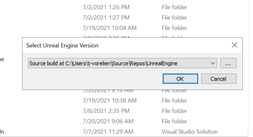
* 右键单击 `{ProjectName}.uproject` 文件并选择 **Switch Unreal Engine version** 选项,这样您就可以快速检查当前使用的 Unreal Engine 版本。应该会出现下面看到的弹出窗口。如果您已经看到 Unreal Engine 版本是源代码构建,则无需更改任何内容,请单击 Cancel。如果 Unreal 版本当前不是源代码构建,请从下拉列表中选择它,然后单击 OK。
 * 再次右键单击 `{ProjectName}.uproject` 文件并选择 "Generate Visual Studio Project Files"。
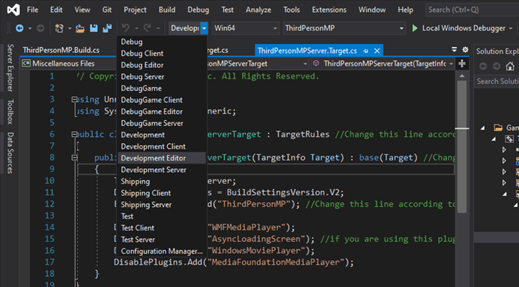
* 最后,通过选择 Development Editor 配置在 Visual Studio 中构建项目并启动编辑器。
* 再次右键单击 `{ProjectName}.uproject` 文件并选择 "Generate Visual Studio Project Files"。
* 最后,通过选择 Development Editor 配置在 Visual Studio 中构建项目并启动编辑器。
 ### 项目设置
一旦您的项目启用了服务器模式,您将拥有一个 \{ProjectName}Server.Target.cs 文件。
结果应该类似于:
```csharp theme={null}
public class {ProjectName}ServerTarget : TargetRules
{
public {ProjectName}ServerTarget( TargetInfo Target) : base(Target)
{
Type = TargetType.Server;
DefaultBuildSettings = BuildSettingsVersion.V2;
ExtraModuleNames.AddRange( new string[] { "{ProjectName}" } );
// You may have additional configuration based on your server needs
}
}
```
对于 Windows 构建,您可能需要添加以下可选配置:
```csharp theme={null}
DisablePlugins.Add("WMFMediaPlayer");
DisablePlugins.Add("AsyncLoadingScreen"); //if you are using this plugin
DisablePlugins.Add("WindowsMoviePlayer");
DisablePlugins.Add("MediaFoundationMediaPlayer");
```
注意:这些配置对于 Linux 服务器构建是无效的。
### 创建/更新 GameInstance 类
#### 创建 GameInstance 类
如果您正在从头开始创建项目,并且尚未拥有 GameInstance 类,请首先按照以下示例说明创建 GameInstance 类。如果您使用的是已经具有 GameInstance 类的项目(例如 Unreal 示例库中的 ShooterGame),请转到标题为 ***修改 GameInstance 类*** 的部分。
***
在 Unreal Editor 中:
* 选择 **Files**
* 选择 **Create a new C++ class**
* 选择 **Show all classes**
* 在搜索字段中键入 `GameInstance`
* 按照所述直接选择它,所有内容应该都能正确生成,然后您可以添加我们下面详述的函数
* 关闭 Unreal 并再次在源代码构建模式下 **生成项目文件**
* 使用 Visual Studio,打开这些新创建的文件并按照说明修改 GameInstance 类。
#### 修改 GameInstance 类
根据您项目的设置,您可以使用 C++ 或蓝图修改 GameInstance 类。下面介绍了两种方法,您应该选择适合您需求的那一种。
#### C++ 实现
找到您的 GameInstance 类,它很可能被命名为类似 \{ProjectName}GameInstance 或 MyGameInstance。从现在开始,您的 GameInstance 类将用 \[YourGameInstanceClassName] 表示。
##### 修改 GameInstance 头文件
首先,检查 include 语句并确保您的 GameInstance 类 (\[YourGameInstanceClassName].h) 的头文件中包含以下内容:
```cpp theme={null}
#include "CoreMinimal.h"
#include "Engine/GameInstance.h"
#include "MyGameInstance.generated.h"
```
\[可选] 使用以下代码,用户可以专门为 GameInstance 引入日志通道。或者,使用 LogTemp 进行日志记录就足够了。
```cpp theme={null}
DECLARE_LOG_CATEGORY_EXTERN(LogPlayFabGSDKGameInstance, Log, All);
```
然后,将以下声明添加到 public 部分:(如果您已经有 Init() 函数,则无需再次包含另一个声明)
```cpp theme={null}
public:
virtual void Init() override;
virtual void OnStart() override;
```
然后,将以下方法声明添加到 protected 部分:
```cpp theme={null}
protected:
UFUNCTION()
void OnGSDKShutdown();
UFUNCTION()
bool OnGSDKHealthCheck();
UFUNCTION()
void OnGSDKServerActive();
UFUNCTION()
void OnGSDKReadyForPlayers();
};
```
##### 修改 GameInstance CPP 文件
然后,找到 \[YourGameInstanceClassName].cpp 文件。
请确保包含以下内容:
```cpp theme={null}
#include "[YourGameInstanceClassName].h"
#include "PlayfabGSDK.h"
#include "GSDKUtils.h"
```
如果已在头文件中引入自定义日志通道,则需要以下代码:
```cpp theme={null}
DEFINE_LOG_CATEGORY(LogPlayFabGSDKGameInstance);
```
然后找到您的 Init() 函数。如果您还\_**没有**\_ Init() 函数,则添加该函数,如下所示:
###### 创建 Init() 函数
```cpp theme={null}
void U[YourGameInstanceClassName]::Init()
{
FOnGSDKShutdown_Dyn OnGSDKShutdown;
OnGSDKShutdown.BindDynamic(this, &UMyGameInstance::OnGSDKShutdown);
FOnGSDKHealthCheck_Dyn OnGSDKHealthCheck;
OnGSDKHealthCheck.BindDynamic(this, &UMyGameInstance::OnGSDKHealthCheck);
FOnGSDKServerActive_Dyn OnGSDKServerActive;
OnGSDKServerActive.BindDynamic(this, &UThirdPersonGameInstance::OnGSDKServerActive);
FOnGSDKReadyForPlayers_Dyn OnGSDKReadyForPlayers;
OnGSDKReadyForPlayers.BindDynamic(this, &UThirdPersonGameInstance::OnGSDKReadyForPlayers);
UGSDKUtils::RegisterGSDKShutdownDelegate(OnGSDKShutdown);
UGSDKUtils::RegisterGSDKHealthCheckDelegate(OnGSDKHealthCheck);
UGSDKUtils::RegisterGSDKServerActiveDelegate(OnGSDKServerActive);
UGSDKUtils::RegisterGSDKReadyForPlayersDelegate(OnGSDKReadyForPlayers);
}
```
***
如果您**已经有** Init() 函数,请检查 `[YourGameInstanceClassName].cpp` 文件,查看是否有指示实例是否为专用服务器的变量。**如果您能找到此变量**,请在 Init() 函数的末尾添加以下内容:
###### 修改现有的 Init() 函数
```cpp theme={null}
if (IsDedicatedServerInstance() == true)
{
FOnGSDKShutdown_Dyn OnGsdkShutdown;
OnGsdkShutdown.BindDynamic(this, &UShooterGameInstance::OnGSDKShutdown);
FOnGSDKHealthCheck_Dyn OnGsdkHealthCheck;
OnGsdkHealthCheck.BindDynamic(this, &UShooterGameInstance::OnGSDKHealthCheck);
FOnGSDKServerActive_Dyn OnGSDKServerActive;
OnGSDKServerActive.BindDynamic(this, &UShooterGameInstance::OnGSDKServerActive);
FOnGSDKReadyForPlayers_Dyn OnGSDKReadyForPlayers;
OnGSDKReadyForPlayers.BindDynamic(this, &UShooterGameInstance::OnGSDKReadyForPlayers);
UGSDKUtils::RegisterGSDKShutdownDelegate(OnGsdkShutdown);
UGSDKUtils::RegisterGSDKHealthCheckDelegate(OnGsdkHealthCheck);
UGSDKUtils::RegisterGSDKServerActiveDelegate(OnGSDKServerActive);
UGSDKUtils::RegisterGSDKReadyForPlayers(OnGSDKReadyForPlayers);
}
```
**通过调用以下用于为 MPS 设置默认端口的函数来完成 Init() 函数**。
```cpp theme={null}
#if UE_SERVER
UGSDKUtils::SetDefaultServerHostPort();
#endif
```
***
最后,将这些方法实现添加到 `[YourGameInstanceClassName].cpp` 文件的底部:
```cpp theme={null}
void UMyGameInstance::OnStart()
{
UE_LOG(LogPlayFabGSDKGameInstance, Warning, TEXT("Reached onStart!"));
UGSDKUtils::ReadyForPlayers();
}
void UMyGameInstance::OnGSDKShutdown()
{
UE_LOG(LogPlayFabGSDKGameInstance, Warning, TEXT("Shutdown!"));
FPlatformMisc::RequestExit(false);
}
bool UMyGameInstance::OnGSDKHealthCheck()
{
// Uncomment the next line if you want your server to log something at every heartbeat for sanity check.
/* UE_LOG(LogPlayFabGSDKGameInstance, Warning, TEXT("Healthy!")); */
return true;
}
void UThirdPersonGameInstance::OnGSDKServerActive()
{
/**
* Server is transitioning to an active state.
* Optional: Add in the implementation any code that is needed for the game server when
* this transition occurs.
*/
UE_LOG(LogPlayFabGSDKGameInstance, Warning, TEXT("Active!"));
}
void UThirdPersonGameInstance::OnGSDKReadyForPlayers()
{
/**
* Server is transitioning to a StandBy state. Game initialization is complete and the game
* is ready to accept players.
* Optional: Add in the implementation any code that is needed for the game server before
* initialization completes.
*/
UE_LOG(LogPlayFabGSDKGameInstance, Warning, TEXT("Finished Initialization - Moving to StandBy!"));
}
```
#### 蓝图实现
只有当您决定继续使用蓝图实现而不是纯 C++ 实现时,才需要这部分。
* 观察 Unreal Editor 中的 Content Browser 窗口
* 选择或创建一个文件夹来包含新的蓝图
* 右键单击并创建一个蓝图类
* 在 All classes 下拉菜单中,找到您的 GameInstance 类
* 在此示例中,蓝图被命名为 "MyGameInstance"
* 双击蓝图
* 在左侧,将鼠标悬停在函数字段上,并选择 Override 下拉菜单
* 选择 Init 函数
* 在图表中右键单击并添加所有的注册 GSDK 函数
* 对于 GSDK Shutdown 和 Maintenance Delegate,从红色方块中拖出一条线,然后选择 "Add Custom Event"
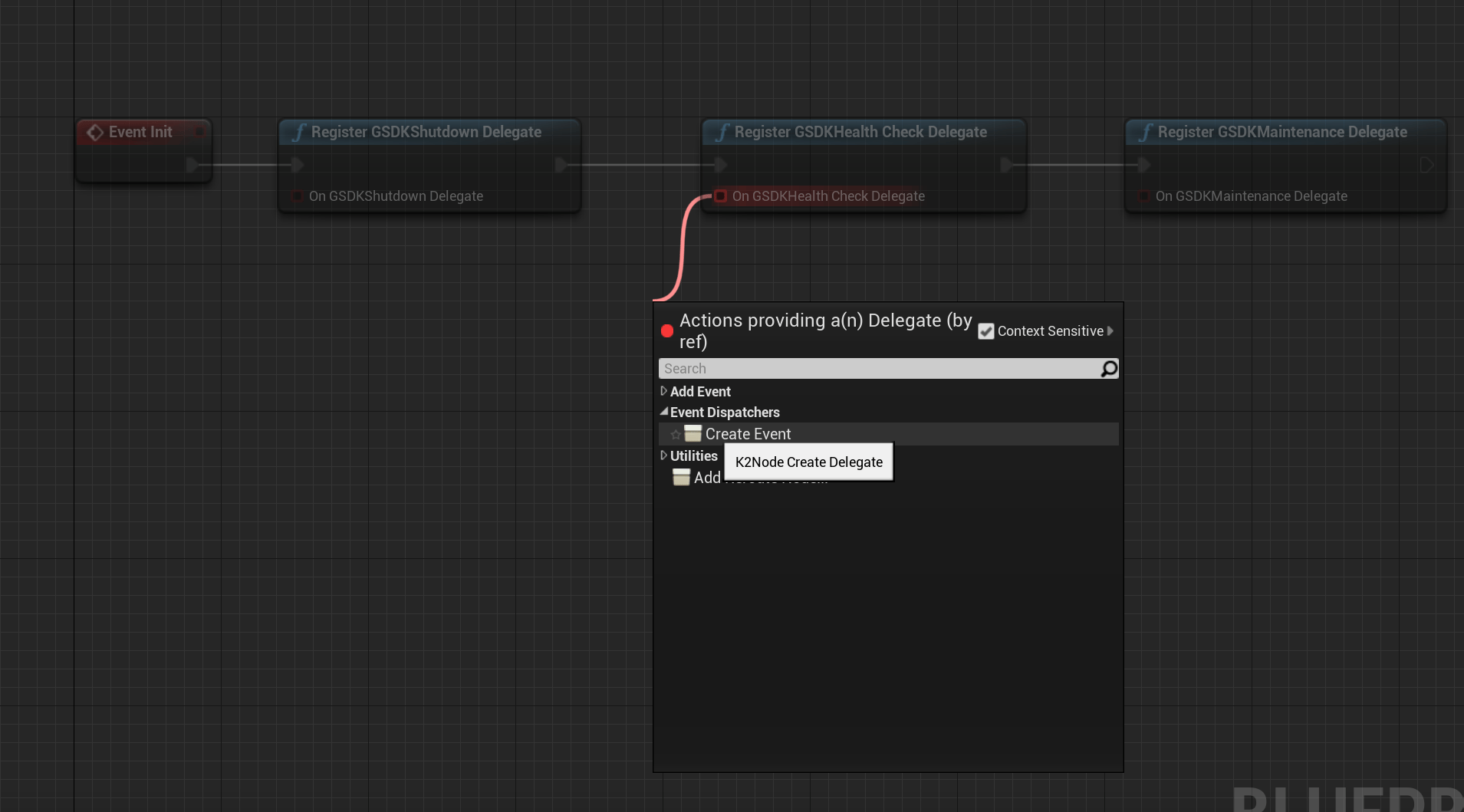
* 对于 "Register GSDK Health Check Delegate",在 "Event Dispatchers" 中选择 "Create Event"。
*
### 项目设置
一旦您的项目启用了服务器模式,您将拥有一个 \{ProjectName}Server.Target.cs 文件。
结果应该类似于:
```csharp theme={null}
public class {ProjectName}ServerTarget : TargetRules
{
public {ProjectName}ServerTarget( TargetInfo Target) : base(Target)
{
Type = TargetType.Server;
DefaultBuildSettings = BuildSettingsVersion.V2;
ExtraModuleNames.AddRange( new string[] { "{ProjectName}" } );
// You may have additional configuration based on your server needs
}
}
```
对于 Windows 构建,您可能需要添加以下可选配置:
```csharp theme={null}
DisablePlugins.Add("WMFMediaPlayer");
DisablePlugins.Add("AsyncLoadingScreen"); //if you are using this plugin
DisablePlugins.Add("WindowsMoviePlayer");
DisablePlugins.Add("MediaFoundationMediaPlayer");
```
注意:这些配置对于 Linux 服务器构建是无效的。
### 创建/更新 GameInstance 类
#### 创建 GameInstance 类
如果您正在从头开始创建项目,并且尚未拥有 GameInstance 类,请首先按照以下示例说明创建 GameInstance 类。如果您使用的是已经具有 GameInstance 类的项目(例如 Unreal 示例库中的 ShooterGame),请转到标题为 ***修改 GameInstance 类*** 的部分。
***
在 Unreal Editor 中:
* 选择 **Files**
* 选择 **Create a new C++ class**
* 选择 **Show all classes**
* 在搜索字段中键入 `GameInstance`
* 按照所述直接选择它,所有内容应该都能正确生成,然后您可以添加我们下面详述的函数
* 关闭 Unreal 并再次在源代码构建模式下 **生成项目文件**
* 使用 Visual Studio,打开这些新创建的文件并按照说明修改 GameInstance 类。
#### 修改 GameInstance 类
根据您项目的设置,您可以使用 C++ 或蓝图修改 GameInstance 类。下面介绍了两种方法,您应该选择适合您需求的那一种。
#### C++ 实现
找到您的 GameInstance 类,它很可能被命名为类似 \{ProjectName}GameInstance 或 MyGameInstance。从现在开始,您的 GameInstance 类将用 \[YourGameInstanceClassName] 表示。
##### 修改 GameInstance 头文件
首先,检查 include 语句并确保您的 GameInstance 类 (\[YourGameInstanceClassName].h) 的头文件中包含以下内容:
```cpp theme={null}
#include "CoreMinimal.h"
#include "Engine/GameInstance.h"
#include "MyGameInstance.generated.h"
```
\[可选] 使用以下代码,用户可以专门为 GameInstance 引入日志通道。或者,使用 LogTemp 进行日志记录就足够了。
```cpp theme={null}
DECLARE_LOG_CATEGORY_EXTERN(LogPlayFabGSDKGameInstance, Log, All);
```
然后,将以下声明添加到 public 部分:(如果您已经有 Init() 函数,则无需再次包含另一个声明)
```cpp theme={null}
public:
virtual void Init() override;
virtual void OnStart() override;
```
然后,将以下方法声明添加到 protected 部分:
```cpp theme={null}
protected:
UFUNCTION()
void OnGSDKShutdown();
UFUNCTION()
bool OnGSDKHealthCheck();
UFUNCTION()
void OnGSDKServerActive();
UFUNCTION()
void OnGSDKReadyForPlayers();
};
```
##### 修改 GameInstance CPP 文件
然后,找到 \[YourGameInstanceClassName].cpp 文件。
请确保包含以下内容:
```cpp theme={null}
#include "[YourGameInstanceClassName].h"
#include "PlayfabGSDK.h"
#include "GSDKUtils.h"
```
如果已在头文件中引入自定义日志通道,则需要以下代码:
```cpp theme={null}
DEFINE_LOG_CATEGORY(LogPlayFabGSDKGameInstance);
```
然后找到您的 Init() 函数。如果您还\_**没有**\_ Init() 函数,则添加该函数,如下所示:
###### 创建 Init() 函数
```cpp theme={null}
void U[YourGameInstanceClassName]::Init()
{
FOnGSDKShutdown_Dyn OnGSDKShutdown;
OnGSDKShutdown.BindDynamic(this, &UMyGameInstance::OnGSDKShutdown);
FOnGSDKHealthCheck_Dyn OnGSDKHealthCheck;
OnGSDKHealthCheck.BindDynamic(this, &UMyGameInstance::OnGSDKHealthCheck);
FOnGSDKServerActive_Dyn OnGSDKServerActive;
OnGSDKServerActive.BindDynamic(this, &UThirdPersonGameInstance::OnGSDKServerActive);
FOnGSDKReadyForPlayers_Dyn OnGSDKReadyForPlayers;
OnGSDKReadyForPlayers.BindDynamic(this, &UThirdPersonGameInstance::OnGSDKReadyForPlayers);
UGSDKUtils::RegisterGSDKShutdownDelegate(OnGSDKShutdown);
UGSDKUtils::RegisterGSDKHealthCheckDelegate(OnGSDKHealthCheck);
UGSDKUtils::RegisterGSDKServerActiveDelegate(OnGSDKServerActive);
UGSDKUtils::RegisterGSDKReadyForPlayersDelegate(OnGSDKReadyForPlayers);
}
```
***
如果您**已经有** Init() 函数,请检查 `[YourGameInstanceClassName].cpp` 文件,查看是否有指示实例是否为专用服务器的变量。**如果您能找到此变量**,请在 Init() 函数的末尾添加以下内容:
###### 修改现有的 Init() 函数
```cpp theme={null}
if (IsDedicatedServerInstance() == true)
{
FOnGSDKShutdown_Dyn OnGsdkShutdown;
OnGsdkShutdown.BindDynamic(this, &UShooterGameInstance::OnGSDKShutdown);
FOnGSDKHealthCheck_Dyn OnGsdkHealthCheck;
OnGsdkHealthCheck.BindDynamic(this, &UShooterGameInstance::OnGSDKHealthCheck);
FOnGSDKServerActive_Dyn OnGSDKServerActive;
OnGSDKServerActive.BindDynamic(this, &UShooterGameInstance::OnGSDKServerActive);
FOnGSDKReadyForPlayers_Dyn OnGSDKReadyForPlayers;
OnGSDKReadyForPlayers.BindDynamic(this, &UShooterGameInstance::OnGSDKReadyForPlayers);
UGSDKUtils::RegisterGSDKShutdownDelegate(OnGsdkShutdown);
UGSDKUtils::RegisterGSDKHealthCheckDelegate(OnGsdkHealthCheck);
UGSDKUtils::RegisterGSDKServerActiveDelegate(OnGSDKServerActive);
UGSDKUtils::RegisterGSDKReadyForPlayers(OnGSDKReadyForPlayers);
}
```
**通过调用以下用于为 MPS 设置默认端口的函数来完成 Init() 函数**。
```cpp theme={null}
#if UE_SERVER
UGSDKUtils::SetDefaultServerHostPort();
#endif
```
***
最后,将这些方法实现添加到 `[YourGameInstanceClassName].cpp` 文件的底部:
```cpp theme={null}
void UMyGameInstance::OnStart()
{
UE_LOG(LogPlayFabGSDKGameInstance, Warning, TEXT("Reached onStart!"));
UGSDKUtils::ReadyForPlayers();
}
void UMyGameInstance::OnGSDKShutdown()
{
UE_LOG(LogPlayFabGSDKGameInstance, Warning, TEXT("Shutdown!"));
FPlatformMisc::RequestExit(false);
}
bool UMyGameInstance::OnGSDKHealthCheck()
{
// Uncomment the next line if you want your server to log something at every heartbeat for sanity check.
/* UE_LOG(LogPlayFabGSDKGameInstance, Warning, TEXT("Healthy!")); */
return true;
}
void UThirdPersonGameInstance::OnGSDKServerActive()
{
/**
* Server is transitioning to an active state.
* Optional: Add in the implementation any code that is needed for the game server when
* this transition occurs.
*/
UE_LOG(LogPlayFabGSDKGameInstance, Warning, TEXT("Active!"));
}
void UThirdPersonGameInstance::OnGSDKReadyForPlayers()
{
/**
* Server is transitioning to a StandBy state. Game initialization is complete and the game
* is ready to accept players.
* Optional: Add in the implementation any code that is needed for the game server before
* initialization completes.
*/
UE_LOG(LogPlayFabGSDKGameInstance, Warning, TEXT("Finished Initialization - Moving to StandBy!"));
}
```
#### 蓝图实现
只有当您决定继续使用蓝图实现而不是纯 C++ 实现时,才需要这部分。
* 观察 Unreal Editor 中的 Content Browser 窗口
* 选择或创建一个文件夹来包含新的蓝图
* 右键单击并创建一个蓝图类
* 在 All classes 下拉菜单中,找到您的 GameInstance 类
* 在此示例中,蓝图被命名为 "MyGameInstance"
* 双击蓝图
* 在左侧,将鼠标悬停在函数字段上,并选择 Override 下拉菜单
* 选择 Init 函数
* 在图表中右键单击并添加所有的注册 GSDK 函数
* 对于 GSDK Shutdown 和 Maintenance Delegate,从红色方块中拖出一条线,然后选择 "Add Custom Event"
* 对于 "Register GSDK Health Check Delegate",在 "Event Dispatchers" 中选择 "Create Event"。
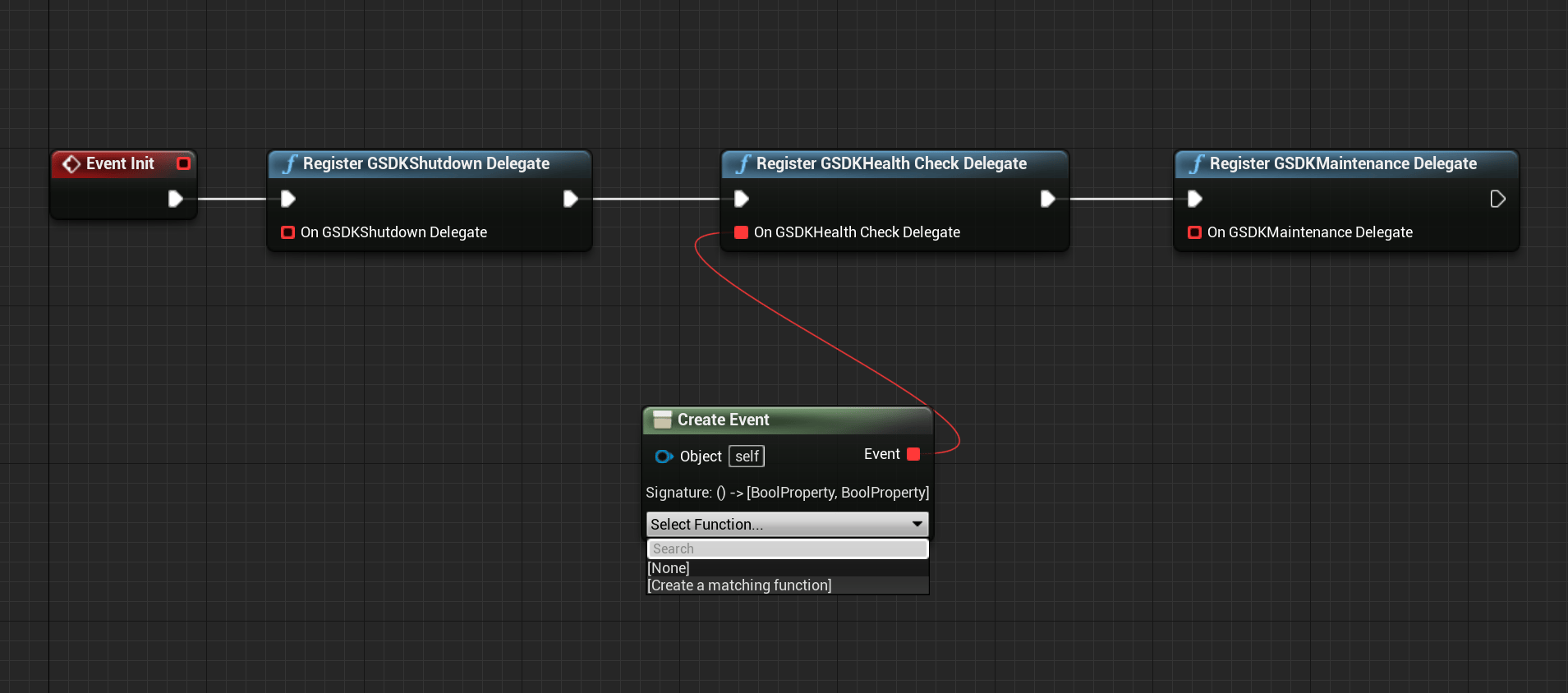
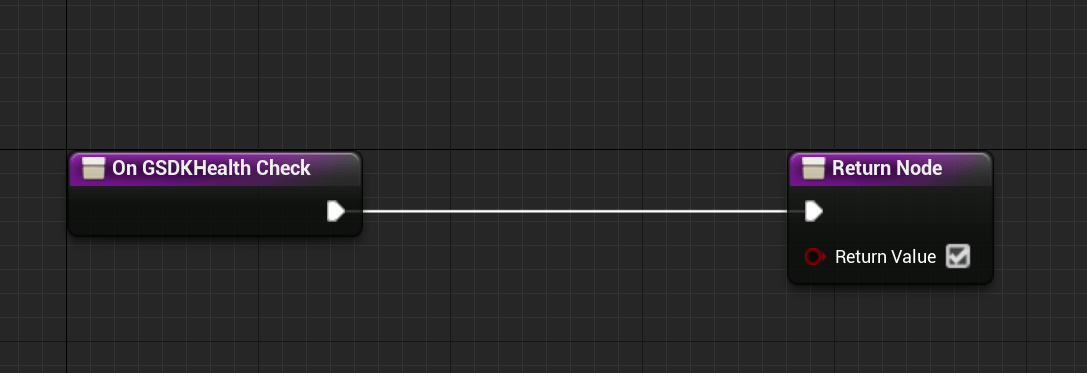
*  * 在新节点的下拉菜单中选择 "Create matching function"。**这一点很重要,因为 GSDK Health Check Delegate 有一个返回值。**
*
* 在新节点的下拉菜单中选择 "Create matching function"。**这一点很重要,因为 GSDK Health Check Delegate 有一个返回值。**
*  * 在该函数中,请确保勾选返回布尔值。
*
* 在该函数中,请确保勾选返回布尔值。
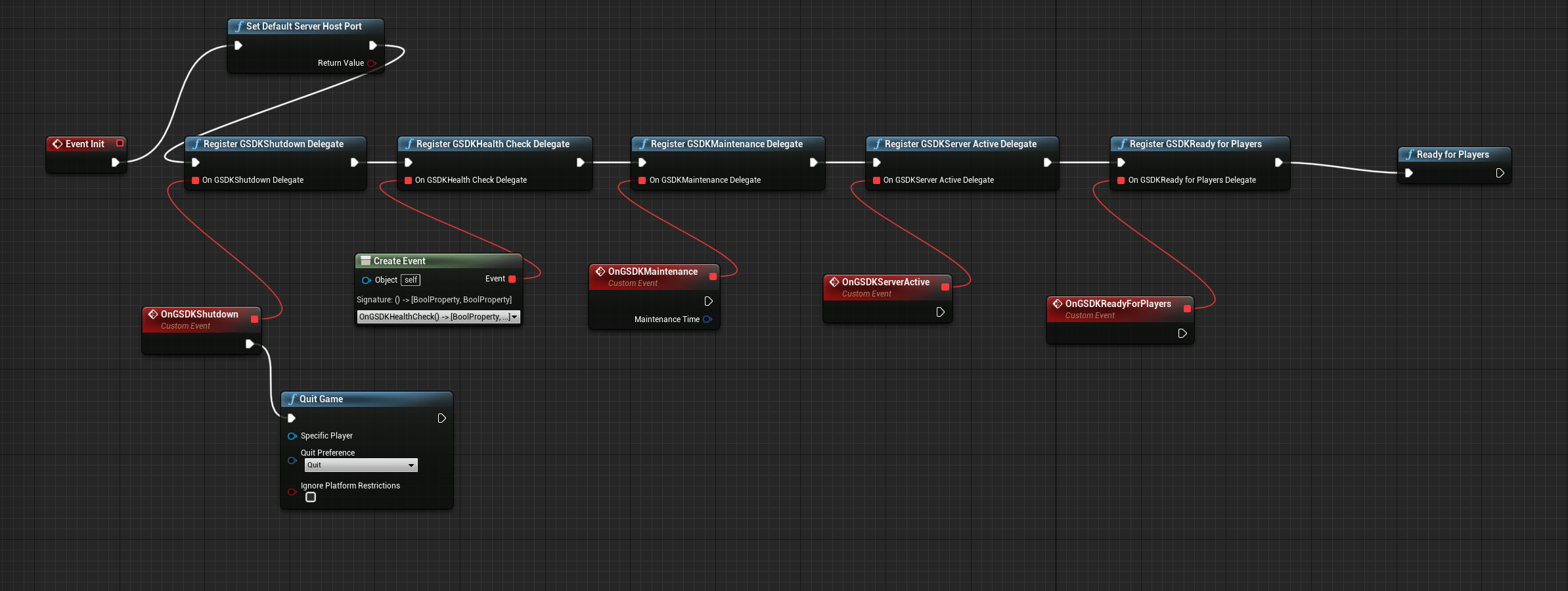
*  * 不要忘记将所有节点连接到 Event Init 节点。
* 最后添加 "ReadyforPlayers" 节点,以便能够对 PlayFab 的 ready 信号做出反应。
* 此外,不要忘记添加 "SetDefaultServerHostPort" 节点以连接到 GSDK 期望的端口。
* 对于您想要在蓝图中添加的每个 GSDK 函数/节点,您可以通过在新节点中键入函数名称的前几个字母,并查看预期的 GSDK 函数出现在建议中来验证它是否存在。
* 最后,您的蓝图应该类似于下图所示。
*
* 不要忘记将所有节点连接到 Event Init 节点。
* 最后添加 "ReadyforPlayers" 节点,以便能够对 PlayFab 的 ready 信号做出反应。
* 此外,不要忘记添加 "SetDefaultServerHostPort" 节点以连接到 GSDK 期望的端口。
* 对于您想要在蓝图中添加的每个 GSDK 函数/节点,您可以通过在新节点中键入函数名称的前几个字母,并查看预期的 GSDK 函数出现在建议中来验证它是否存在。
* 最后,您的蓝图应该类似于下图所示。
*  ## 设置 GameInstance 类
创建了与 gsdk 集成的自定义 GameInstance 类后,您必须配置项目以实际使用这个新创建的 GameInstance 类。有两种方法可以做到这一点 - 通过 Unreal Engine 编辑器或直接编辑 DefaultEngine.ini。
### 在 Unreal Editor 中
在编辑器中,可以通过编辑器中的 UI 设置默认 GameInstance。在编辑器中,转到 **Edit** -> **Project Settings**。从打开的窗口中,导航到左侧的 **Maps\&Modes**。滚动到底部,然后您可以直接将 `GameInstanceClass` 选项设置为您新的 GameInstance 类(避免拼写错误,必须完全匹配)。
### 在 DefaultEngine.ini 中
或者您可以更新 DefaultEngine.ini 文件并添加以下行:
```ini theme={null}
[/Script/EngineSettings.GameMapsSettings]
GameInstanceClass=/Script/{ProjectName}.MyGameInstance
```
## 包括 Windows 专用服务器的先决条件
有两种方法可以包括应用程序本地的先决条件 - 通过 Unreal Engine 编辑器或编辑 DefaultGame.ini。
### 在 Unreal Editor 中
在编辑器中,转到 Edit -> Project Settings。在打开的窗口中,导航到左侧的 Packaging。滚动到列表底部,然后勾选 "Include app-local prerequisites"。
### 在 DefaultGame.ini 中
或者您可以使用以下代码更新 DefaultGame.ini:
```ini theme={null}
[/Script/UnrealEd.ProjectPackagingSettings]
IncludeAppLocalPrerequisites=True
```
如果该类别已经存在于您的 DefaultGame.ini 中,那么只需将第二行添加到其中即可。此配置可确保所有应用程序本地依赖项也随项目一起发布。
如果您正在使用持续集成 (CI),您可以将其添加到您的设置中,以便仅在构建专用服务器时打开此标志,这样只有在专用服务器构建时才会添加先决条件的 dll。
## 后续步骤
您现在已经准备好在本地计算机上[构建您的项目](/services/playfab/multiplayer/servers/server-sdks/unreal-gsdk/building-the-third-person-mp-example-project)。
或者,您可以返回到主要的 [Unreal GSDK 插件](/services/playfab/multiplayer/servers/server-sdks/unreal-gsdk#unreal-project-build-configurations)指南。
## Related topics
- [GSDK 示例项目创建](/zh-CN/services/playfab/multiplayer/servers/server-sdks/unreal-gsdk/third-person-mp-example-project-setup.md)
- [Win32 快速入门](/zh-CN/services/playfab/sdks/c/quickstart-win32.md)
- [Defold 的 Lua 快速入门](/zh-CN/services/playfab/sdks/lua/quickstart-defold.md)
- [PlayFab 统一 SDK 快速入门设置](/zh-CN/services/playfab/sdks/unified-sdk/quickstart-setup.md)
- [GDK 快速入门](/zh-CN/services/playfab/sdks/c/quickstart-gdk.md)
## 设置 GameInstance 类
创建了与 gsdk 集成的自定义 GameInstance 类后,您必须配置项目以实际使用这个新创建的 GameInstance 类。有两种方法可以做到这一点 - 通过 Unreal Engine 编辑器或直接编辑 DefaultEngine.ini。
### 在 Unreal Editor 中
在编辑器中,可以通过编辑器中的 UI 设置默认 GameInstance。在编辑器中,转到 **Edit** -> **Project Settings**。从打开的窗口中,导航到左侧的 **Maps\&Modes**。滚动到底部,然后您可以直接将 `GameInstanceClass` 选项设置为您新的 GameInstance 类(避免拼写错误,必须完全匹配)。
### 在 DefaultEngine.ini 中
或者您可以更新 DefaultEngine.ini 文件并添加以下行:
```ini theme={null}
[/Script/EngineSettings.GameMapsSettings]
GameInstanceClass=/Script/{ProjectName}.MyGameInstance
```
## 包括 Windows 专用服务器的先决条件
有两种方法可以包括应用程序本地的先决条件 - 通过 Unreal Engine 编辑器或编辑 DefaultGame.ini。
### 在 Unreal Editor 中
在编辑器中,转到 Edit -> Project Settings。在打开的窗口中,导航到左侧的 Packaging。滚动到列表底部,然后勾选 "Include app-local prerequisites"。
### 在 DefaultGame.ini 中
或者您可以使用以下代码更新 DefaultGame.ini:
```ini theme={null}
[/Script/UnrealEd.ProjectPackagingSettings]
IncludeAppLocalPrerequisites=True
```
如果该类别已经存在于您的 DefaultGame.ini 中,那么只需将第二行添加到其中即可。此配置可确保所有应用程序本地依赖项也随项目一起发布。
如果您正在使用持续集成 (CI),您可以将其添加到您的设置中,以便仅在构建专用服务器时打开此标志,这样只有在专用服务器构建时才会添加先决条件的 dll。
## 后续步骤
您现在已经准备好在本地计算机上[构建您的项目](/services/playfab/multiplayer/servers/server-sdks/unreal-gsdk/building-the-third-person-mp-example-project)。
或者,您可以返回到主要的 [Unreal GSDK 插件](/services/playfab/multiplayer/servers/server-sdks/unreal-gsdk#unreal-project-build-configurations)指南。
## Related topics
- [GSDK 示例项目创建](/zh-CN/services/playfab/multiplayer/servers/server-sdks/unreal-gsdk/third-person-mp-example-project-setup.md)
- [Win32 快速入门](/zh-CN/services/playfab/sdks/c/quickstart-win32.md)
- [Defold 的 Lua 快速入门](/zh-CN/services/playfab/sdks/lua/quickstart-defold.md)
- [PlayFab 统一 SDK 快速入门设置](/zh-CN/services/playfab/sdks/unified-sdk/quickstart-setup.md)
- [GDK 快速入门](/zh-CN/services/playfab/sdks/c/quickstart-gdk.md)