> ## Documentation Index
> Fetch the complete documentation index at: https://devdocs.xbox.com/llms.txt
> Use this file to discover all available pages before exploring further.
# 服务器概述页面
> 使用 PlayFab Game Manager 中的服务器概述页面查看多人服务器生成的 VM、会话状态和玩家数量,并请求服务器。
本文介绍 Game Manager 中特定 Multiplayer Servers 生成的服务器页面。
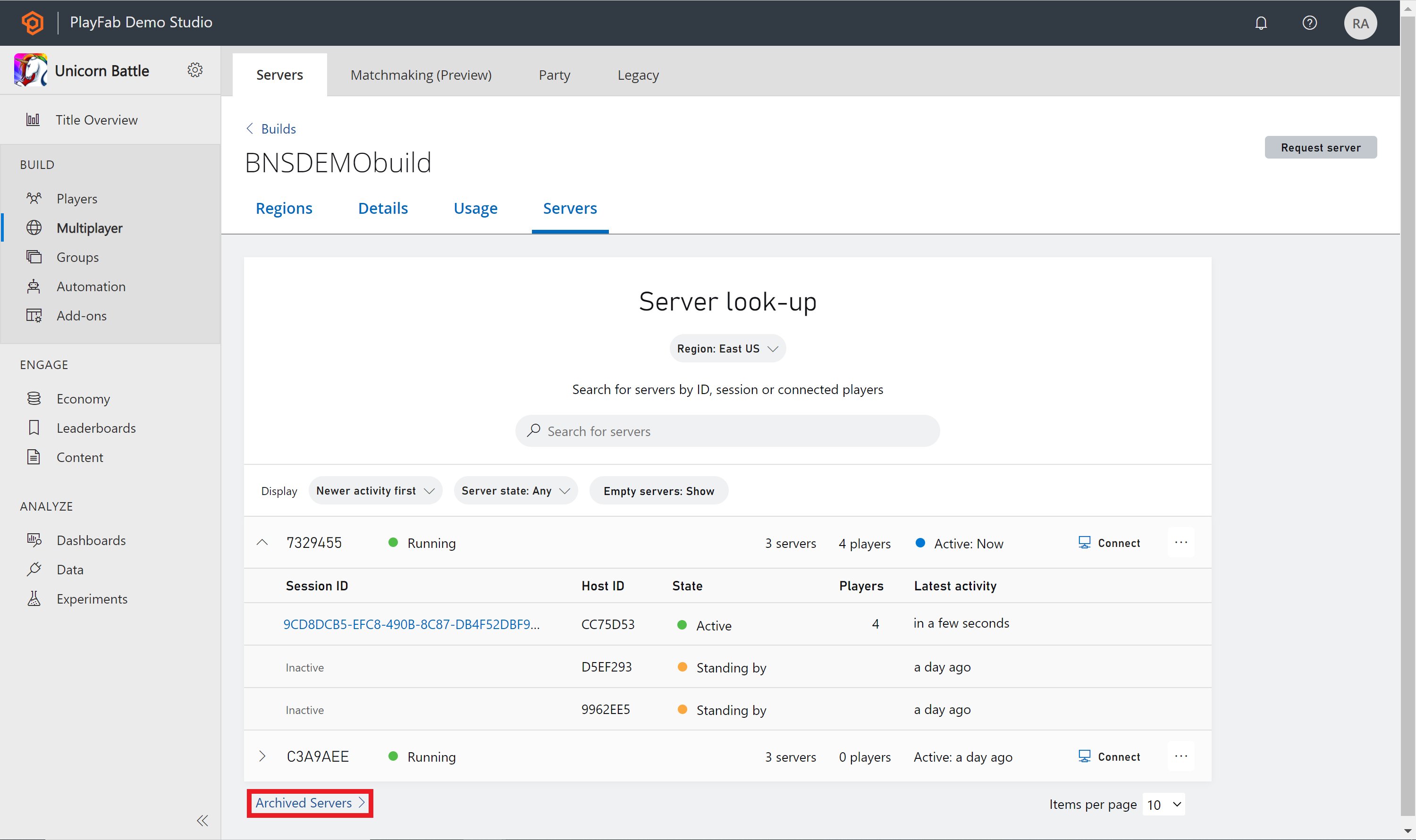
要进入此页面,您需要从生成概述页面选择一个生成,然后选择顶部的 Servers 选项卡。
在 Servers 页面上,您可以查看虚拟机 (VM) 的详细信息。此页面将列出所有 VM 及其服务器。您可以搜索特定服务器、筛选或请求服务器。展开 VM 后,每台服务器可获取以下信息:
* Session ID(仅当当前活动时)
* Host ID
* 会话状态
* 已连接的玩家数
* 最新活动
要查找更多服务器,您可以更改页面顶部的 **Region** 筛选器、搜索服务器或根据 **Display** 旁边的筛选器排序。如果您想请求服务器,可以选择页面右上部分的 **Request server** 按钮。
 对于 VM 或 Host ID,只显示 ID 的最后七个字符。要查看完整的 VM 或 Host ID,请将鼠标悬停在 ID 上。如果您想复制 ID,请选择 ID 本身,完成后 ID 旁边将出现一个勾号。
 ## 搜索服务器
搜索服务器时,您可以根据以下任一条件进行搜索:
* VM ID
* Server Host ID
* Server Session ID
* Server IPv4/IPv6 Address
* Server FQDN
* 已连接的玩家
所有搜索结果都将按最新活动列排序。
## 服务器详情
服务器变为活动状态后,您可以选择 Session ID 导航到 **Server Details** 页面。
在服务器详情页面上,您可以查看该特定服务器的更多信息。包括但不限于已连接的玩家和区域。您也可以通过选择右上角的按钮关闭服务器或连接到 VM。
## 搜索服务器
搜索服务器时,您可以根据以下任一条件进行搜索:
* VM ID
* Server Host ID
* Server Session ID
* Server IPv4/IPv6 Address
* Server FQDN
* 已连接的玩家
所有搜索结果都将按最新活动列排序。
## 服务器详情
服务器变为活动状态后,您可以选择 Session ID 导航到 **Server Details** 页面。
在服务器详情页面上,您可以查看该特定服务器的更多信息。包括但不限于已连接的玩家和区域。您也可以通过选择右上角的按钮关闭服务器或连接到 VM。
 ## 已归档的服务器
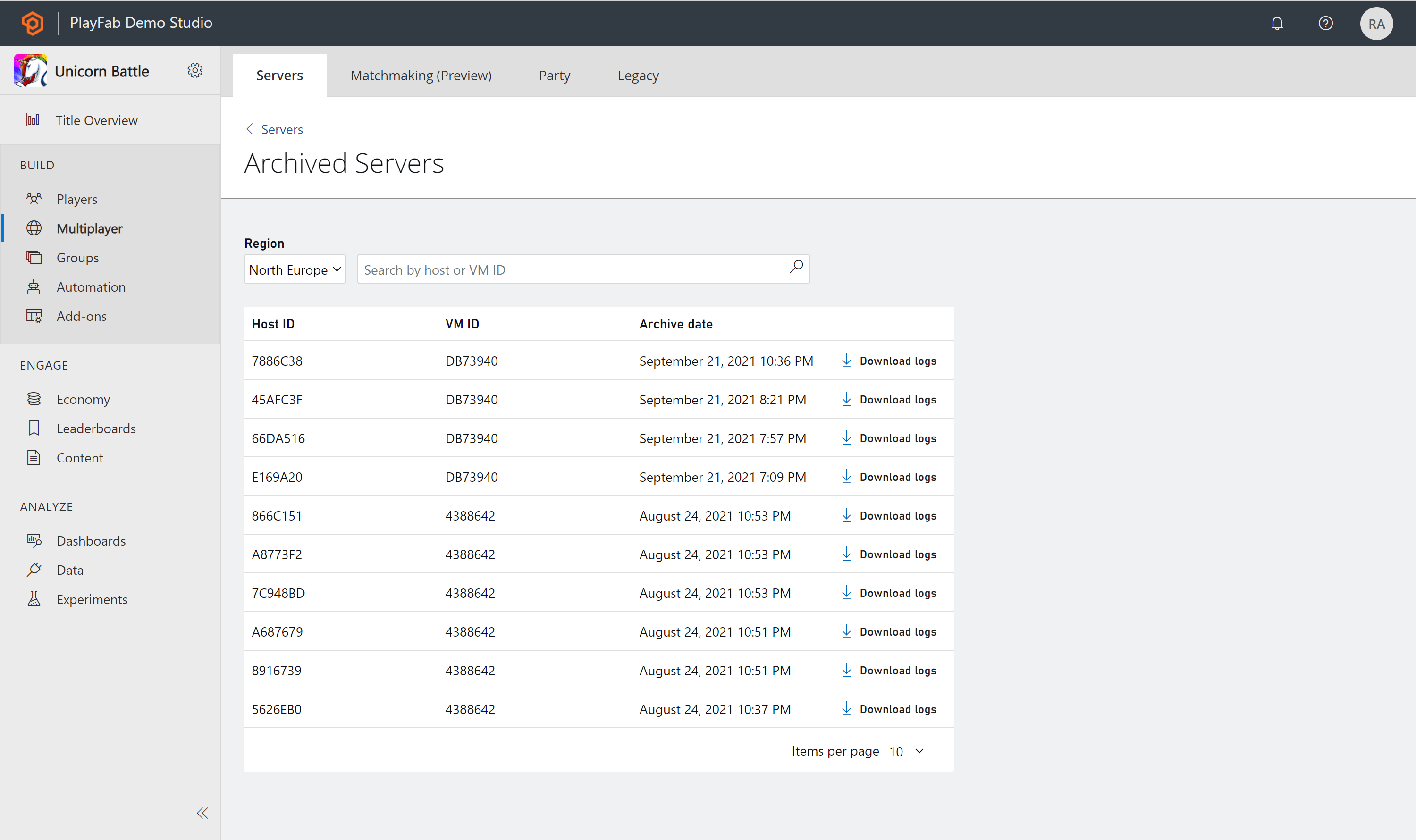
服务器关闭后,状态将变为已终止,并被移至 **Archived servers** 页面。如果您想查看已归档的服务器,请选择服务器页面底部名为 **Archived Servers** 的链接。已归档服务器列表将向您显示过去 30 天已归档的服务器。
## 已归档的服务器
服务器关闭后,状态将变为已终止,并被移至 **Archived servers** 页面。如果您想查看已归档的服务器,请选择服务器页面底部名为 **Archived Servers** 的链接。已归档服务器列表将向您显示过去 30 天已归档的服务器。
 ## 服务器日志
如果您想进一步了解已归档服务器,可以在 **Archived Servers** 下下载日志。每个服务器旁边都有一个 **Download logs** 按钮,选择它将下载该文件的日志 zip 文件。
## 服务器日志
如果您想进一步了解已归档服务器,可以在 **Archived Servers** 下下载日志。每个服务器旁边都有一个 **Download logs** 按钮,选择它将下载该文件的日志 zip 文件。
 ## 参见
* [归档和检索多人服务器日志](/services/playfab/multiplayer/servers/archiving-and-retrieving-multiplayer-server-logs)
* [生成概述](/services/playfab/multiplayer/servers/build-overview)
## Related topics
- [生成概述页面](/zh-CN/services/playfab/multiplayer/servers/build-overview.md)
- [部署 PlayFab 多人游戏服务器构建](/zh-CN/services/playfab/multiplayer/servers/deploying-playfab-multiplayer-server-builds.md)
- [游戏服务器配置概述](/zh-CN/services/playfab/live-service-management/game-configuration/index.md)
- [Multiplayer Manager 概述](/zh-CN/services/xbox-services/multiplayer/mpm/live-multiplayer-manager-overview.md)
- [LocalMultiplayerAgent 概述](/zh-CN/services/playfab/multiplayer/servers/LocalMultiplayerAgent/local-multiplayer-agent-overview.md)
## 参见
* [归档和检索多人服务器日志](/services/playfab/multiplayer/servers/archiving-and-retrieving-multiplayer-server-logs)
* [生成概述](/services/playfab/multiplayer/servers/build-overview)
## Related topics
- [生成概述页面](/zh-CN/services/playfab/multiplayer/servers/build-overview.md)
- [部署 PlayFab 多人游戏服务器构建](/zh-CN/services/playfab/multiplayer/servers/deploying-playfab-multiplayer-server-builds.md)
- [游戏服务器配置概述](/zh-CN/services/playfab/live-service-management/game-configuration/index.md)
- [Multiplayer Manager 概述](/zh-CN/services/xbox-services/multiplayer/mpm/live-multiplayer-manager-overview.md)
- [LocalMultiplayerAgent 概述](/zh-CN/services/playfab/multiplayer/servers/LocalMultiplayerAgent/local-multiplayer-agent-overview.md)