> ## Documentation Index
> Fetch the complete documentation index at: https://devdocs.xbox.com/llms.txt
> Use this file to discover all available pages before exploring further.
# PlayFab 用户角色
> 在 PlayFab Game Manager 中创建用户角色,为每个 title 分配精细粒度的权限,并为管理员、支持人员和产品团队管理工作室访问。
角色是你在 PlayFab Game Manager 中管理用户权限和导航的方式。角色是权限的命名集合,你可以按 title 将其分配给你工作室中的人员。定义一次角色,将其分配给任意数量的用户,然后通过编辑该角色一次更新所有人的访问权限。
本文涵盖你最常做的三件事:创建角色、配置其权限并将其分配给用户。
## 角色的工作原理
PlayFab 使用具有数百个单独权限的精细权限模型,因此你可以*精确*决定每个人被允许做什么。Game Manager 的区域可以完全关闭、设置为只读,或开放供编辑。
以下是一些派上用场的示例:
* 客户服务代表可以编辑玩家资料但从不查看收入数据。
* 产品经理可以查看收入仪表板,但不能上传多人游戏服务器版本。
* 数据科学家可以读取每个事件和仪表板,同时在任何地方都没有写权限。
因为权限位于角色而不是每个单独用户上,策略更改只需一次编辑:更新该角色,持有它的每个人都会立即获得更改。
角色按**每个 title** 分配,同一 title 上的用户可以持有**多个角色**。因此,你可能会同时授予某人*Customer Support* 角色和 *Data Scientist* 角色,他们将获得两者的组合权限。同一个人也可以在一个 title 上是 Title Admin,在另一个 title 上是 Product Manager,在第三个 title 上是 Customer Service 代表——所有这些都在同一个工作室中。
### 内置角色和管理员级别
每个工作室都附带三个预定义角色:
* **Title Admin** — 给定 title 的完全权限
* **Dashboard** — 查看该 title 仪表板的权限,仅此而已
* **Commercial admin** — 查看该 title 仪表板、编辑设置、查看 Economy 付款和管理产品激活的权限
有两个特殊的、工作室范围的权限会影响 title 访问。
* **Studio Admin** — 创建 title、定义和编辑角色,并自动在工作室的每个 title 上拥有 **title admin** 权限。你需要是 Studio Admin 才能创建角色或将其分配给用户。
* **Commercial admin** — 对工作室的计费流程有一定控制权,并自动在工作室的每个 title 上拥有 **commercial admin** 权限。
## 创建角色
1. 使用你的开发者帐户[登录 PlayFab](https://developer.playfab.com/)。
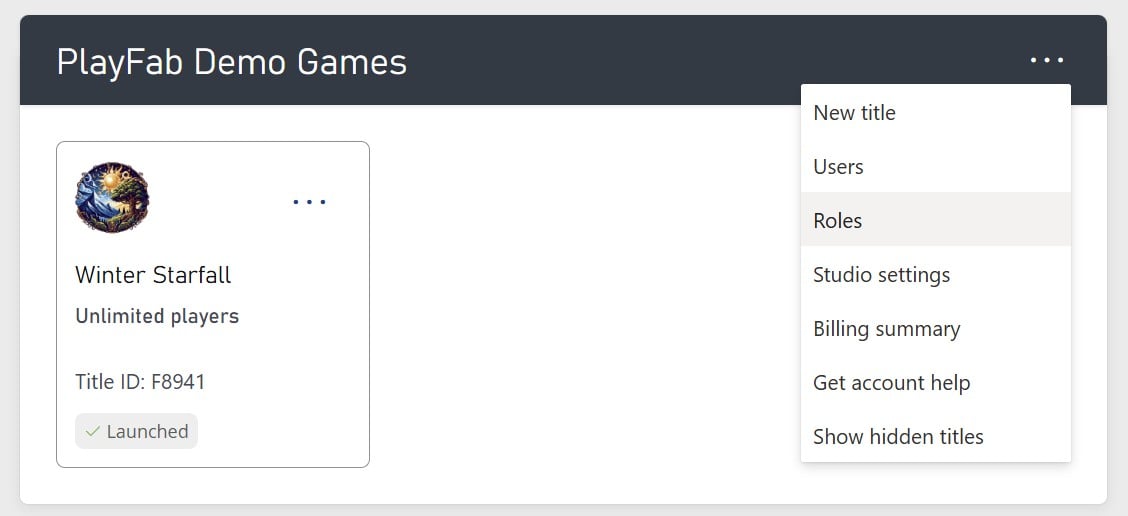
2. 从 **My Studios and Titles** 中,选择工作室右侧的**三点 (...) 菜单**并选择 **Roles**。
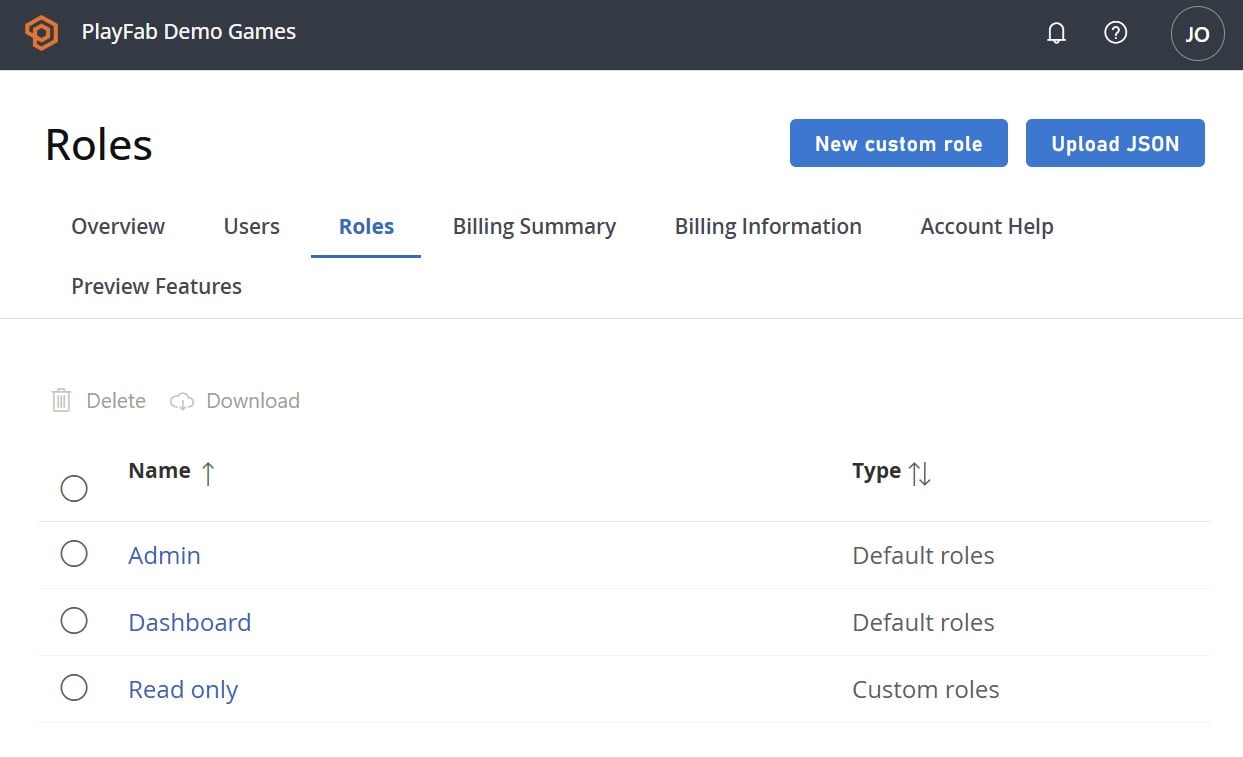
 3. 你将看到工作室中已经存在的角色列表。选择 **New custom role** 以启动自定义角色。
 4. 在 **Role details** 下,为角色提供一个清晰的 **Role title**。这是你在稍后分配角色时选择的内容,因此请确保它具有描述性(例如,*Customer Support* 或 *Build Engineer*)。
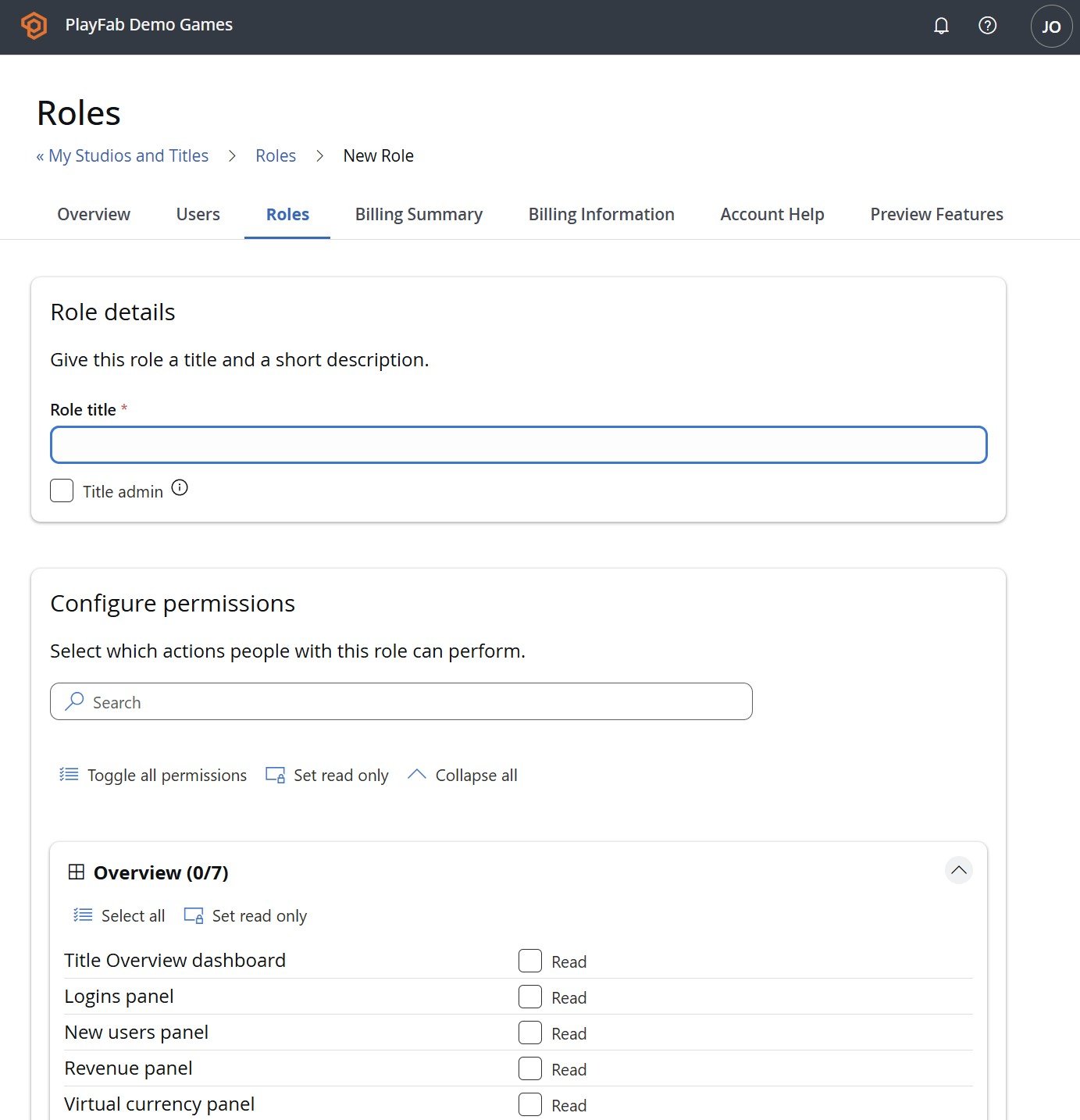 5. 如果此角色应对该 title 拥有不受限制的访问,请选中 **Title admin**。这将授予该 title 的完全权限,并覆盖下面的单个权限选择。
### 配置权限
**Configure permissions** 部分是你选择角色确切可以做什么的地方。权限组织成 **Overview**、**Identity**、**Economy** 等组,每组上都有一个计数器(例如 *Overview (0/7)*)显示当前选择了多少个权限。
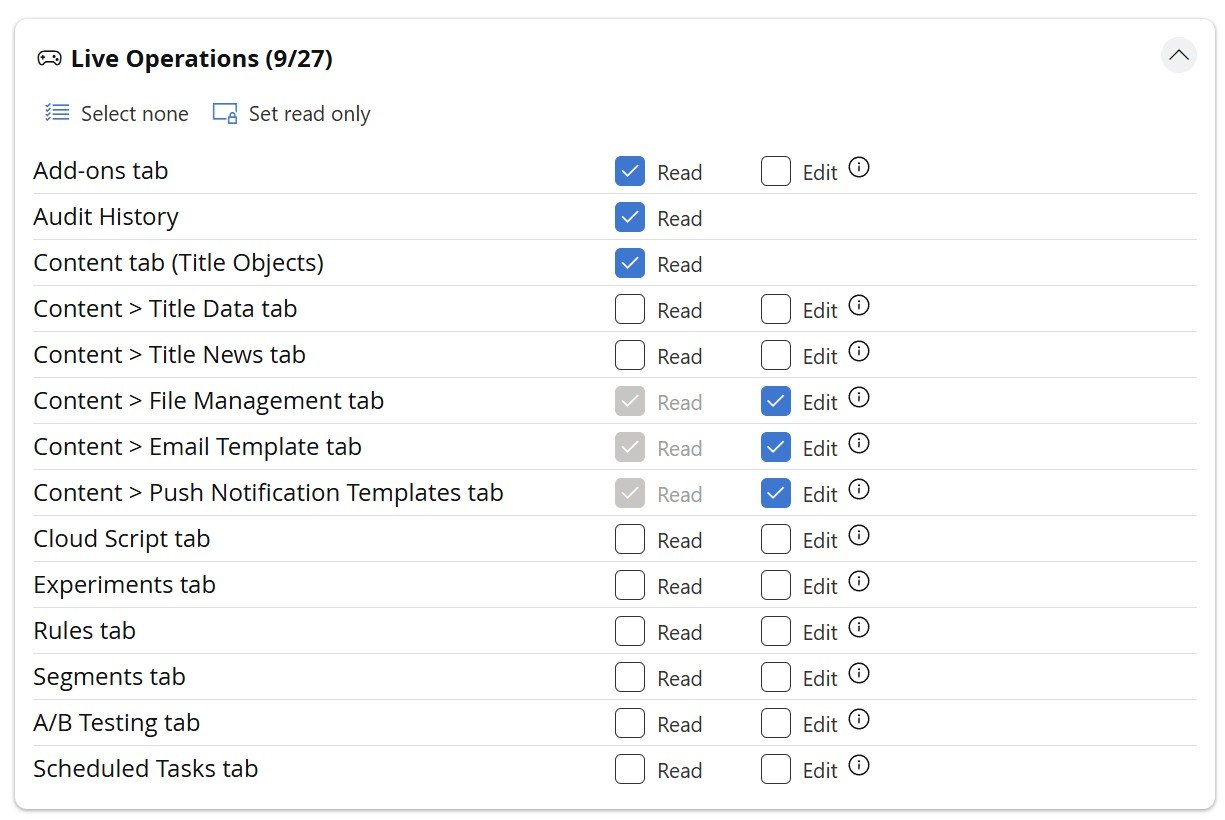
每个权限提供一个或多个访问级别:
* **Read** — 查看数据或区域
* **Edit** — 创建和修改
* **Delete** — 删除
并非每个权限都具有所有三个级别。有些区域会添加自己的专用操作,例如 **Activate**、**Submit** 或 **Review**。当你不确定某个操作涵盖的内容时,将鼠标悬停在旁边的 **(i)** 工具提示上以获取完整描述——例如,*Payouts 选项卡*上的 **Review** 操作解释说它让你“批准和拒绝付款”。
要快速移动,请使用批量控件:
* **Search** — 筛选权限列表以查找特定项。
* **Toggle all permissions** — 一次选择或清除每个权限。
* **Set read only** — 仅选中该范围内的 **Read** 框,保留 Edit/Delete 关闭。
* **Collapse all** — 隐藏每个组的内容以获得更简洁的视图。
每个组也有自己的 **Select all** 和 **Set read only**,因此你可以一次配置一个区域。
5. 如果此角色应对该 title 拥有不受限制的访问,请选中 **Title admin**。这将授予该 title 的完全权限,并覆盖下面的单个权限选择。
### 配置权限
**Configure permissions** 部分是你选择角色确切可以做什么的地方。权限组织成 **Overview**、**Identity**、**Economy** 等组,每组上都有一个计数器(例如 *Overview (0/7)*)显示当前选择了多少个权限。
每个权限提供一个或多个访问级别:
* **Read** — 查看数据或区域
* **Edit** — 创建和修改
* **Delete** — 删除
并非每个权限都具有所有三个级别。有些区域会添加自己的专用操作,例如 **Activate**、**Submit** 或 **Review**。当你不确定某个操作涵盖的内容时,将鼠标悬停在旁边的 **(i)** 工具提示上以获取完整描述——例如,*Payouts 选项卡*上的 **Review** 操作解释说它让你“批准和拒绝付款”。
要快速移动,请使用批量控件:
* **Search** — 筛选权限列表以查找特定项。
* **Toggle all permissions** — 一次选择或清除每个权限。
* **Set read only** — 仅选中该范围内的 **Read** 框,保留 Edit/Delete 关闭。
* **Collapse all** — 隐藏每个组的内容以获得更简洁的视图。
每个组也有自己的 **Select all** 和 **Set read only**,因此你可以一次配置一个区域。
 当权限看起来正确时,滚动到底部并选择 **Save Role**。
## 将角色分配给用户
你可以通过两种方式分配角色:从用户,或从角色。
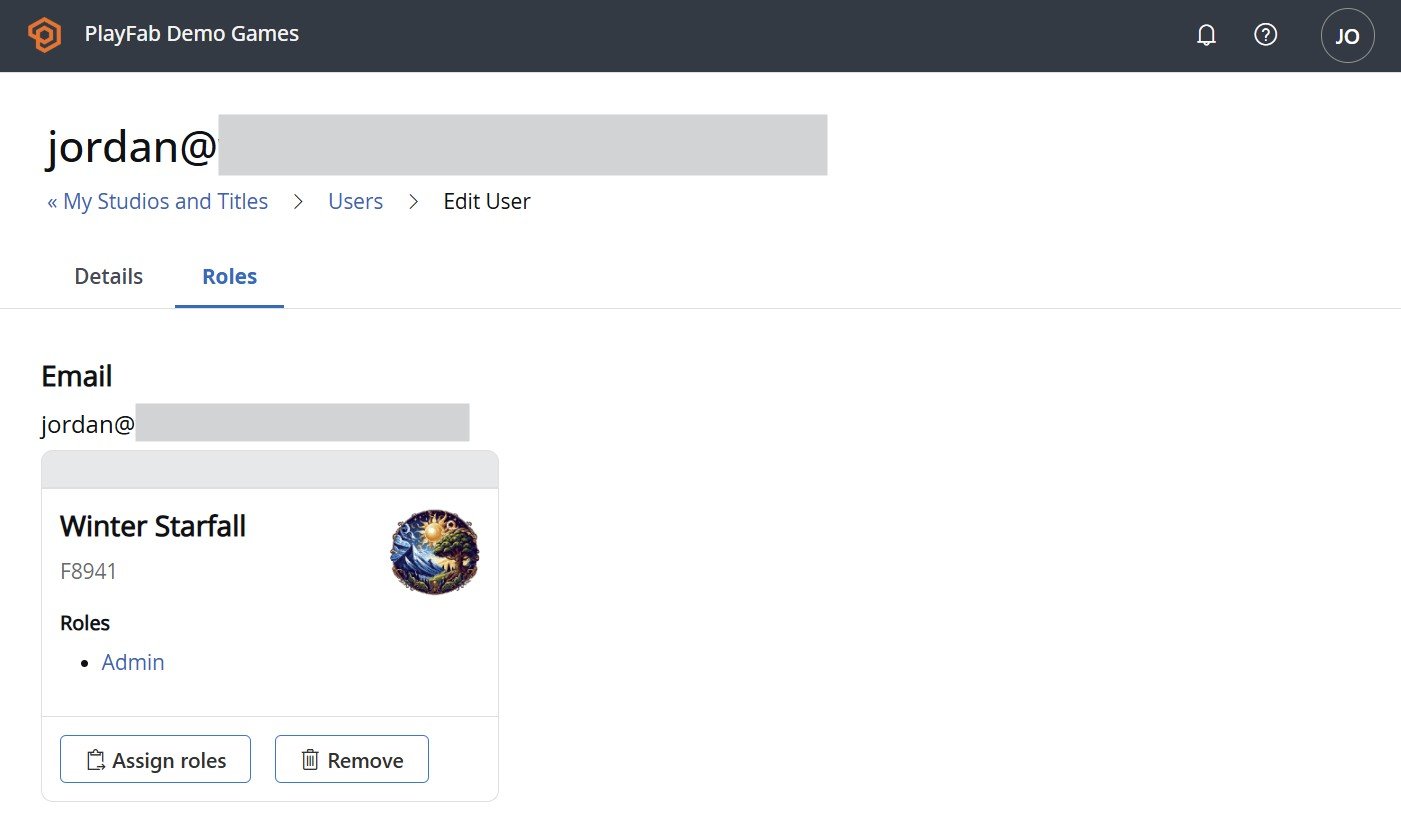
**从用户:**
1. 从 **My Studios and Titles** 中,选择工作室旁边的**三点 (...) 菜单**并选择 **Users**。
2. 打开你要更新的用户,并按 title 选择其角色。因为角色的作用域限定于 title,所以为用户需要的每个 title 分配角色。
3. 保存你的更改。
当权限看起来正确时,滚动到底部并选择 **Save Role**。
## 将角色分配给用户
你可以通过两种方式分配角色:从用户,或从角色。
**从用户:**
1. 从 **My Studios and Titles** 中,选择工作室旁边的**三点 (...) 菜单**并选择 **Users**。
2. 打开你要更新的用户,并按 title 选择其角色。因为角色的作用域限定于 title,所以为用户需要的每个 title 分配角色。
3. 保存你的更改。
 **从角色:**
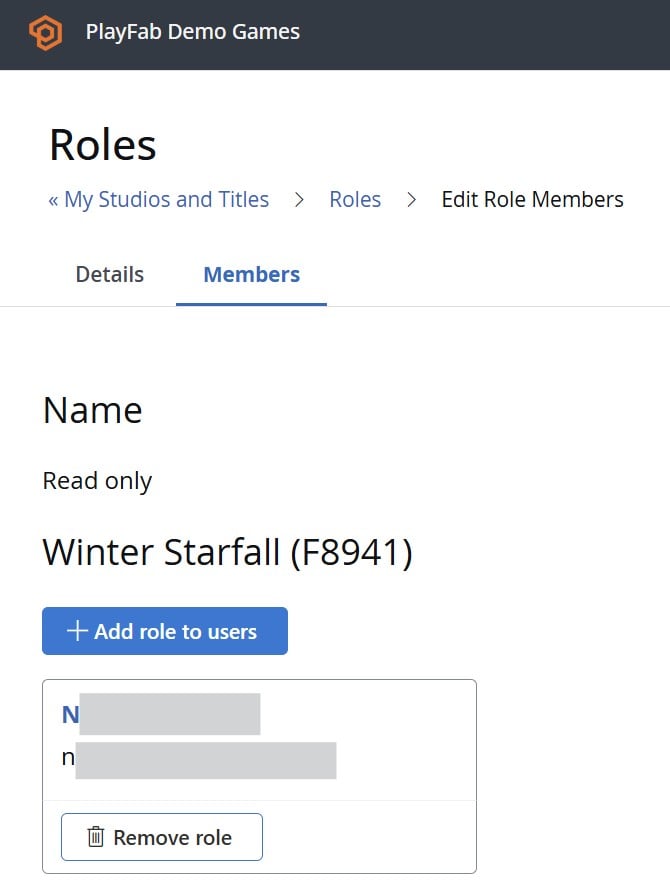
打开现有角色并选择其 **Members** 选项卡。你可以在此选择工作室中的哪些用户应持有此角色,以及对哪些 title——在你一次入职多个人到同一角色时很方便。
**从角色:**
打开现有角色并选择其 **Members** 选项卡。你可以在此选择工作室中的哪些用户应持有此角色,以及对哪些 title——在你一次入职多个人到同一角色时很方便。
 ## 总结
角色让你能够灵活地在工作室范围内控制谁可以在 Game Manager 中做什么。定义角色,用 Read/Edit/Delete(和区域特定)控件微调其权限,并按 title 将其分配给你的团队。更新一次该角色,持有它的每个人都会保持同步。
## 总结
角色让你能够灵活地在工作室范围内控制谁可以在 Game Manager 中做什么。定义角色,用 Read/Edit/Delete(和区域特定)控件微调其权限,并按 title 将其分配给你的团队。更新一次该角色,持有它的每个人都会保持同步。