> ## Documentation Index
> Fetch the complete documentation index at: https://devdocs.xbox.com/llms.txt
> Use this file to discover all available pages before exploring further.
# Foundation Mode 入门
> 为你的 XBOX 游戏设置 Foundation Mode:在 Game Manager 中请求预览访问权限、创建新的 PlayFab title 并关联你的 Partner Center 帐户。
本文向你展示如何为你的游戏设置 Foundation Mode。你将请求预览访问权限,在 Foundation Mode 中创建 title,并关联你的 Partner Center 帐户。
## 先决条件
在开始之前,请确保你已具备:
* 使用 [Microsoft Entra ID 帐户](/services/playfab/identity/dev-identity/authentication/aad-authentication)登录的 [PlayFab 开发者帐户](/services/playfab/identity/dev-identity/pfab-account)
* 你正在或计划在 XBOX 上发布的游戏
* 一个 [Partner Center 帐户](https://developer.microsoft.com/en-GB/games/publish)(或在此过程中创建一个)
## 请求预览访问权限
在预览期间,Foundation Mode **仅适用于新 title**。此时你无法迁移现有 title。现有 title 的迁移路径已规划,目标是 2026 年 6 月。
在预览期间,你需要先请求访问权限,然后才能在 Foundation Mode 中创建 title。
1. 使用你的 Microsoft Entra ID 帐户登录 [Game Manager](https://developer.playfab.com/)。
2. 导航到你的工作室设置并选择 Preview Features 选项卡。你必须具有管理员权限才能看到此选项卡。可以从主屏幕访问工作室设置,选择工作室上的三个点 (...) 菜单。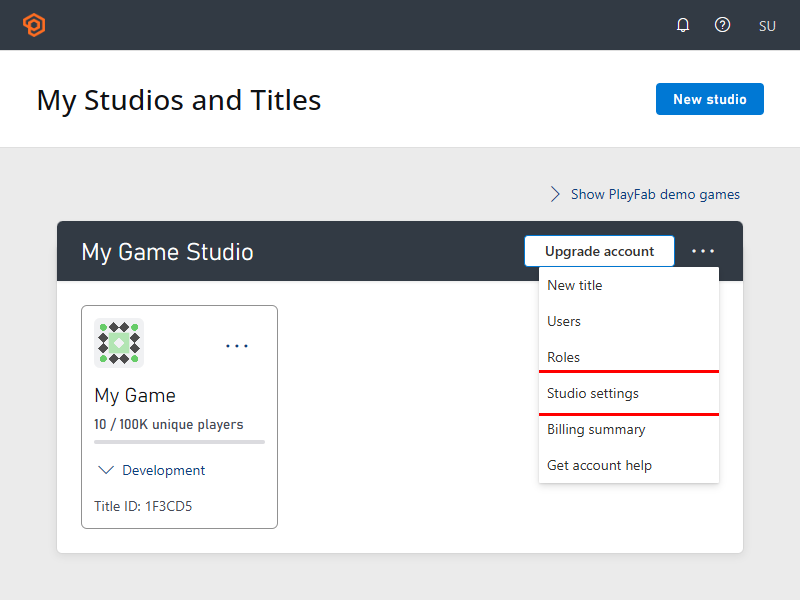
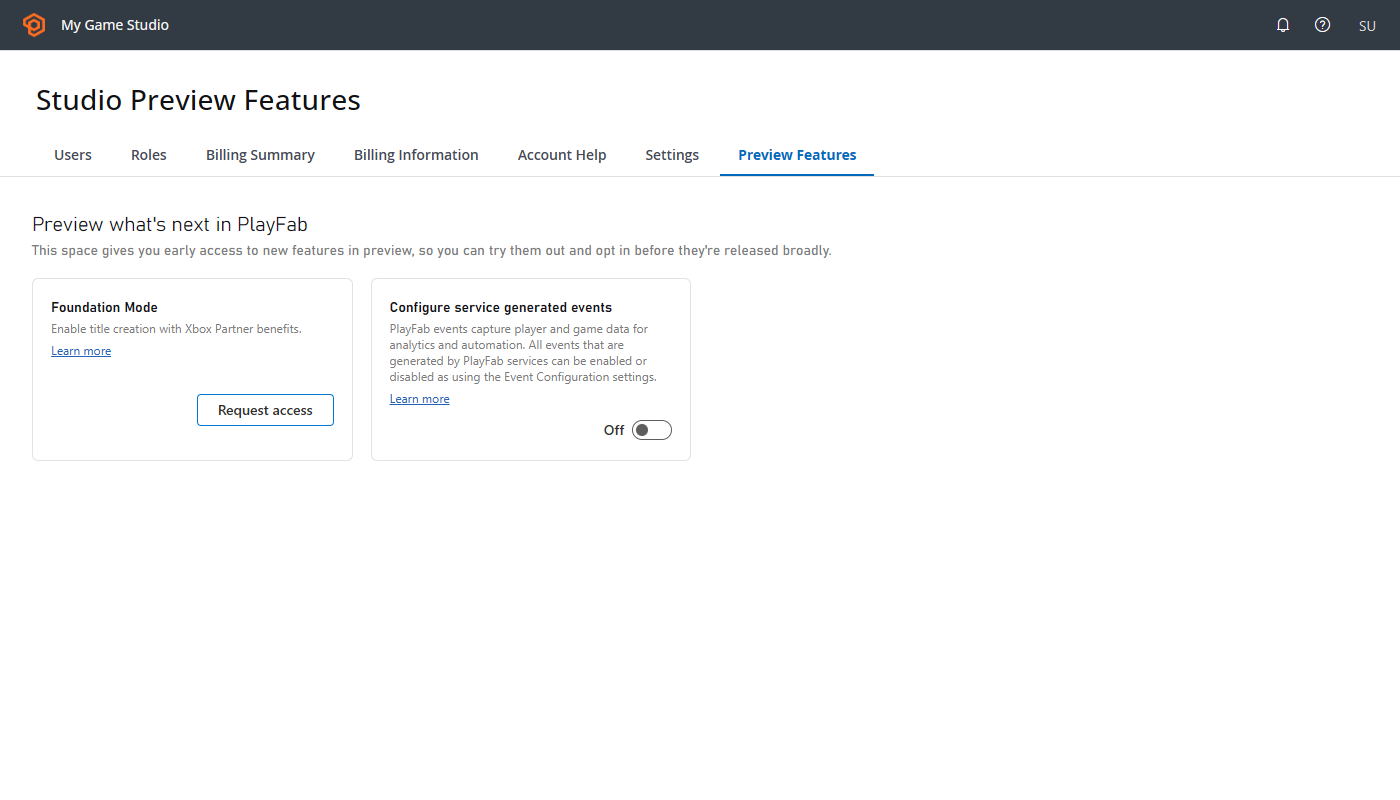 3. 选择 **Foundation Mode** 并完成请求表单。
4. 等待批准。批准后,Preview Features 选项卡上的 Foundation Mode 卡片将显示一个 **Approved** 徽章。
**Approved** 徽章出现在你工作室 Preview Features 选项卡上的 Foundation Mode 卡片上,而不是在任何单个 title 上。你工作室中的现有 title 不会转换为 Foundation Mode 且不会显示 Foundation Mode 指示器。要使用 Foundation Mode,请按照[在 Foundation Mode 中创建 title](#create-a-title-in-foundation-mode) 创建新的 title。
## 创建 Partner Center 帐户
如果你还没有 Partner Center 帐户,请创建一个以使用 Foundation Mode。
1. 转到 [XBOX 开发者入门中心](https://developer.microsoft.com/en-GB/games/publish)。
2. 按照步骤创建你的开发者帐户。
3. 完成帐户验证过程。
## 在 Foundation Mode 中创建 title
如果你的工作室已加入 Foundation Mode 预览,你可以在 Foundation Mode 中创建新的 title。
1. 使用你的 Microsoft Entra ID 帐户登录 [Game Manager](https://developer.playfab.com/)。
2. 选择你的工作室。
3. 选择 **New Title**。
4. 输入名称并为你的 title 选择正确的工作室。
5. 将你的新 PlayFab Title 关联到 Partner Center 中现有的 Seller ID 和 Product ID。这些字段将根据登录 PlayFab 使用的 Microsoft Entra ID 自动填充。
6. 选择 **Create Title**。
你的新 title 现已在 Foundation Mode 中设置好,可以访问所有包含的功能。
## 预览期间的支持
如果遇到任何问题,请[提交支持工单](/services/playfab/pricing/support#support-ticket-submission)。
## 后续步骤
现在你已在 Foundation Mode 中设置好,开始构建你的游戏:
* [设置玩家身份验证](/services/playfab/identity/player-identity/authentication)
* [配置多人游戏服务](/services/playfab/multiplayer)
* [设置排行榜](/services/playfab/community/leaderboards)
## 另请参阅
* [Foundation Mode 概览](/services/playfab/get-started/mode-overview)
## Related topics
- [Foundation Mode 概览](/zh-CN/services/playfab/get-started/mode-overview.md)
- [PlayFab 基础](/zh-CN/services/playfab/get-started/index.md)
- [Microsoft 游戏无障碍测试](/zh-CN/publishing/game-publishing/concepts/certification/certification-mgats.md)
- [实体快速入门](/zh-CN/services/playfab/live-service-management/game-configuration/entities/quickstart.md)
- [使用 MSIXVC 工具打包 PC 游戏入门](/zh-CN/build/core-features/common/packaging/overviews/packaging-getting-started-for-PC.md)
3. 选择 **Foundation Mode** 并完成请求表单。
4. 等待批准。批准后,Preview Features 选项卡上的 Foundation Mode 卡片将显示一个 **Approved** 徽章。
**Approved** 徽章出现在你工作室 Preview Features 选项卡上的 Foundation Mode 卡片上,而不是在任何单个 title 上。你工作室中的现有 title 不会转换为 Foundation Mode 且不会显示 Foundation Mode 指示器。要使用 Foundation Mode,请按照[在 Foundation Mode 中创建 title](#create-a-title-in-foundation-mode) 创建新的 title。
## 创建 Partner Center 帐户
如果你还没有 Partner Center 帐户,请创建一个以使用 Foundation Mode。
1. 转到 [XBOX 开发者入门中心](https://developer.microsoft.com/en-GB/games/publish)。
2. 按照步骤创建你的开发者帐户。
3. 完成帐户验证过程。
## 在 Foundation Mode 中创建 title
如果你的工作室已加入 Foundation Mode 预览,你可以在 Foundation Mode 中创建新的 title。
1. 使用你的 Microsoft Entra ID 帐户登录 [Game Manager](https://developer.playfab.com/)。
2. 选择你的工作室。
3. 选择 **New Title**。
4. 输入名称并为你的 title 选择正确的工作室。
5. 将你的新 PlayFab Title 关联到 Partner Center 中现有的 Seller ID 和 Product ID。这些字段将根据登录 PlayFab 使用的 Microsoft Entra ID 自动填充。
6. 选择 **Create Title**。
你的新 title 现已在 Foundation Mode 中设置好,可以访问所有包含的功能。
## 预览期间的支持
如果遇到任何问题,请[提交支持工单](/services/playfab/pricing/support#support-ticket-submission)。
## 后续步骤
现在你已在 Foundation Mode 中设置好,开始构建你的游戏:
* [设置玩家身份验证](/services/playfab/identity/player-identity/authentication)
* [配置多人游戏服务](/services/playfab/multiplayer)
* [设置排行榜](/services/playfab/community/leaderboards)
## 另请参阅
* [Foundation Mode 概览](/services/playfab/get-started/mode-overview)
## Related topics
- [Foundation Mode 概览](/zh-CN/services/playfab/get-started/mode-overview.md)
- [PlayFab 基础](/zh-CN/services/playfab/get-started/index.md)
- [Microsoft 游戏无障碍测试](/zh-CN/publishing/game-publishing/concepts/certification/certification-mgats.md)
- [实体快速入门](/zh-CN/services/playfab/live-service-management/game-configuration/entities/quickstart.md)
- [使用 MSIXVC 工具打包 PC 游戏入门](/zh-CN/build/core-features/common/packaging/overviews/packaging-getting-started-for-PC.md)