> ## Documentation Index
> Fetch the complete documentation index at: https://devdocs.xbox.com/llms.txt
> Use this file to discover all available pages before exploring further.
# 目录(旧版 Economy)
> 在 Game Manager 的 PlayFab 旧版 Economy 目录选项卡中创建和管理物品,包括虚拟货币价格、授予和物品购买。
Economy v1 API 处于维护模式,不会接收任何新功能,只有 bug 修复。\*\*v1 API 在可预见的将来将持续维护。\*\*参见 [Economy v2 概览](/services/playfab/economy-monetization/economy-v2/overview),了解有关 PlayFab Economy 下一版本的更多信息!
本教程介绍 **Game Manager** 中 **Economy** 部分的 **Catalogs** 选项卡。目录用于定义玩家可以购买或你可以授予玩家的物品。
## 什么是目录?
许多游戏为玩家提供可购买的物品,例如护盾、关卡解锁或增益道具。这些物品在目录中以虚拟货币或真实货币单位指定。目录提供了一种简单的方法来管理你的游戏虚拟物品,可以保存游戏中每个可用的物品。
在玩家可以从目录购买物品之前,你必须先创建物品。
PlayFab 的 [Player Item Management (Server)](xref:titleid.playfabapi.com.server.playeritemmanagement) 和 [Player Item Management (Client)](xref:titleid.playfabapi.com.client.playeritemmanagement) API 支持多种物品购买策略,包括:
* 使用真实货币或虚拟货币简单购买物品。
* 基于购买其他物品的触发式物品授予。
* 已锁定(可能带有可购买钥匙)和已解锁的盒子。
* 随机结果表。
* 基于游戏内事件授予的不可购买物品。
在目录中,货币类型 **RM** 保留用于**真实货币**,以美分(USD)为单位。\$1.99 表示为 **RM 199**。
## 字段参考
本节介绍 **Game Manager** 中 **Economy** 区域的 **Catalogs** 部分中的每个字段。
首次创建游戏时,你没有目录。在通过选择 **NEW CATALOG** 按钮创建目录之前,你不会在 **Catalogs** 部分看到任何字段。
创建目录后,你将在 **Catalogs** 部分看到以下选项卡:
* **Items** - 具有虚拟货币或真实货币价值、可以购买或授予的物品。有关更多信息,请参阅 [PlayFab 物品](/services/playfab/economy-monetization/economy/items)。
* **Bundles** - 授予时会解包到玩家库存中的物品和虚拟货币的集合。
* **Containers** - 在打开之前一直作为一件物品保留在玩家库存中的物品和虚拟货币的集合。
* **Drop Tables** - 你可以用来奖励玩家的物品和虚拟货币的集合。
* **Stores** - 商店提供目录物品的子集。这些物品可以按不同于目录中所设的价格提供。有关更多信息,请参阅 [PlayFab 商店](/services/playfab/economy-monetization/economy/stores)。
### New Catalog(新建目录)字段
从主 **Catalogs** 选项卡选择 **NEW CATALOG** 时,将看到以下页面:
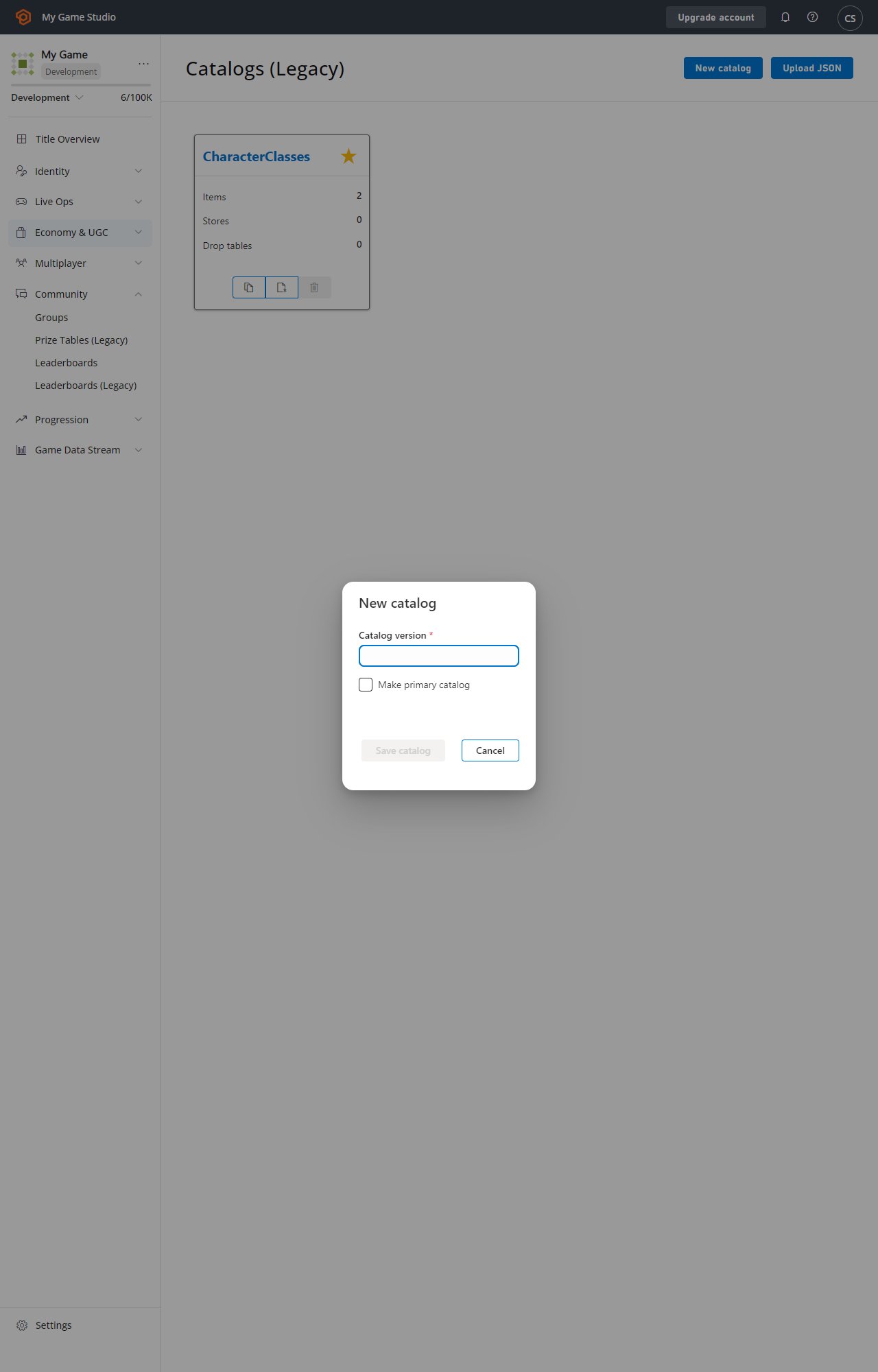 **New Catalog** 页面(如上所示)包含以下字段:
* **Catalog version**
*必填*字段。你的目录名称,显示在 **Catalogs** 选项卡中。
* **Make primary catalog**
指示该目录是否为你的游戏的主目录。
### New Catalog Item(新建目录物品)字段
选择一个 **Catalog** 并选择 **NEW ITEM** 时,将看到以下页面:
**New Catalog** 页面(如上所示)包含以下字段:
* **Catalog version**
*必填*字段。你的目录名称,显示在 **Catalogs** 选项卡中。
* **Make primary catalog**
指示该目录是否为你的游戏的主目录。
### New Catalog Item(新建目录物品)字段
选择一个 **Catalog** 并选择 **NEW ITEM** 时,将看到以下页面:
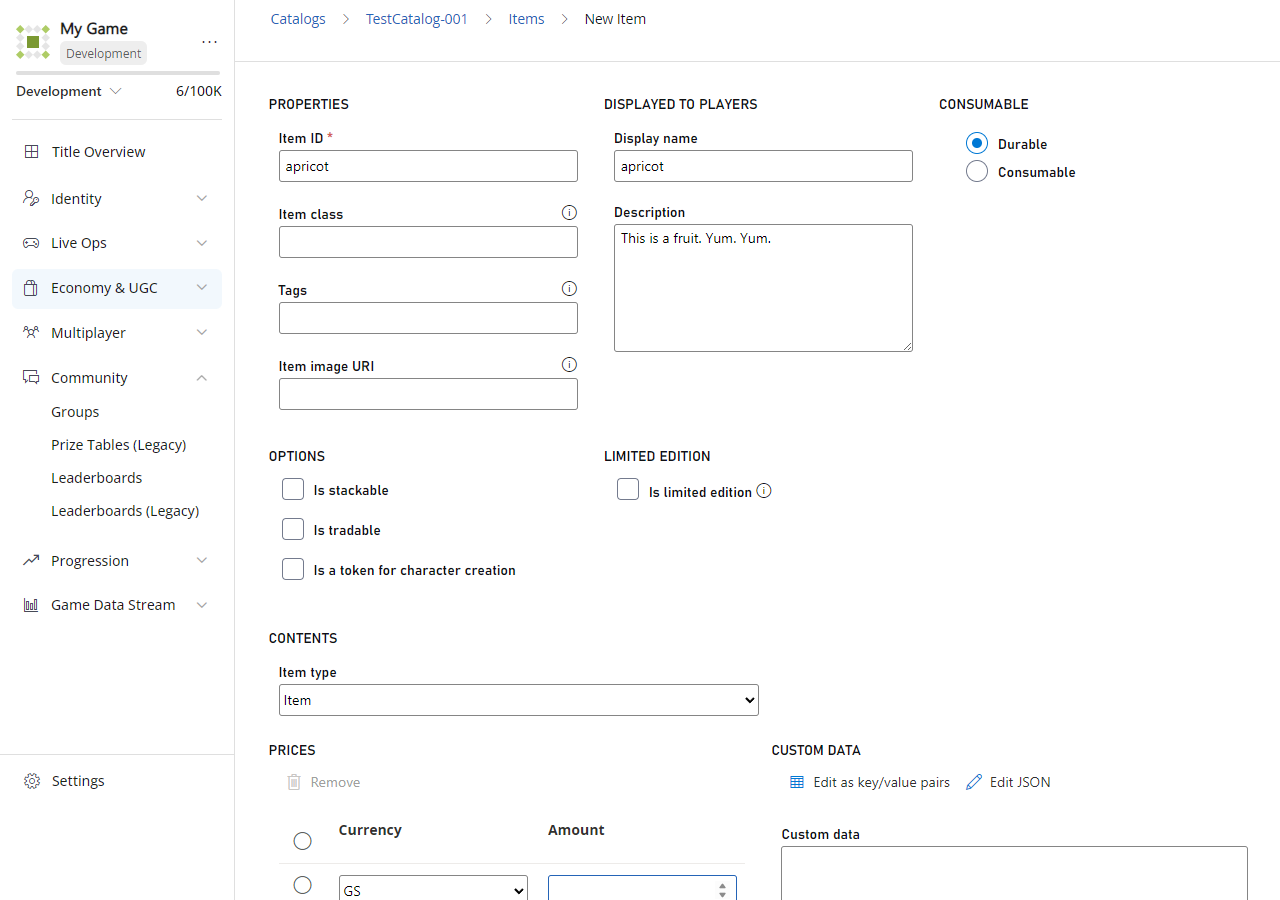 **New Catalog Item** 页面(如上所示)包含以下字段:
* **PROPERTIES**
* **Item ID**:
此*必填*字段是该物品在目录中的唯一标识符。物品 ID 必须在目录内唯一,但你可以有多个目录版本包含具有相同物品 ID 的物品。
* **Item Class**:
此*可选*字段是一个标识符,你可以用它来帮助管理你的目录物品。
* **Tags**:
此*可选*字段包含可用于组织目录物品的标签。如字段名所示,标签是以逗号分隔的文本字符串。
* **Item image URI**:
此*可选*字段允许你提供物品图片的 URI。
* **OPTIONS**
* **Is stackable**:
将物品标记为 **Stackable** 只允许库存中存在一个此类型的物品,并会递增该物品的数量。
* **Is tradable**:
指示物品是否可通过交易 API 调用进行交易。
* **Is a token for character creation**:
指示该物品是否参与角色创建。
* **PRICES**
* **Currency**:
指定用于物品价格的货币。真实货币 (RM) 始终可用,因为它内置于 PlayFab。
* **Amount**:
在选择了货币时,此字段为*必填*。它指示物品价格的货币单位数。
* **DISPLAYED TO PLAYERS**
* **Display Name**:
此*可选*字段是目录物品显示的名称。一个常见用法是当你想在游戏内商店中提供该物品时。显示名称不需要唯一。
* **Description**:
此*可选*字段是目录物品的描述。一个常见用法是当你想在游戏内商店中提供该物品时。
* **LIMITED EDITION**
* **Is limited edition**:
指示该物品是否供应有限。
* **CONSUMABLE**
指示物品是 **Durable**(耐久)还是 **Consumable**(消耗品)。
* **CONVERT TO**:
允许你在保存物品时将其转换为捆绑包或容器。
* **CUSTOM DATA**
此*可选*字段允许你以键值对 (KVP) 的形式为物品输入属性。每个属性仅需要键。可以将 KVP 作为字符串输入到文本框中,或者如果选择了 **EDIT AS KEY/VALUE PAIRS**,则可在以下字段中输入:
* **Key**:
*必填*字段。**Attribute Value** 的索引。
* **Value**:
此*可选*字段是属性的值。如果未设置,则该值为 *null*。
### New Catalog Bundle(新建目录捆绑包)字段
选择一个 **Catalog**,打开 **Bundles** 选项卡,并选择 **NEW BUNDLE** 时,将打开 **New Catalog Bundle** 页面。
该页面包含 [New Catalog Item](#new-catalog-item-fields) 页面中所有字段,*加上*此字段:
* **BUNDLE CONTENTS**:
* **ADD TO BUNDLE**
显示目录中所有物品、货币和掉落表的列表,并允许你选择要添加到捆绑包的项目。
### New Catalog Container(新建目录容器)字段
选择一个 **Catalog**,打开 **Containers** 选项卡,并选择 **NEW CONTAINER** 时,将打开 **New Catalog Container** 页面。
该页面包含 [New Catalog Item](#new-catalog-item-fields) 页面中所有字段,*加上*此字段:
* **CONTAINER CONTENTS**:
* **ADD TO CONTAINER**
显示目录中所有物品、货币和掉落表的列表,并允许你选择要添加到容器的项目。
### New Drop Table(新建掉落表)字段
选择一个 **Catalog**,打开 **Drop tables** 选项卡,并选择 **NEW DROP TABLE** 时,将看到以下页面:
**New Catalog Item** 页面(如上所示)包含以下字段:
* **PROPERTIES**
* **Item ID**:
此*必填*字段是该物品在目录中的唯一标识符。物品 ID 必须在目录内唯一,但你可以有多个目录版本包含具有相同物品 ID 的物品。
* **Item Class**:
此*可选*字段是一个标识符,你可以用它来帮助管理你的目录物品。
* **Tags**:
此*可选*字段包含可用于组织目录物品的标签。如字段名所示,标签是以逗号分隔的文本字符串。
* **Item image URI**:
此*可选*字段允许你提供物品图片的 URI。
* **OPTIONS**
* **Is stackable**:
将物品标记为 **Stackable** 只允许库存中存在一个此类型的物品,并会递增该物品的数量。
* **Is tradable**:
指示物品是否可通过交易 API 调用进行交易。
* **Is a token for character creation**:
指示该物品是否参与角色创建。
* **PRICES**
* **Currency**:
指定用于物品价格的货币。真实货币 (RM) 始终可用,因为它内置于 PlayFab。
* **Amount**:
在选择了货币时,此字段为*必填*。它指示物品价格的货币单位数。
* **DISPLAYED TO PLAYERS**
* **Display Name**:
此*可选*字段是目录物品显示的名称。一个常见用法是当你想在游戏内商店中提供该物品时。显示名称不需要唯一。
* **Description**:
此*可选*字段是目录物品的描述。一个常见用法是当你想在游戏内商店中提供该物品时。
* **LIMITED EDITION**
* **Is limited edition**:
指示该物品是否供应有限。
* **CONSUMABLE**
指示物品是 **Durable**(耐久)还是 **Consumable**(消耗品)。
* **CONVERT TO**:
允许你在保存物品时将其转换为捆绑包或容器。
* **CUSTOM DATA**
此*可选*字段允许你以键值对 (KVP) 的形式为物品输入属性。每个属性仅需要键。可以将 KVP 作为字符串输入到文本框中,或者如果选择了 **EDIT AS KEY/VALUE PAIRS**,则可在以下字段中输入:
* **Key**:
*必填*字段。**Attribute Value** 的索引。
* **Value**:
此*可选*字段是属性的值。如果未设置,则该值为 *null*。
### New Catalog Bundle(新建目录捆绑包)字段
选择一个 **Catalog**,打开 **Bundles** 选项卡,并选择 **NEW BUNDLE** 时,将打开 **New Catalog Bundle** 页面。
该页面包含 [New Catalog Item](#new-catalog-item-fields) 页面中所有字段,*加上*此字段:
* **BUNDLE CONTENTS**:
* **ADD TO BUNDLE**
显示目录中所有物品、货币和掉落表的列表,并允许你选择要添加到捆绑包的项目。
### New Catalog Container(新建目录容器)字段
选择一个 **Catalog**,打开 **Containers** 选项卡,并选择 **NEW CONTAINER** 时,将打开 **New Catalog Container** 页面。
该页面包含 [New Catalog Item](#new-catalog-item-fields) 页面中所有字段,*加上*此字段:
* **CONTAINER CONTENTS**:
* **ADD TO CONTAINER**
显示目录中所有物品、货币和掉落表的列表,并允许你选择要添加到容器的项目。
### New Drop Table(新建掉落表)字段
选择一个 **Catalog**,打开 **Drop tables** 选项卡,并选择 **NEW DROP TABLE** 时,将看到以下页面:
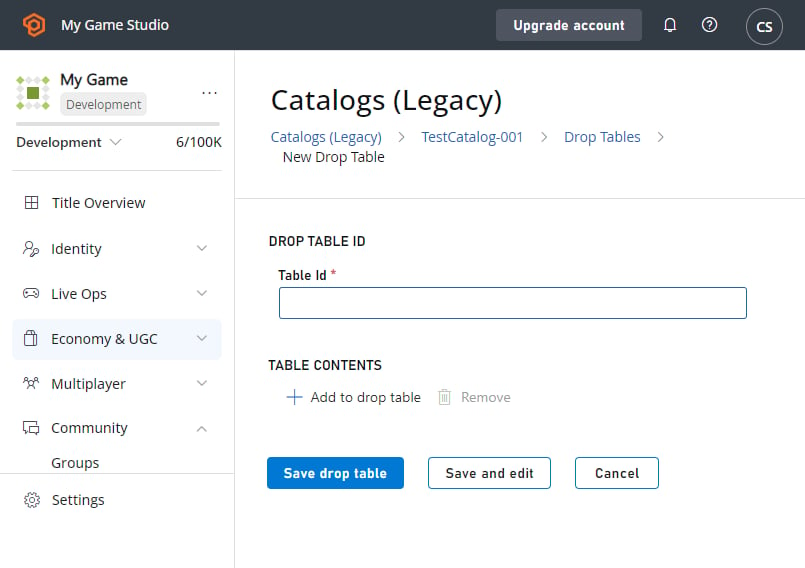 **New Catalog Drop Table** 页面包含以下字段:
* **DROP TABLE ID**:
* **Table Id**:
此*必填*字段是目录内掉落表的唯一标识符。**Table Id** 的值必须在目录内唯一,但你可以有多个目录版本包含具有相同 **Table Id** 的掉落表。
* **TABLE CONTENTS**:
* **ADD TO DROP TABLE**
显示目录中所有物品和掉落表的列表,并允许你选择要添加到掉落表的项目。
### New Store(新建商店)字段
选择一个 **Catalog**,打开 **Stores** 选项卡,并选择 **NEW STORE** 时,将看到以下页面:
**New Catalog Drop Table** 页面包含以下字段:
* **DROP TABLE ID**:
* **Table Id**:
此*必填*字段是目录内掉落表的唯一标识符。**Table Id** 的值必须在目录内唯一,但你可以有多个目录版本包含具有相同 **Table Id** 的掉落表。
* **TABLE CONTENTS**:
* **ADD TO DROP TABLE**
显示目录中所有物品和掉落表的列表,并允许你选择要添加到掉落表的项目。
### New Store(新建商店)字段
选择一个 **Catalog**,打开 **Stores** 选项卡,并选择 **NEW STORE** 时,将看到以下页面:
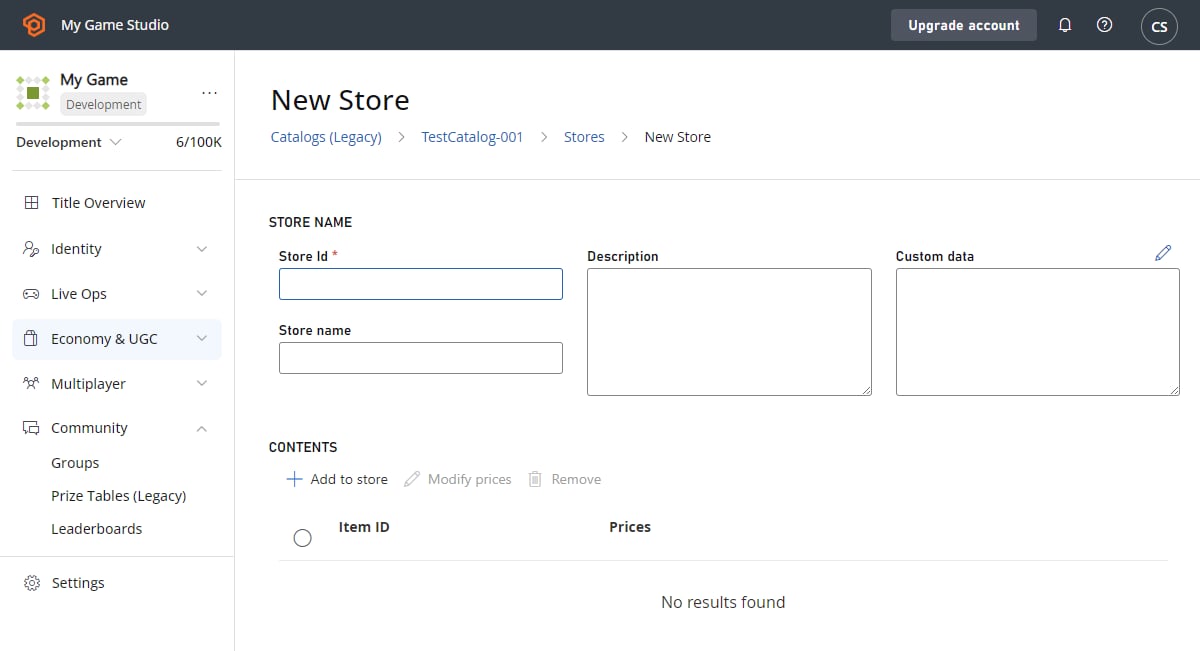 **New Store** 页面包含以下字段:
* **STORE NAME**:
* **Store Id**:
此*必填*字段是目录内商店的唯一标识符。**Store Id** 的值必须在目录内唯一,但你可以有多个目录版本包含具有相同 **Store Id** 的商店。
* **Store name**
此*可选*字段是商店显示的名称。显示名称不需要唯一。
* **Description**:
此*可选*字段是商店的描述。
* **Custom data**
此*可选*字段允许你以键值对 (KVP) 的形式为商店输入属性。每个属性仅需要键。KVP 以 JSON 形式输入到文本框中。选择框上方的 **JSON** 标签可提供输入格式。
* **STORE CONTENTS**:
* **ADD TO STORE**
显示目录中所有物品的列表,并允许你选择要添加到商店的项目。
* **SEGMENT OVERRIDES**:
这些*可选*字段允许你设置哪些玩家分组能够使用你的商店。
有关在游戏中创建和使用商店的详细信息,请参阅我们的[商店快速入门](/services/playfab/economy-monetization/economy/stores/quickstart)。
## 创建目录的示例
创建 **Catalog**:
1. 打开 **Game Manager**,并在左侧栏中选择 **Economy**。
2. 选择 **Catalogs** 选项卡。
3. 选择 **NEW CATALOG** 按钮。
4. 输入 **Catalog version**(例如 *My Catalog*)。
* 会自动添加一个 ID 为 **One** 的物品。
5. 选择 **One**。(**Edit Catalog Item** 页面与上面描述的 [**New Catalog Item**](#new-catalog-item-fields) 页面具有相同的字段)。
1. 编辑或添加一些属性,例如:
* **Item ID**(例如 **shield\_level\_5**)。
* **Display name**(例如 **Level 5 Shield**)。
* **Description**(例如 **Strong defense against projectile attacks**)。
6. 通过选择货币和数量设置价格,例如:
1. 将 **Currency** 设置为 **Gold**(有关更多信息,请参阅[货币](/services/playfab/economy-monetization/economy/tutorials/currencies))。
2. 将 **Amount** 设置为 **250**。
7. 选择 **SAVE ITEM**。
8. 你将返回到目录的 **Items** 页面。要添加更多物品,请选择 **NEW ITEM** 并重复步骤 5 – 7。
## 上传目录
要上传 JSON 文件以在 Game Manager 中创建目录,请执行以下步骤:
1. 在 **Game Manager** 中选择你的 **Game**。
2. 选择 **Economy**。
3. 选择 **Catalogs**。
4. 选择 **UPLOAD JSON**。
5. 选择你的 JSON 文件并选择 **UPLOAD FILE**。
你还可以使用 Admin API [GetCatalogItems](xref:titleid.playfabapi.com.admin.title-widedatamanagement.getcatalogitems) 和 [SetCatalogItems](xref:titleid.playfabapi.com.admin.title-widedatamanagement.setcatalogitems) 将目录保存或上传为 JSON 文件。
## Related topics
- [商店(旧版 Economy)](/zh-CN/services/playfab/economy-monetization/economy/stores/index.md)
- [物品(旧版 Economy)](/zh-CN/services/playfab/economy-monetization/economy/items/index.md)
- [商店(旧版 Economy)快速入门](/zh-CN/services/playfab/economy-monetization/economy/stores/quickstart.md)
- [Economy(旧版)快速入门](/zh-CN/services/playfab/economy-monetization/economy/quickstart.md)
- [物品(旧版 Economy)快速入门](/zh-CN/services/playfab/economy-monetization/economy/items/quickstart.md)
**New Store** 页面包含以下字段:
* **STORE NAME**:
* **Store Id**:
此*必填*字段是目录内商店的唯一标识符。**Store Id** 的值必须在目录内唯一,但你可以有多个目录版本包含具有相同 **Store Id** 的商店。
* **Store name**
此*可选*字段是商店显示的名称。显示名称不需要唯一。
* **Description**:
此*可选*字段是商店的描述。
* **Custom data**
此*可选*字段允许你以键值对 (KVP) 的形式为商店输入属性。每个属性仅需要键。KVP 以 JSON 形式输入到文本框中。选择框上方的 **JSON** 标签可提供输入格式。
* **STORE CONTENTS**:
* **ADD TO STORE**
显示目录中所有物品的列表,并允许你选择要添加到商店的项目。
* **SEGMENT OVERRIDES**:
这些*可选*字段允许你设置哪些玩家分组能够使用你的商店。
有关在游戏中创建和使用商店的详细信息,请参阅我们的[商店快速入门](/services/playfab/economy-monetization/economy/stores/quickstart)。
## 创建目录的示例
创建 **Catalog**:
1. 打开 **Game Manager**,并在左侧栏中选择 **Economy**。
2. 选择 **Catalogs** 选项卡。
3. 选择 **NEW CATALOG** 按钮。
4. 输入 **Catalog version**(例如 *My Catalog*)。
* 会自动添加一个 ID 为 **One** 的物品。
5. 选择 **One**。(**Edit Catalog Item** 页面与上面描述的 [**New Catalog Item**](#new-catalog-item-fields) 页面具有相同的字段)。
1. 编辑或添加一些属性,例如:
* **Item ID**(例如 **shield\_level\_5**)。
* **Display name**(例如 **Level 5 Shield**)。
* **Description**(例如 **Strong defense against projectile attacks**)。
6. 通过选择货币和数量设置价格,例如:
1. 将 **Currency** 设置为 **Gold**(有关更多信息,请参阅[货币](/services/playfab/economy-monetization/economy/tutorials/currencies))。
2. 将 **Amount** 设置为 **250**。
7. 选择 **SAVE ITEM**。
8. 你将返回到目录的 **Items** 页面。要添加更多物品,请选择 **NEW ITEM** 并重复步骤 5 – 7。
## 上传目录
要上传 JSON 文件以在 Game Manager 中创建目录,请执行以下步骤:
1. 在 **Game Manager** 中选择你的 **Game**。
2. 选择 **Economy**。
3. 选择 **Catalogs**。
4. 选择 **UPLOAD JSON**。
5. 选择你的 JSON 文件并选择 **UPLOAD FILE**。
你还可以使用 Admin API [GetCatalogItems](xref:titleid.playfabapi.com.admin.title-widedatamanagement.getcatalogitems) 和 [SetCatalogItems](xref:titleid.playfabapi.com.admin.title-widedatamanagement.setcatalogitems) 将目录保存或上传为 JSON 文件。
## Related topics
- [商店(旧版 Economy)](/zh-CN/services/playfab/economy-monetization/economy/stores/index.md)
- [物品(旧版 Economy)](/zh-CN/services/playfab/economy-monetization/economy/items/index.md)
- [商店(旧版 Economy)快速入门](/zh-CN/services/playfab/economy-monetization/economy/stores/quickstart.md)
- [Economy(旧版)快速入门](/zh-CN/services/playfab/economy-monetization/economy/quickstart.md)
- [物品(旧版 Economy)快速入门](/zh-CN/services/playfab/economy-monetization/economy/items/quickstart.md)