> ## Documentation Index
> Fetch the complete documentation index at: https://devdocs.xbox.com/llms.txt
> Use this file to discover all available pages before exploring further.
# 制作游戏 第 2 部分 - Game Manager
> PlayFab Economy V2 制作游戏教程第 2 部分:使用 Game Manager 创建你的工作室和 Title,然后配置物品、商店和捆绑包。
# 第 2 部分 - 使用 Game Manager
在我们开始编码之前,我们需要理解 [Game Manager](https://developer.playfab.com) 并进行一些设置。
## 先决条件
1. [第 1 部分 - 环境设置](/services/playfab/economy-monetization/economy-v2/tutorials/craftingGame/crafting-game-environment)
2. 一个 [PlayFab 开发者账户](https://developer.playfab.com)。注册是免费的。
## 步骤 1 - 创建你的工作室
成功登录(或注册)后,你现在将能够创建你的全新游戏工作室!要做到这一点,一登录 [Game Manager](https://developer.playfab.com),你就会看到一个 **New Studio** 按钮。单击后,系统将提示你为工作室命名。你可以随意命名。在此示例中,我们将其命名为"New Game Studio"。
 创建 **Studio** 后,它将在你的 **My Studios and Titles** 屏幕中可见,或通过进入 [Game Manager](https://developer.playfab.com) 并登录。
## 步骤 2 - 创建你的 Title
要创建新 Title,请按照以下步骤操作:
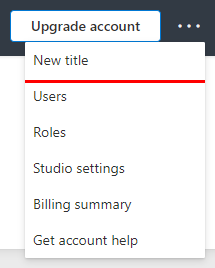
* 在 [Game Manager](https://developer.playfab.com) 的 **My Studios and Titles** 上,查找 **Upgrade account 按钮**右侧的三个点(如果你已经购买了计划并链接到你登录的账户,你只会看到三个点)并选择它。
* 选择后,这将打开一个具有不同选项的菜单,选择 **New title**。
创建 **Studio** 后,它将在你的 **My Studios and Titles** 屏幕中可见,或通过进入 [Game Manager](https://developer.playfab.com) 并登录。
## 步骤 2 - 创建你的 Title
要创建新 Title,请按照以下步骤操作:
* 在 [Game Manager](https://developer.playfab.com) 的 **My Studios and Titles** 上,查找 **Upgrade account 按钮**右侧的三个点(如果你已经购买了计划并链接到你登录的账户,你只会看到三个点)并选择它。
* 选择后,这将打开一个具有不同选项的菜单,选择 **New title**。
 * 输入你的 title 信息,例如名称、网站 URL 和游戏徽标(如果你已有的话)。如果没有,别担心,你以后可以随时添加它们。
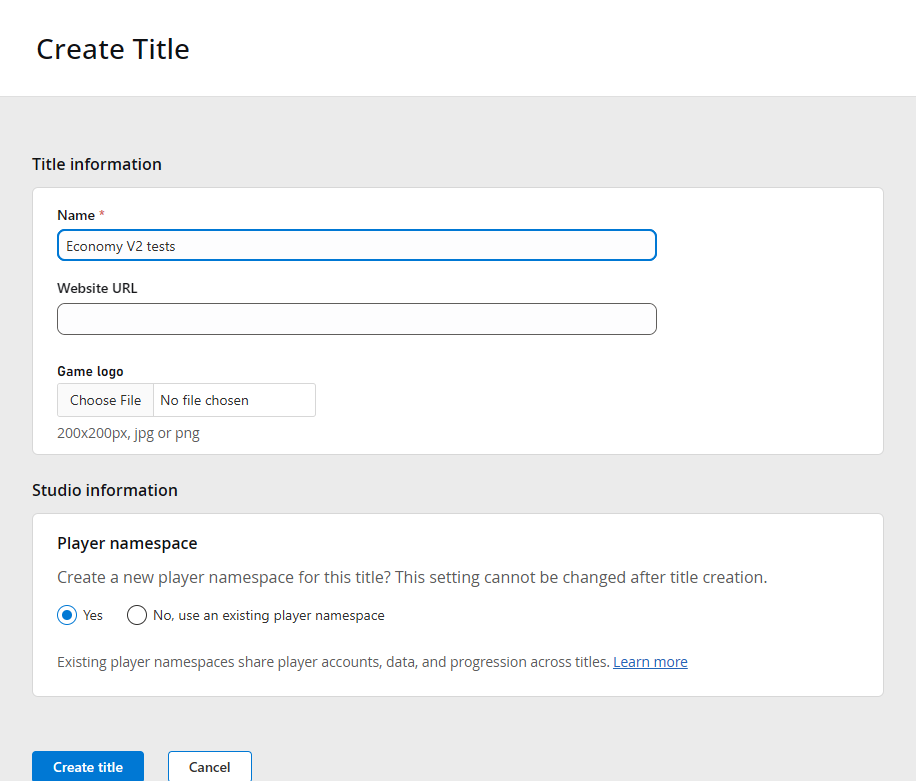 * 选择 **Create title**
* 创建后,你的 Title 现在将显示在你之前创建的 Studio 下。它显示在一个"卡片"中,你可以在其中看到你 Title 的徽标、名称、计划和 ID,以及一个显示为齿轮 ⚙️ 图标的按钮,该按钮会将你带到一些其他 Title 设置。
* 选择 **Create title**
* 创建后,你的 Title 现在将显示在你之前创建的 Studio 下。它显示在一个"卡片"中,你可以在其中看到你 Title 的徽标、名称、计划和 ID,以及一个显示为齿轮 ⚙️ 图标的按钮,该按钮会将你带到一些其他 Title 设置。
 ## 步骤 3 - 获取你的 Title ID 和 Secret Key
现在你已经创建了你的 Studio 和 Title,是时候获取你的 Title ID 和 Developer Secret Key 了。当你开始编码时,两者都将被使用,并将作为你开发环境中指向执行身份验证和交易的特定 Title 的链接点。
获取 **Title ID** 的最简单方法就是在你的 Studio 屏幕中查看你的 Title。在与你的 Title 对应的卡片中。在该卡片的右下角,你会看到"ID"标签,后跟一个 5 位字母数字代码,这就是你的 ID。
## 步骤 3 - 获取你的 Title ID 和 Secret Key
现在你已经创建了你的 Studio 和 Title,是时候获取你的 Title ID 和 Developer Secret Key 了。当你开始编码时,两者都将被使用,并将作为你开发环境中指向执行身份验证和交易的特定 Title 的链接点。
获取 **Title ID** 的最简单方法就是在你的 Studio 屏幕中查看你的 Title。在与你的 Title 对应的卡片中。在该卡片的右下角,你会看到"ID"标签,后跟一个 5 位字母数字代码,这就是你的 ID。
 继续获取你的 **Developer Secret Key**:
* 登录 [Game Manager](https://developer.playfab.com)。
* 在 Studio 屏幕中选择你的 title 卡片。这将打开 title 的概览页面。
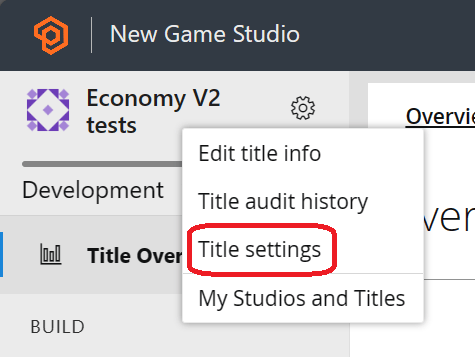
* 在左上角,Title 名称旁边,选择齿轮图标 ⚙️。
* 选择 **Title settings** 选项。
继续获取你的 **Developer Secret Key**:
* 登录 [Game Manager](https://developer.playfab.com)。
* 在 Studio 屏幕中选择你的 title 卡片。这将打开 title 的概览页面。
* 在左上角,Title 名称旁边,选择齿轮图标 ⚙️。
* 选择 **Title settings** 选项。
 * 选择屏幕顶部附近的 **Secret Keys** 导航栏选项。
 * 你会看到我们已经自动为你生成了一个名为 **Default Key** 的密钥。这是你的 Developer Secret Key,我们将在本教程的下一部分中使用它来设置编码环境设置。
恭喜你走到这一步!你现在应该已经设置了你的 Studio 和 Title,并正确配置了它们,并且你手头有 Title ID 和 Developer Secret Key(或者至少知道在需要时可以在哪里获取它)。
## 步骤 4 - 创建你的第一个物品
鉴于我们正在构建一个制作游戏,我们需要在 Game Manager 中创建物品,以便它们在玩家开始游戏时(以及供你开始编码时)就可用。
### Game Manager
* 登录 [Game Manager](https://developer.playfab.com)。
* 转到 **My Studios and Titles** 页面并选择你的游戏 title 以显示仪表板。
* 从左侧导航菜单中,选择 **Engage** > **Economy**。
* 你会看到我们已经自动为你生成了一个名为 **Default Key** 的密钥。这是你的 Developer Secret Key,我们将在本教程的下一部分中使用它来设置编码环境设置。
恭喜你走到这一步!你现在应该已经设置了你的 Studio 和 Title,并正确配置了它们,并且你手头有 Title ID 和 Developer Secret Key(或者至少知道在需要时可以在哪里获取它)。
## 步骤 4 - 创建你的第一个物品
鉴于我们正在构建一个制作游戏,我们需要在 Game Manager 中创建物品,以便它们在玩家开始游戏时(以及供你开始编码时)就可用。
### Game Manager
* 登录 [Game Manager](https://developer.playfab.com)。
* 转到 **My Studios and Titles** 页面并选择你的游戏 title 以显示仪表板。
* 从左侧导航菜单中,选择 **Engage** > **Economy**。
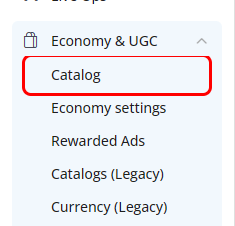 * 在 **Economy** 页面上,选择 **Items** 选项卡,然后选择 **New Item**。你还可以找到其他选项卡,例如 **Currency**、**UGC**、**Bundles** 和 **Stores**。
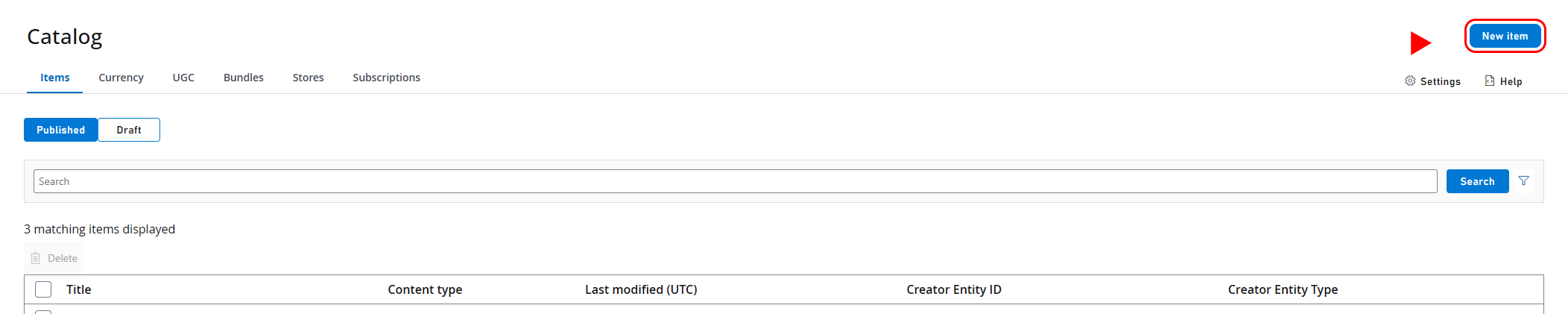 * 选择后,你将被重定向到一个表单,系统将提示你添加你希望新物品具有的详细信息。在此屏幕上,你还可以设置一些物品属性,例如价格、文件、图片以及物品将在其上可用的平台。
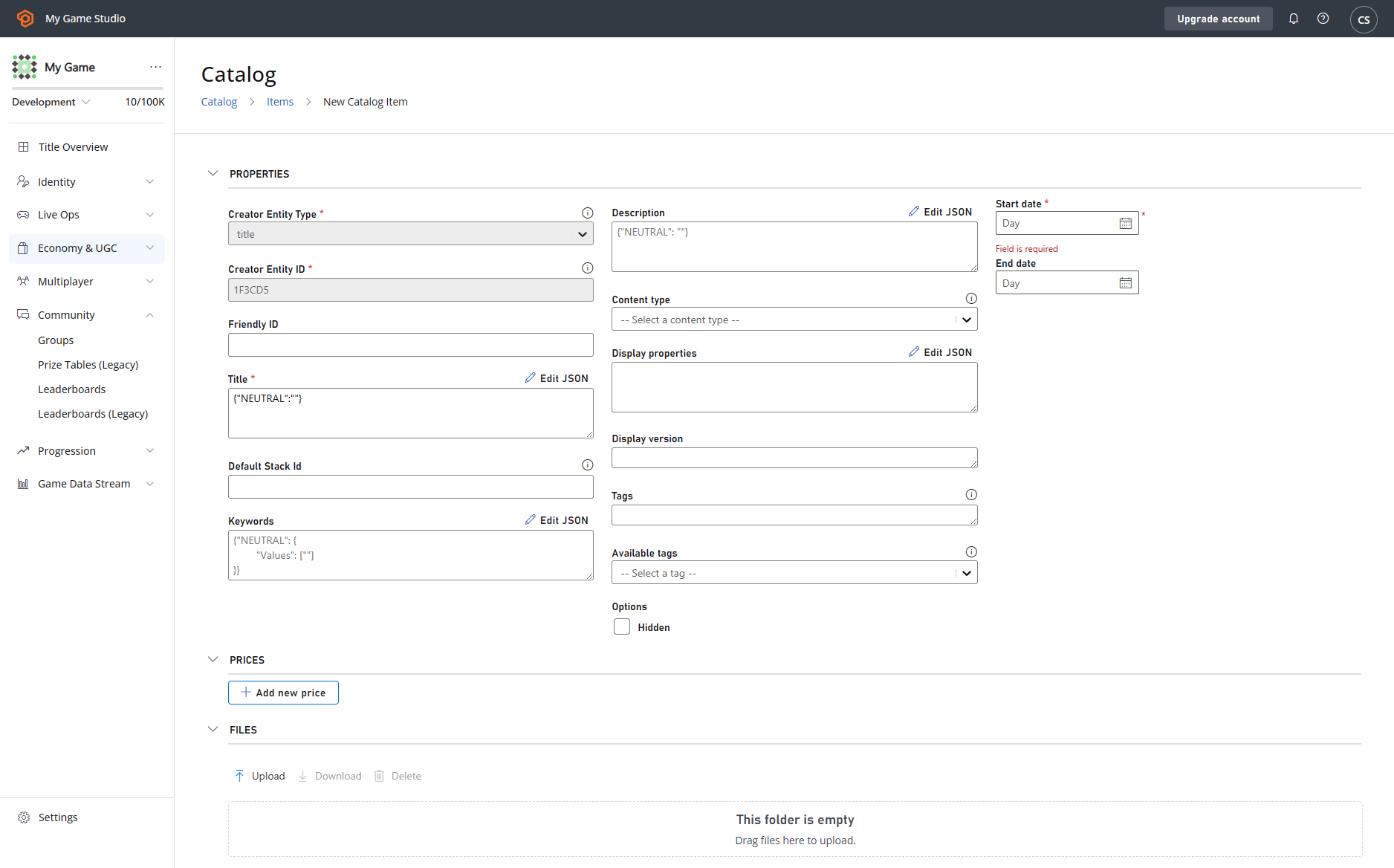 * 添加所有必需信息以及你想添加到物品的任何其他信息后,在 New Item 屏幕的底部,你将获得两个不同的选项以继续:**1. Save as draft**:这将创建一个草稿物品,它在你的游戏中不可用(甚至无法通过搜索、购买等方式)。**2. Save and publish**:这将立即保存并将你的物品发布到你的游戏中,这意味着它可搜索、活跃且可购买。
 保存更改后,物品现在将处于草稿状态或已发布状态,具体取决于你的选择。
### API
要使用 PlayFab 的 API 创建物品,你必须使用 **catalog/createDraftitem** 下的 **CreateDraftItem** 调用。这与创建物品的其他示例的工作方式类似,略有不同的是,默认情况下创建的物品将作为草稿物品,除非另有指定。
有一个 **Publish** 布尔值,如果为 true,物品将直接发布,而不是保存为草稿。
以下 JSON 是 **CreateDraftItem** 请求正文的示例。并非所有字段都是必需的,因此可以根据你的需求/喜好修剪该 JSON。
有关更多信息,请参见 [CreateDraftItem](https://learn.microsoft.com/en-us/rest/api/playfab/economy/catalog/create-draft-item)。
```json theme={null}
{
"Item": {
"Type": "ugc",
"Title": {
"NEUTRAL": "Neutral title",
"en-US": "US English title"
},
"Description": {
"NEUTRAL": "Neutral description",
"en-US": "US English description"
},
"Keywords": {
"NEUTRAL": {
"Values": [
"Keyword_1",
"Keyword_2"
]
}
},
"ContentType": "example item",
"CreatorEntity": {
"Id": "someId",
"Type": "title_player_account",
"TypeString": "title_player_account"
},
"IsHidden": false,
"Tags": [
"pirates",
"holiday"
],
"DisplayVersion": "1.0.0",
"CreationDate": "2018-08-17T22:32:10.472Z",
"Contents": [
{
"Id": "00000000-0000-0000-0000-000000000001",
"Url": "https://endpoint.blob.core.windows.net/some-identifier-private/00000000-0000-0000-0000-000000000001/textures.zip",
"MaxClientVersion": "2.4.1",
"MinClientVersion": "2.0.0"
}
],
"Images": [
{
"Id": "00000000-0000-0000-0000-000000000003",
"Type": "Thumbnail",
"Url": "https://endpoint.blob.core.windows.net/some-identifier-private/00000000-0000-0000-0000-000000000003/splashscreen_thumb.jpg"
}
],
"DisplayProperties": {
"mapDetails": {
"mapType": "desertIsland",
"gameMode": "capture",
"maxPlayers": 16
},
"averageMatchLengthInSeconds": 947
},
"DefaultStackId": "Static_Default_Stack_Id"
},
"Publish": false
}
```
***
有关物品、库存和其他 Economy 函数和术语的更多信息,请参见我们的 [Economy V2 文档](/services/playfab/economy-monetization/economy-v2/overview)。
## 步骤 5 - 使用 Catalog 查看和编辑你的物品
如果你回到左侧导航栏中的 **Engage** > **Economy**(就像你在[步骤 4](#step-4---create-your-first-item)中所做的那样),你将看到上述相同的选项/选项卡列表。页面默认为 **Items** 选项卡,然后你将获得另一个选项,按 Published 或 Draft 过滤物品,并显示所选类别中的所有物品。
保存更改后,物品现在将处于草稿状态或已发布状态,具体取决于你的选择。
### API
要使用 PlayFab 的 API 创建物品,你必须使用 **catalog/createDraftitem** 下的 **CreateDraftItem** 调用。这与创建物品的其他示例的工作方式类似,略有不同的是,默认情况下创建的物品将作为草稿物品,除非另有指定。
有一个 **Publish** 布尔值,如果为 true,物品将直接发布,而不是保存为草稿。
以下 JSON 是 **CreateDraftItem** 请求正文的示例。并非所有字段都是必需的,因此可以根据你的需求/喜好修剪该 JSON。
有关更多信息,请参见 [CreateDraftItem](https://learn.microsoft.com/en-us/rest/api/playfab/economy/catalog/create-draft-item)。
```json theme={null}
{
"Item": {
"Type": "ugc",
"Title": {
"NEUTRAL": "Neutral title",
"en-US": "US English title"
},
"Description": {
"NEUTRAL": "Neutral description",
"en-US": "US English description"
},
"Keywords": {
"NEUTRAL": {
"Values": [
"Keyword_1",
"Keyword_2"
]
}
},
"ContentType": "example item",
"CreatorEntity": {
"Id": "someId",
"Type": "title_player_account",
"TypeString": "title_player_account"
},
"IsHidden": false,
"Tags": [
"pirates",
"holiday"
],
"DisplayVersion": "1.0.0",
"CreationDate": "2018-08-17T22:32:10.472Z",
"Contents": [
{
"Id": "00000000-0000-0000-0000-000000000001",
"Url": "https://endpoint.blob.core.windows.net/some-identifier-private/00000000-0000-0000-0000-000000000001/textures.zip",
"MaxClientVersion": "2.4.1",
"MinClientVersion": "2.0.0"
}
],
"Images": [
{
"Id": "00000000-0000-0000-0000-000000000003",
"Type": "Thumbnail",
"Url": "https://endpoint.blob.core.windows.net/some-identifier-private/00000000-0000-0000-0000-000000000003/splashscreen_thumb.jpg"
}
],
"DisplayProperties": {
"mapDetails": {
"mapType": "desertIsland",
"gameMode": "capture",
"maxPlayers": 16
},
"averageMatchLengthInSeconds": 947
},
"DefaultStackId": "Static_Default_Stack_Id"
},
"Publish": false
}
```
***
有关物品、库存和其他 Economy 函数和术语的更多信息,请参见我们的 [Economy V2 文档](/services/playfab/economy-monetization/economy-v2/overview)。
## 步骤 5 - 使用 Catalog 查看和编辑你的物品
如果你回到左侧导航栏中的 **Engage** > **Economy**(就像你在[步骤 4](#step-4---create-your-first-item)中所做的那样),你将看到上述相同的选项/选项卡列表。页面默认为 **Items** 选项卡,然后你将获得另一个选项,按 Published 或 Draft 过滤物品,并显示所选类别中的所有物品。
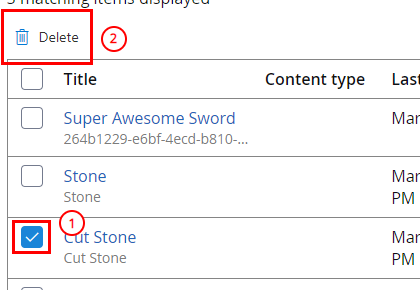
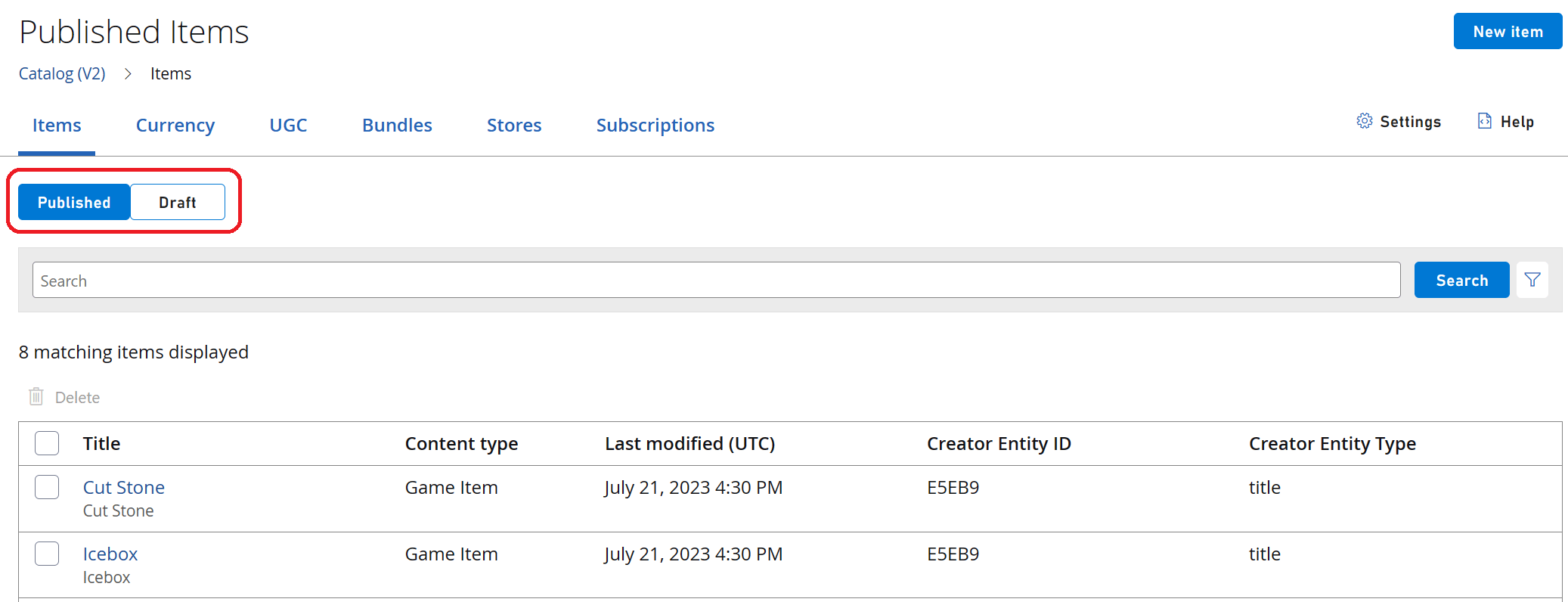 现在你可以在一个地方查看/列出所有已发布或草稿物品,你可以自由地单独编辑它们或批量删除它们。要删除它们,请选择要删除的物品并按 **Delete** 按钮。
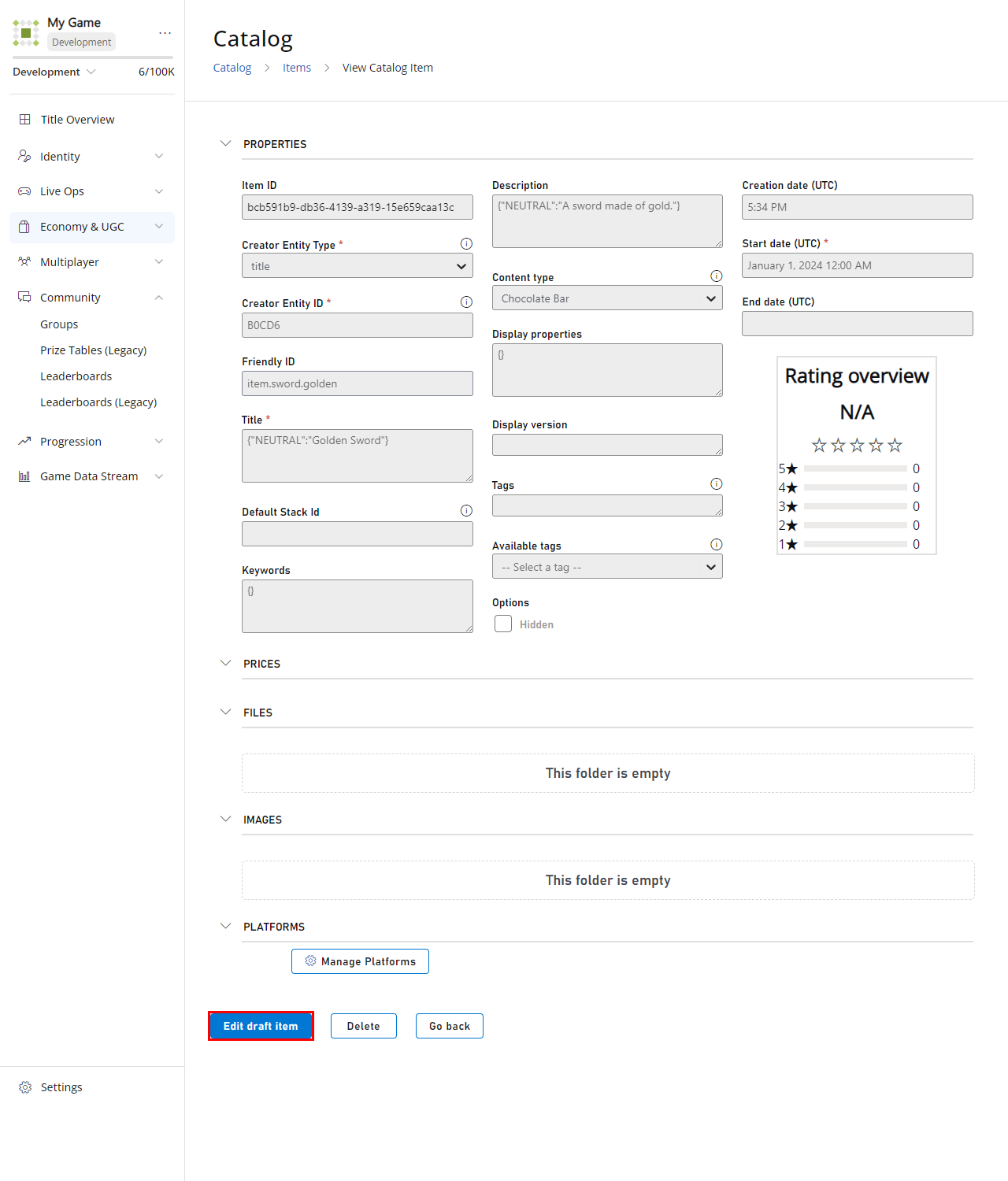
 要编辑物品,请选择物品的标题,这会将你带到一个与前面提到的 New Item 屏幕相同的屏幕,其中包含你在创建时(或自上次更新以来)可能添加到物品的所有属性和自定义字段,并允许你通过滚动到页面末尾并选择 **Edit draft item** 按钮来自定义和保存它们(在 **Edit draft item** 按钮的旁边,还有一个 **Delete** 按钮,这是删除物品的另一种方式)。
 ## 步骤 6 - (提示)使物品免费购买
这是一个可选步骤,因为它将介绍我们建议使物品免费购买的方法之一。使用的方法是创建一个新的"Free Item"作为价格,在你希望免费的物品中以数量为 0 使用。
你可能会认为让物品免费的方法是不给它标价。目前情况并非如此,如果你创建一个没有价格的物品,我们会将其视为**不可购买**。
要创建可以用作你希望免费的物品的价格的"Free Item",你必须按照你在[步骤 4](#step-4---create-your-first-item)中执行的相同步骤操作,这就像创建一个"常规"物品一样。就你添加到该物品的属性或值而言,你不必想太多,因为它不会是你希望在游戏中处于活动状态的物品,它的目的只是设置为价格。也不需要给它标价。
创建了两个物品("Free Item"和你希望免费的物品)后,你必须编辑要免费的物品,以便为其设置价格。为此,从你的物品列表中选择所需的物品并选择其名称,就像我们在[步骤 5](#step-5---use-catalog-to-view-and-edit-your-items) 中演示的那样,以进入物品编辑屏幕。如果你向下滚动到末尾并启用**Edit Mode**,"Prices"部分下面现在将有一个 **Add new price** 按钮。
## 步骤 6 - (提示)使物品免费购买
这是一个可选步骤,因为它将介绍我们建议使物品免费购买的方法之一。使用的方法是创建一个新的"Free Item"作为价格,在你希望免费的物品中以数量为 0 使用。
你可能会认为让物品免费的方法是不给它标价。目前情况并非如此,如果你创建一个没有价格的物品,我们会将其视为**不可购买**。
要创建可以用作你希望免费的物品的价格的"Free Item",你必须按照你在[步骤 4](#step-4---create-your-first-item)中执行的相同步骤操作,这就像创建一个"常规"物品一样。就你添加到该物品的属性或值而言,你不必想太多,因为它不会是你希望在游戏中处于活动状态的物品,它的目的只是设置为价格。也不需要给它标价。
创建了两个物品("Free Item"和你希望免费的物品)后,你必须编辑要免费的物品,以便为其设置价格。为此,从你的物品列表中选择所需的物品并选择其名称,就像我们在[步骤 5](#step-5---use-catalog-to-view-and-edit-your-items) 中演示的那样,以进入物品编辑屏幕。如果你向下滚动到末尾并启用**Edit Mode**,"Prices"部分下面现在将有一个 **Add new price** 按钮。
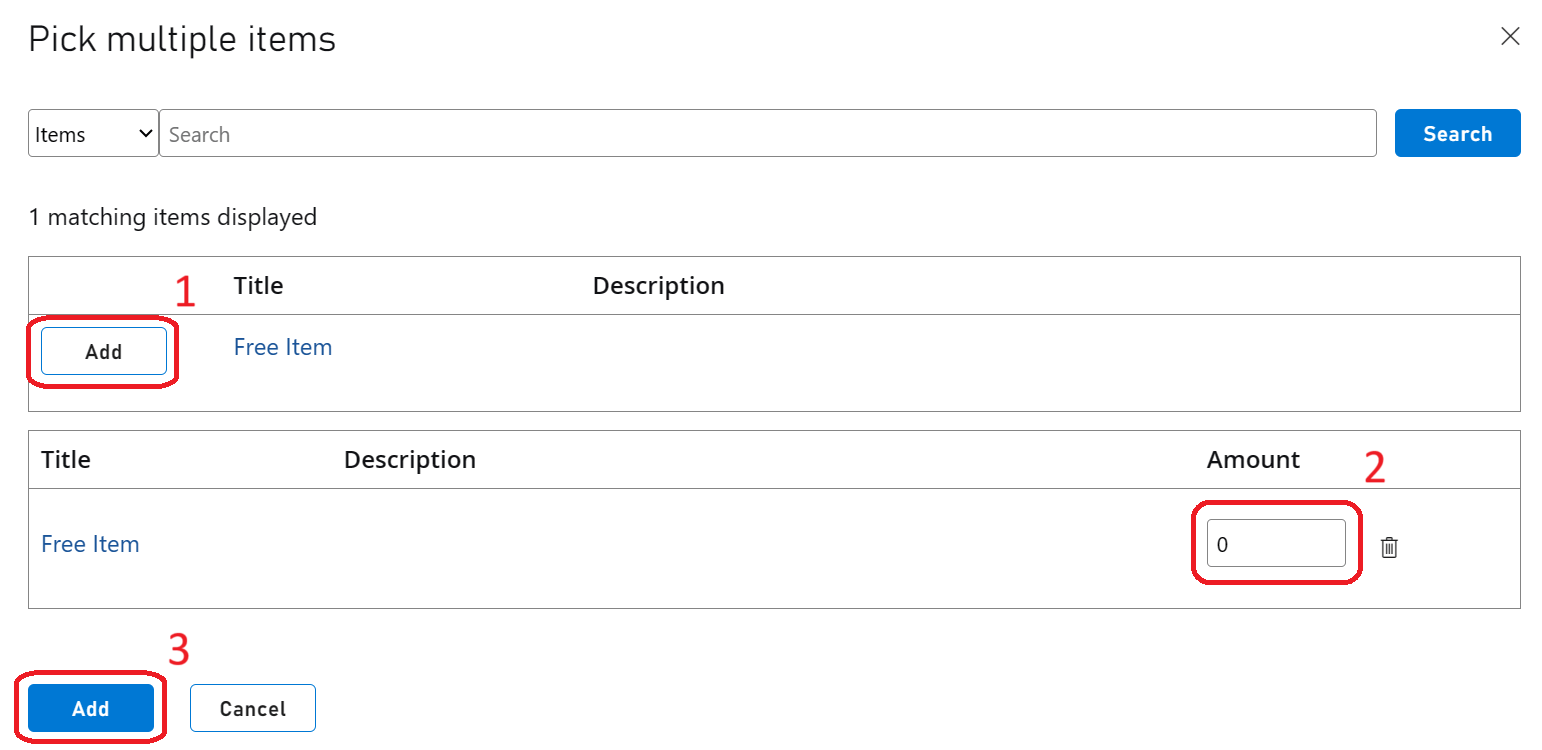
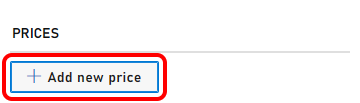 单击 **Add new price** 后,会弹出一个窗口,其中包含你当前所有物品的列表,供你选择一个作为价格(你也可以按"Items"、"UGC Items"和"Currencies"过滤),并搜索特定文本。在我们的例子中,那里只有另一个物品,即"Free Item"(除非你已经创建了多个物品)。
如果你选择"Free Item"旁边的"Add"选项,然后会提示你选择你希望作为价格的"Free Item"数量,为了将此新物品设置为免费,你必须将此值(默认为 1)更改为零。
完成设置价格后,你必须保存并发布更改,然后就完成了!此物品现在可以免费购买了!我们稍后会研究如何通过 C# 和直接 API 调用购买物品(即使是免费的)。
单击 **Add new price** 后,会弹出一个窗口,其中包含你当前所有物品的列表,供你选择一个作为价格(你也可以按"Items"、"UGC Items"和"Currencies"过滤),并搜索特定文本。在我们的例子中,那里只有另一个物品,即"Free Item"(除非你已经创建了多个物品)。
如果你选择"Free Item"旁边的"Add"选项,然后会提示你选择你希望作为价格的"Free Item"数量,为了将此新物品设置为免费,你必须将此值(默认为 1)更改为零。
完成设置价格后,你必须保存并发布更改,然后就完成了!此物品现在可以免费购买了!我们稍后会研究如何通过 C# 和直接 API 调用购买物品(即使是免费的)。
 ## 步骤 7 - 添加 FriendlyId
这是另一个可选步骤,它将介绍如何编辑现有物品以添加 **FriendlyId**。这样,你可以使用此 **FriendlyId** 而不是默认给出的物品的长字母数字 ID 来搜索该物品。
要添加 FriendlyId,你必须转到 **Economy** > **Items** 并选择所需的物品。选择后,启用 **Edit mode**,以便你可以对物品进行更改。
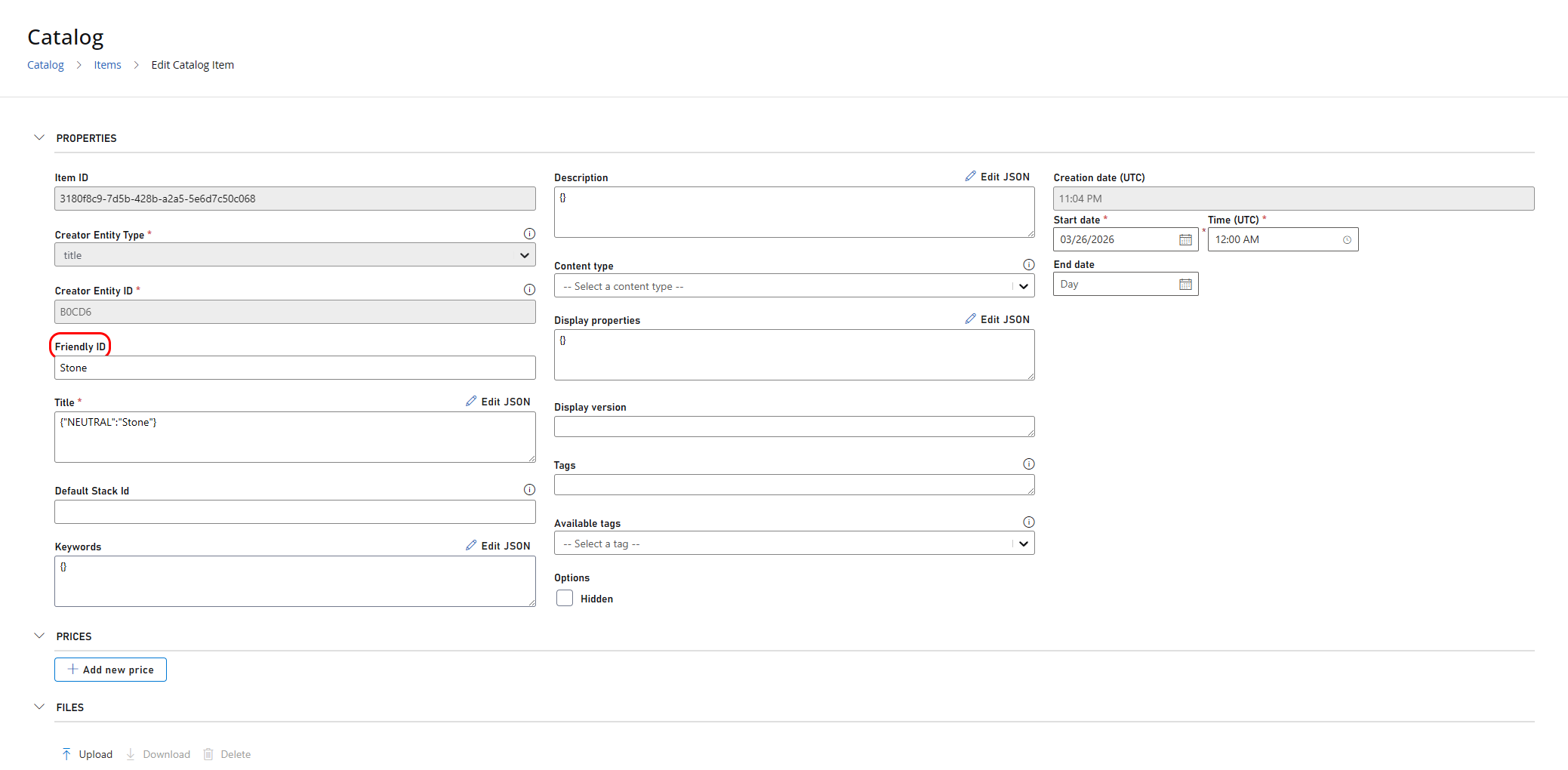
在下面的截图中,你可以看到 **FriendlyId** 字段(红色突出显示)。这是你可以为物品放置更友好的名称或 ID 的地方,它将立即链接到该特定物品。
## 步骤 7 - 添加 FriendlyId
这是另一个可选步骤,它将介绍如何编辑现有物品以添加 **FriendlyId**。这样,你可以使用此 **FriendlyId** 而不是默认给出的物品的长字母数字 ID 来搜索该物品。
要添加 FriendlyId,你必须转到 **Economy** > **Items** 并选择所需的物品。选择后,启用 **Edit mode**,以便你可以对物品进行更改。
在下面的截图中,你可以看到 **FriendlyId** 字段(红色突出显示)。这是你可以为物品放置更友好的名称或 ID 的地方,它将立即链接到该特定物品。