> ## Documentation Index
> Fetch the complete documentation index at: https://devdocs.xbox.com/llms.txt
> Use this file to discover all available pages before exploring further.
# 制作游戏 第 1 部分 - 设置
> PlayFab Economy V2 制作游戏教程第 1 部分:设置 Visual Studio 2022 C# 控制台项目并安装 PlayFab SDK 以开始编码。
# 第 1 部分 - 环境设置
本页面指导你使用 PlayFab 的 Economy API 创建第一个游戏的第一步。重点是设置你的编码环境。
## 先决条件
1. 已安装 [Visual Studio 2022](https://visualstudio.microsoft.com/downloads/) 或更高版本。
就本指南而言,我们将处理一个名为"PlayFab Test"的 VS 解决方案,所以一些截图将引用该名称。在你的本地示例中,除非你使用了相同的名称,否则它将反映你为项目选择的名称。
## 步骤 1 – 在 Visual Studio 2022 中设置 C# 控制台应用程序
第一步是在 Visual Studio (VS) 中设置 C# 控制台应用程序。我们在此步骤中所做的将成为你构建游戏的基础。
要做到这一点,打开 VS 并创建一个新项目。会出现一个"Add a new project"窗口。在这里,你会根据你的 VS 安装获得各种项目类型选项,以及一些作为过滤器的下拉菜单,其中之一标记为"All languages"。第一个选项之一应该是"C#",选择它。
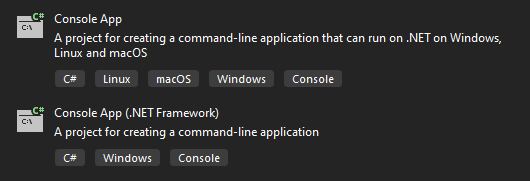
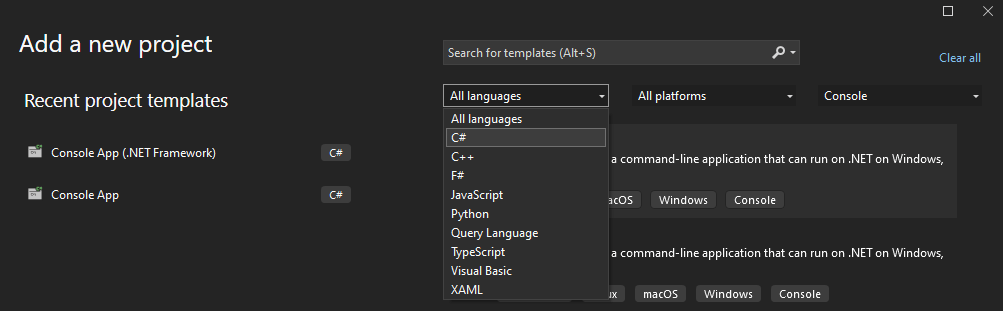 选择"C#"后,你会得到一些筛选后的项目类型选项,选择"Console App"或"Console App (.NET Framework)"。对于此示例,我们选择了"Console App"。
两种项目类型之间的主要区别是"Console App"可以在 Windows、macOS 和 Linux 上运行;而"Console App (.NET Framework)"仅在 Windows 上运行。是否要在其他操作系统上运行你的游戏取决于你,如果是的话,你可能希望选择"Console App"。
选择"C#"后,你会得到一些筛选后的项目类型选项,选择"Console App"或"Console App (.NET Framework)"。对于此示例,我们选择了"Console App"。
两种项目类型之间的主要区别是"Console App"可以在 Windows、macOS 和 Linux 上运行;而"Console App (.NET Framework)"仅在 Windows 上运行。是否要在其他操作系统上运行你的游戏取决于你,如果是的话,你可能希望选择"Console App"。
 选择其中一种项目类型后,应该创建了一个空白项目并在你的 VS 中可用,然后我们可以继续步骤 2!
## 步骤 2 - 将 PlayFab NuGet 包添加到项目
要获取所有 PlayFab API 和可用函数,你必须首先使用 VS 内置的 NuGet 包管理器导入它们。
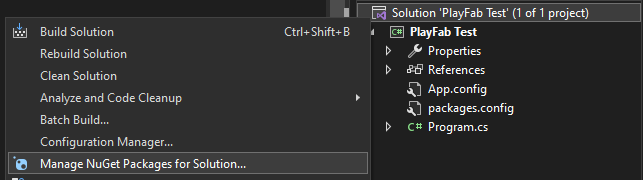
要与包管理器交互,请从 Solution Explorer 选项卡中选择你的解决方案 (.sln) 文件,右键单击它,然后选择"Manage NuGet packages for Solution...",如下面的截图所示。
选择其中一种项目类型后,应该创建了一个空白项目并在你的 VS 中可用,然后我们可以继续步骤 2!
## 步骤 2 - 将 PlayFab NuGet 包添加到项目
要获取所有 PlayFab API 和可用函数,你必须首先使用 VS 内置的 NuGet 包管理器导入它们。
要与包管理器交互,请从 Solution Explorer 选项卡中选择你的解决方案 (.sln) 文件,右键单击它,然后选择"Manage NuGet packages for Solution...",如下面的截图所示。
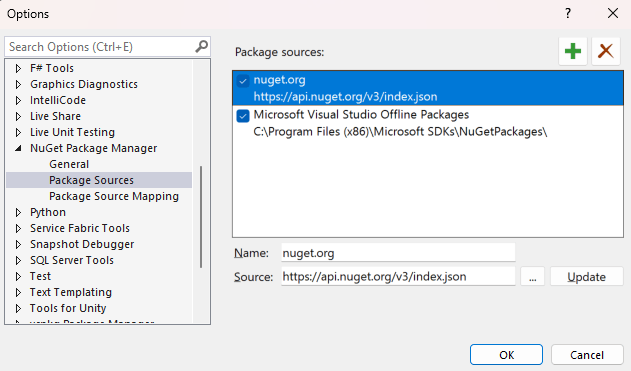
 如果你按照到目前为止的步骤操作,包管理器现在应该在 VS 中打开。确保在包管理器右上角的"Package Source"下拉列表下列出了 **nuget.org**。如果没有,不用担心,就像单击下拉列表旁边的 ⚙️ 图标并将其添加一样简单,如下面的截图所示。
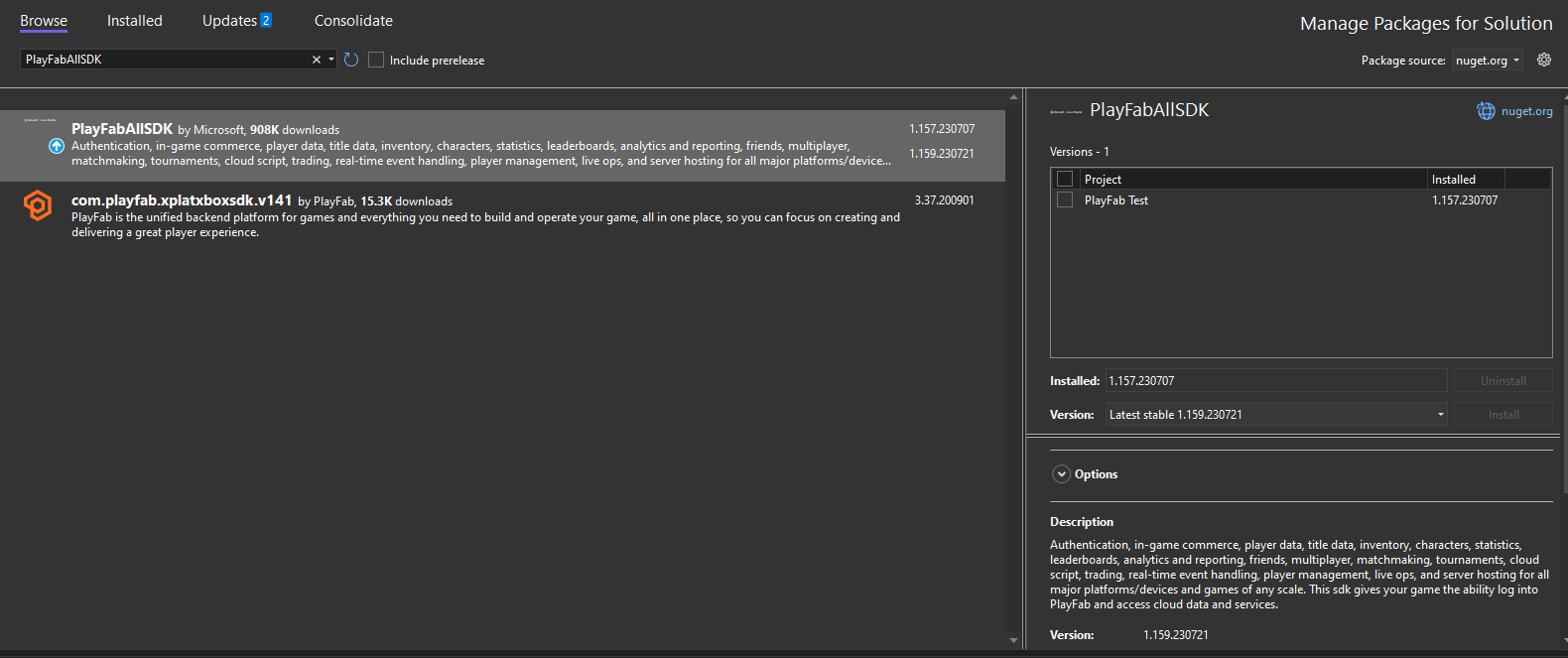
 将适当的源添加到包管理器后,你现在应该能够搜索名为 **PlayFabAllSDK** 的 PlayFab SDK。此搜索应返回一些可用的包,你正在寻找的那个与前面提到的名称完全相同,看起来像这样:
 安装后,你可以开始使用所有 PlayFab API 函数!我们现在可以继续下一步。
## Related topics
- [制作游戏 第 3 部分 - 编码](/zh-CN/services/playfab/economy-monetization/economy-v2/tutorials/craftingGame/crafting-game-coding.md)
- [制作游戏 第 2 部分 - Game Manager](/zh-CN/services/playfab/economy-monetization/economy-v2/tutorials/craftingGame/crafting-game-game-manager.md)
- [制作游戏 - 上下文](/zh-CN/services/playfab/economy-monetization/economy-v2/tutorials/craftingGame/game-context.md)
- [Economy v2 概览](/zh-CN/services/playfab/economy-monetization/economy-v2/overview.md)
- [PlayFab Economy v2 文档](/zh-CN/services/playfab/economy-monetization/index.md)
安装后,你可以开始使用所有 PlayFab API 函数!我们现在可以继续下一步。
## Related topics
- [制作游戏 第 3 部分 - 编码](/zh-CN/services/playfab/economy-monetization/economy-v2/tutorials/craftingGame/crafting-game-coding.md)
- [制作游戏 第 2 部分 - Game Manager](/zh-CN/services/playfab/economy-monetization/economy-v2/tutorials/craftingGame/crafting-game-game-manager.md)
- [制作游戏 - 上下文](/zh-CN/services/playfab/economy-monetization/economy-v2/tutorials/craftingGame/game-context.md)
- [Economy v2 概览](/zh-CN/services/playfab/economy-monetization/economy-v2/overview.md)
- [PlayFab Economy v2 文档](/zh-CN/services/playfab/economy-monetization/index.md)