> ## Documentation Index
> Fetch the complete documentation index at: https://devdocs.xbox.com/llms.txt
> Use this file to discover all available pages before exploring further.
# S3 事件归档
> 从头开始设置 PlayFab 旧版事件归档到 Amazon S3 存储桶,涵盖存储桶创建、凭据和启用事件流导出。
我们建议使用 [Azure Data Explorer (ADX) 连接](/services/playfab/data-analytics/export-data/data-connection-adx)来管理你的性能和成本。
PlayFab 允许你使用 Amazon S3 存储桶归档整个事件流。本教程展示了从头开始配置事件归档所需的步骤。
## 配置 Amazon S3 存储桶
创建 Amazon 账户后:
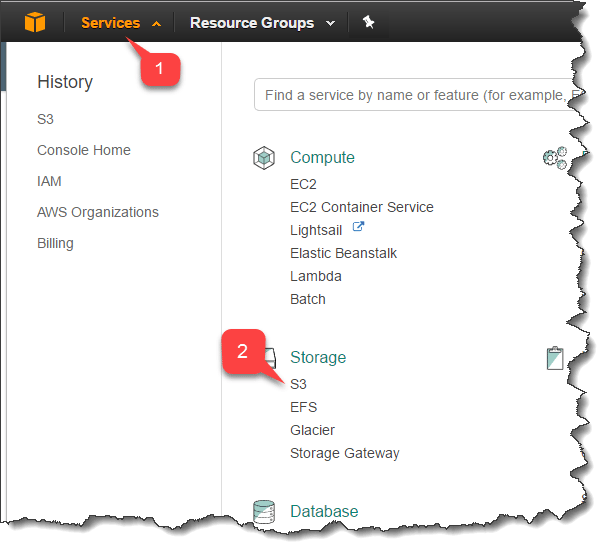
* 导航到 **Services (1)**。
* 选择 **S3 (2)**。
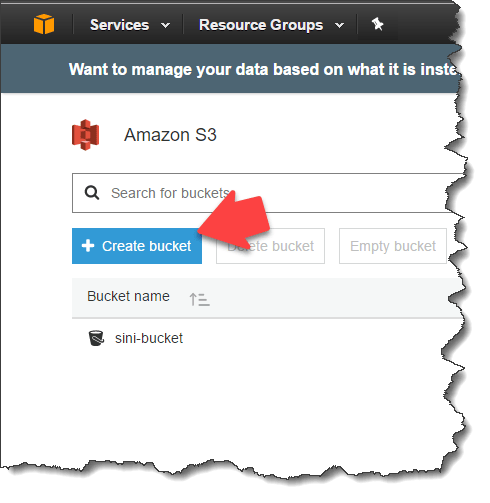
 * 在 **S3** 页面上,你将获得所有存储桶的概览。
* 使用 **Create bucket** 按钮以创建新存储桶。
* 在 **S3** 页面上,你将获得所有存储桶的概览。
* 使用 **Create bucket** 按钮以创建新存储桶。
 \
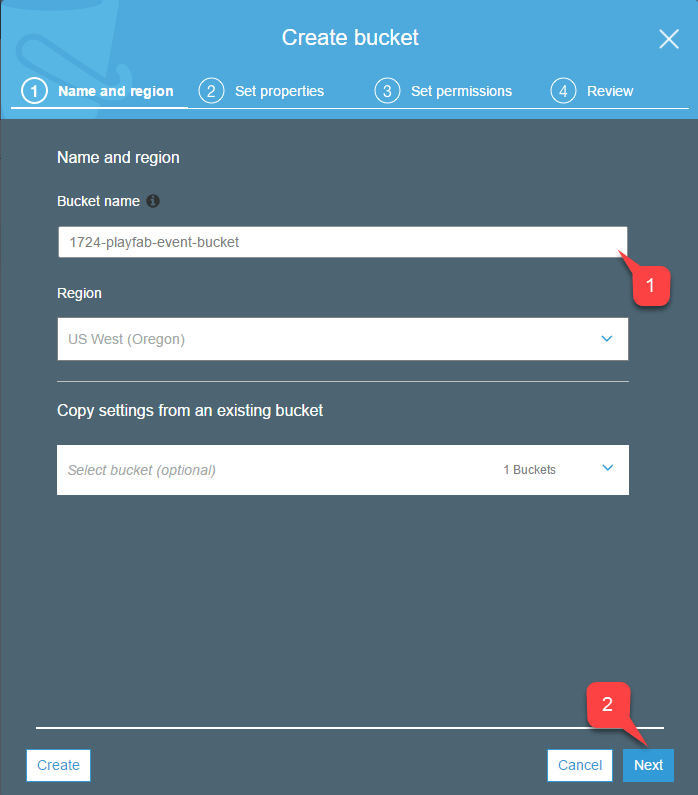
要创建新的 S3 存储桶,你必须完成一个四步向导:
* 你必须为你的存储桶指定一个唯一且符合 DNS 规范的**存储桶名称**。请确保将该名称保存在某处以供复制和粘贴。当我们配置 PlayFab 事件归档时会需要它。
* 完成后,选择 **Next** 按钮。
\
要创建新的 S3 存储桶,你必须完成一个四步向导:
* 你必须为你的存储桶指定一个唯一且符合 DNS 规范的**存储桶名称**。请确保将该名称保存在某处以供复制和粘贴。当我们配置 PlayFab 事件归档时会需要它。
* 完成后,选择 **Next** 按钮。
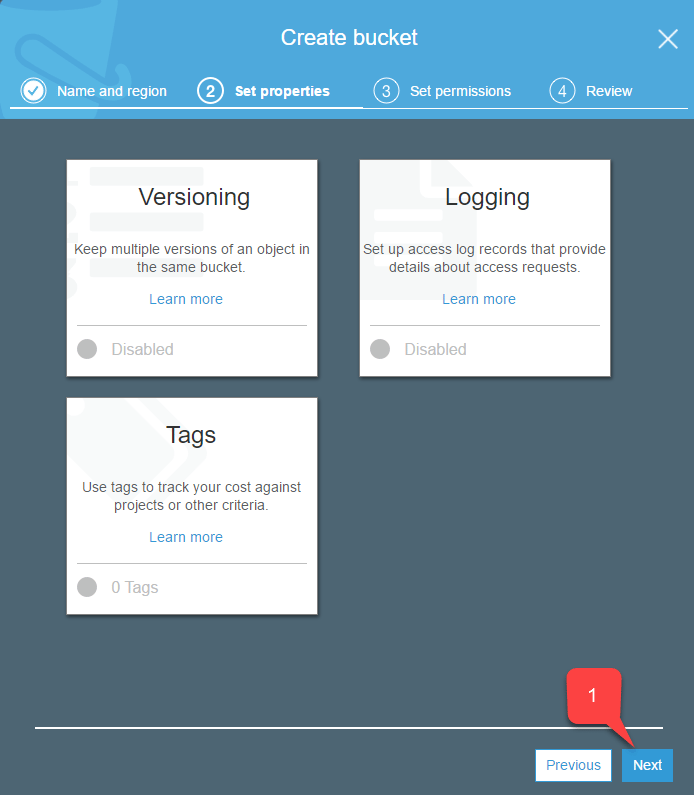
 * 此步骤为你的**存储桶**提供添加 **Versioning**、**Logging** 和 **Tags** 的选项。
* 完成后选择 **Next** 按钮 **(1)**。
* 此步骤为你的**存储桶**提供添加 **Versioning**、**Logging** 和 **Tags** 的选项。
* 完成后选择 **Next** 按钮 **(1)**。
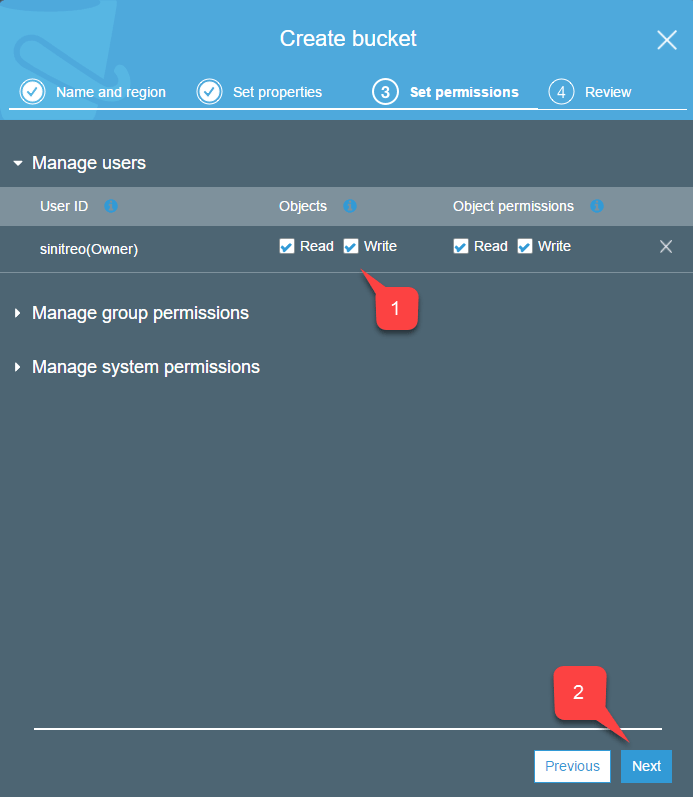
 * 在此步骤中,请确保你对对象具有 **Read/Write** 访问权限 **(1)**。
* 完成后选择 **Next** 按钮 **(2)**。
* 在此步骤中,请确保你对对象具有 **Read/Write** 访问权限 **(1)**。
* 完成后选择 **Next** 按钮 **(2)**。
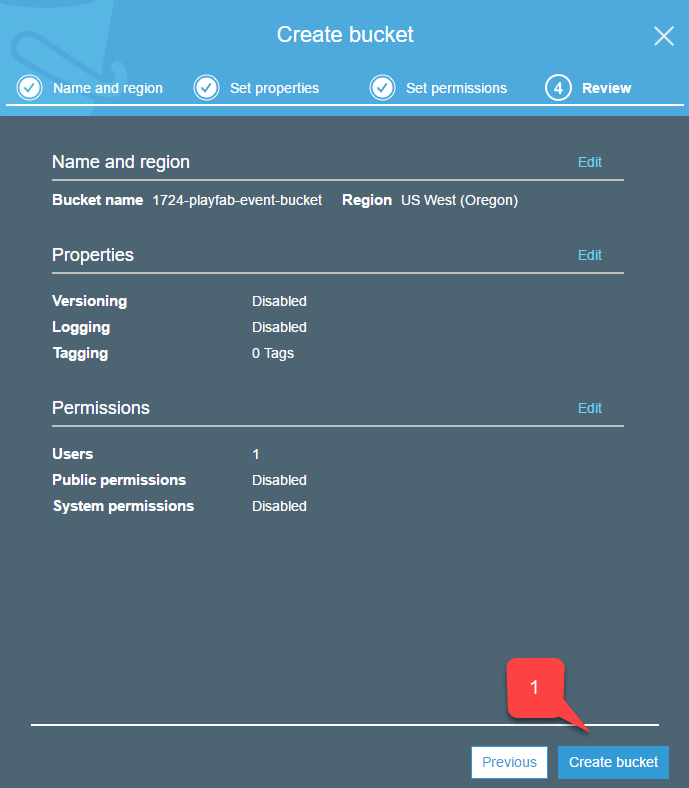
 在最后一步中,仔细检查你的设置,并选择 **Create bucket** 按钮 **(1)**。
 ## 配置 Amazon 访问权限
要归档事件,你需要代表你为 PlayFab 提供对存储桶的访问权限。
这通过访问密钥完成。
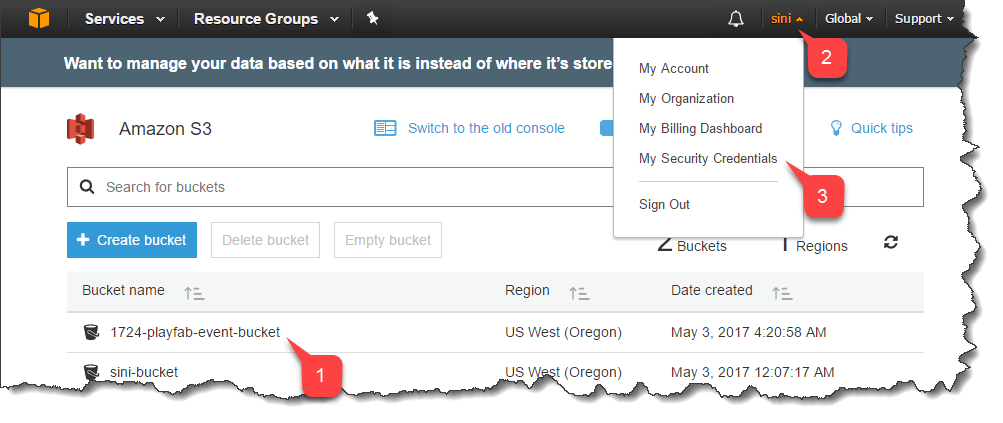
* 仔细检查你新创建的存储桶是否在 S3 服务列表中 **(1)**。
* 选择右上角的账户 **Name** **(2)**。
* 然后选择 **My Security Credentials (3)**。
## 配置 Amazon 访问权限
要归档事件,你需要代表你为 PlayFab 提供对存储桶的访问权限。
这通过访问密钥完成。
* 仔细检查你新创建的存储桶是否在 S3 服务列表中 **(1)**。
* 选择右上角的账户 **Name** **(2)**。
* 然后选择 **My Security Credentials (3)**。
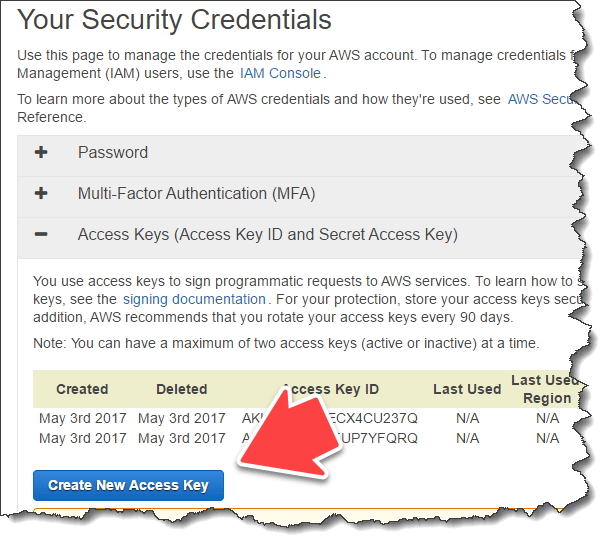
 * 找到 **Access Key** 列表。
* 选择 **Create New Access Key** 按钮。
* 找到 **Access Key** 列表。
* 选择 **Create New Access Key** 按钮。
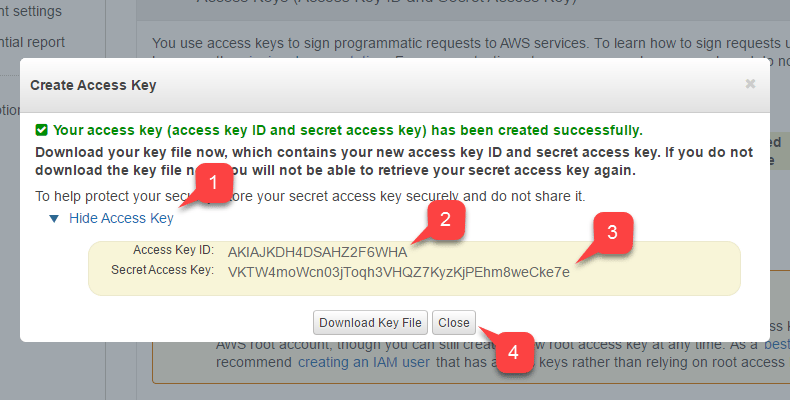
 * 展开 **Access Key** 数据 **(1)**。
* 保存 **Access Key ID (2)** 和 **Secret Access Key (3)**。
* 确保它们可供复制/粘贴。当我们配置 **PlayFab Event** 归档时会需要它们。
* 选择 **Close** 按钮 **(4)**。
* 展开 **Access Key** 数据 **(1)**。
* 保存 **Access Key ID (2)** 和 **Secret Access Key (3)**。
* 确保它们可供复制/粘贴。当我们配置 **PlayFab Event** 归档时会需要它们。
* 选择 **Close** 按钮 **(4)**。
 ## 配置 PlayFab 事件归档
当你的 Amazon S3 存储桶准备就绪后,是时候设置 PlayFab 端了。
我们需要将访问密钥数据和存储桶名称传递给 PlayFab 以启用事件归档。
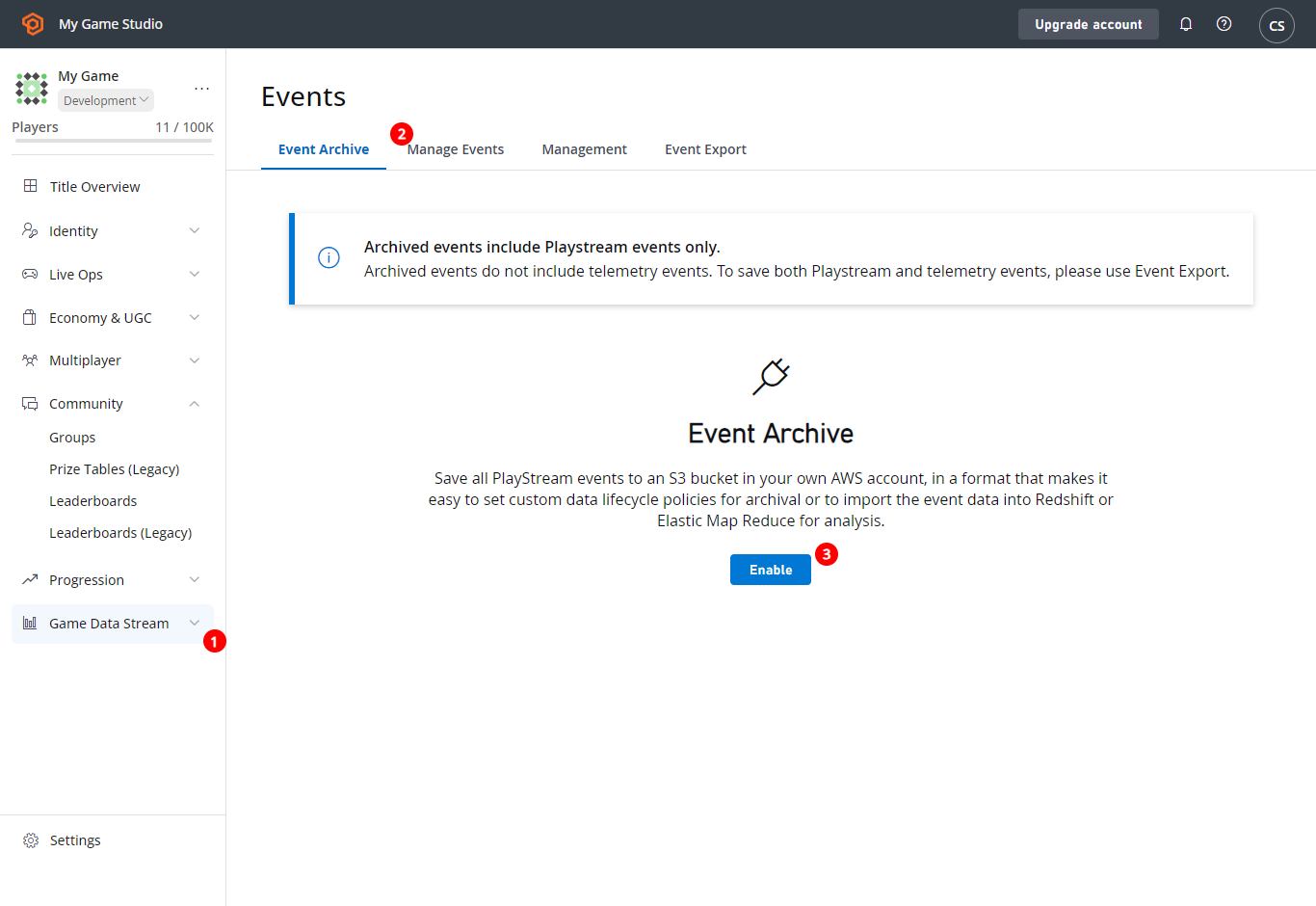
要访问 PlayFab **Event Archive**:
1. 在左侧菜单中选择 **Analytics**。
2. 然后选择 **Event Archive** 选项卡。
3. 最后,选择 **Update Settings** 按钮,如下所示。
## 配置 PlayFab 事件归档
当你的 Amazon S3 存储桶准备就绪后,是时候设置 PlayFab 端了。
我们需要将访问密钥数据和存储桶名称传递给 PlayFab 以启用事件归档。
要访问 PlayFab **Event Archive**:
1. 在左侧菜单中选择 **Analytics**。
2. 然后选择 **Event Archive** 选项卡。
3. 最后,选择 **Update Settings** 按钮,如下所示。
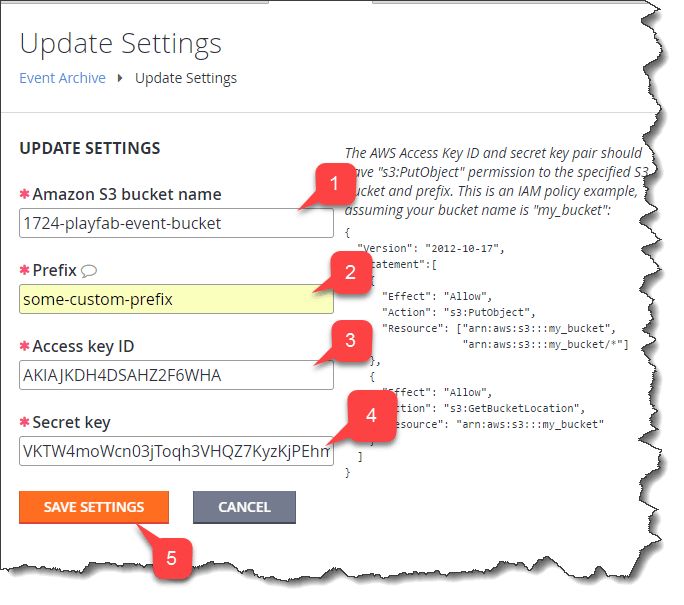
 **Update Settings** 页面为你提供以下设置:
1. **Amazon S3 存储桶名称**(使用你在配置 **Amazon S3 存储桶**时创建的那个)。
2. **Prefix** 是 PlayFab 存储所有相关数据的*根文件夹*。
3. **Access key ID**(使用你在配置 Amazon 账户访问时获得的那个)。
4. **Secret key**(使用你在配置 Amazon 账户访问时获得的那个)。
5. 一切就绪后,选择 **Save Settings** 按钮。
**Update Settings** 页面为你提供以下设置:
1. **Amazon S3 存储桶名称**(使用你在配置 **Amazon S3 存储桶**时创建的那个)。
2. **Prefix** 是 PlayFab 存储所有相关数据的*根文件夹*。
3. **Access key ID**(使用你在配置 Amazon 账户访问时获得的那个)。
4. **Secret key**(使用你在配置 Amazon 账户访问时获得的那个)。
5. 一切就绪后,选择 **Save Settings** 按钮。
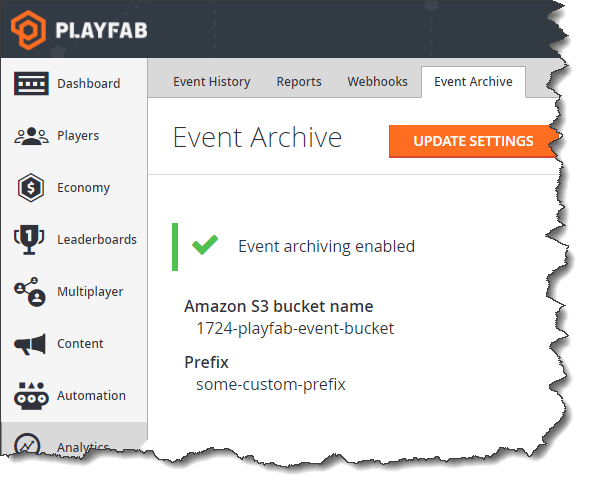
 PlayFab 应会向你显示一个漂亮的页面,指示事件归档已启用。
 请务必发布一些事件,然后在 Amazon 门户上检查你的存储桶。
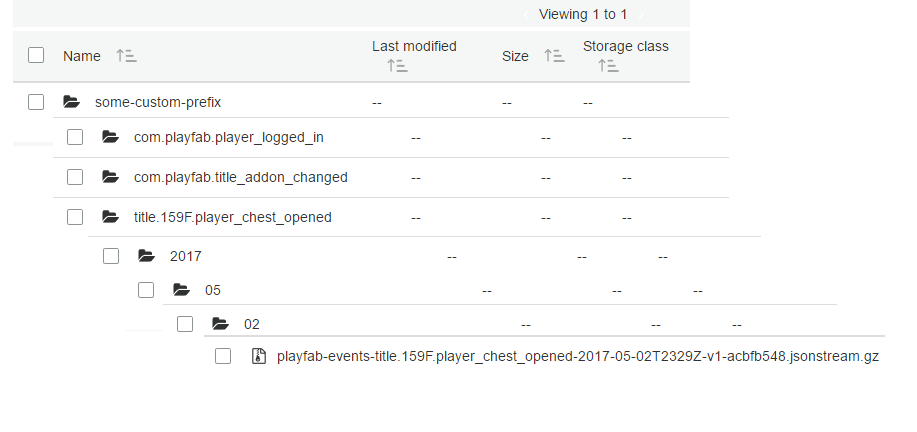
短时间后,你应看到新的压缩 JSON 流出现,按标题、事件名称、年、月、日很好地分类。
请务必发布一些事件,然后在 Amazon 门户上检查你的存储桶。
短时间后,你应看到新的压缩 JSON 流出现,按标题、事件名称、年、月、日很好地分类。
 ## Related topics
- [PlayFab 数据与分析文档](/zh-CN/services/playfab/data-analytics/index.md)
- [设置 Amazon S3 存储桶](/zh-CN/services/playfab/data-analytics/legacy/configure-s3-bucket.md)
- [性能与保留](/zh-CN/services/playfab/data-analytics/legacy/insights/performance-retention.md)
- [什么是 PlayFab?](/zh-CN/services/playfab/get-started/what-is-playfab.md)
- [事件](/zh-CN/services/xbox-services/player-data/stats-leaderboards/event-based/events/index.md)
## Related topics
- [PlayFab 数据与分析文档](/zh-CN/services/playfab/data-analytics/index.md)
- [设置 Amazon S3 存储桶](/zh-CN/services/playfab/data-analytics/legacy/configure-s3-bucket.md)
- [性能与保留](/zh-CN/services/playfab/data-analytics/legacy/insights/performance-retention.md)
- [什么是 PlayFab?](/zh-CN/services/playfab/get-started/what-is-playfab.md)
- [事件](/zh-CN/services/xbox-services/player-data/stats-leaderboards/event-based/events/index.md)