> ## Documentation Index
> Fetch the complete documentation index at: https://devdocs.xbox.com/llms.txt
> Use this file to discover all available pages before exploring further.
# 内容分发网络快速入门
> 从旧版 PlayFab CDN 按键存储和提供游戏资源,包括文件夹路径、边缘缓存行为,以及上传、覆盖和删除的延迟。
PlayFab CDN 是一项旧功能,仅对至少有一个先前已配置 CDN 的标题的账户提供支持。对于希望获得内容管理解决方案的新 PlayFab 开发者,我们建议使用 Azure CDN。若要开始使用,请参阅 [Azure CDN 文档](https://learn.microsoft.com/en-us/azure/cdn/)。
PlayFab 内容分发网络 (CDN) 将单个资产存储为由文件名(也称为*键*)唯一标识的文件。这意味着你可以按键添加、更新、移除和检索资产。
PlayFab CDN 允许按文件夹分隔资产。指向资产的文件夹路径成为*资产键*的一部分。
以下示例是一个存储在名为 `Android` 的文件夹内的有效资产键。
`Android/Image.png`。
当用户获取资产时,其请求会被自动路由到最近的边缘位置,因此以尽可能好的性能交付内容。
然而,这可能会给文件管理操作引入延迟,例如以下示例所示:
* **文件上传**:你的文件立即可用。
* **文件覆盖**:旧文件对用户可见时间最长可达 24 小时,直到被新文件覆盖。
* **文件删除**:文件继续存在最长 24 小时,同时删除命令将其从所有边缘位置移除。
## 上传资产
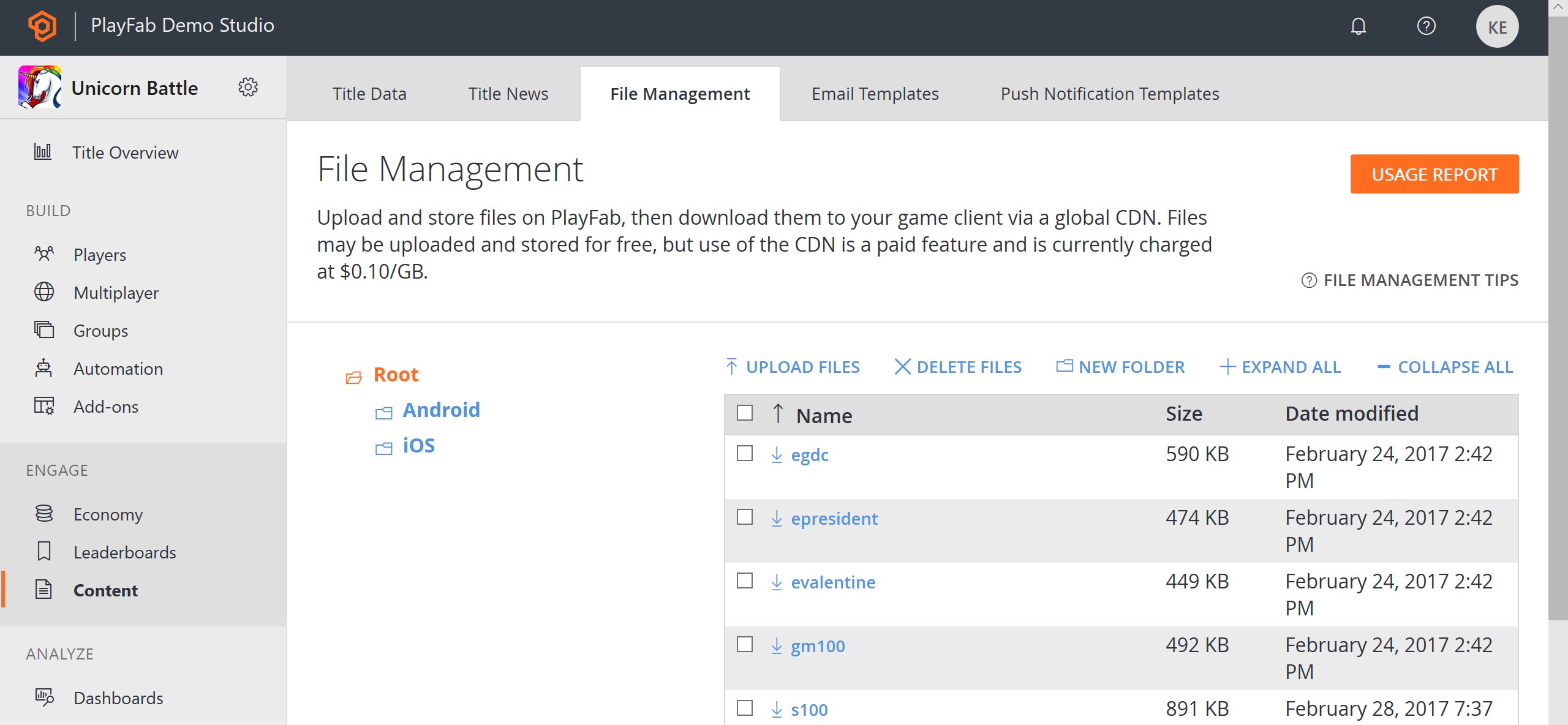
在用户能够获取资产之前,必须将其上传到 CDN。这可以在 **Game Manager** 中完成:
* 从左侧菜单选择 **Content**。
* 选择 **File Management** 选项卡。
* 然后选择 **Upload Files**。
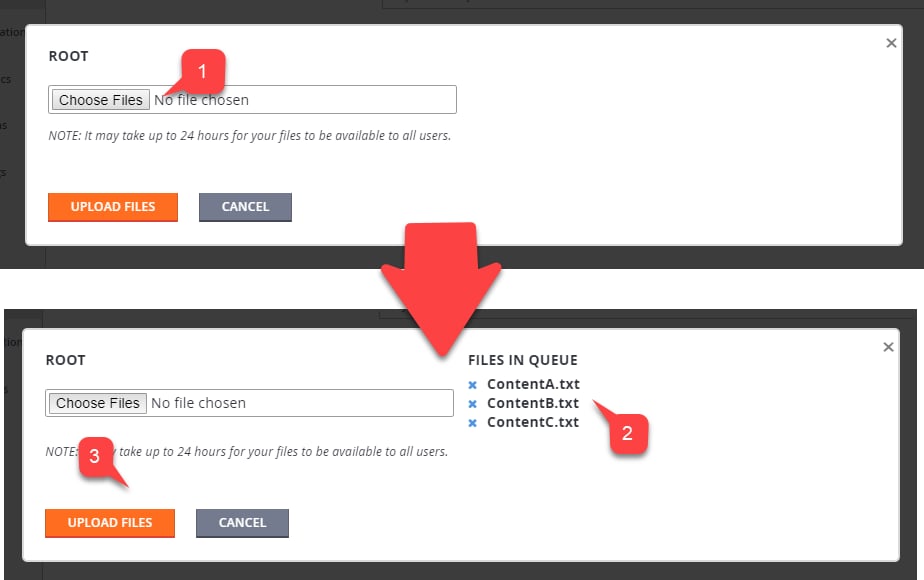
 你可以:
* 选择多个**文件 (1)**。
* 所选的每个文件都会出现在列表 **(2)** 中。
* 通过选择 **Upload Files** 按钮 **(3)** 提交你的文件。
你可以:
* 选择多个**文件 (1)**。
* 所选的每个文件都会出现在列表 **(2)** 中。
* 通过选择 **Upload Files** 按钮 **(3)** 提交你的文件。
 * 已上传的文件出现在列表 **(1)** 中。
* 请记住,你也可以管理*文件夹*。
* 要创建文件夹,请选择 **New Folder** 按钮 **(2)**。
* 填写**文件夹名称 (1)**。
* 选择 **Create Folder** 按钮 **(2)**。
* 已上传的文件出现在列表 **(1)** 中。
* 请记住,你也可以管理*文件夹*。
* 要创建文件夹,请选择 **New Folder** 按钮 **(2)**。
* 填写**文件夹名称 (1)**。
* 选择 **Create Folder** 按钮 **(2)**。
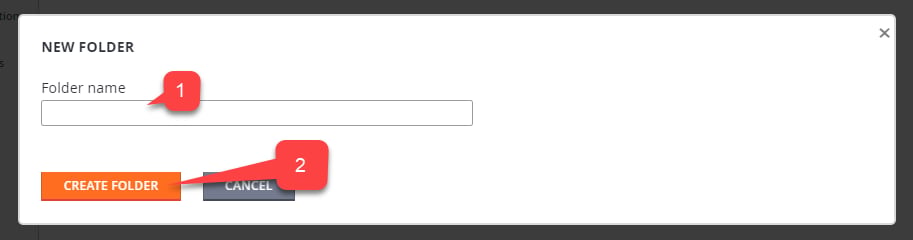 这将在树中创建一个新文件夹。然后你可以选择此文件夹,并像往常一样上传文件。
或者,你可以使用管理 SDK 通过代码上传资产。这是一个两步过程:
1. 首先,调用 [GetContentUploadUrl](xref:titleid.playfabapi.com.admin.content.getcontentuploadurl) 并获取授权你上传的预签名 URL。
2. 然后,使用该 URL 发起 `HTTP PUT` 请求,提供你的数据以及(可选)内容类型。
考虑使用下面提供的展示如何获取预签名 URL 的代码片段。
```csharp theme={null}
public void UploadFileToCDN(string key, byte[] content, string contentType = "binary/octet-stream") {
GetUploadUrl(key, contentType, presignedUrl => {
PutFile(presignedUrl, content, contentType);
});
}
void GetUploadUrl(string key, string contentType, Action onComplete) {
PlayFabAdminAPI.GetContentUploadUrl(new GetContentUploadUrlRequest() {
ContentType = contentType,
Key = key
}, result => onComplete(result.URL),
error => Debug.LogError(error.GenerateErrorReport()));
}
void PutFile(string presignedUrl, byte[] content, string contentType = "binary/octet-stream") {
// Implement your own PUT HTTP request here.
// - Must use PUT method
// - Must set content type Header
}
```
然后,你可以通过 PlayFab Game Manager 检查结果。确保文件在列表中。
## 获取资产
通过代码下载资产与上传资产完全相同。如前所述,这是一个两步过程。
1. 首先,调用 [GetContentDownloadUrl](xref:titleid.playfabapi.com.client.content.getcontentdownloadurl) 并获取授权你下载的预签名 URL。
2. 然后你使用该预签名 URL 发起 `HTTP GET` 请求并获取数据。
考虑使用下面提供的展示流程基本框架的代码片段。
```csharp theme={null}
public void DownloadFileFromCDN(string key) {
GetDownloadUrl(key, presignedUrl =>
{
GetFile(presignedUrl);
});
}
void GetDownloadUrl(string key, Action onComplete) {
PlayFabClientAPI.GetContentDownloadUrl(new GetContentDownloadUrlRequest() {
Key = key,
ThruCDN = true
}, result => onComplete(result.URL),
error => Debug.LogError(error.GenerateErrorReport()));
}
void GetFile(string preauthorizedUrl) {
// Implement your own GET HTTP request here.
}
```
如前所述,CDN 在文件更新方面可能存在延迟。在开发期间,有时强制获取最新的、最新鲜的文件很有用。
[GetContentDownloadUrl](xref:titleid.playfabapi.com.client.content.getcontentdownloadurl) 调用允许你将 `ThruCDN` 参数设置为 `False`。返回的 URL 指向未缓存的最新文件。
你已发布的游戏客户端*绝不应*使用此选项!
## Related topics
- [内容分发网络](/zh-CN/services/playfab/data-analytics/legacy/content-delivery-network/index.md)
- [报告快速入门](/zh-CN/services/playfab/data-analytics/learn-data/reports/quickstart.md)
- [PlayFab 数据与分析文档](/zh-CN/services/playfab/data-analytics/index.md)
- [快速入门 (Windows) - Party 和 Multiplayer](/zh-CN/services/playfab/sdks/unified-sdk/quickstart-windows-party.md)
- [快速入门](/zh-CN/services/playfab/economy-monetization/economy-v2/quickstart.md)
这将在树中创建一个新文件夹。然后你可以选择此文件夹,并像往常一样上传文件。
或者,你可以使用管理 SDK 通过代码上传资产。这是一个两步过程:
1. 首先,调用 [GetContentUploadUrl](xref:titleid.playfabapi.com.admin.content.getcontentuploadurl) 并获取授权你上传的预签名 URL。
2. 然后,使用该 URL 发起 `HTTP PUT` 请求,提供你的数据以及(可选)内容类型。
考虑使用下面提供的展示如何获取预签名 URL 的代码片段。
```csharp theme={null}
public void UploadFileToCDN(string key, byte[] content, string contentType = "binary/octet-stream") {
GetUploadUrl(key, contentType, presignedUrl => {
PutFile(presignedUrl, content, contentType);
});
}
void GetUploadUrl(string key, string contentType, Action onComplete) {
PlayFabAdminAPI.GetContentUploadUrl(new GetContentUploadUrlRequest() {
ContentType = contentType,
Key = key
}, result => onComplete(result.URL),
error => Debug.LogError(error.GenerateErrorReport()));
}
void PutFile(string presignedUrl, byte[] content, string contentType = "binary/octet-stream") {
// Implement your own PUT HTTP request here.
// - Must use PUT method
// - Must set content type Header
}
```
然后,你可以通过 PlayFab Game Manager 检查结果。确保文件在列表中。
## 获取资产
通过代码下载资产与上传资产完全相同。如前所述,这是一个两步过程。
1. 首先,调用 [GetContentDownloadUrl](xref:titleid.playfabapi.com.client.content.getcontentdownloadurl) 并获取授权你下载的预签名 URL。
2. 然后你使用该预签名 URL 发起 `HTTP GET` 请求并获取数据。
考虑使用下面提供的展示流程基本框架的代码片段。
```csharp theme={null}
public void DownloadFileFromCDN(string key) {
GetDownloadUrl(key, presignedUrl =>
{
GetFile(presignedUrl);
});
}
void GetDownloadUrl(string key, Action onComplete) {
PlayFabClientAPI.GetContentDownloadUrl(new GetContentDownloadUrlRequest() {
Key = key,
ThruCDN = true
}, result => onComplete(result.URL),
error => Debug.LogError(error.GenerateErrorReport()));
}
void GetFile(string preauthorizedUrl) {
// Implement your own GET HTTP request here.
}
```
如前所述,CDN 在文件更新方面可能存在延迟。在开发期间,有时强制获取最新的、最新鲜的文件很有用。
[GetContentDownloadUrl](xref:titleid.playfabapi.com.client.content.getcontentdownloadurl) 调用允许你将 `ThruCDN` 参数设置为 `False`。返回的 URL 指向未缓存的最新文件。
你已发布的游戏客户端*绝不应*使用此选项!
## Related topics
- [内容分发网络](/zh-CN/services/playfab/data-analytics/legacy/content-delivery-network/index.md)
- [报告快速入门](/zh-CN/services/playfab/data-analytics/learn-data/reports/quickstart.md)
- [PlayFab 数据与分析文档](/zh-CN/services/playfab/data-analytics/index.md)
- [快速入门 (Windows) - Party 和 Multiplayer](/zh-CN/services/playfab/sdks/unified-sdk/quickstart-windows-party.md)
- [快速入门](/zh-CN/services/playfab/economy-monetization/economy-v2/quickstart.md)