> ## Documentation Index
> Fetch the complete documentation index at: https://devdocs.xbox.com/llms.txt
> Use this file to discover all available pages before exploring further.
# 将 Azure Data Factory (ADF) 连接到 Insights
> 针对旧版 PlayFab Insights 构建 Azure Data Factory 管道,以协调数据移动并大规模转换游戏事件数据以供下游系统使用。
# 教程:将 Azure Data Factory (ADF) 连接到 Insights
本指南可帮助你开始将 Azure Data Factory (ADF) 与 Insights 结合使用。连接后,你可以使用 Azure Data Factory 创建工作流,以大规模协调数据移动并转换游戏数据。要了解可与 Insights 连接的其他工具,请参阅[将外部工具连接到 Insights](/services/playfab/data-analytics/legacy/connectivity)。
在本教程中,你将学习如何:
\[!div class="checklist"] \* 在 Azure 中创建数据工厂 \* 创建管道
PlayFab Insights Management 已于 2026 年 3 月 31 日退役。我们建议使用 [Azure Data Explorer (ADX) 连接](/services/playfab/data-analytics/export-data/data-connection-adx)以便今后管理你的性能和成本。如果你的标题仍在使用 **Insights**,请继续查看本文以了解实现详情。有关更多信息,请参阅 [PlayFab Digest:3 月功能更新](https://developer.microsoft.com/en-us/games/articles/2026/04/playfab-digest-march-feature-updates/)。
## 先决条件
### 使用 AAD 认证的 PlayFab 账户
你需要一个 PlayFab 账户或用户,其身份验证提供商设置为 Microsoft。Microsoft 身份验证提供商使用 Azure Active Directory (AAD) 进行身份验证,这是使用 Azure 服务所必需的。有关创建 AAD 认证账户或用户的说明,请参阅 [Game Manager 的 Azure Active Directory 身份验证](/services/playfab/identity/dev-identity/authentication/aad-authentication)。
要验证账户或用户是否设置为使用 Microsoft 身份验证提供商:
* 导航到 [developer.playfab.com](https://developer.playfab.com)。
* 选择 **Sign in with Microsoft** 以访问你的 PlayFab 账户。
如果你可以登录,则该账户已设置为使用 Microsoft 身份验证提供商。
### Insights 的 Game Manager 权限
你需要为你的账户分配启用以下 Game Manager 权限的[用户角色](/services/playfab/identity/dev-identity/permissions/playfab-user-roles):
* 管理员状态。
* 访问 Explorer 选项卡和关联数据。
* 对 Analytics 数据的读写访问。
你可以创建新的用户角色,也可以向现有角色添加这些权限。
### 其他先决条件
* [创建 Azure Active Directory (AAD) 应用程序并将其连接到你的标题数据库](/services/playfab/data-analytics/legacy/connectivity/creating-AAD-app-for-insights)
## 创建新的数据工厂
要创建新的数据工厂:
1. 登录 [Azure 门户](https://portal.azure.com)。从主页的 **Azure Services** 下,选择 **Create a resource**。搜索 **Data Factory**,选择它,然后选择 **Create**。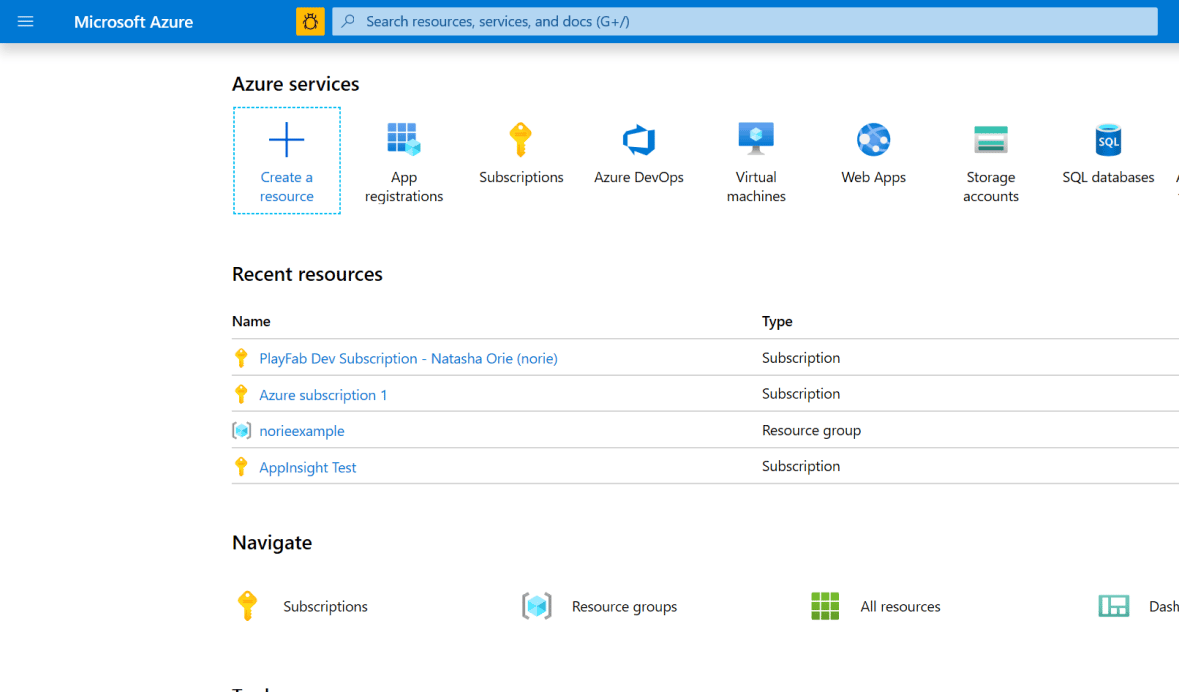 2. 填写必填字段:
* 对于 **Name**,为你的数据工厂选择一个名称。名称必须*全球唯一*。
* 对于 **Subscription**,选择要在其中创建数据工厂的 Azure 订阅。
* 对于 **Resource Group**,使用以下步骤之一:
* 选择 **Use existing**,然后从列表中选择现有的资源组。
* 选择 **Create new**,然后输入资源组的名称。
* 你现在不需要启用 GIT,因此请取消选中下面的框。
2. 填写必填字段:
* 对于 **Name**,为你的数据工厂选择一个名称。名称必须*全球唯一*。
* 对于 **Subscription**,选择要在其中创建数据工厂的 Azure 订阅。
* 对于 **Resource Group**,使用以下步骤之一:
* 选择 **Use existing**,然后从列表中选择现有的资源组。
* 选择 **Create new**,然后输入资源组的名称。
* 你现在不需要启用 GIT,因此请取消选中下面的框。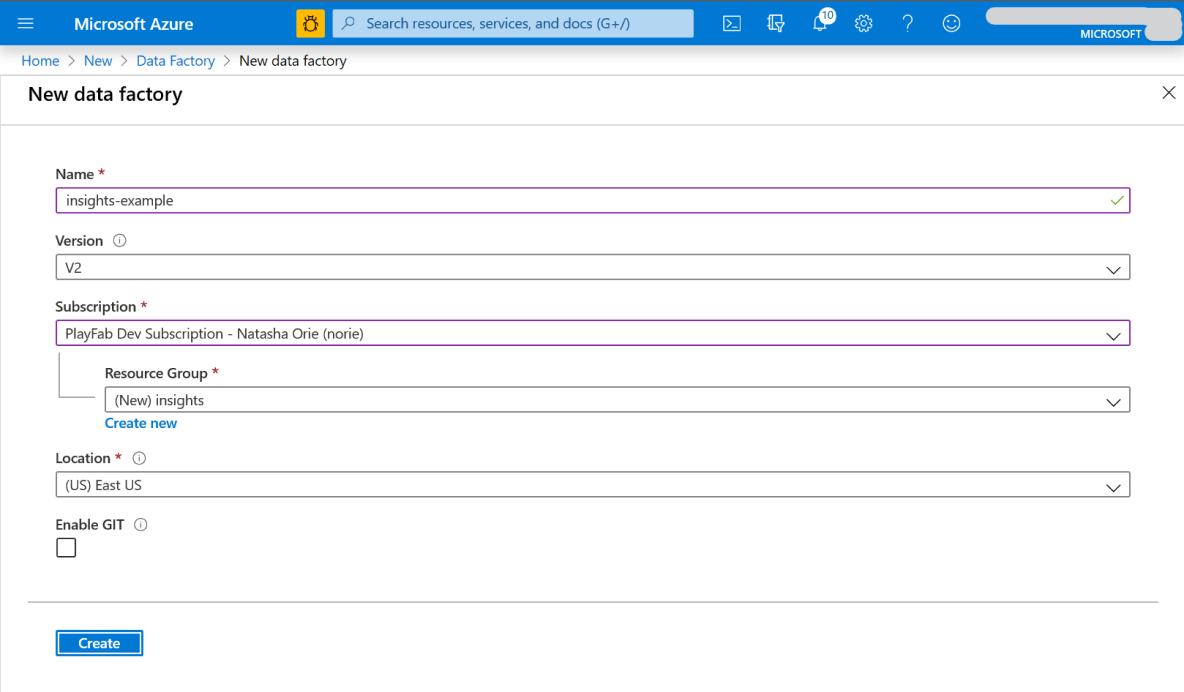 3. 选择 **Create**。部署完成后,在 **Next steps** 下选择 **Go to resource**。
4. 要在单独的选项卡中打开 Data Factory UI,请选择 **Author & Monitor**。
## 创建管道
我们现在将创建一个新管道来从 Insights 获取数据。要创建管道:
1. 在 **Let's get started** 页面上,选择 **Create pipeline**。
2. 在 **Activities** 面板 **Azure Data Explorer** 下,将 **Azure Data Explorer Command** 拖放到空白工作区中。在底部面板 **General** 下,填写名称和描述。
3. 选择 **Create**。部署完成后,在 **Next steps** 下选择 **Go to resource**。
4. 要在单独的选项卡中打开 Data Factory UI,请选择 **Author & Monitor**。
## 创建管道
我们现在将创建一个新管道来从 Insights 获取数据。要创建管道:
1. 在 **Let's get started** 页面上,选择 **Create pipeline**。
2. 在 **Activities** 面板 **Azure Data Explorer** 下,将 **Azure Data Explorer Command** 拖放到空白工作区中。在底部面板 **General** 下,填写名称和描述。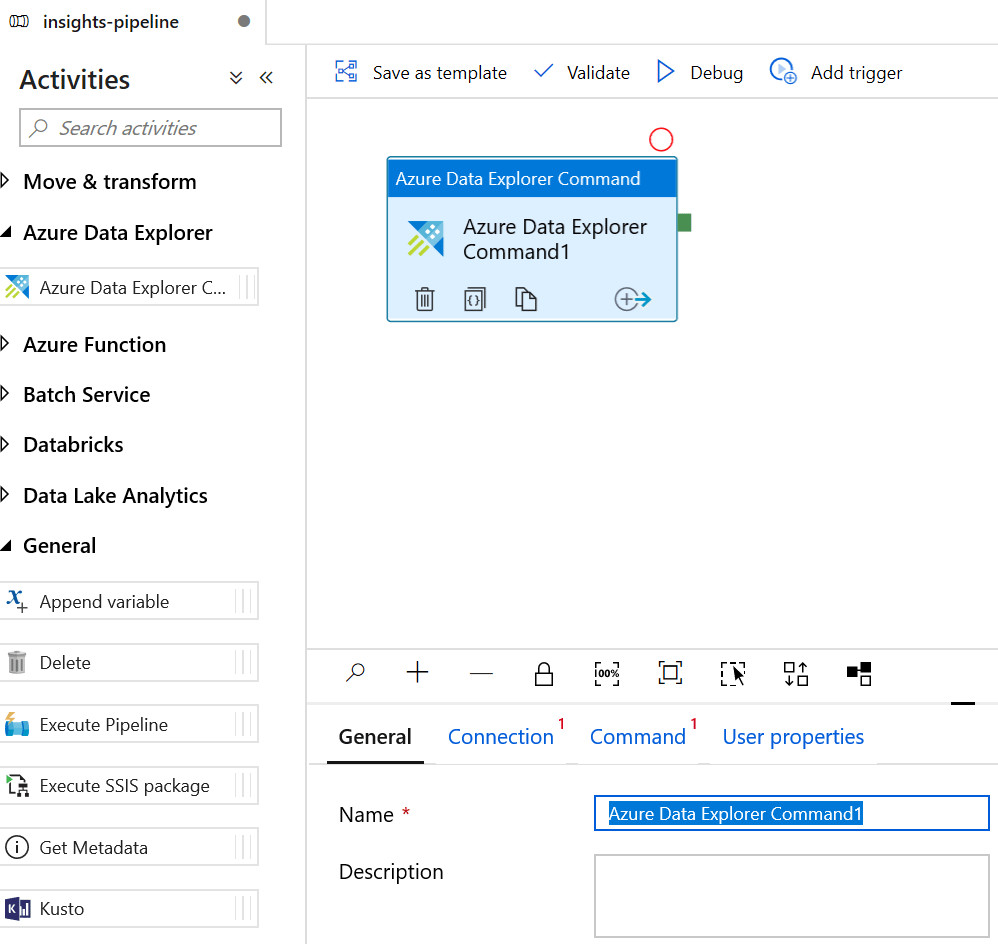 3. 选择 **Connection** 选项卡,然后选择 **New**。
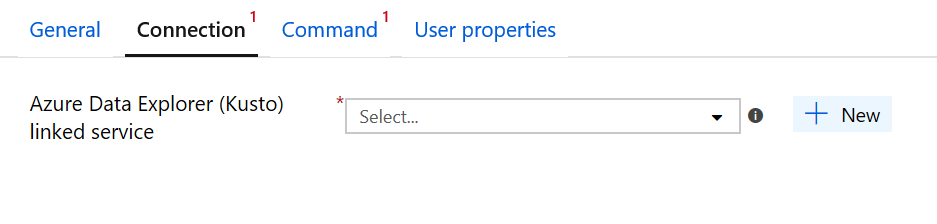 4. 在 **New linked service (Azure Data Explorer (Kusto))** 窗口中,填写字段:
* 对于 **Name**,使用 Title ID。
* 对于 **Account selection method**,选择 **Enter manually**。
* 对于 **Endpoint**,使用 PlayFab API 端点,即 `https://insights.playfab.com`。
* 对于 **Service Principal ID**,输入你的 Azure 应用的 Client ID。
* 对于 **Service Principal Key**,输入你的 Azure 应用的 Client secret。
* 在 **Database** 框中,输入全部大写的 Title ID。
4. 在 **New linked service (Azure Data Explorer (Kusto))** 窗口中,填写字段:
* 对于 **Name**,使用 Title ID。
* 对于 **Account selection method**,选择 **Enter manually**。
* 对于 **Endpoint**,使用 PlayFab API 端点,即 `https://insights.playfab.com`。
* 对于 **Service Principal ID**,输入你的 Azure 应用的 Client ID。
* 对于 **Service Principal Key**,输入你的 Azure 应用的 Client secret。
* 在 **Database** 框中,输入全部大写的 Title ID。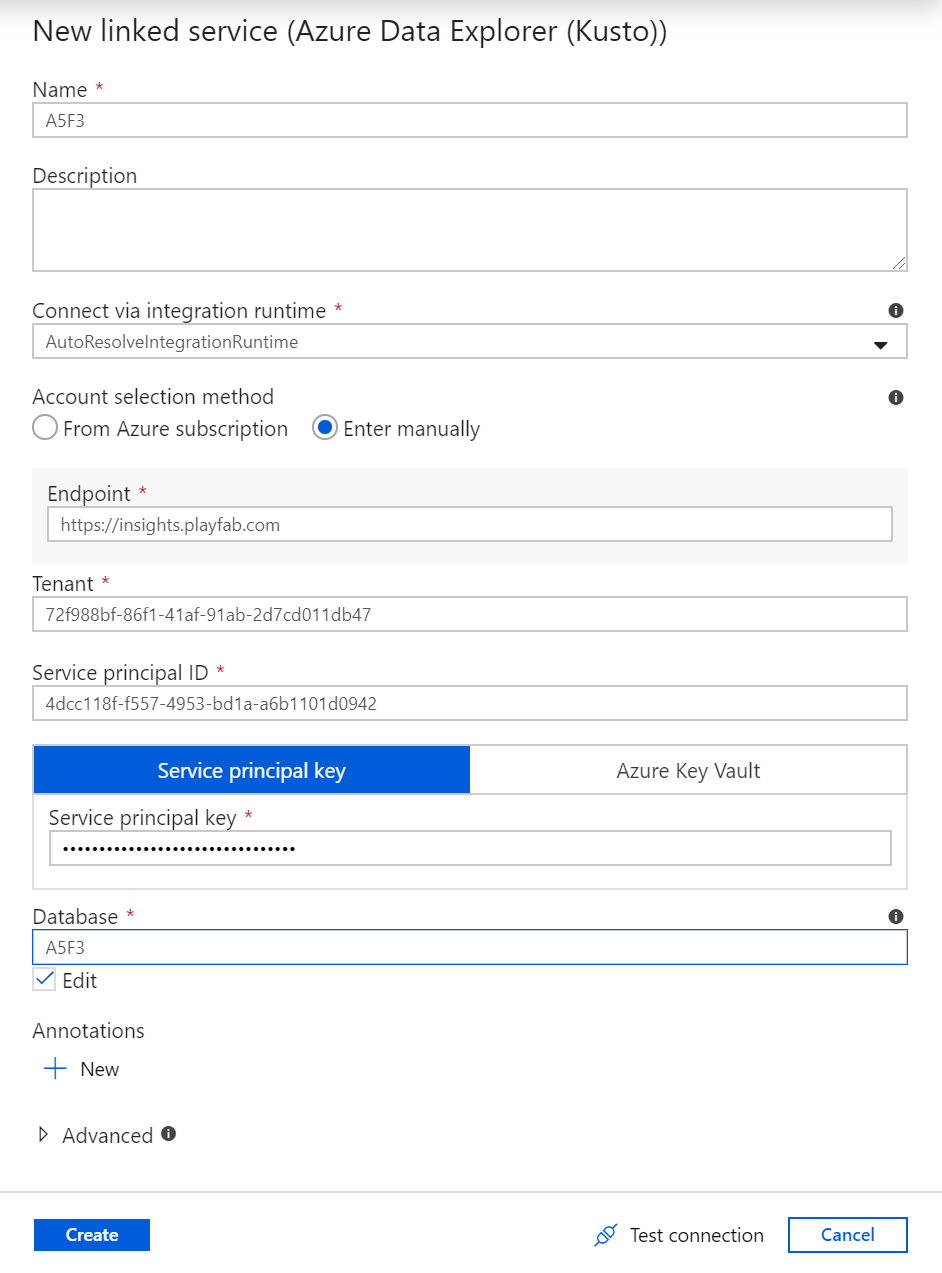 选择 **Create**。现在管道已准备就绪。你可以通过单击管道名称返回主管道视图。
5. 要验证所有信息是否正确,请选择 **Test connection**。如果一切设置正确,将返回"连接成功"响应。
选择 **Create**。现在管道已准备就绪。你可以通过单击管道名称返回主管道视图。
5. 要验证所有信息是否正确,请选择 **Test connection**。如果一切设置正确,将返回"连接成功"响应。 6. 要验证和调试管道,请在工作区上方的工具栏中,选择 **Validate**,然后选择 **Debug**。
## 其他资源
* [Azure Data Factory (ADF) 文档](https://learn.microsoft.com/en-us/azure/data-factory/)
* 要了解连接到 Insights 的其他工具,请参阅[将外部工具连接到 Insights](/services/playfab/data-analytics/legacy/connectivity)
6. 要验证和调试管道,请在工作区上方的工具栏中,选择 **Validate**,然后选择 **Debug**。
## 其他资源
* [Azure Data Factory (ADF) 文档](https://learn.microsoft.com/en-us/azure/data-factory/)
* 要了解连接到 Insights 的其他工具,请参阅[将外部工具连接到 Insights](/services/playfab/data-analytics/legacy/connectivity)