> ## Documentation Index
> Fetch the complete documentation index at: https://devdocs.xbox.com/llms.txt
> Use this file to discover all available pages before exploring further.
# 设置 Amazon S3 存储桶
> 分步指南,介绍如何创建和配置 Amazon S3 存储桶,包括权限和访问密钥,以准备用于 PlayFab 事件归档。
本文介绍如何设置 Amazon S3 存储桶,以便将你的 PlayFab 事件归档到其中。
## 设置 Amazon S3 存储桶
创建 Amazon 账户后:
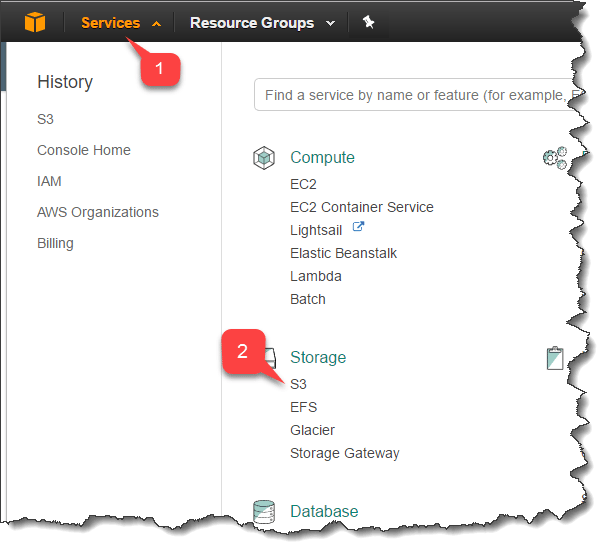
1. 导航到 **Services**。
2. 选择 **S3**。
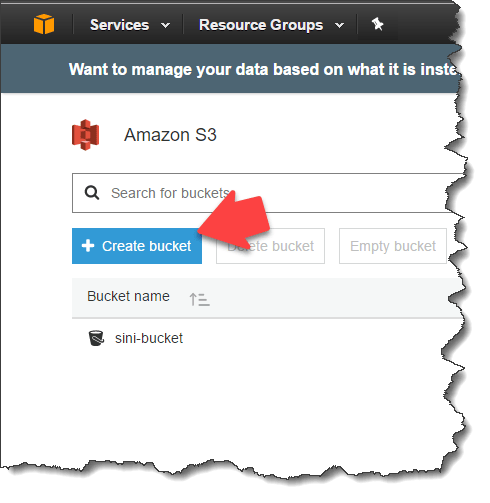
 * **S3** 页面包含所有存储桶的概览。
* 选择 **Create bucket** 按钮以创建新存储桶。
* **S3** 页面包含所有存储桶的概览。
* 选择 **Create bucket** 按钮以创建新存储桶。
 \
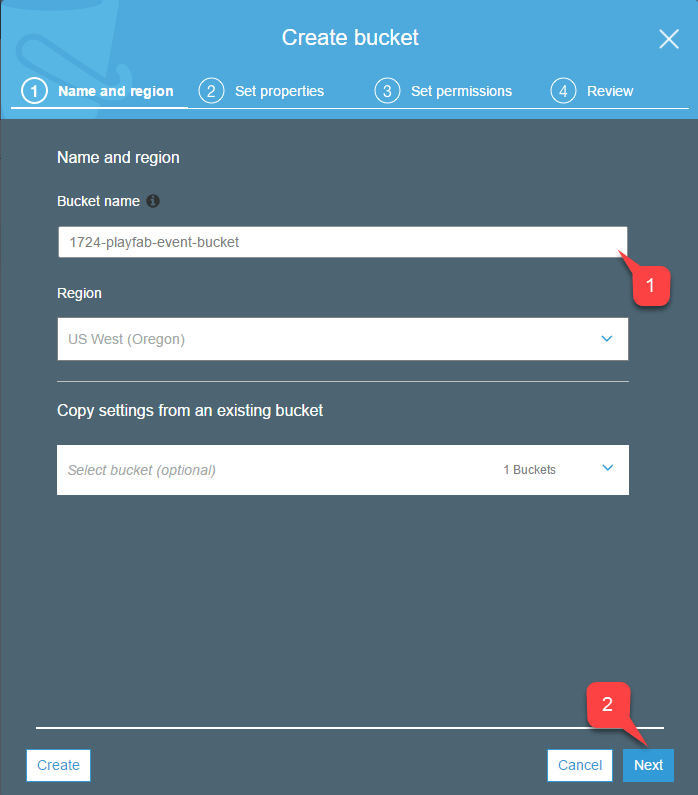
要创建新的 S3 存储桶,你必须完成一个四步向导:
1. 为你的存储桶指定唯一且符合 DNS 规范的**存储桶名称**。记住此名称,你在配置 PlayFab 事件归档时会需要它。
2. 完成后,选择 **Next** 按钮。
\
要创建新的 S3 存储桶,你必须完成一个四步向导:
1. 为你的存储桶指定唯一且符合 DNS 规范的**存储桶名称**。记住此名称,你在配置 PlayFab 事件归档时会需要它。
2. 完成后,选择 **Next** 按钮。
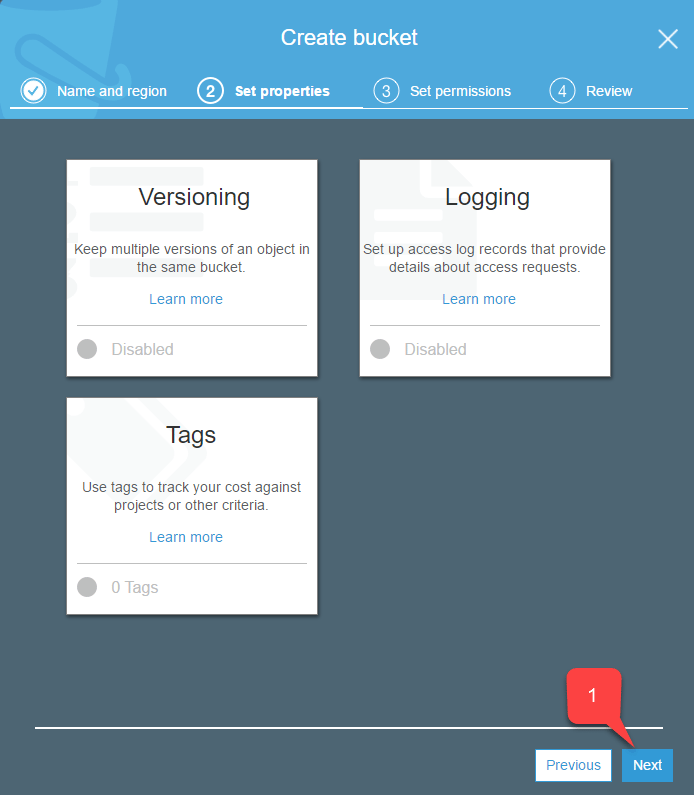
 你将获得为存储桶添加 **Versioning**、**Logging** 和 **Tags** 的选项。
1. 完成后选择 **Next** 按钮。
你将获得为存储桶添加 **Versioning**、**Logging** 和 **Tags** 的选项。
1. 完成后选择 **Next** 按钮。
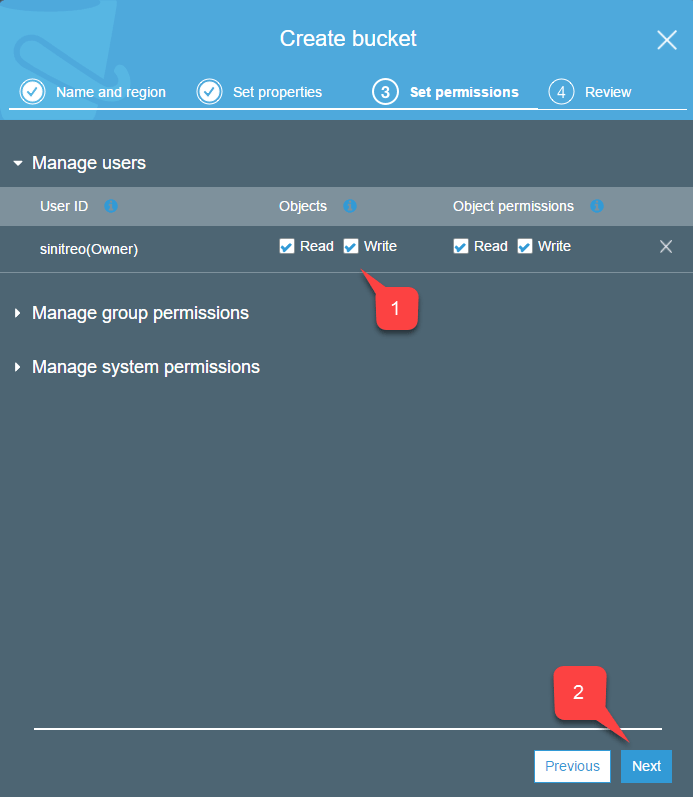
 1. 在下面显示的步骤中,请确保勾选\*\*读取/写入(Read/Write)\*\*框以访问对象。
2. 完成后选择 **Next** 按钮,如下所示。
1. 在下面显示的步骤中,请确保勾选\*\*读取/写入(Read/Write)\*\*框以访问对象。
2. 完成后选择 **Next** 按钮,如下所示。
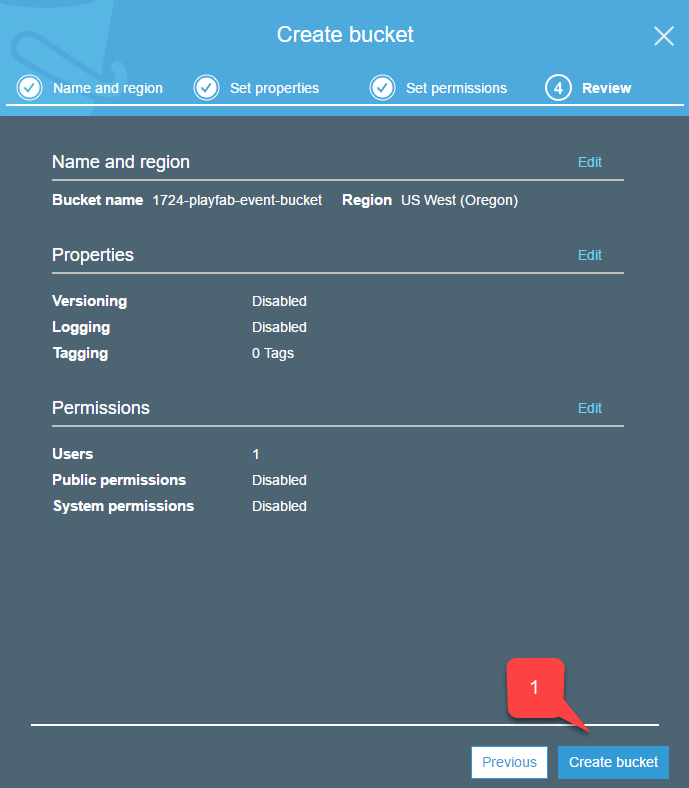
 1. 在最后一步中,仔细检查你的设置,并选择 **Create bucket** 按钮,如下所示。
 ## 配置 Amazon 访问权限
要归档事件,你需要代表你为 PlayFab 提供对存储桶的访问权限。这通过访问密钥(Access Key)完成。
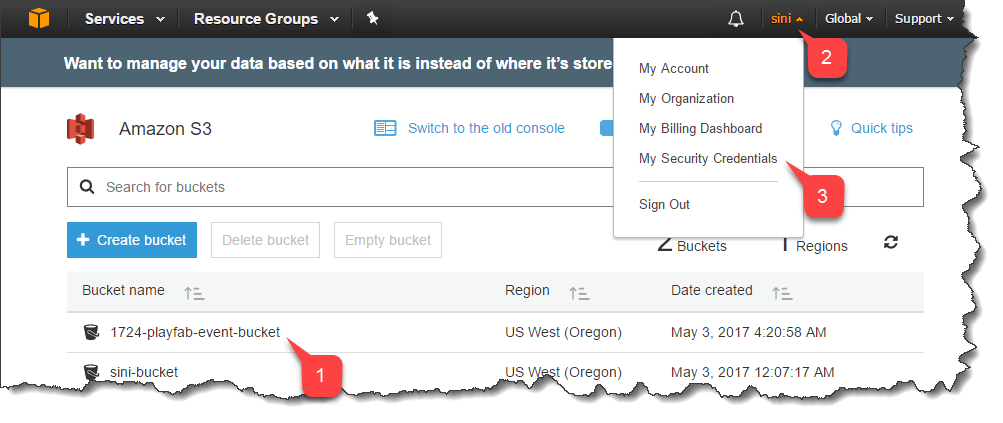
1. 仔细检查你新创建的存储桶是否在 **S3** 服务列表中。
2. 选择右上角的账户 **Name**。
3. 然后在下拉菜单中选择 **My Security Credentials**,如下所示。
## 配置 Amazon 访问权限
要归档事件,你需要代表你为 PlayFab 提供对存储桶的访问权限。这通过访问密钥(Access Key)完成。
1. 仔细检查你新创建的存储桶是否在 **S3** 服务列表中。
2. 选择右上角的账户 **Name**。
3. 然后在下拉菜单中选择 **My Security Credentials**,如下所示。
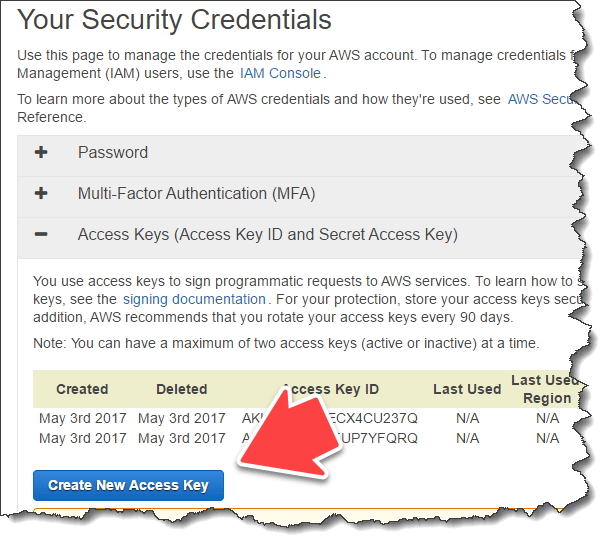
 * 找到 **Access Key** 列表。
* 选择 **Create New Access Key** 按钮。
* 找到 **Access Key** 列表。
* 选择 **Create New Access Key** 按钮。
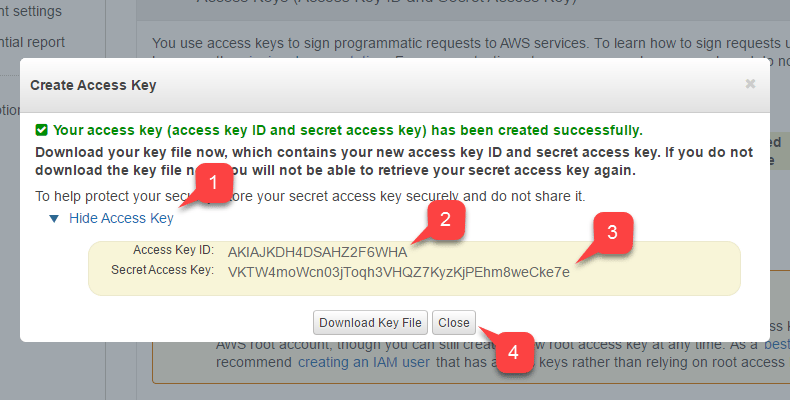
 1. 展开 **Access Key** 数据。
2. 保存 **Access Key ID**。
3. 保存 **Secret Access Key**。你在配置 PlayFab 事件归档时会需要这两个密钥。
4. 选择 **Close** 按钮。
1. 展开 **Access Key** 数据。
2. 保存 **Access Key ID**。
3. 保存 **Secret Access Key**。你在配置 PlayFab 事件归档时会需要这两个密钥。
4. 选择 **Close** 按钮。
 ## Related topics
- [S3 事件归档](/zh-CN/services/playfab/data-analytics/legacy/s3-event-archiving.md)
- [数据连接快速入门](/zh-CN/services/playfab/data-analytics/export-data/data-connection-quickstart.md)
- [数据连接 - 概览](/zh-CN/services/playfab/data-analytics/export-data/data-connection-overview.md)
- [什么是 PlayFab?](/zh-CN/services/playfab/get-started/what-is-playfab.md)
- [每日 A/B 测试 KPI 报告](/zh-CN/services/playfab/data-analytics/learn-data/reports/daily-ab-test-kpi-report.md)
## Related topics
- [S3 事件归档](/zh-CN/services/playfab/data-analytics/legacy/s3-event-archiving.md)
- [数据连接快速入门](/zh-CN/services/playfab/data-analytics/export-data/data-connection-quickstart.md)
- [数据连接 - 概览](/zh-CN/services/playfab/data-analytics/export-data/data-connection-overview.md)
- [什么是 PlayFab?](/zh-CN/services/playfab/get-started/what-is-playfab.md)
- [每日 A/B 测试 KPI 报告](/zh-CN/services/playfab/data-analytics/learn-data/reports/daily-ab-test-kpi-report.md)