> ## Documentation Index
> Fetch the complete documentation index at: https://devdocs.xbox.com/llms.txt
> Use this file to discover all available pages before exploring further.
# 指标快速入门
> 在 Game Manager 中使用 Trends 选项卡按时间、平台和区域筛选,探索 MAU、DAU、留存、收入和黏性等 PlayFab 指标。
# 趋势快速入门
从 PlayFab Game Manager 探索指标主要有两种方式:
1. **Trends** - 一组可视化性能随时间变化的图表。
2. **Reports** - 数据比较表格。将在报告部分详细介绍。
## Trends 选项卡
Trends 选项卡提供一种简便的方法来查看和分析八个关键绩效指标的表现:
1. MAU
2. DAU
3. 新玩家
4. 屏幕使用时长(Screen Time)
5. 屏幕使用频率(Screen Frequency)
6. 经典留存(Classic Retention)
7. 收入
8. 黏性(Stickiness)
Trends 选项卡在 UTC 每日结束时更新一次。有关每个指标的详情,请参阅[指标与术语](/services/playfab/data-analytics/learn-data/reports/metrics-and-terminology)。
Trends 选项卡由三部分组成:
1. 筛选器
2. Spark Cards
3. 图表
 ## 筛选器
在顶部有三个页面级筛选器可供应用。选择任何筛选器将更新所有 Spark Cards 和图表以匹配当前的活动选择:
* **Time**:选择要探索的时间间隔,从 7 天到 6 个月。
* **Platform**:仅查看单个设备类型(如 Android、iPhone 或 Windows)的数据。
* **Region**:仅查看特定地理区域的数据。
Platform 和 Region 筛选器目前不支持用于 Revenue。这将在未来版本中解决。
## 筛选器
在顶部有三个页面级筛选器可供应用。选择任何筛选器将更新所有 Spark Cards 和图表以匹配当前的活动选择:
* **Time**:选择要探索的时间间隔,从 7 天到 6 个月。
* **Platform**:仅查看单个设备类型(如 Android、iPhone 或 Windows)的数据。
* **Region**:仅查看特定地理区域的数据。
Platform 和 Region 筛选器目前不支持用于 Revenue。这将在未来版本中解决。
 ## Spark Cards
Spark Cards 旨在提供某天发生情况的一目了然视图。每个 Spark Card 由以下部分组成:
* 一条趋势线
* 最近一个 UTC 日的实际值
* 将最近值与时段起始值进行比较的趋势。
每个定义可通过将光标悬停在指标上获得,或者使用手机时轻点获得。
## Spark Cards
Spark Cards 旨在提供某天发生情况的一目了然视图。每个 Spark Card 由以下部分组成:
* 一条趋势线
* 最近一个 UTC 日的实际值
* 将最近值与时段起始值进行比较的趋势。
每个定义可通过将光标悬停在指标上获得,或者使用手机时轻点获得。
 ## 图表
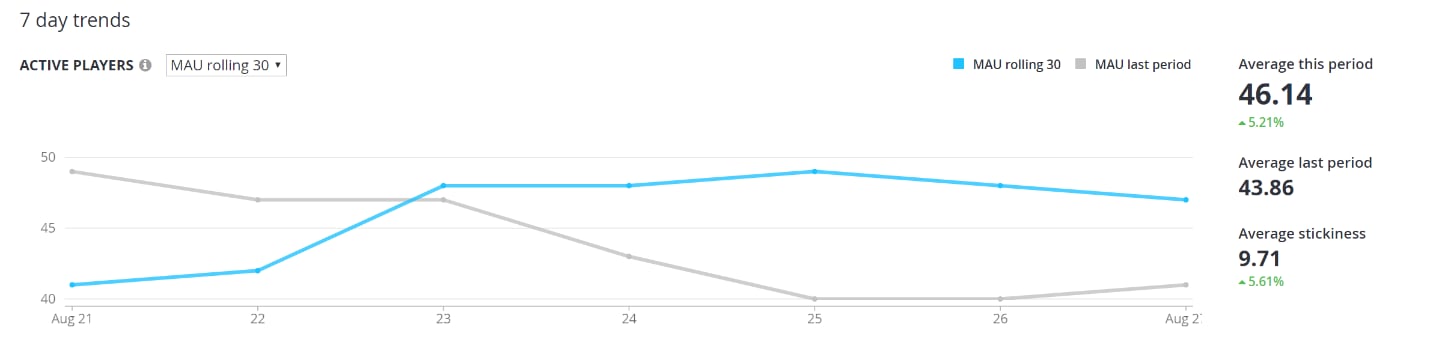
图表提供截至该日的六个指标各自的趋势数据。在某些情况下,可以使用每个图表上方的下拉列表切换活动指标。例如,Active Players 图表可以显示 DAU 或滚动 30 天 MAU。
在每个图表的右上角,可以打开和关闭单条线。这样做会动态地重新缩放 y 轴。此外,在留存图表中,可以禁用 D1 和 D7 以突出 D14 和 D30 的变化。
将光标悬停在任何数据点上以显示所选日期的实际值。在每个图表的右侧,辅助指标提供额外的洞察,例如该时段的平均值和/或总计。
## 图表
图表提供截至该日的六个指标各自的趋势数据。在某些情况下,可以使用每个图表上方的下拉列表切换活动指标。例如,Active Players 图表可以显示 DAU 或滚动 30 天 MAU。
在每个图表的右上角,可以打开和关闭单条线。这样做会动态地重新缩放 y 轴。此外,在留存图表中,可以禁用 D1 和 D7 以突出 D14 和 D30 的变化。
将光标悬停在任何数据点上以显示所选日期的实际值。在每个图表的右侧,辅助指标提供额外的洞察,例如该时段的平均值和/或总计。
 ## 数据收集
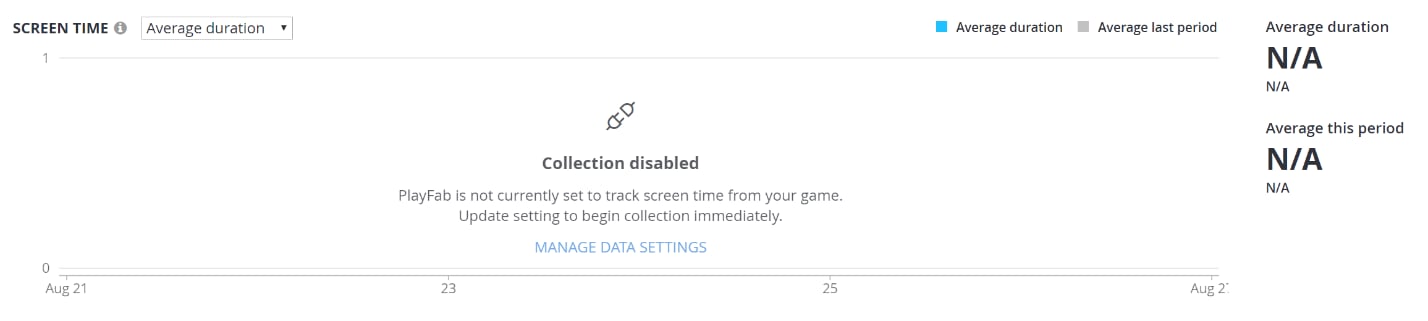
如果你的标题未收集设备信息或会话事件,Trend Explorer 的某些组件将不可用。要启用这些功能,请在 Data Collection 选项卡中更改你的设置。有关更多详情,请参阅"数据收集"。
## Related topics
- [Experiments 快速入门](/zh-CN/services/playfab/live-service-management/game-configuration/experiments/quickstart.md)
- [快速入门 (Windows) - 调用 PlayFab 服务](/zh-CN/services/playfab/sdks/unified-sdk/quickstart-services.md)
- [快速入门](/zh-CN/services/playfab/economy-monetization/economy-v2/quickstart.md)
- [Android 快速入门](/zh-CN/services/playfab/sdks/c/quickstart-android.md)
- [iOS 快速入门](/zh-CN/services/playfab/sdks/c/quickstart-ios.md)
## 数据收集
如果你的标题未收集设备信息或会话事件,Trend Explorer 的某些组件将不可用。要启用这些功能,请在 Data Collection 选项卡中更改你的设置。有关更多详情,请参阅"数据收集"。
## Related topics
- [Experiments 快速入门](/zh-CN/services/playfab/live-service-management/game-configuration/experiments/quickstart.md)
- [快速入门 (Windows) - 调用 PlayFab 服务](/zh-CN/services/playfab/sdks/unified-sdk/quickstart-services.md)
- [快速入门](/zh-CN/services/playfab/economy-monetization/economy-v2/quickstart.md)
- [Android 快速入门](/zh-CN/services/playfab/sdks/c/quickstart-android.md)
- [iOS 快速入门](/zh-CN/services/playfab/sdks/c/quickstart-ios.md)