> ## Documentation Index
> Fetch the complete documentation index at: https://devdocs.xbox.com/llms.txt
> Use this file to discover all available pages before exploring further.
# 将细分作为维度快速入门
> 通过 Game Manager 或 GetAllAnalyticsSegments、AddAnalyticsSegment 和 RemoveAnalyticsSegment API 管理作为趋势仪表板维度的细分。
有两种方法可以管理作为维度的细分。
## 通过 API 管理细分维度
现在你可以使用以下三个新的 API:
* **GetAllAnalyticsSegments**:返回已被选中作为细分维度的细分 ID 列表。
* **AddAnalyticsSegment**:将某个细分添加到细分维度使用的细分列表中。
* **RemoveAnalyticsSegment**:从细分维度使用的细分列表中移除某个细分。
## 通过 Game Manager 管理细分维度
Trends 页面现在包括一个细分下拉筛选器以及管理细分的选项。
在 Game Manager 屏幕中:
* 导航到你的 **Title**。
* 从左侧菜单选择 **Dashboards**。
* 转到 **Trends** 选项卡。
* 选择 **Manage segments**,这将打开 **Analytics Segments Settings** 窗口。
* 选择要包含在趋势页面细分筛选器中的**细分(Segments)**。
* 保存你的选择。
下面的屏幕截图是上述 **Analytics Segments Settings** 窗口的一个示例。
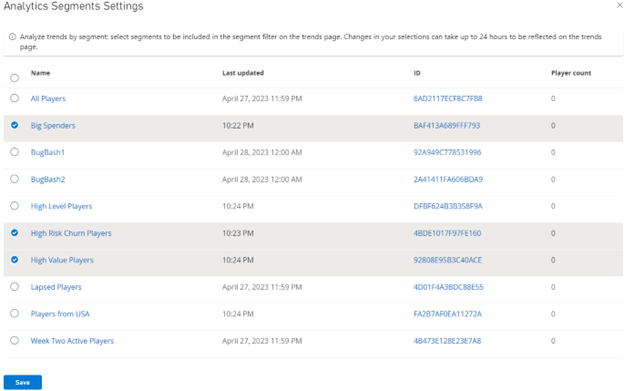 配置好作为维度的细分后,关闭 **Analytics Segments Settings 窗口**后,你现在可以在 **Trends** 页面的 **Segment** 筛选器上选择这些细分。
你对细分所做选择的更改最多可能需要 24 小时才能反映在趋势页面上。
在 **Trends** 页面上:
* 选择 **Segment** 下拉列表。
* 选择你想要筛选的细分。
## 另请参阅
[细分概述](/services/playfab/live-service-management/game-configuration/segmentation/segmentation-overview)
## Related topics
- [将细分作为维度](/zh-CN/services/playfab/data-analytics/learn-data/trends/segments-dimension-overview.md)
- [快速入门](/zh-CN/services/playfab/economy-monetization/economy-v2/quickstart.md)
- [Python 快速入门](/zh-CN/services/playfab/sdks/python/quickstart.md)
- [趋势](/zh-CN/services/playfab/data-analytics/learn-data/trends/trends-overview.md)
- [Photon 快速入门](/zh-CN/services/playfab/live-service-management/service-gateway/add-ons/photon/quickstart.md)
配置好作为维度的细分后,关闭 **Analytics Segments Settings 窗口**后,你现在可以在 **Trends** 页面的 **Segment** 筛选器上选择这些细分。
你对细分所做选择的更改最多可能需要 24 小时才能反映在趋势页面上。
在 **Trends** 页面上:
* 选择 **Segment** 下拉列表。
* 选择你想要筛选的细分。
## 另请参阅
[细分概述](/services/playfab/live-service-management/game-configuration/segmentation/segmentation-overview)
## Related topics
- [将细分作为维度](/zh-CN/services/playfab/data-analytics/learn-data/trends/segments-dimension-overview.md)
- [快速入门](/zh-CN/services/playfab/economy-monetization/economy-v2/quickstart.md)
- [Python 快速入门](/zh-CN/services/playfab/sdks/python/quickstart.md)
- [趋势](/zh-CN/services/playfab/data-analytics/learn-data/trends/trends-overview.md)
- [Photon 快速入门](/zh-CN/services/playfab/live-service-management/service-gateway/add-ons/photon/quickstart.md)