> ## Documentation Index
> Fetch the complete documentation index at: https://devdocs.xbox.com/llms.txt
> Use this file to discover all available pages before exploring further.
# PlayFab 和 Microsoft Fabric 实时分析教程
> 端到端教程:集成 PlayFab 与 Microsoft Fabric 实时分析,将游戏事件流式传输并在 Power BI 仪表板中探索 KPI。
本教程详细讲解了如何端到端地集成 **PlayFab** 和 **Fabric 实时分析**,以便为你的游戏启用实时分析和洞察。通过按照分步说明进行操作,你将学习如何使用 PlayFab 的 Data Connections 服务将游戏事件分发到 Fabric 实时分析数据库,以及如何访问 Fabric Power BI 仪表板以探索关键的游戏 KPI。本教程包括一个示例 Power BI 仪表板以及完成集成所需的所有资源。
### 先决条件
* 要成功完成本教程,你需要一个启用 Microsoft Fabric 的[容量](https://learn.microsoft.com/en-us/fabric/enterprise/licenses#capacity)。在有限时间内,你可以[注册 Microsoft Fabric(预览版)试用](https://learn.microsoft.com/en-us/fabric/get-started/fabric-trial)。
* 一个 PlayFab 开发者账户。可在 [playfab.com](https://developer.playfab.com) 注册。
* 已安装 Microsoft PowerBI Desktop。请参阅 [Power BI Desktop 入门](https://learn.microsoft.com/en-us/power-bi/fundamentals/desktop-getting-started#install-and-run-power-bi-desktop)
## 创建 Fabric 工作区
1. 转到 [Microsoft Fabric](https://msit.powerbi.com/home)。
2. 在左侧导航栏,选择 **Workspaces** > **New workspace**。
3. 屏幕右侧会打开一个窗格。
4. 输入工作区的名称。唯一必填字段是 **Name**。示例:**PlayFabReports**。
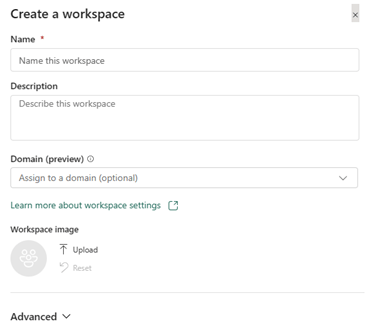 5. 选择 **Apply** 保存你的工作区。
有关详细信息,请参阅[创建工作区 - Microsoft Fabric | Microsoft Learn](https://learn.microsoft.com/en-us/fabric/get-started/create-workspaces)
## 创建 KQL 数据库
设置好工作区后,下一步是创建 KQL 数据库,你所有的 PlayFab 事件都会流入其中。
1. 转到 [Microsoft Fabric](https://msit.powerbi.com/home)。
2. 在左侧导航栏,选择 **Workspaces** > **Your Workspace**。
3. 选择 **New** > **More Options** > **KQL Database**。
4. 在 **KQL Database name** 字段中输入名称,并选择 **New database** 作为 **Type**。
5. 选择 **Apply** 保存你的工作区。
有关详细信息,请参阅[创建工作区 - Microsoft Fabric | Microsoft Learn](https://learn.microsoft.com/en-us/fabric/get-started/create-workspaces)
## 创建 KQL 数据库
设置好工作区后,下一步是创建 KQL 数据库,你所有的 PlayFab 事件都会流入其中。
1. 转到 [Microsoft Fabric](https://msit.powerbi.com/home)。
2. 在左侧导航栏,选择 **Workspaces** > **Your Workspace**。
3. 选择 **New** > **More Options** > **KQL Database**。
4. 在 **KQL Database name** 字段中输入名称,并选择 **New database** 作为 **Type**。
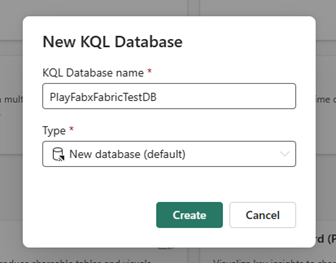 5. 选择 **Create** 以完成数据库创建。
要了解更多信息,请参阅[实时分析 - 创建资源](https://learn.microsoft.com/en-us/fabric/real-time-analytics/tutorial-1-resources)。
## 创建 Microsoft Fabric 数据连接
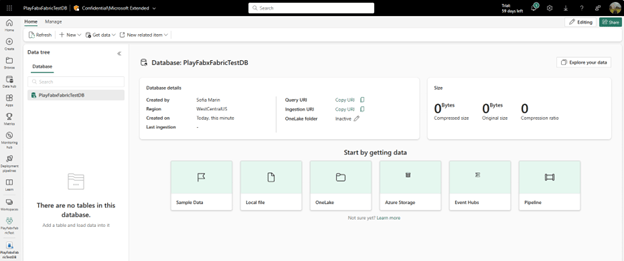
创建 KQL 数据库后,它会显示在你的工作区中,如下面的屏幕截图所示。
现在,继续创建数据连接,以便你所有的事件都可以流入 KQL 数据库。
5. 选择 **Create** 以完成数据库创建。
要了解更多信息,请参阅[实时分析 - 创建资源](https://learn.microsoft.com/en-us/fabric/real-time-analytics/tutorial-1-resources)。
## 创建 Microsoft Fabric 数据连接
创建 KQL 数据库后,它会显示在你的工作区中,如下面的屏幕截图所示。
现在,继续创建数据连接,以便你所有的事件都可以流入 KQL 数据库。
 1. 转到 [Microsoft Fabric](https://msit.powerbi.com/home)。
2. 在左侧面板中选择 **Workspaces**,然后选择 **Your Workspace**。
3. 通过选择 **Query URI** 标签旁边的**复制**图标复制 **Query URI**。
4. 转到 **PlayFab** 并登录 [Game Manager](https://developer.playfab.com/)。
5. 从左侧菜单选择 **Data**。
6. 选择 **Data Connections** 选项卡。
7. 选择 **New connection** 按钮。
8. 在 **Destination type** 下拉列表中,选择 **Fabric KQL Database** 选项。
9. 在 **Name** 字段中为你的**数据连接**命名。
10. 确保 **Enabled** 复选框已勾选。
11. 将从 Fabric 获取的 **Query URI** 粘贴到 **Ingestion URI** 字段中。
12. 在 **Database** 字段中,输入你在 Fabric 中创建的 **KQL 数据库**的名称。
13. 在 **Table** 字段中填写一个有意义的名称。示例:**Events**。
1. 转到 [Microsoft Fabric](https://msit.powerbi.com/home)。
2. 在左侧面板中选择 **Workspaces**,然后选择 **Your Workspace**。
3. 通过选择 **Query URI** 标签旁边的**复制**图标复制 **Query URI**。
4. 转到 **PlayFab** 并登录 [Game Manager](https://developer.playfab.com/)。
5. 从左侧菜单选择 **Data**。
6. 选择 **Data Connections** 选项卡。
7. 选择 **New connection** 按钮。
8. 在 **Destination type** 下拉列表中,选择 **Fabric KQL Database** 选项。
9. 在 **Name** 字段中为你的**数据连接**命名。
10. 确保 **Enabled** 复选框已勾选。
11. 将从 Fabric 获取的 **Query URI** 粘贴到 **Ingestion URI** 字段中。
12. 在 **Database** 字段中,输入你在 Fabric 中创建的 **KQL 数据库**的名称。
13. 在 **Table** 字段中填写一个有意义的名称。示例:**Events**。
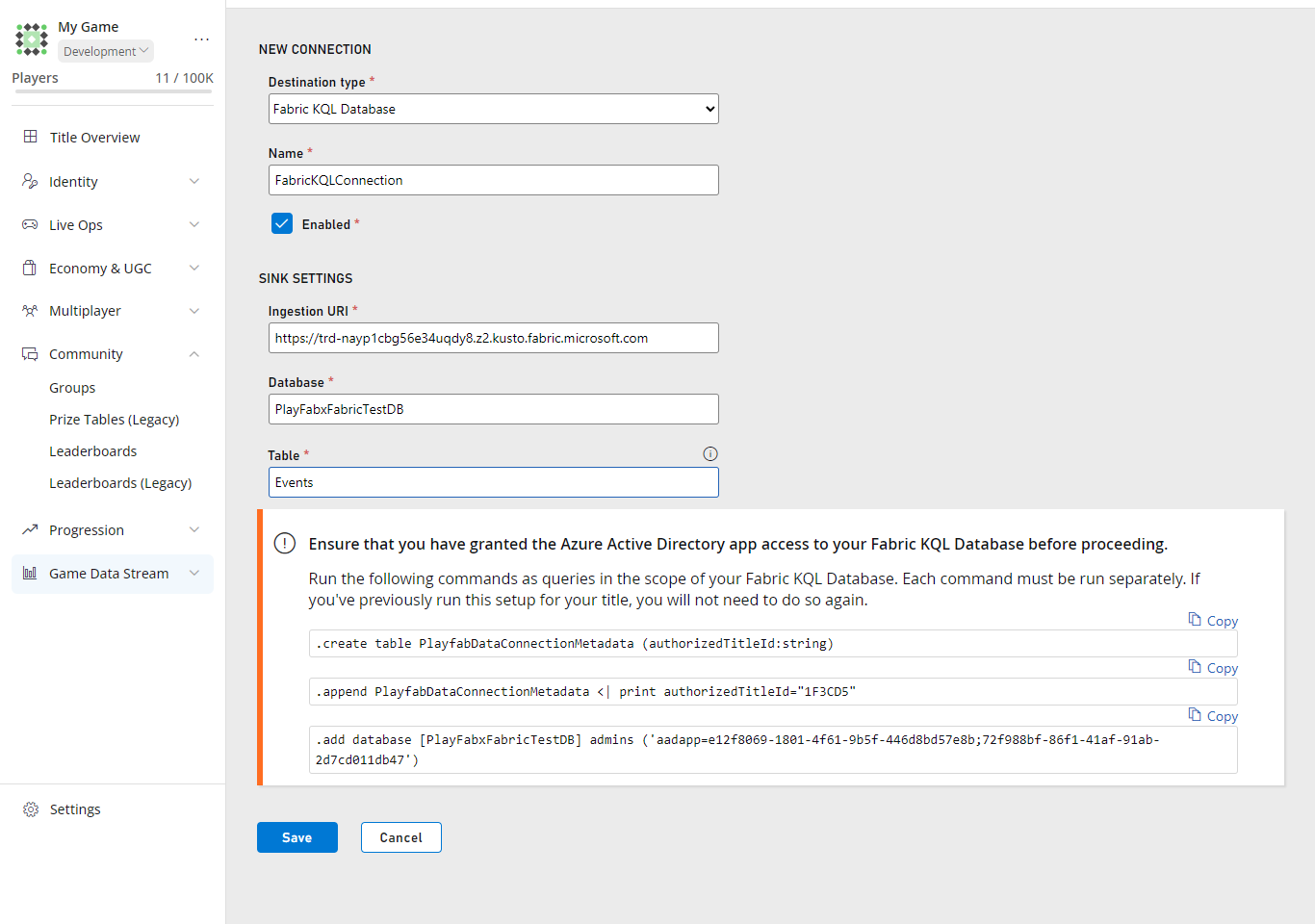 页面底部有一组查询。在下一节中,让我们将这些查询复制到 Fabric 中。
 ## 将所有内容整合到一起
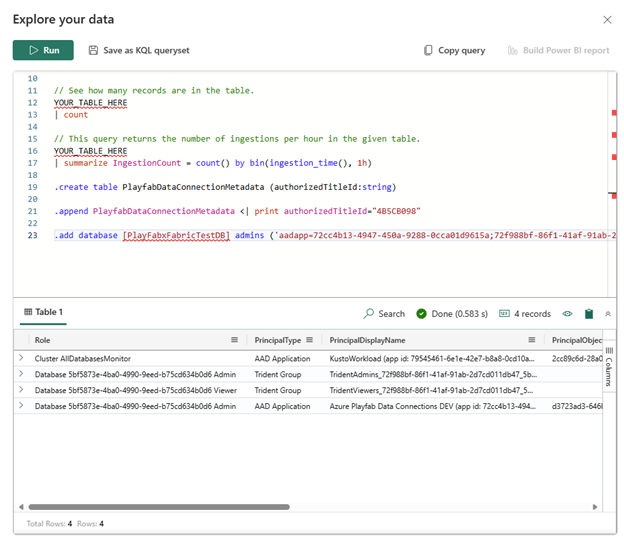
1. 返回到 **Fabric** 上的 **KQL 数据库**页面。
2. 选择 **Explore your data**。
3. 通过选择窗格顶部的 **Run** 按钮,逐一复制并运行每个查询。
4. 结果应如下所示:
## 将所有内容整合到一起
1. 返回到 **Fabric** 上的 **KQL 数据库**页面。
2. 选择 **Explore your data**。
3. 通过选择窗格顶部的 **Run** 按钮,逐一复制并运行每个查询。
4. 结果应如下所示:
 5. 返回到 **Game Manager** 中的 **Data Connections** 选项卡。
6. 选择 **Save**。
## 查看所有实际效果
为获得最佳效果,请在完成上述所有说明后按照以下步骤操作。
现在,出于演示目的,让我们在 PlayFab 的 Game Manager 中创建一些新玩家,然后你应该能够在 Power BI 报告中看到他们的数据。
### 在 Game Manager 中创建玩家
1. 转到 **PlayFab** 并登录 [Game Manager](https://developer.playfab.com/)。
2. 从左侧菜单选择 **Players**。
3. 选择 **Players** 选项卡。
4. 选择 **New player**。
5. 选择 **Create and login player**。
6. 重复这些步骤以创建任意数量的玩家!
### 将 PlayFab 的 Power BI 模板上传到 Microsoft Fabric
此过程分两步。首先下载 PlayFab 的 Power BI 模板,然后将其上传到 Microsoft Fabric。
#### 从 GitHub 下载 Power BI 模板
1. 转到 [GitHub](https://github.com/) 并登录。
2. 转到 [PlayFabPowerBITemplates](https://github.com/PlayFab/PlayFabPowerBITemplates) 仓库。
3. 选择页面右上角的**三点按钮**下载模板。
#### 在 Power BI Desktop 上打开模板并发布到 Microsoft Fabric
1. 打开 **PowerBI Desktop**。
2. 选择屏幕顶部的 **File** 选项卡。
3. 选择屏幕左下角的 **Browse this device**。
4. 找到你下载的模板文件 (.pbit),**选择**并**打开**它。
在查找已下载模板时,将下拉菜单中的文件类型更新为 Power BI 模板文件 (\*.pbit),因为它默认显示 \*.pbix 文件。
5. 在 **PlayfabReportTemplate** 窗口中填写连接参数。
* 转到 [Microsoft Fabric](https://msit.powerbi.com/home)。
* 在左侧面板中选择 **Workspaces**,然后选择你的工作区。
* URI:通过选择 URI 字段旁边的**复制图标**复制 Query URI。
* Database:在 **Database** 字段中,输入你在 Fabric 中创建的 KQL 数据库的名称。
* 在 **Table** 下输入你在[创建 Microsoft Fabric 数据连接](#create-a-microsoft-fabric-data-connection)中创建的表名。如果你使用了上面的示例名称,则为 **Events**。
6. 选择 **Load**。
7. 选择页面顶部的 **Publish**。
8. 选择 **Save**。
9. 填写**保存**该文件的表单(仅当你之前未保存过该文件时)。
* 为该报告指定一个对你有意义的**名称**。示例:**OverviewReport**
* 选择要保存到的**位置**。
* 选择 **Save**。
10. 通过选择你的 **Microsoft Fabric 工作区**填写**发布**表单。
11. 选择 **Open OverviewReport.pbit in Power BI** 链接,这将在 Fabric 中打开模板报告。
完成这些步骤后,在 Fabric 上选择你的工作区,即可找到数据库和报告列表。
你看到的数据量取决于数据连接创建的时间。PlayFab 不会回填数据。
## 另请参阅
* [Microsoft Fabric 术语](https://learn.microsoft.com/en-us/fabric/get-started/fabric-terminology)
* [创建工作区](https://learn.microsoft.com/en-us/fabric/get-started/create-workspaces)
* [从 Microsoft Fabric 主页导航到你的项](https://learn.microsoft.com/en-us/fabric/get-started/fabric-home)
* [Microsoft Fabric 中的端到端教程](https://learn.microsoft.com/en-us/fabric/get-started/end-to-end-tutorials)
## Related topics
- [数据连接快速入门](/zh-CN/services/playfab/data-analytics/export-data/data-connection-quickstart.md)
- [实时分析核心概念](/zh-CN/services/playfab/data-analytics/ingest-data/real-time-analytics-core-concepts.md)
- [数据连接 - 概览](/zh-CN/services/playfab/data-analytics/export-data/data-connection-overview.md)
- [什么是 PlayFab?](/zh-CN/services/playfab/get-started/what-is-playfab.md)
- [PlayFab 基础](/zh-CN/services/playfab/get-started/index.md)
5. 返回到 **Game Manager** 中的 **Data Connections** 选项卡。
6. 选择 **Save**。
## 查看所有实际效果
为获得最佳效果,请在完成上述所有说明后按照以下步骤操作。
现在,出于演示目的,让我们在 PlayFab 的 Game Manager 中创建一些新玩家,然后你应该能够在 Power BI 报告中看到他们的数据。
### 在 Game Manager 中创建玩家
1. 转到 **PlayFab** 并登录 [Game Manager](https://developer.playfab.com/)。
2. 从左侧菜单选择 **Players**。
3. 选择 **Players** 选项卡。
4. 选择 **New player**。
5. 选择 **Create and login player**。
6. 重复这些步骤以创建任意数量的玩家!
### 将 PlayFab 的 Power BI 模板上传到 Microsoft Fabric
此过程分两步。首先下载 PlayFab 的 Power BI 模板,然后将其上传到 Microsoft Fabric。
#### 从 GitHub 下载 Power BI 模板
1. 转到 [GitHub](https://github.com/) 并登录。
2. 转到 [PlayFabPowerBITemplates](https://github.com/PlayFab/PlayFabPowerBITemplates) 仓库。
3. 选择页面右上角的**三点按钮**下载模板。
#### 在 Power BI Desktop 上打开模板并发布到 Microsoft Fabric
1. 打开 **PowerBI Desktop**。
2. 选择屏幕顶部的 **File** 选项卡。
3. 选择屏幕左下角的 **Browse this device**。
4. 找到你下载的模板文件 (.pbit),**选择**并**打开**它。
在查找已下载模板时,将下拉菜单中的文件类型更新为 Power BI 模板文件 (\*.pbit),因为它默认显示 \*.pbix 文件。
5. 在 **PlayfabReportTemplate** 窗口中填写连接参数。
* 转到 [Microsoft Fabric](https://msit.powerbi.com/home)。
* 在左侧面板中选择 **Workspaces**,然后选择你的工作区。
* URI:通过选择 URI 字段旁边的**复制图标**复制 Query URI。
* Database:在 **Database** 字段中,输入你在 Fabric 中创建的 KQL 数据库的名称。
* 在 **Table** 下输入你在[创建 Microsoft Fabric 数据连接](#create-a-microsoft-fabric-data-connection)中创建的表名。如果你使用了上面的示例名称,则为 **Events**。
6. 选择 **Load**。
7. 选择页面顶部的 **Publish**。
8. 选择 **Save**。
9. 填写**保存**该文件的表单(仅当你之前未保存过该文件时)。
* 为该报告指定一个对你有意义的**名称**。示例:**OverviewReport**
* 选择要保存到的**位置**。
* 选择 **Save**。
10. 通过选择你的 **Microsoft Fabric 工作区**填写**发布**表单。
11. 选择 **Open OverviewReport.pbit in Power BI** 链接,这将在 Fabric 中打开模板报告。
完成这些步骤后,在 Fabric 上选择你的工作区,即可找到数据库和报告列表。
你看到的数据量取决于数据连接创建的时间。PlayFab 不会回填数据。
## 另请参阅
* [Microsoft Fabric 术语](https://learn.microsoft.com/en-us/fabric/get-started/fabric-terminology)
* [创建工作区](https://learn.microsoft.com/en-us/fabric/get-started/create-workspaces)
* [从 Microsoft Fabric 主页导航到你的项](https://learn.microsoft.com/en-us/fabric/get-started/fabric-home)
* [Microsoft Fabric 中的端到端教程](https://learn.microsoft.com/en-us/fabric/get-started/end-to-end-tutorials)
## Related topics
- [数据连接快速入门](/zh-CN/services/playfab/data-analytics/export-data/data-connection-quickstart.md)
- [实时分析核心概念](/zh-CN/services/playfab/data-analytics/ingest-data/real-time-analytics-core-concepts.md)
- [数据连接 - 概览](/zh-CN/services/playfab/data-analytics/export-data/data-connection-overview.md)
- [什么是 PlayFab?](/zh-CN/services/playfab/get-started/what-is-playfab.md)
- [PlayFab 基础](/zh-CN/services/playfab/get-started/index.md)