> ## Documentation Index
> Fetch the complete documentation index at: https://devdocs.xbox.com/llms.txt
> Use this file to discover all available pages before exploring further.
# 数据连接快速入门
> 从 Game Manager 创建你的第一个 PlayFab 数据连接,将 PlayStream 和遥测事件路由到 Azure Blob、ADX、Fabric KQL 或 AWS S3 存储。
## 先决条件
* 对于数据连接,你需要一个 Azure 或 Amazon 订阅以及一个存储帐户。
* 为了让 PlayFab 将数据引入你的存储帐户,你需要容器详细信息以及使用 SAS 令牌的授权。
* 若要使用 Microsoft Azure 门户创建 SAS 令牌,请按照下一节中的步骤操作。
## 创建数据连接
创建一个连接,将你的存储资源与 PlayFab 集成,并检索 PlayStream 和遥测数据。你最多可以配置三个处于 **enabled(活动)** 状态的数据连接。
### Azure Blob 存储
从 Game Manager:
* 前往你的 **Title**
* 从左侧菜单中选择 **Data**
* 从 **Data** 选项卡中选择 **Data Connections**
* 选择 **New Connection**,将打开新的数据连接配置页面
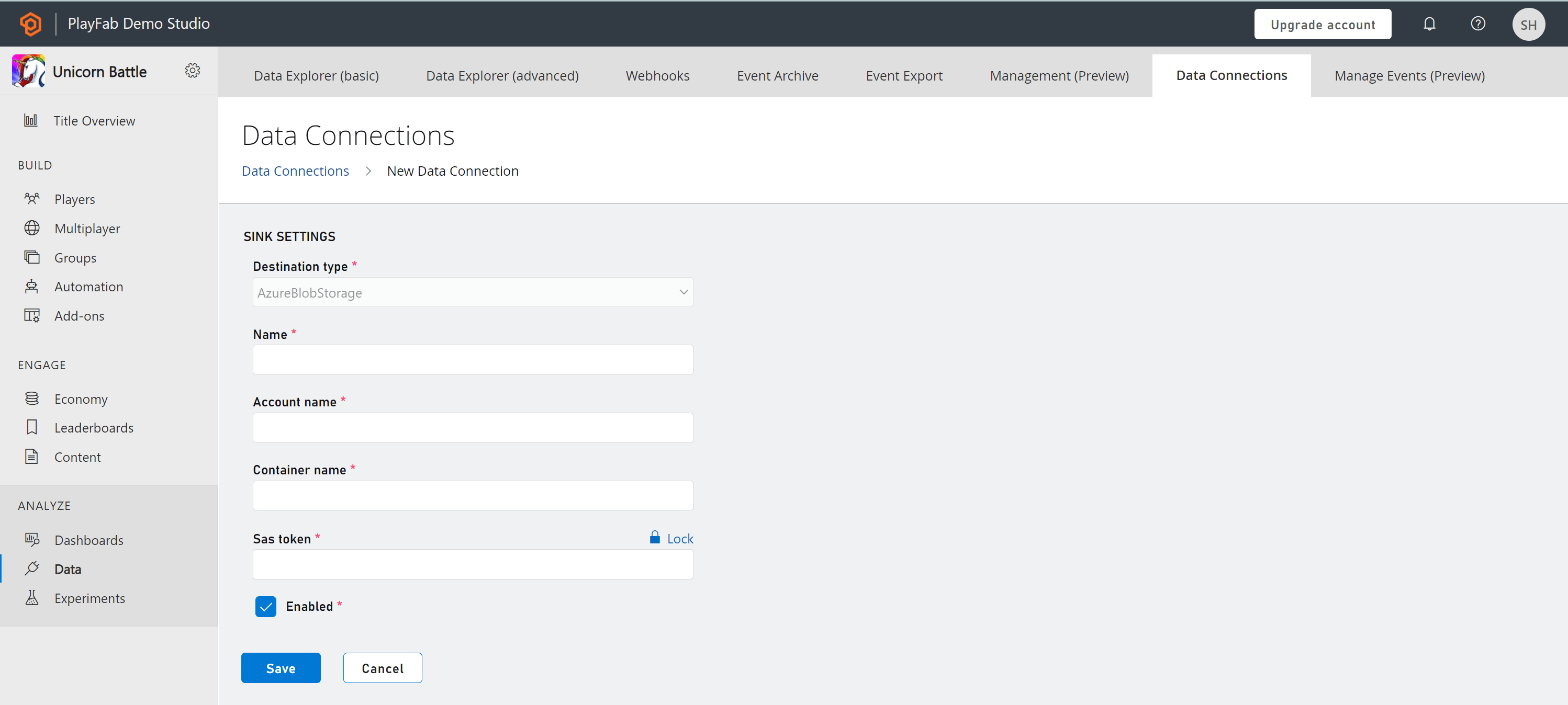
* 定义 Azure Blob Storage 类型的 **Sink Setting**
* 输入 **Name**
* 输入 **Account Name**
* 输入 **Container Name**
* 输入在 Azure 门户中生成的 **SAS Token**
* 选择 **Save**
* 通过使用 **Enabled** 上的默认勾选,PlayFab 与你的资源之间的连接一旦保存即建立。
* 通过取消勾选 **Enabled**,PlayFab 与你的资源之间的连接会被验证,但在保存之前不会建立。
 ### Microsoft Fabric KQL 数据库
从 PlayFab Game Manager:
* 前往你的 **Title**
* 从左侧菜单中选择 **Data**
* 从 **Data** 选项卡中选择 **Data Connections**
* 选择 **New Connection**,将打开新的数据连接配置页面
* 在 **Destination type** 下拉列表中,选择 **Fabric KQL Database** 选项
* 在 **Name** 字段中输入 **Data Connection** 的名称
* 确保选中 **Enabled** 框
* 前往 [Microsoft Fabric](https://msit.powerbi.com/home)
* 在左侧面板上选择 **Workspaces**,然后选择 **Your Workspace**
* 选择要存储数据的 **Database**
* 通过选择 **Query URI** 标签旁边的 **Copy** 图标复制 **Query URI**
* 返回 PlayFab Game Manager 中的数据连接
* 将从 Fabric 获得的 **Query URI** 粘贴到 **Ingestion URI** 字段
* 在 **Database** 字段中,输入你在 Fabric 中创建的 **KQL Database** 的名称
* 用一个有意义的名称填充 **Table** 字段(例如 **Events**)
要优化 Fabric KQL 数据连接的使用并获得有关游戏数据的宝贵见解,请遵循有关 PlayFab 和 Microsoft Fabric 实时分析 (RTA) 的教程:[PlayFab 和 Microsoft Fabric 实时分析 (RTA) 面向游戏创作者](/services/playfab/data-analytics/learn-data/reports/real-time-analytics-tutorial)
### Amazon Web Services S3(预览)
从 PlayFab Game Manager:
* 导航到你的 title
* 从左侧菜单中选择 Data
* 从 Data 选项卡中选择 Data Connections
* 选择 New Connection;将打开新的数据连接配置页面
* 在 Destination type 下拉列表中,选择 AWS S3 选项
* 在 Name 字段上为你的数据连接指定名称
* 确保选中 Enabled 框
* 在 AWS 控制台中:
* 导航到 IAM
* 导航到 Identity Providers
* 选择 Add Provider
* 选择 OpenID Connect
* 在表单中:
* 对于提供者 URL,输入 `https://login.microsoftonline.com/72f988bf-86f1-41af-91ab-2d7cd011db47/v2.0`
* 对于 Audience,输入 `e12f8069-1801-4f61-9b5f-446d8bd57e8b`
* 选择 Add Provider
* 导航回 IAM
* 导航到 policies
* 选择 Create policy
* 在表单中:
* 选择 JSON 以切换到 JSON 视图。
* 输入以下策略:\{ "Version": "2012-10-17", "Statement": \[ \{ "Effect": "Allow", "Action": \[ "s3:*" ], "Resource": \[ "arn:aws:s3:::test/*", "arn:aws:s3:::test" ] } ] }
* 选择 Next
* 为你的策略输入一个名称 – 稍后请记下它
* 选择 Create policy
* 导航回 IAM
* 导航到 Roles
* 在表单中:
* 选择 Web Identity
* 从 Identity provider 下拉列表中,选择先前注册的 [https://login.microsoftonline.com/72f988bf-86f1-41af-91ab-2d7cd011db47/v2.0](https://login.microsoftonline.com/72f988bf-86f1-41af-91ab-2d7cd011db47/v2.0) 提供者
* 从 Audience 下拉列表中,选择先前注册的 e12f8069-1801-4f61-9b5f-446d8bd57e8b 受众
* 选择 Next
* 在搜索字段中,输入先前注册的策略的名称
* 选中策略左侧的复选框
* 选择 Next
* 为角色输入一个名称 – 记下该名称
* 选择 Create role
* 导航到你想用于连接的通用 S3 存储桶
* 选择 Properties
* 滚动到 Tags 部分
* 选择 Add new Tag
* 在表单中:
* 对于键字段,输入 playfab:titleids
* 对于值字段,输入你的 playfab TitleID
* 选择 Save changes
* 确保你拥有在先前步骤中使用的 S3 存储桶名称、Role ARN 和 S3 存储桶区域
* 将这些内容输入到 Game Manager 中的相应字段
## 管理连接
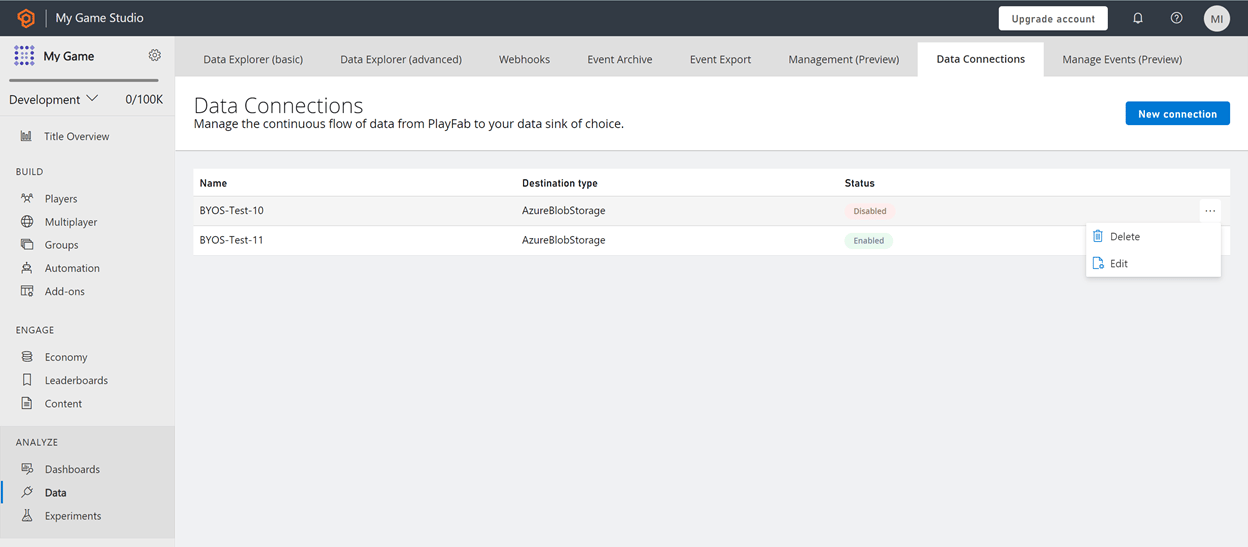
数据连接概览(登陆)页面显示按 **enabled** 或 **disabled** **状态** 分类的可用连接。你随时最多可以有三个到 Blob 存储帐户的启用连接。
你还可以使用数据连接概览页面来管理连接。选择任何连接旁边的省略号 (...)。你可以执行两项操作:**Edit** 和 **Delete**。
### Microsoft Fabric KQL 数据库
从 PlayFab Game Manager:
* 前往你的 **Title**
* 从左侧菜单中选择 **Data**
* 从 **Data** 选项卡中选择 **Data Connections**
* 选择 **New Connection**,将打开新的数据连接配置页面
* 在 **Destination type** 下拉列表中,选择 **Fabric KQL Database** 选项
* 在 **Name** 字段中输入 **Data Connection** 的名称
* 确保选中 **Enabled** 框
* 前往 [Microsoft Fabric](https://msit.powerbi.com/home)
* 在左侧面板上选择 **Workspaces**,然后选择 **Your Workspace**
* 选择要存储数据的 **Database**
* 通过选择 **Query URI** 标签旁边的 **Copy** 图标复制 **Query URI**
* 返回 PlayFab Game Manager 中的数据连接
* 将从 Fabric 获得的 **Query URI** 粘贴到 **Ingestion URI** 字段
* 在 **Database** 字段中,输入你在 Fabric 中创建的 **KQL Database** 的名称
* 用一个有意义的名称填充 **Table** 字段(例如 **Events**)
要优化 Fabric KQL 数据连接的使用并获得有关游戏数据的宝贵见解,请遵循有关 PlayFab 和 Microsoft Fabric 实时分析 (RTA) 的教程:[PlayFab 和 Microsoft Fabric 实时分析 (RTA) 面向游戏创作者](/services/playfab/data-analytics/learn-data/reports/real-time-analytics-tutorial)
### Amazon Web Services S3(预览)
从 PlayFab Game Manager:
* 导航到你的 title
* 从左侧菜单中选择 Data
* 从 Data 选项卡中选择 Data Connections
* 选择 New Connection;将打开新的数据连接配置页面
* 在 Destination type 下拉列表中,选择 AWS S3 选项
* 在 Name 字段上为你的数据连接指定名称
* 确保选中 Enabled 框
* 在 AWS 控制台中:
* 导航到 IAM
* 导航到 Identity Providers
* 选择 Add Provider
* 选择 OpenID Connect
* 在表单中:
* 对于提供者 URL,输入 `https://login.microsoftonline.com/72f988bf-86f1-41af-91ab-2d7cd011db47/v2.0`
* 对于 Audience,输入 `e12f8069-1801-4f61-9b5f-446d8bd57e8b`
* 选择 Add Provider
* 导航回 IAM
* 导航到 policies
* 选择 Create policy
* 在表单中:
* 选择 JSON 以切换到 JSON 视图。
* 输入以下策略:\{ "Version": "2012-10-17", "Statement": \[ \{ "Effect": "Allow", "Action": \[ "s3:*" ], "Resource": \[ "arn:aws:s3:::test/*", "arn:aws:s3:::test" ] } ] }
* 选择 Next
* 为你的策略输入一个名称 – 稍后请记下它
* 选择 Create policy
* 导航回 IAM
* 导航到 Roles
* 在表单中:
* 选择 Web Identity
* 从 Identity provider 下拉列表中,选择先前注册的 [https://login.microsoftonline.com/72f988bf-86f1-41af-91ab-2d7cd011db47/v2.0](https://login.microsoftonline.com/72f988bf-86f1-41af-91ab-2d7cd011db47/v2.0) 提供者
* 从 Audience 下拉列表中,选择先前注册的 e12f8069-1801-4f61-9b5f-446d8bd57e8b 受众
* 选择 Next
* 在搜索字段中,输入先前注册的策略的名称
* 选中策略左侧的复选框
* 选择 Next
* 为角色输入一个名称 – 记下该名称
* 选择 Create role
* 导航到你想用于连接的通用 S3 存储桶
* 选择 Properties
* 滚动到 Tags 部分
* 选择 Add new Tag
* 在表单中:
* 对于键字段,输入 playfab:titleids
* 对于值字段,输入你的 playfab TitleID
* 选择 Save changes
* 确保你拥有在先前步骤中使用的 S3 存储桶名称、Role ARN 和 S3 存储桶区域
* 将这些内容输入到 Game Manager 中的相应字段
## 管理连接
数据连接概览(登陆)页面显示按 **enabled** 或 **disabled** **状态** 分类的可用连接。你随时最多可以有三个到 Blob 存储帐户的启用连接。
你还可以使用数据连接概览页面来管理连接。选择任何连接旁边的省略号 (...)。你可以执行两项操作:**Edit** 和 **Delete**。
 ## Related topics
- [PlayFab 数据与分析文档](/zh-CN/services/playfab/data-analytics/index.md)
- [统计数据快速入门](/zh-CN/services/playfab/player-progression/statistics/quickstart-statistics.md)
- [玩家数据快速入门](/zh-CN/services/playfab/player-progression/player-data/quickstart.md)
- [事件分区快速入门(预览)](/zh-CN/services/playfab/data-analytics/export-data/event-partitioning-quickstart.md)
- [数据连接 - 概览](/zh-CN/services/playfab/data-analytics/export-data/data-connection-overview.md)
## Related topics
- [PlayFab 数据与分析文档](/zh-CN/services/playfab/data-analytics/index.md)
- [统计数据快速入门](/zh-CN/services/playfab/player-progression/statistics/quickstart-statistics.md)
- [玩家数据快速入门](/zh-CN/services/playfab/player-progression/player-data/quickstart.md)
- [事件分区快速入门(预览)](/zh-CN/services/playfab/data-analytics/export-data/event-partitioning-quickstart.md)
- [数据连接 - 概览](/zh-CN/services/playfab/data-analytics/export-data/data-connection-overview.md)