> ## Documentation Index
> Fetch the complete documentation index at: https://devdocs.xbox.com/llms.txt
> Use this file to discover all available pages before exploring further.
# 连接到 Azure Data Explorer
> 配置 PlayFab 数据连接到 Azure Data Explorer,以便将 PlayStream 和遥测事件近实时引入到你的 ADX 群集和数据库中。
# 配置到 Azure Data Explorer (ADX) 的数据连接
数据连接现在允许你导出到 Azure Data Explorer,以便对数据进行近实时的引入和分发。使用你的 ADX 群集信息配置数据连接后,PlayFab 会将你的数据导出到指定的 ADX 群集中。
还没有 ADX 群集?请参阅 [创建免费的 Azure Data Explorer 群集](https://learn.microsoft.com/en-us/azure/data-explorer/start-for-free-web-ui)。
## 在 PlayFab 中创建 Azure Data Explorer 数据连接
### 步骤 1:导航到数据连接选项卡
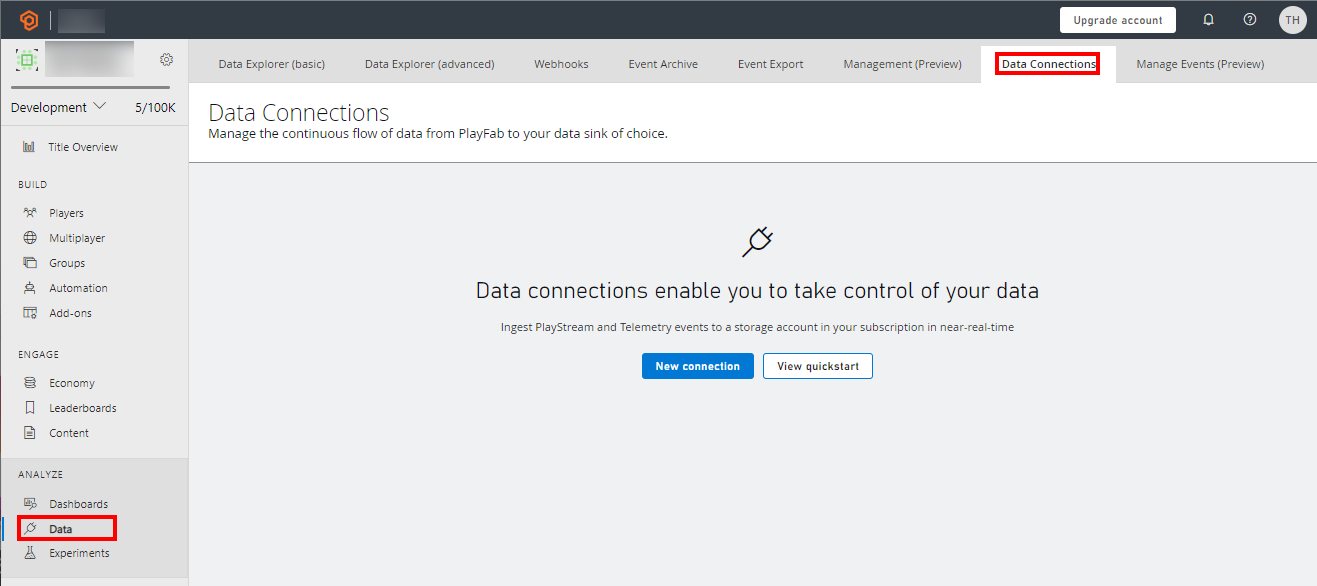 * 登录 PlayFab 并导航到你的 title。
* 在左侧菜单中选择"Data"部分
* 选择"Data Connections"选项卡
### 步骤 2:配置新的数据连接
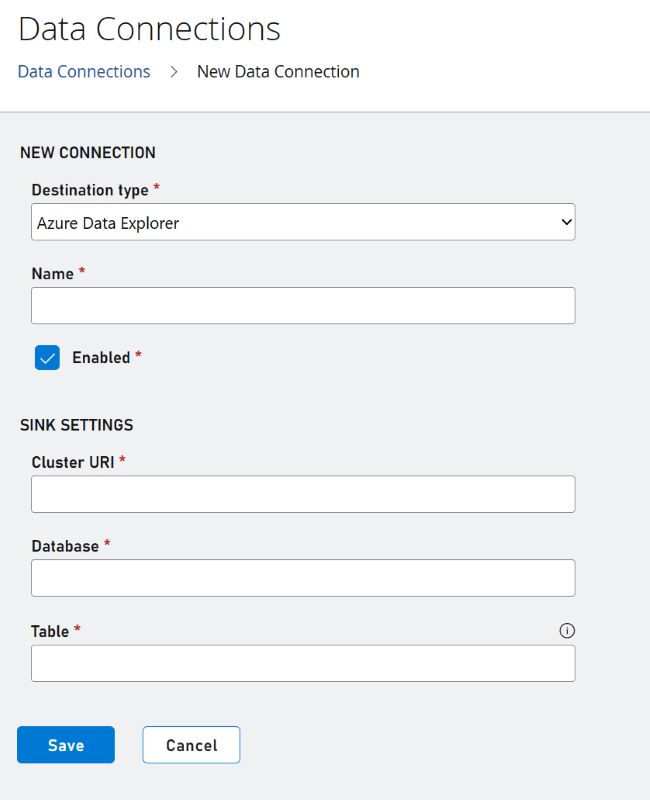
* 选择"New Connection"按钮。
* 将"Destination Type"选择为"Azure Data Explorer"
* 使用以下值填充字段
| 值 | 详细信息 |
| :---------- | :------------------------------------------------------------------ |
| Name | 你的数据连接的友好名称。此名称允许你稍后找到数据连接以对其进行编辑。在此处放置一个描述性名称。 |
| Cluster URI | Azure Data Explorer 群集 URI。此字段信息可在你的 Azure Data Explorer 群集详细信息中获得。 |
| Database | 数据库名称。PlayFab 引入服务在此数据库中创建一个表,并将数据引入到该表中。 |
| Table | PlayFab 将数据引入到的数据库中表的名称。如果该表不存在,则引入服务会创建该表。 |
* 登录 PlayFab 并导航到你的 title。
* 在左侧菜单中选择"Data"部分
* 选择"Data Connections"选项卡
### 步骤 2:配置新的数据连接
* 选择"New Connection"按钮。
* 将"Destination Type"选择为"Azure Data Explorer"
* 使用以下值填充字段
| 值 | 详细信息 |
| :---------- | :------------------------------------------------------------------ |
| Name | 你的数据连接的友好名称。此名称允许你稍后找到数据连接以对其进行编辑。在此处放置一个描述性名称。 |
| Cluster URI | Azure Data Explorer 群集 URI。此字段信息可在你的 Azure Data Explorer 群集详细信息中获得。 |
| Database | 数据库名称。PlayFab 引入服务在此数据库中创建一个表,并将数据引入到该表中。 |
| Table | PlayFab 将数据引入到的数据库中表的名称。如果该表不存在,则引入服务会创建该表。 |
 我们建议使用一个不存在的表名。如果你使用现有表且架构不是 PlayFab 期望的,则架构将被修改。
### 步骤 3:运行命令
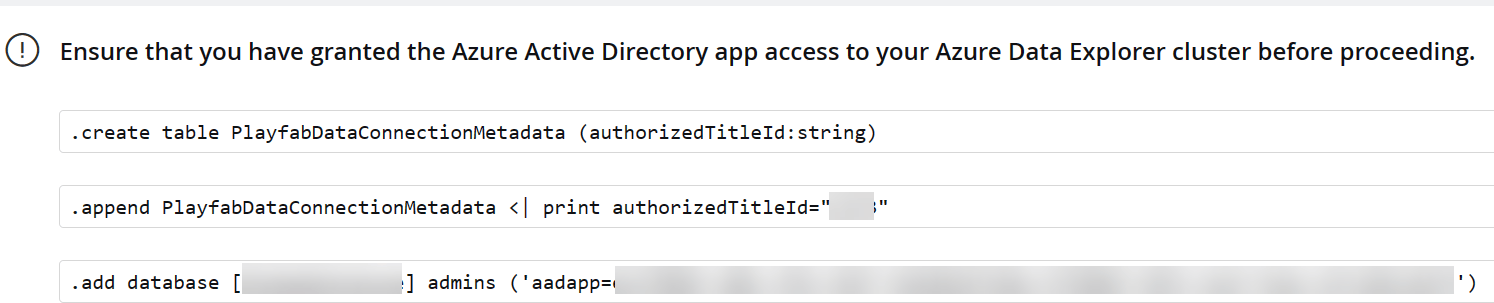
* 在你的 ADX 群集中,按照它们在入门流程中显示的顺序单独运行以下命令
我们建议使用一个不存在的表名。如果你使用现有表且架构不是 PlayFab 期望的,则架构将被修改。
### 步骤 3:运行命令
* 在你的 ADX 群集中,按照它们在入门流程中显示的顺序单独运行以下命令
 ## Related topics
- [将外部工具与 Insights 连接](/zh-CN/services/playfab/data-analytics/legacy/connectivity/index.md)
- [将 Azure Data Explorer 连接到 Insights](/zh-CN/services/playfab/data-analytics/legacy/connectivity/connecting-azure-data-explorer-to-insights.md)
- [将 Kusto Explorer 连接到 Insights](/zh-CN/services/playfab/data-analytics/legacy/connectivity/connecting-kusto-explorer-to-insights.md)
- [将 Azure Data Factory (ADF) 连接到 Insights](/zh-CN/services/playfab/data-analytics/legacy/connectivity/connecting-azure-data-factory-to-insights.md)
- [连接到 Azure Blob](/zh-CN/services/playfab/data-analytics/export-data/data-connection-azure-blob.md)
## Related topics
- [将外部工具与 Insights 连接](/zh-CN/services/playfab/data-analytics/legacy/connectivity/index.md)
- [将 Azure Data Explorer 连接到 Insights](/zh-CN/services/playfab/data-analytics/legacy/connectivity/connecting-azure-data-explorer-to-insights.md)
- [将 Kusto Explorer 连接到 Insights](/zh-CN/services/playfab/data-analytics/legacy/connectivity/connecting-kusto-explorer-to-insights.md)
- [将 Azure Data Factory (ADF) 连接到 Insights](/zh-CN/services/playfab/data-analytics/legacy/connectivity/connecting-azure-data-factory-to-insights.md)
- [连接到 Azure Blob](/zh-CN/services/playfab/data-analytics/export-data/data-connection-azure-blob.md)