> ## Documentation Index
> Fetch the complete documentation index at: https://devdocs.xbox.com/llms.txt
> Use this file to discover all available pages before exploring further.
# 针对整个玩家分段的批量操作
> 关于创建 PlayFab 任务的教程,该任务在目标分段中的每个玩家身上运行一个或多个批量操作,例如授予奖励。
本教程将引导你完成创建任务所需的步骤,以对分段中的每个玩家执行一个或多个操作。
任务是任何游戏实时运营的重要组成部分。它们为你提供了一套强大的工具,用于与你的玩家互动。
示例可能包括:
* 向过去 2 周内登录过的所有玩家赠送特殊的新年礼物。
* 奖励过去一周内消费的玩家(根据消费级别),花的钱越多,礼物越有价值。
* 修复受最近游戏错误影响的所有玩家的损坏玩家状态。
在本教程中,基于我们的 **Unicorn Battle Sample App**,我们将向所有 **XP 超过 2,725** 的玩家授予一份特殊礼物。
## 先决条件
你需要安装 Unicorn Battle Sample App 才能运行本教程。你可以在 [我们的博客](https://blog.playfab.com/blog/check-out-unicorn-battle) 中阅读有关它的更多信息,或直接前往 [GitHub 存储库](https://github.com/PlayFab/UnicornBattle) 并按照那里的说明操作。
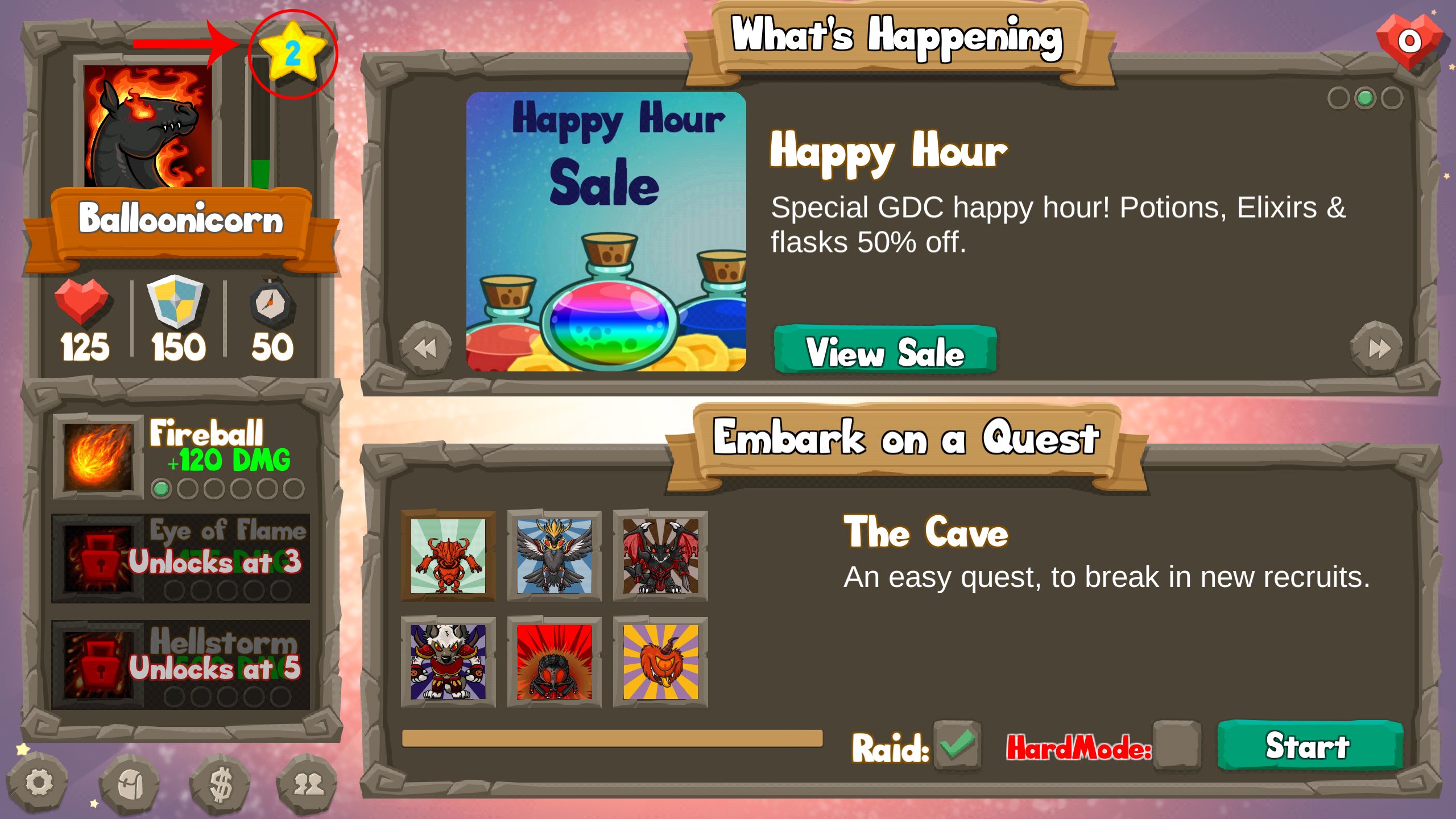
 你需要玩 *几场* 战斗,以便将你的角色升级到至少 **2 级**,达到该等级需要 **2,725 XP** 点。
 ## 步骤 1 - 创建分段
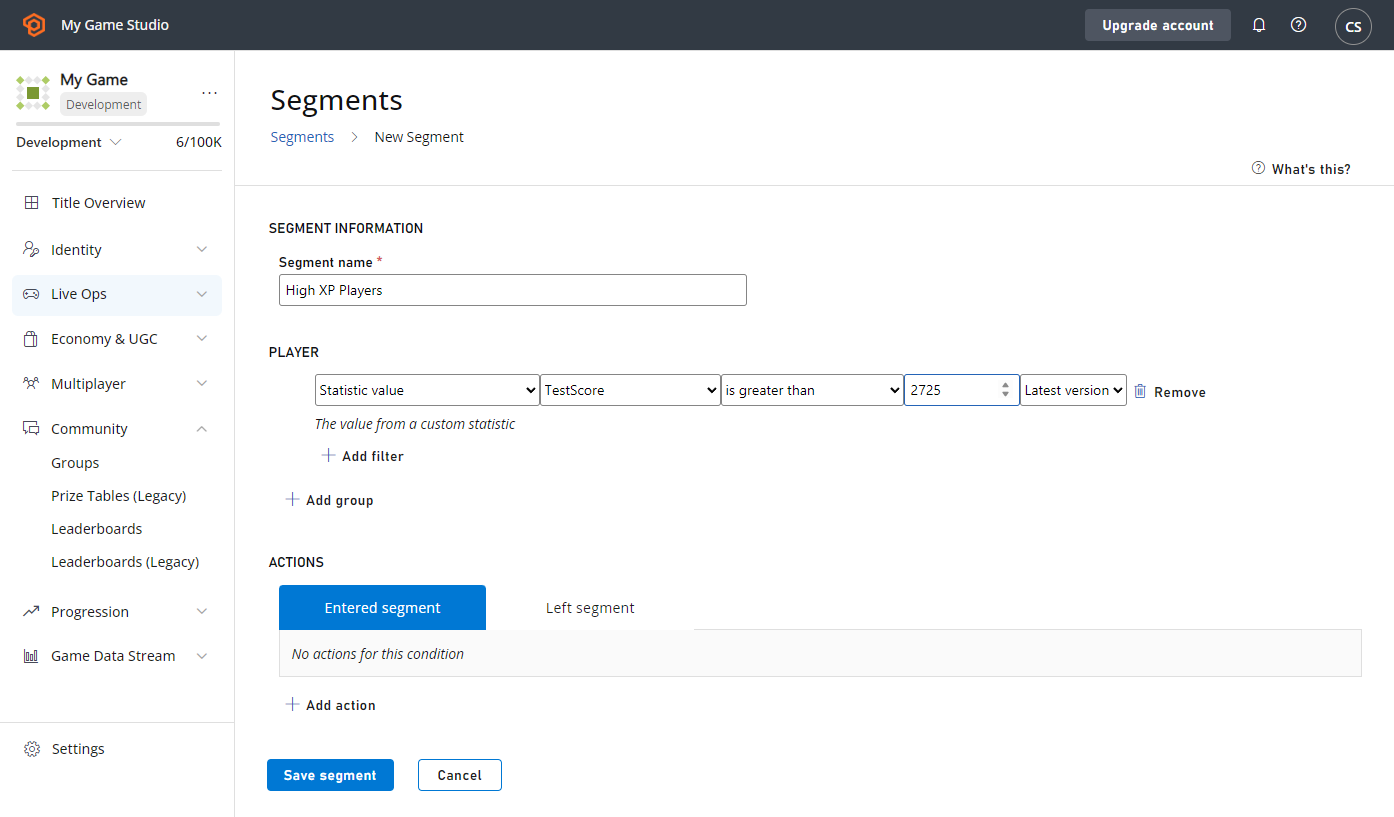
第一步是创建定义将受此操作影响的玩家组的分段。在这种情况下,我们需要创建 **High XP Segment**,定义为所有拥有超过 **2,725 XP** 的玩家:
* 从左侧菜单中选择 **PlayStream**。
* 选择 **Segments** 选项卡。
* 然后选择 **New Segment** 按钮。
* 将 **Segment Name** 设为:**High XP Players**。
* 将其定义为 **Player**,其中名为 **Total\_XP Gained** 的 **Statistic Value** 大于 **2725**。
**注意:** 当前的计划任务系统每个分段每秒可以处理 10-15 个任务。设计分段时,请提前规划它们的大小以及任务执行的运行时间。任务可以运行多长时间没有限制,但如果任务需要在特定时间范围内执行,则需要正确调整分段的大小。
## 步骤 1 - 创建分段
第一步是创建定义将受此操作影响的玩家组的分段。在这种情况下,我们需要创建 **High XP Segment**,定义为所有拥有超过 **2,725 XP** 的玩家:
* 从左侧菜单中选择 **PlayStream**。
* 选择 **Segments** 选项卡。
* 然后选择 **New Segment** 按钮。
* 将 **Segment Name** 设为:**High XP Players**。
* 将其定义为 **Player**,其中名为 **Total\_XP Gained** 的 **Statistic Value** 大于 **2725**。
**注意:** 当前的计划任务系统每个分段每秒可以处理 10-15 个任务。设计分段时,请提前规划它们的大小以及任务执行的运行时间。任务可以运行多长时间没有限制,但如果任务需要在特定时间范围内执行,则需要正确调整分段的大小。
 ## 步骤 2 - 为此分段创建任务
* 选择 **Segments** 选项卡。
* 然后选择 **RUN TASK …**
## 步骤 2 - 为此分段创建任务
* 选择 **Segments** 选项卡。
* 然后选择 **RUN TASK …**
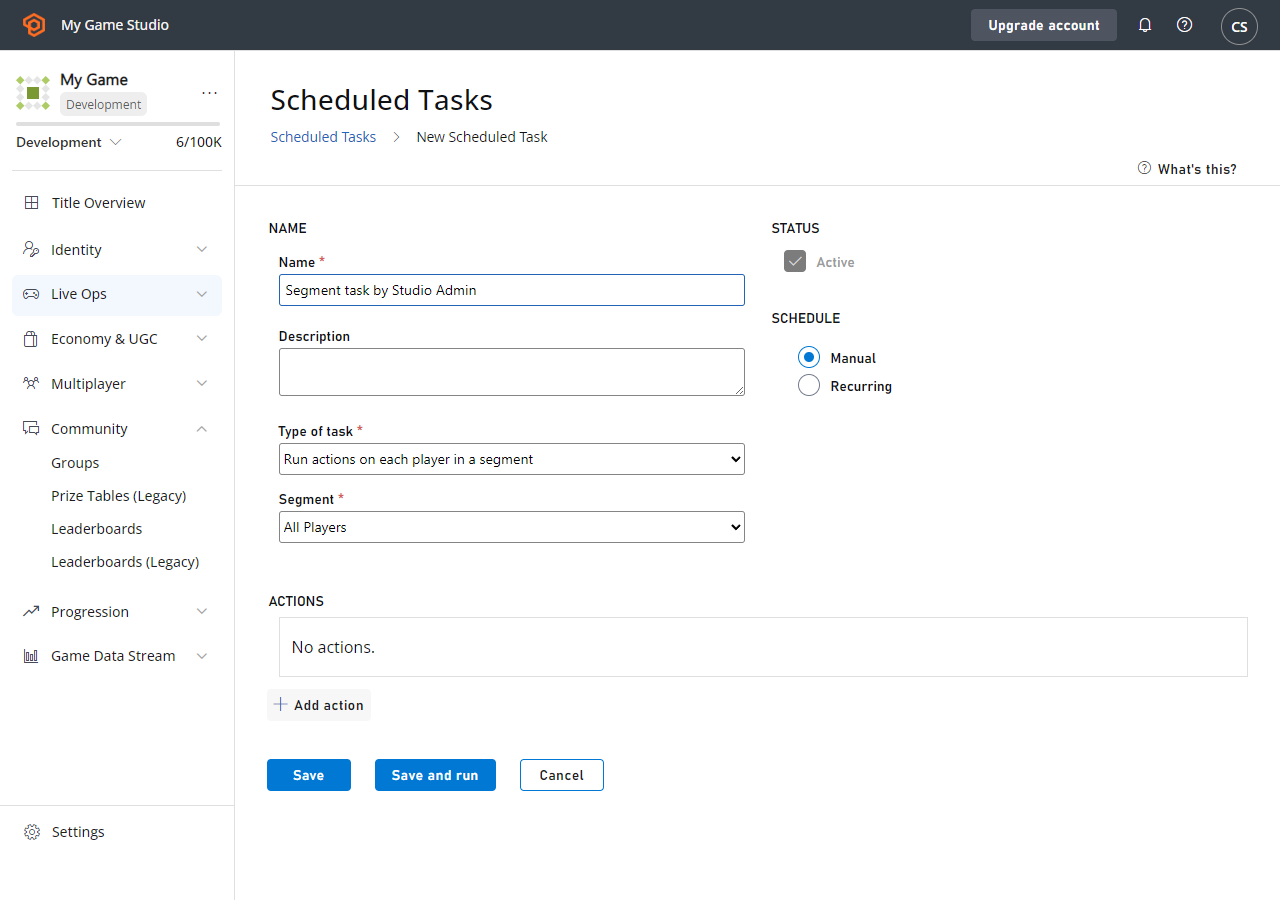
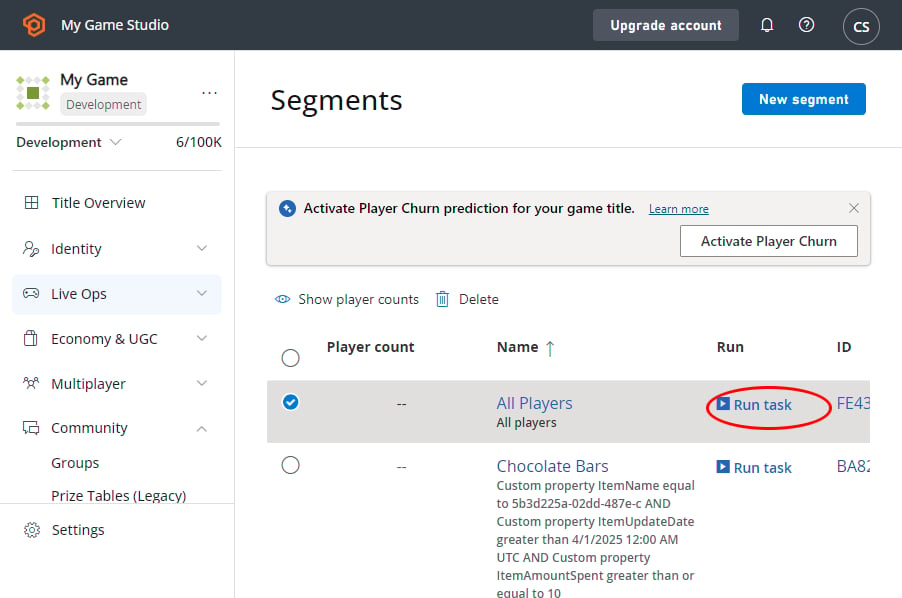 这将带你进入 **Servers**->**Tasks** 选项卡中的 **Create Task** 视图,并根据你选择的分段预填充各个字段。
 ## 步骤 3 - 向任务添加操作
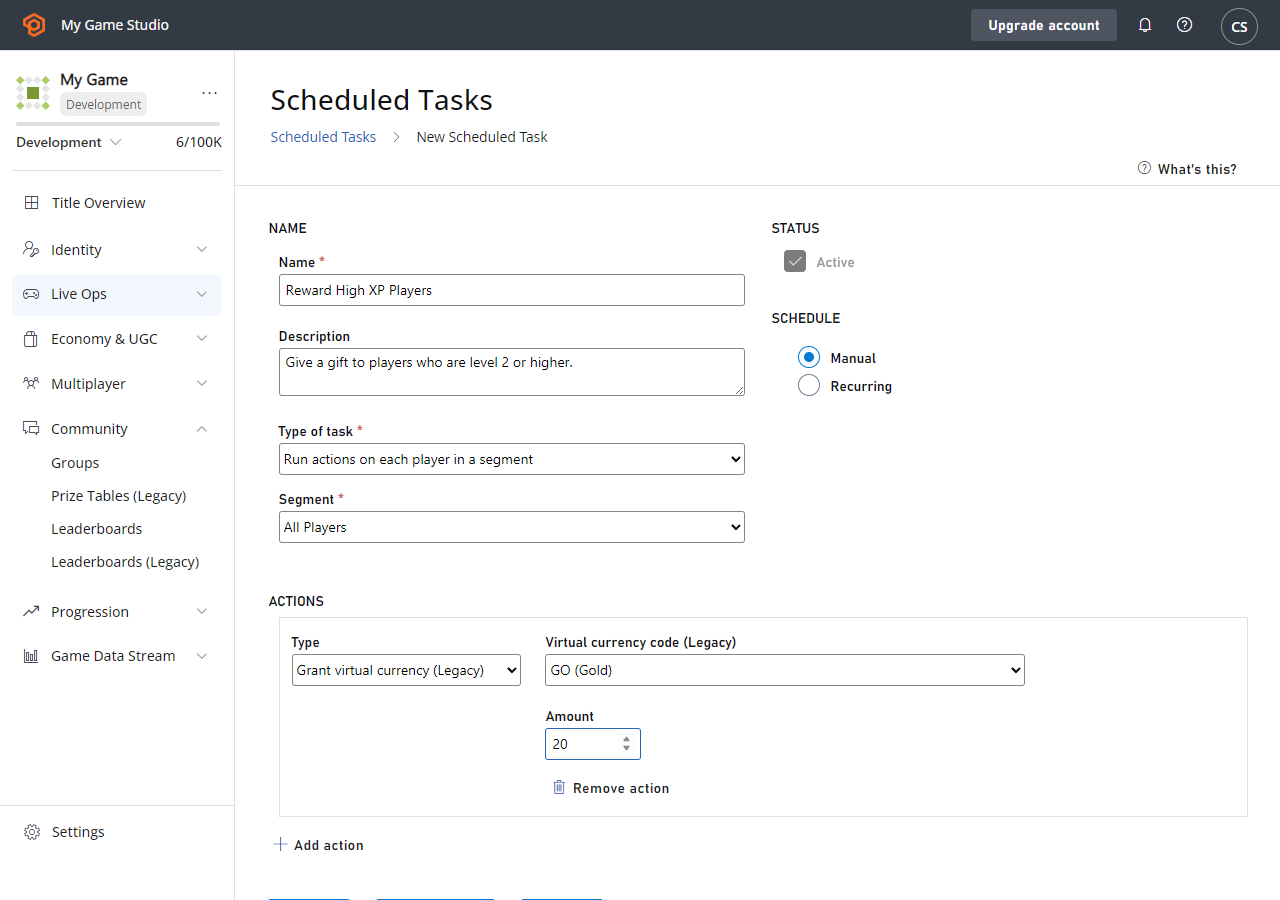
接下来,你可以完成任务的设置。
* 将名称更改为 **Reward High XP Players**
* 添加此描述:**Give a gift to Players who are level 2 or higher**。
* 选择 **ADD ACTION**
* 在提供的字段中键入 **Grant virtual currency**。
* **Virtual Currency** 代码:**GM**(**Gems** 的缩写)。
* 数量:**20**
* 现在将计划保留设置为 **Manually**。
* 选择 **SAVE AND RUN** 按钮以运行任务。
## 步骤 3 - 向任务添加操作
接下来,你可以完成任务的设置。
* 将名称更改为 **Reward High XP Players**
* 添加此描述:**Give a gift to Players who are level 2 or higher**。
* 选择 **ADD ACTION**
* 在提供的字段中键入 **Grant virtual currency**。
* **Virtual Currency** 代码:**GM**(**Gems** 的缩写)。
* 数量:**20**
* 现在将计划保留设置为 **Manually**。
* 选择 **SAVE AND RUN** 按钮以运行任务。
 ## 步骤 4 - 监视你的任务
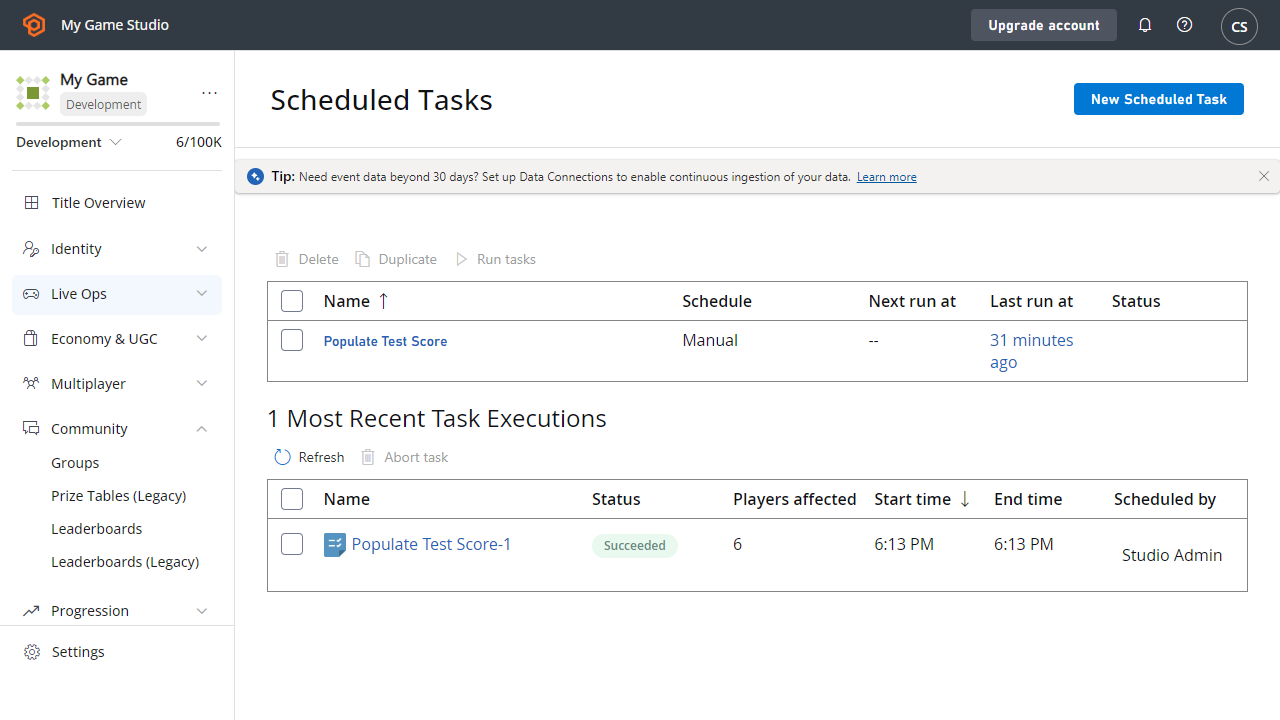
**Tasks** 视图将向你显示正在运行的任务。最初任务状态为 **InProgress**,但由于分段很小,它将迅速更改为 **Succeeded**。
## 步骤 4 - 监视你的任务
**Tasks** 视图将向你显示正在运行的任务。最初任务状态为 **InProgress**,但由于分段很小,它将迅速更改为 **Succeeded**。
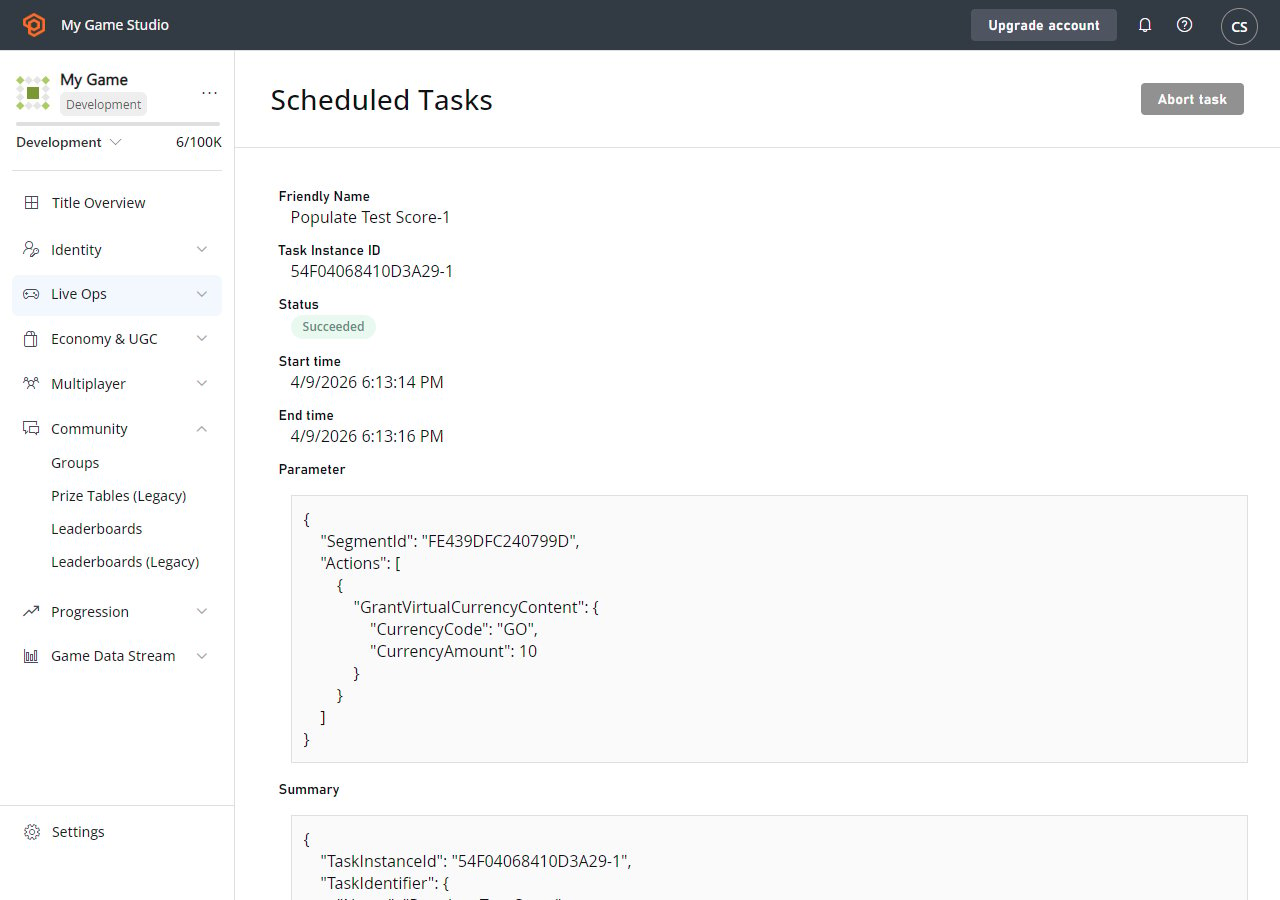
 现在,让我们查看任务执行详细信息。在先前运行的 **Tasks** 列表中选择已完成的任务。你将看到重要信息,例如:
* 处理了多少玩家。
* 任务开始的时间。
* 完成所用的时间。
* 启动时的参数。
* 谁运行了它。
* 它是否是手动计划的等等。
如果任务仍在进行中,你可以查看 **Task Instance Detail** 视图以了解进度,并查看预计的剩余时间。
现在,让我们查看任务执行详细信息。在先前运行的 **Tasks** 列表中选择已完成的任务。你将看到重要信息,例如:
* 处理了多少玩家。
* 任务开始的时间。
* 完成所用的时间。
* 启动时的参数。
* 谁运行了它。
* 它是否是手动计划的等等。
如果任务仍在进行中,你可以查看 **Task Instance Detail** 视图以了解进度,并查看预计的剩余时间。
 若要验证任务是否成功运行:
* 导航到 **Players** 选项卡。
* 选择你的 **Player**。
* 然后选择 **Event History** 选项卡。
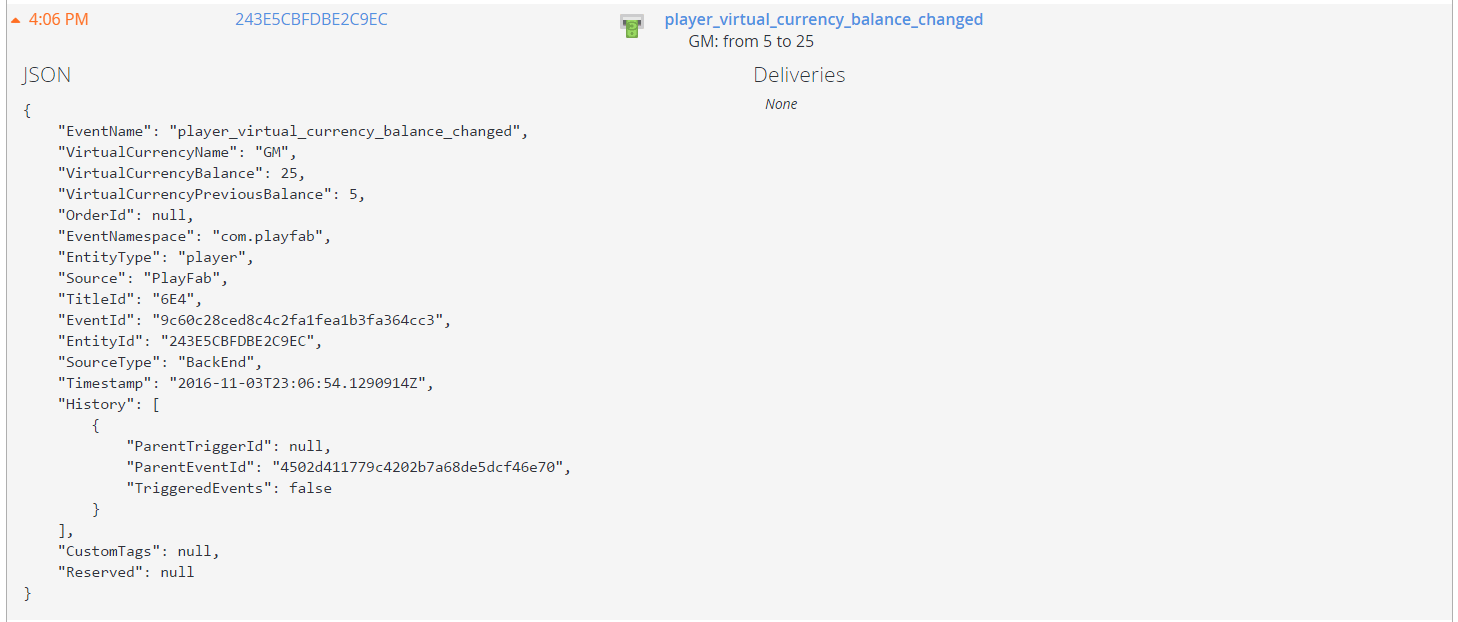
* 列表中最近的事件应为 **player\_virtual\_currency\_balance\_changed**,它应显示你的 **Player** 的宝石增加了 **20**。
你可以展开此事件以查看详细信息。
若要验证任务是否成功运行:
* 导航到 **Players** 选项卡。
* 选择你的 **Player**。
* 然后选择 **Event History** 选项卡。
* 列表中最近的事件应为 **player\_virtual\_currency\_balance\_changed**,它应显示你的 **Player** 的宝石增加了 **20**。
你可以展开此事件以查看详细信息。
 ## 后续步骤
本教程向你介绍了针对分段中每个玩家执行操作所涉及的步骤,但你可以使用任务做更多事情。
以下是你可以尝试的其他一些想法...
### 计划你的任务
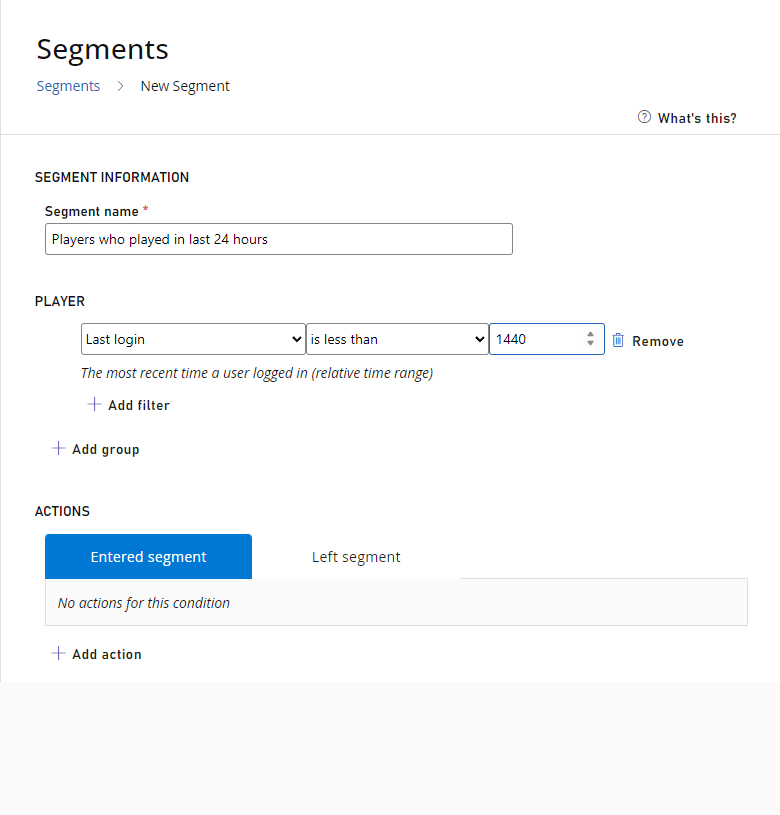
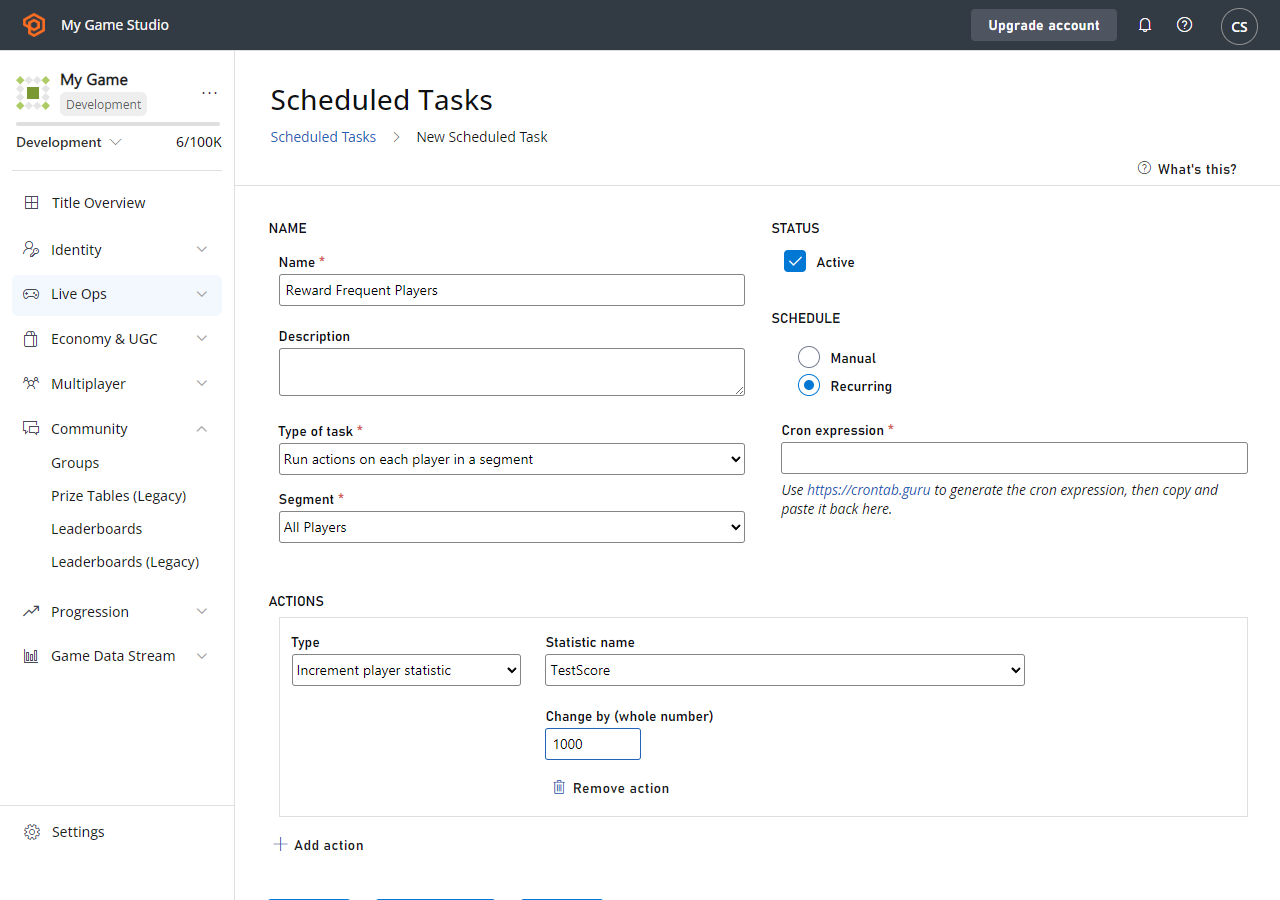
你无需手动运行任务 - 你可以计划任务以 *定期* *自动* 运行。例如,你可以创建一个包含过去 24 小时内玩过游戏的所有玩家的分段,然后每天运行一个计划任务,为这些玩家提供 XP 加成。
## 后续步骤
本教程向你介绍了针对分段中每个玩家执行操作所涉及的步骤,但你可以使用任务做更多事情。
以下是你可以尝试的其他一些想法...
### 计划你的任务
你无需手动运行任务 - 你可以计划任务以 *定期* *自动* 运行。例如,你可以创建一个包含过去 24 小时内玩过游戏的所有玩家的分段,然后每天运行一个计划任务,为这些玩家提供 XP 加成。
 ### 为每个玩家运行 CloudScript
批量操作最强大的用途是为每个玩家运行任意 CloudScript 函数。此 CloudScript 可以执行 PlayFab 服务器 API 可以执行的任何操作 - 授予物品、货币、检查和更改玩家数据等。
例如,假设你有一个每周重置的事件排行榜,你想遍历所有玩家,根据重置前 *最后一次* 事件的值给予奖励。下面提供的示例使用 **Unicorn Battle**。
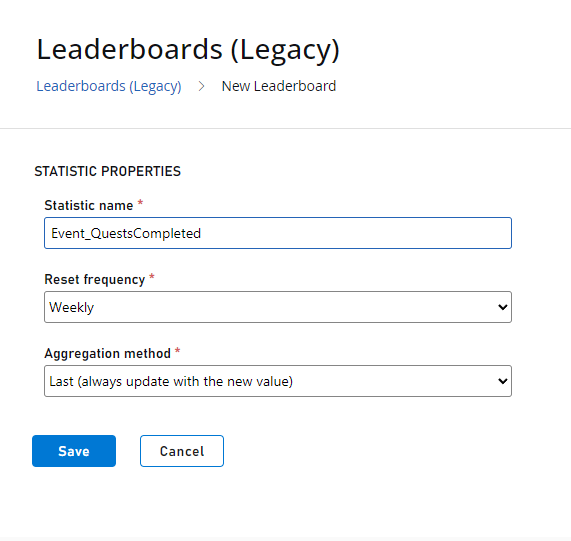
1. 创建一个新的统计信息 **Event\_QuestsCompleted**,每周重置并使用聚合方法 **Last**。
### 为每个玩家运行 CloudScript
批量操作最强大的用途是为每个玩家运行任意 CloudScript 函数。此 CloudScript 可以执行 PlayFab 服务器 API 可以执行的任何操作 - 授予物品、货币、检查和更改玩家数据等。
例如,假设你有一个每周重置的事件排行榜,你想遍历所有玩家,根据重置前 *最后一次* 事件的值给予奖励。下面提供的示例使用 **Unicorn Battle**。
1. 创建一个新的统计信息 **Event\_QuestsCompleted**,每周重置并使用聚合方法 **Last**。
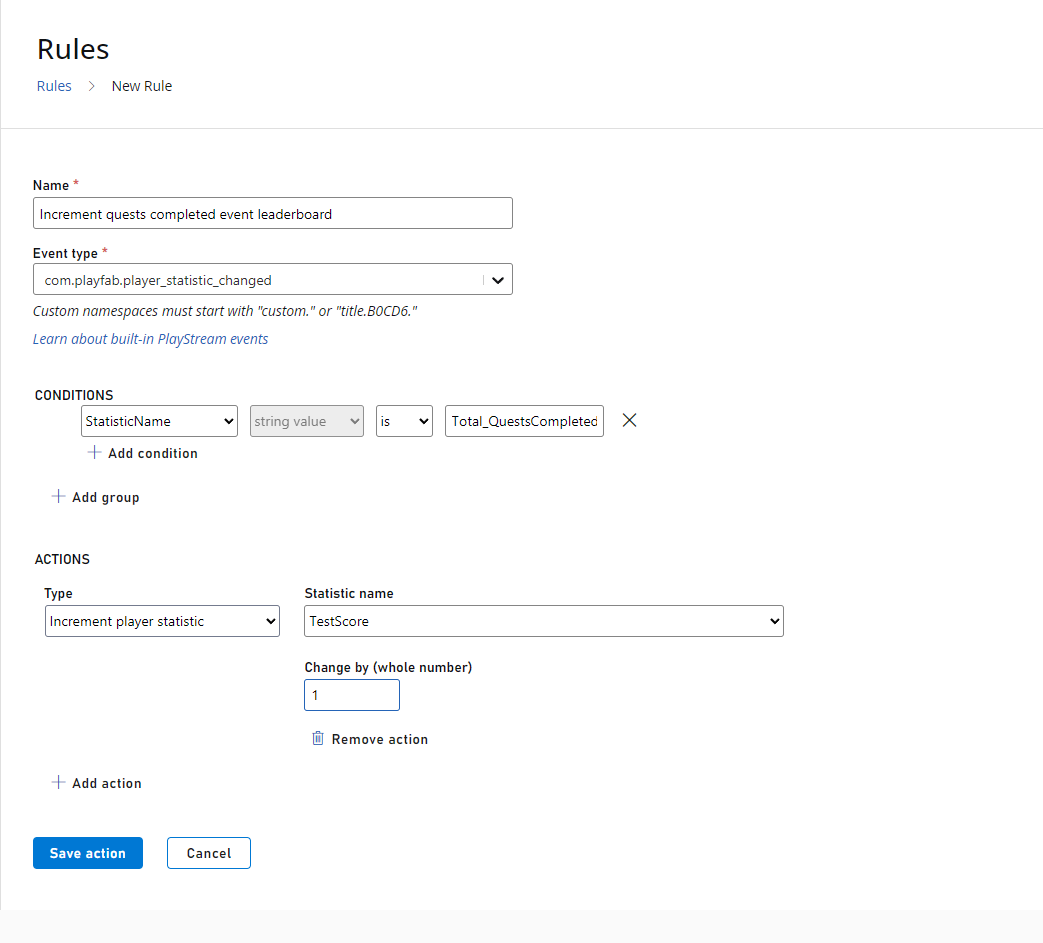
 2. 创建一个新的 PlayStream 操作,每当 `Total_QuestsCompleted` 更改时,就递增此 `Event_QuestsCompleted` 统计信息。
 3. 编写一个由批量操作任务调用的 CloudScript 函数,该函数将遍历玩家并根据最后一次值给予奖励。
```javascript theme={null}
// this function will be called as a bulk action by a scheduled task for players in a segment
handlers.GiveTieredReward = function (args, context) {
var profile = context.playerProfile;
var statVersion = 0; // set to whatever version you need to use
var getStatRequest = {};
getStatRequest.PlayFabId = profile.PlayerId;
getStatRequest.StatisticNameVersions = [{ "StatisticName": "Event_QuestsCompleted", "Version": statVersion }];
try {
getStatRequest.PlayerResult = server.GetPlayerStatistics(getStatRequest);
} catch (e) {
};
if (getStatRequest.PlayerResult && getStatRequest.PlayerResult.Statistics.length > 0) {
getStatRequest.lastScore = getStatRequest.PlayerResult.Statistics[0].Value
}
if (getStatRequest.lastScore && getStatRequest.lastScore > 2) {
// give gift to all players with more than 2 quests completed in last event
// in a real event we would want to use a lookup table of gifts
// but here we are just hard-coding it
var giftRequest = {};
giftRequest.PlayFabId = profile.PlayerId;
giftRequest.ItemIds = ["CrystalKey"];
giftRequest.grantResult = server.GrantItemsToUser(giftRequest);
return giftRequest;
} else {
return getStatRequest;
}
}
```
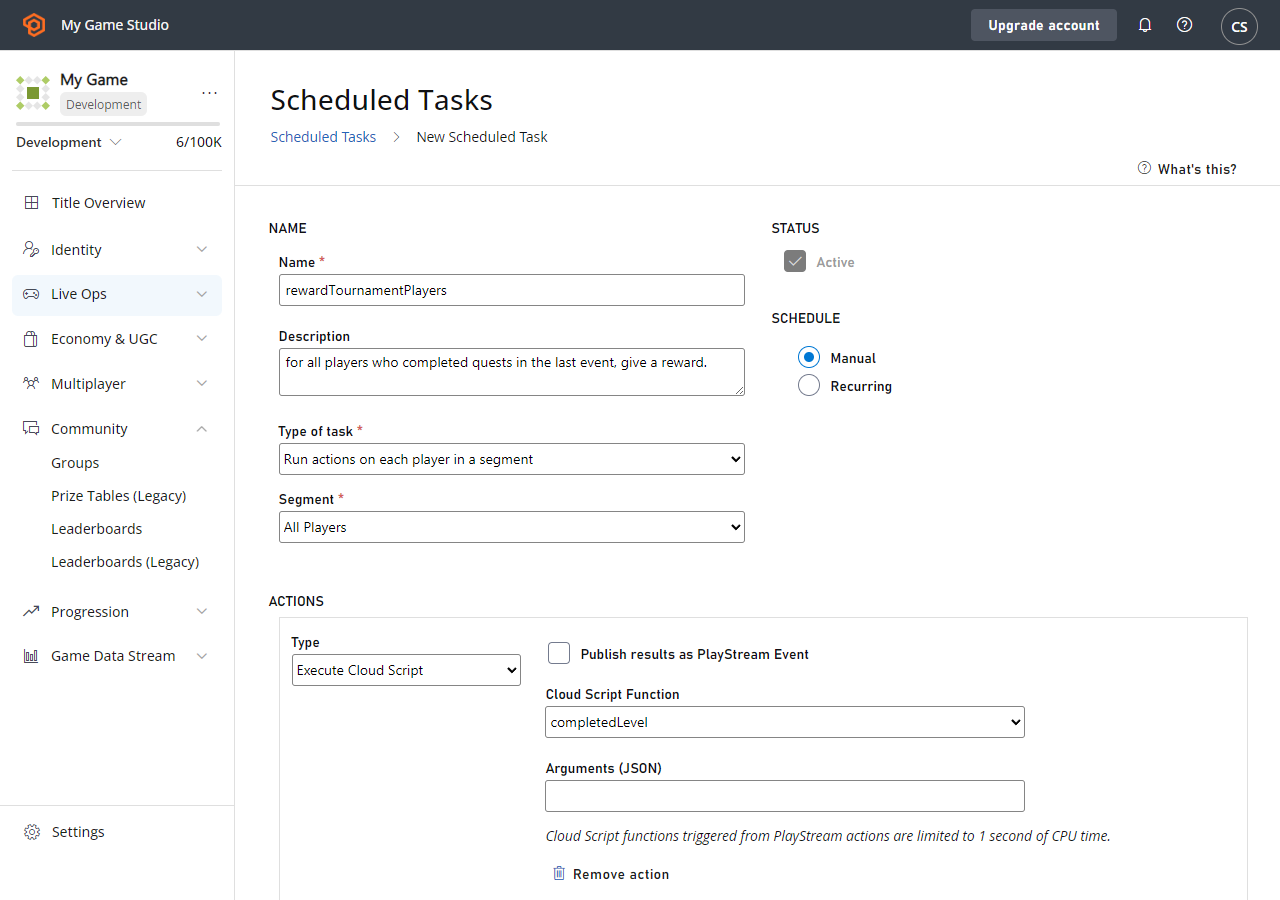
4. 将新的 CloudScript 版本设置为 **Live**,并创建一个新任务,为所有玩家调用 `GiveTieredReward` 函数。别忘了 **保存** 并 **运行** 任务。
3. 编写一个由批量操作任务调用的 CloudScript 函数,该函数将遍历玩家并根据最后一次值给予奖励。
```javascript theme={null}
// this function will be called as a bulk action by a scheduled task for players in a segment
handlers.GiveTieredReward = function (args, context) {
var profile = context.playerProfile;
var statVersion = 0; // set to whatever version you need to use
var getStatRequest = {};
getStatRequest.PlayFabId = profile.PlayerId;
getStatRequest.StatisticNameVersions = [{ "StatisticName": "Event_QuestsCompleted", "Version": statVersion }];
try {
getStatRequest.PlayerResult = server.GetPlayerStatistics(getStatRequest);
} catch (e) {
};
if (getStatRequest.PlayerResult && getStatRequest.PlayerResult.Statistics.length > 0) {
getStatRequest.lastScore = getStatRequest.PlayerResult.Statistics[0].Value
}
if (getStatRequest.lastScore && getStatRequest.lastScore > 2) {
// give gift to all players with more than 2 quests completed in last event
// in a real event we would want to use a lookup table of gifts
// but here we are just hard-coding it
var giftRequest = {};
giftRequest.PlayFabId = profile.PlayerId;
giftRequest.ItemIds = ["CrystalKey"];
giftRequest.grantResult = server.GrantItemsToUser(giftRequest);
return giftRequest;
} else {
return getStatRequest;
}
}
```
4. 将新的 CloudScript 版本设置为 **Live**,并创建一个新任务,为所有玩家调用 `GiveTieredReward` 函数。别忘了 **保存** 并 **运行** 任务。
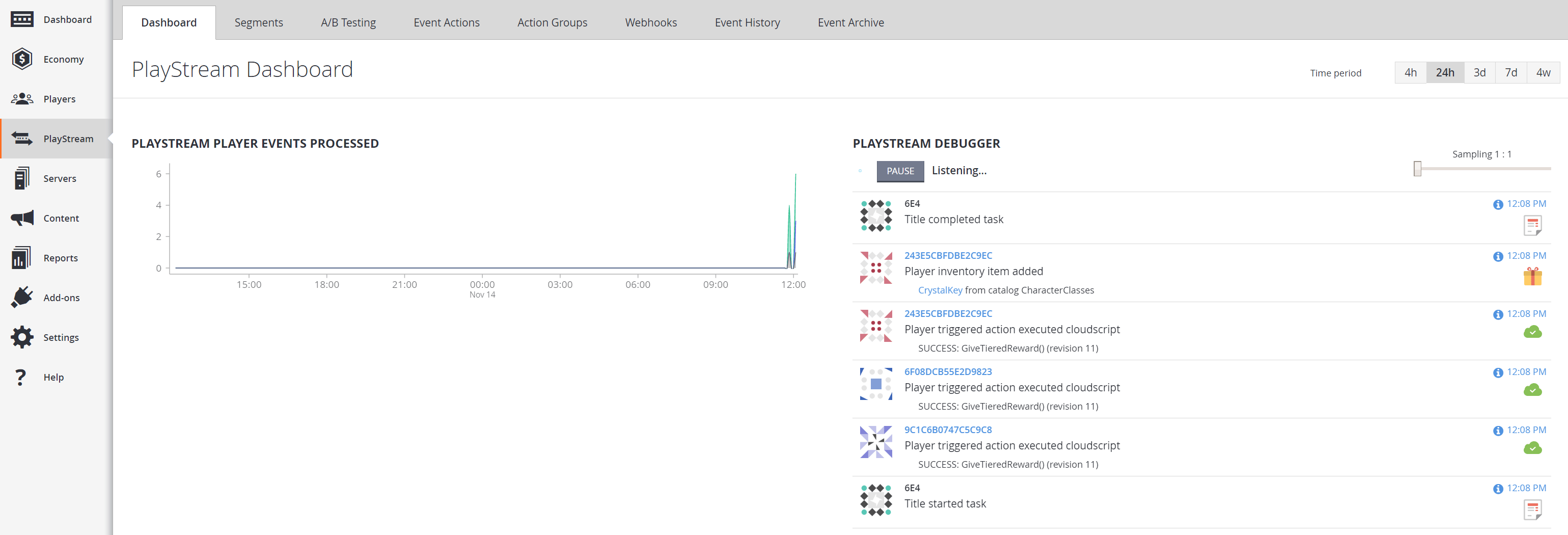
 5. 你应该会注意到来自此任务的事件出现在 PlayStream 事件调试器中。
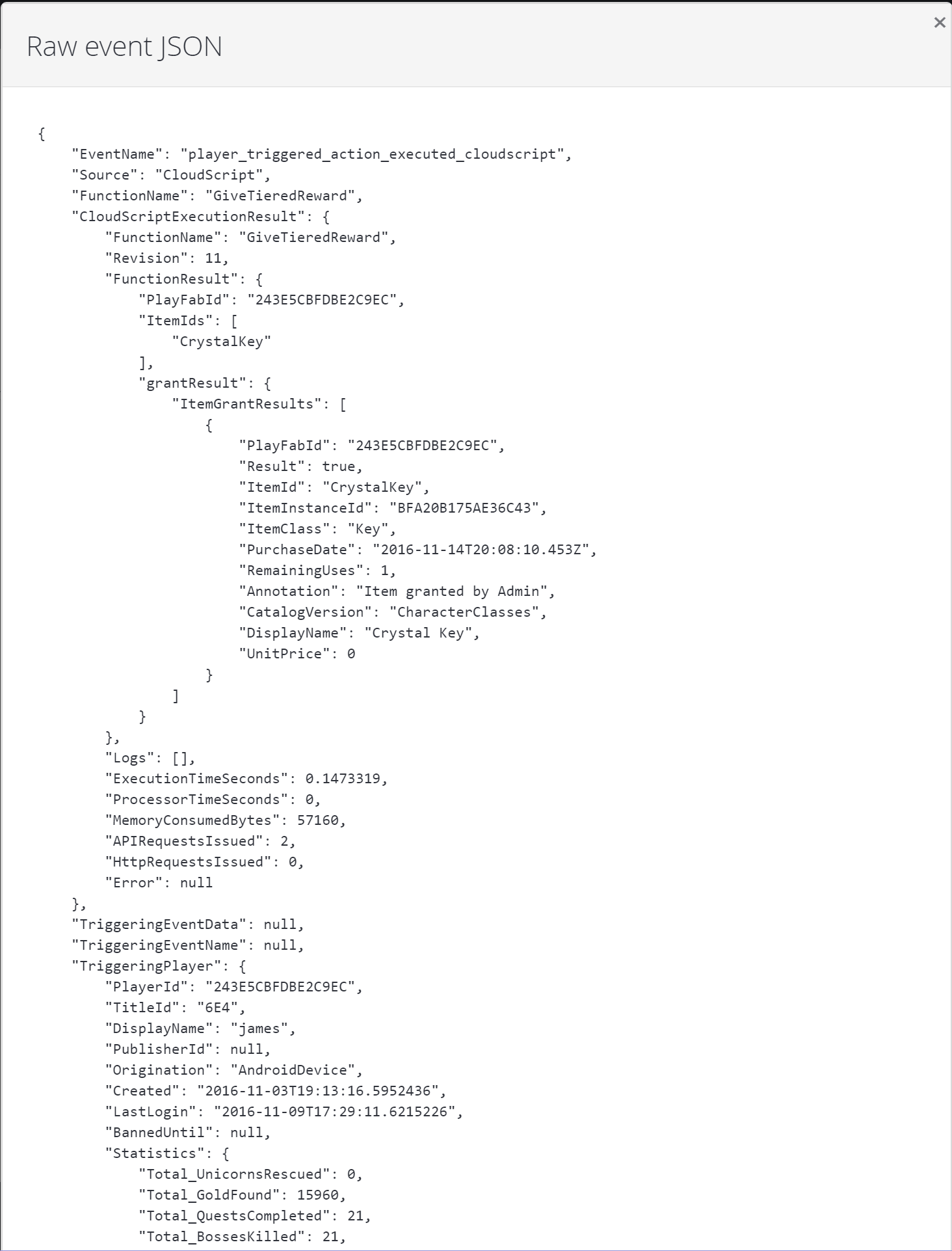
 6. 你可以选择任何玩家触发的操作执行的 CloudScript 事件(通过选择时间戳),并查看每个玩家的 CloudScript 执行的详细结果。这包括有用的诊断信息,例如 CloudScript 执行时的玩家配置文件快照。
 ## Related topics
- [PlayFab 在线运营管理文档](/zh-CN/services/playfab/live-service-management/index.md)
- [玩家细分](/zh-CN/services/playfab/player-progression/player-data/player-segments.md)
- [玩家分段](/zh-CN/services/playfab/live-service-management/game-configuration/segmentation/segmentation-quickstart.md)
- [PlayFab Economy v2 文档](/zh-CN/services/playfab/economy-monetization/index.md)
- [启用或禁用服务生成的事件](/zh-CN/services/playfab/data-analytics/ingest-data/opt-in-events.md)
## Related topics
- [PlayFab 在线运营管理文档](/zh-CN/services/playfab/live-service-management/index.md)
- [玩家细分](/zh-CN/services/playfab/player-progression/player-data/player-segments.md)
- [玩家分段](/zh-CN/services/playfab/live-service-management/game-configuration/segmentation/segmentation-quickstart.md)
- [PlayFab Economy v2 文档](/zh-CN/services/playfab/economy-monetization/index.md)
- [启用或禁用服务生成的事件](/zh-CN/services/playfab/data-analytics/ingest-data/opt-in-events.md)