> ## Documentation Index
> Fetch the complete documentation index at: https://devdocs.xbox.com/llms.txt
> Use this file to discover all available pages before exploring further.
# 合作伙伴中心的初始配置
> 设置合作伙伴中心的初始配置,以便在开发期间启用 XBOX 商务功能,包括在你的开发沙盒中可见的 PDP。
若要开发和测试商务功能,产品必须在合作伙伴中心中配置并从合作伙伴中心发布。通常,初始发布是发布到你的发行商下的开发者沙盒。
最重要的方面是能够在你的开发沙盒中的 Microsoft Store 中查看、获取并下载你的产品。
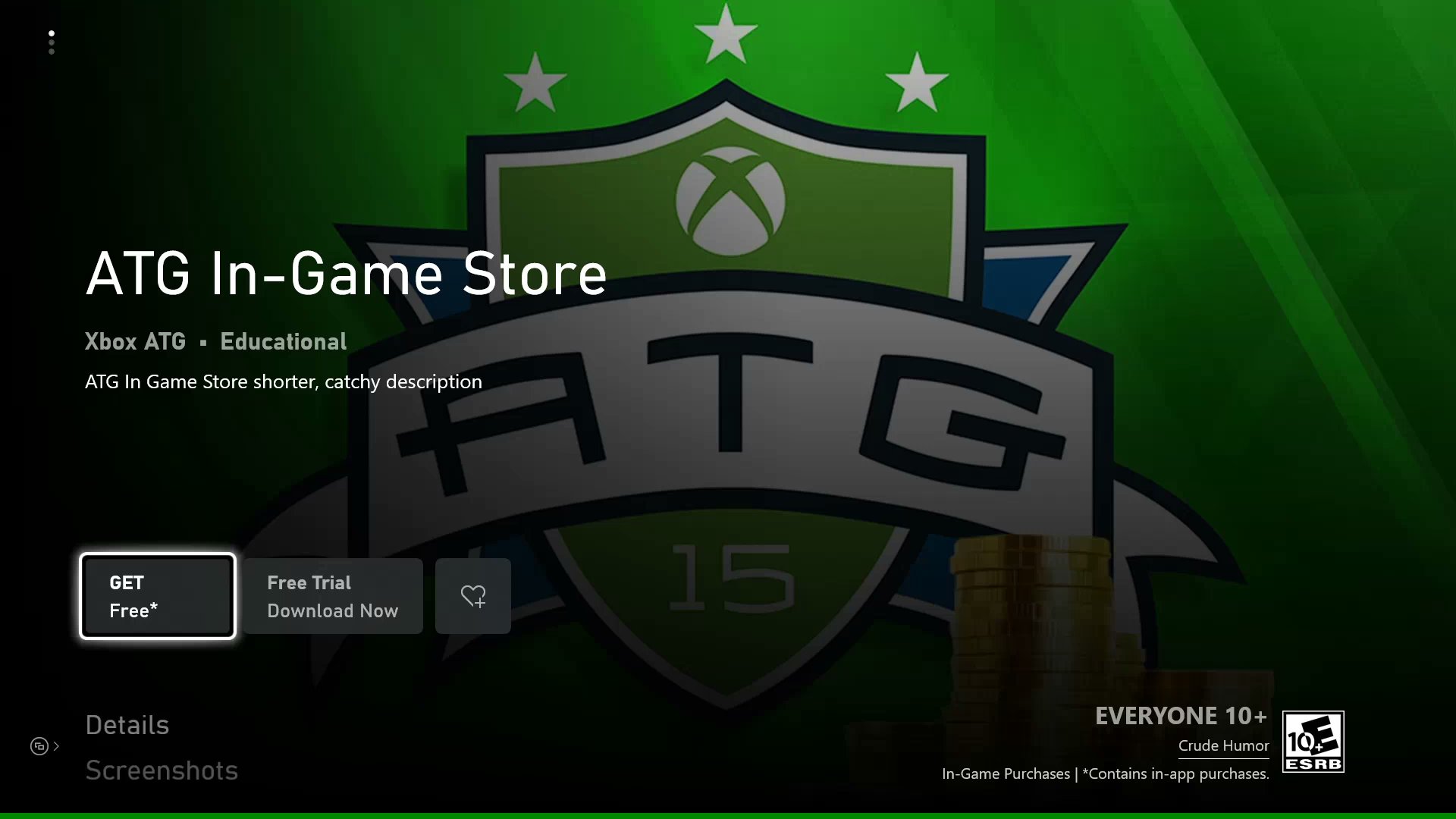 若要查看、获取并下载你的产品,需要在合作伙伴中心中完成一次成功的提交,其中包含以下要素:
1. [保留名称](#1-reserving-a-name)
2. [选择要面向的设备系列](#2-selecting-which-device-families-to-target)
3. [为游戏启用 XBOX 服务](#3-enabling-the-game-for-xbox-services)
4. [启用游戏的沙盒发布](#4-enabling-the-game-for-sandbox-publishing)
5. [上传一个或多个包](#5-uploading-one-or-more-packages)
6. [分配年龄分级](#6-assign-age-ratings)
7. [定义商店列表](#7-defining-store-listings)
8. [设置定价和可用性](#8-set-up-pricing-and-availability)
9. [发布到沙盒](#9-publishing-to-sandbox)
本文并非合作伙伴中心配置的全面指南,而是使测试账号处于可测试 `XStore` API 的正确状态所需的 **最低** 要求。
以下是对上述每个要素的一些注意事项。
## 1. 保留名称
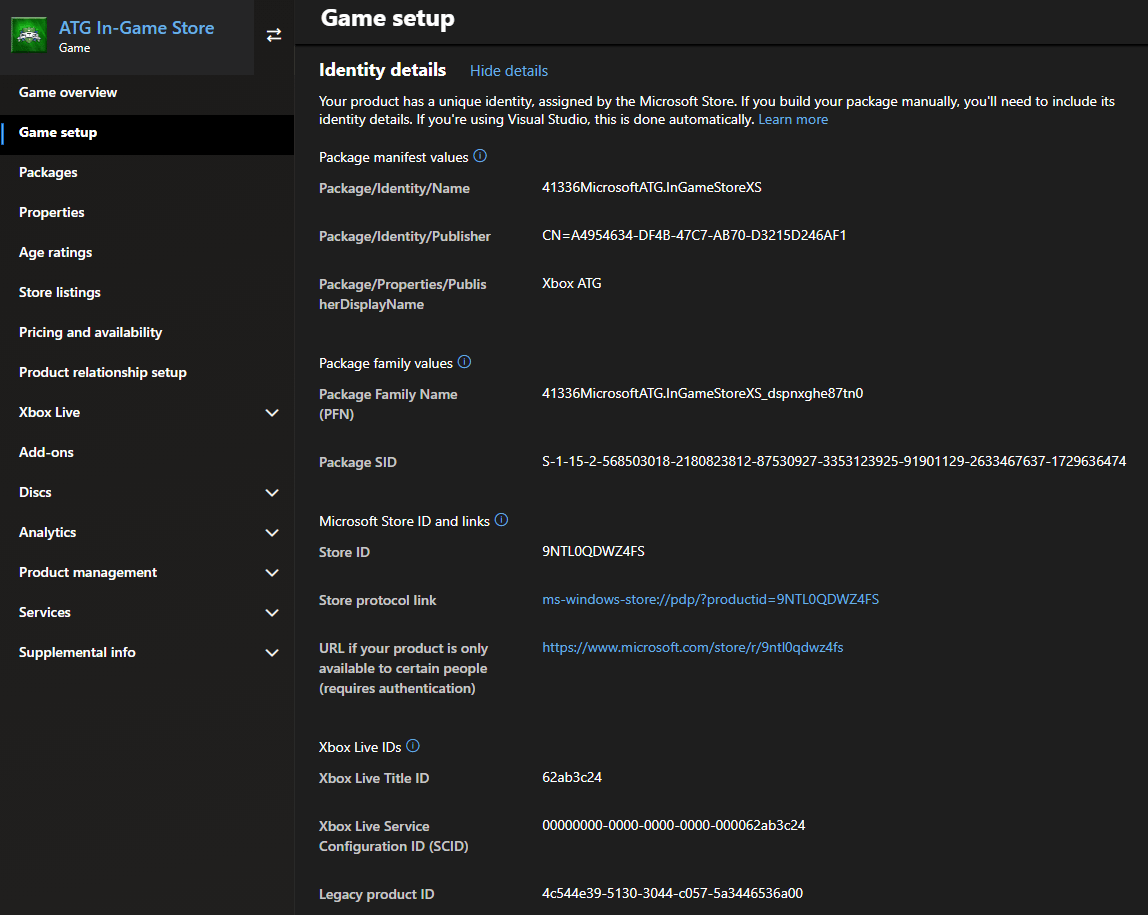
在服务和设备生态系统中标识你的游戏。该名称在产品的整个生命周期内保持静态,一旦发布就无法更改,并用于生成应用标识和 Package Family Name。通常,终端用户在营销和消费界面中看不到此名称,但可以在诊断信息和目录结构中找到。
示例:
| 名称 | 应用标识 | Package Family Name |
| --------------- | ------------------------------------- | -------------------------------------------------------- |
| InGameStoreXS | **41336MicrosoftATG**.*InGameStoreXS* | **41336MicrosoftATG**.*InGameStoreXS*\_**dspnxghe87tn0** |
| FlightSimulator | **Microsoft**.*FlightSimulator* | **Microsoft**.*FlightSimulator*\_**8weka3d8bne** |
*名称* 是你保留的部分。**加粗** 的字符串与你的发行商关联,并会自动生成。
必须在你的 MicrosoftGame.Config 中分配应用标识,合作伙伴中心才能接受关联的包。此标识对于 Windows PC 上你游戏的 loose 版本和打包版本都是必需的。没有正确的标识值,你的游戏将无法链接到正确的 XBOX Live 配置或 `XStore` 操作。
许多游戏选择将保留名称使用为代号,因为在产品包安装后,该名称会在某些情况下显示在用户设备上。使用代号对预购很重要,因为包会被预安装,但需要保密直到发布当天。
应用标识和 Package Family Name 的变体可以在以下位置找到:
* `get-appxpackage`
* 当包已安装时的 `wdapp list`。
* C:\Program Files\WindowsApps 或 C:\XboxGames
* 注册表
* XBOX:我的游戏中的文件信息
标识名称部分使用了产品创建时的一个随机字符串片段。因此,如果你删除某个合作伙伴中心产品,然后使用相同的应用名称重新创建它,会生成不同的标识字符串。
最终的标识详情可以在 **Game setup > Identity details** 中找到。
若要查看、获取并下载你的产品,需要在合作伙伴中心中完成一次成功的提交,其中包含以下要素:
1. [保留名称](#1-reserving-a-name)
2. [选择要面向的设备系列](#2-selecting-which-device-families-to-target)
3. [为游戏启用 XBOX 服务](#3-enabling-the-game-for-xbox-services)
4. [启用游戏的沙盒发布](#4-enabling-the-game-for-sandbox-publishing)
5. [上传一个或多个包](#5-uploading-one-or-more-packages)
6. [分配年龄分级](#6-assign-age-ratings)
7. [定义商店列表](#7-defining-store-listings)
8. [设置定价和可用性](#8-set-up-pricing-and-availability)
9. [发布到沙盒](#9-publishing-to-sandbox)
本文并非合作伙伴中心配置的全面指南,而是使测试账号处于可测试 `XStore` API 的正确状态所需的 **最低** 要求。
以下是对上述每个要素的一些注意事项。
## 1. 保留名称
在服务和设备生态系统中标识你的游戏。该名称在产品的整个生命周期内保持静态,一旦发布就无法更改,并用于生成应用标识和 Package Family Name。通常,终端用户在营销和消费界面中看不到此名称,但可以在诊断信息和目录结构中找到。
示例:
| 名称 | 应用标识 | Package Family Name |
| --------------- | ------------------------------------- | -------------------------------------------------------- |
| InGameStoreXS | **41336MicrosoftATG**.*InGameStoreXS* | **41336MicrosoftATG**.*InGameStoreXS*\_**dspnxghe87tn0** |
| FlightSimulator | **Microsoft**.*FlightSimulator* | **Microsoft**.*FlightSimulator*\_**8weka3d8bne** |
*名称* 是你保留的部分。**加粗** 的字符串与你的发行商关联,并会自动生成。
必须在你的 MicrosoftGame.Config 中分配应用标识,合作伙伴中心才能接受关联的包。此标识对于 Windows PC 上你游戏的 loose 版本和打包版本都是必需的。没有正确的标识值,你的游戏将无法链接到正确的 XBOX Live 配置或 `XStore` 操作。
许多游戏选择将保留名称使用为代号,因为在产品包安装后,该名称会在某些情况下显示在用户设备上。使用代号对预购很重要,因为包会被预安装,但需要保密直到发布当天。
应用标识和 Package Family Name 的变体可以在以下位置找到:
* `get-appxpackage`
* 当包已安装时的 `wdapp list`。
* C:\Program Files\WindowsApps 或 C:\XboxGames
* 注册表
* XBOX:我的游戏中的文件信息
标识名称部分使用了产品创建时的一个随机字符串片段。因此,如果你删除某个合作伙伴中心产品,然后使用相同的应用名称重新创建它,会生成不同的标识字符串。
最终的标识详情可以在 **Game setup > Identity details** 中找到。
 ## 2. 选择要面向的设备系列
如果你的游戏是跨平台的,请在核对清单中选择你的游戏要发布的每个设备系列。一般来说,只需要 XBOX 和 Desktop。
XBOX 是单个设备系列,涵盖 XBOX One 和 XBOX Series X/S 设备。无论你的游戏仅支持 XBOX One、仅支持 XBOX Series X/S 还是两者兼支持,都选择 XBOX。若要支持 PC,请选择 Desktop 选项。
为同一产品同时选择 XBOX 和 Desktop 意味着你希望将游戏作为 Smart Delivery 游戏提供。有关更多信息,请参阅 Smart delivery 文档。
另一种方法是为每个设备系列或主机世代设置单独的产品。如果你希望在主机世代之间共享 XBOX Live 服务或附加内容产品,此方法较为复杂。请与你的 Microsoft 代表沟通,了解每个选项的影响。
## 3. 为游戏启用 XBOX 服务
通常,为游戏启用 XBOX 服务涉及你的制作团队和 Microsoft 客户管理需要执行的一些步骤,包括概念审批。就本文而言,我们假设你的游戏使用完整层级的 XBOX 服务。
此设置是必需的,因为切换沙盒需要 XBOX 服务身份验证,你的游戏服务使用的所有 B2B API 也需要。
有关为你的游戏启用 XBOX Live 服务的更多信息,请联系你的 Microsoft 代表。
## 4. 启用游戏的沙盒发布
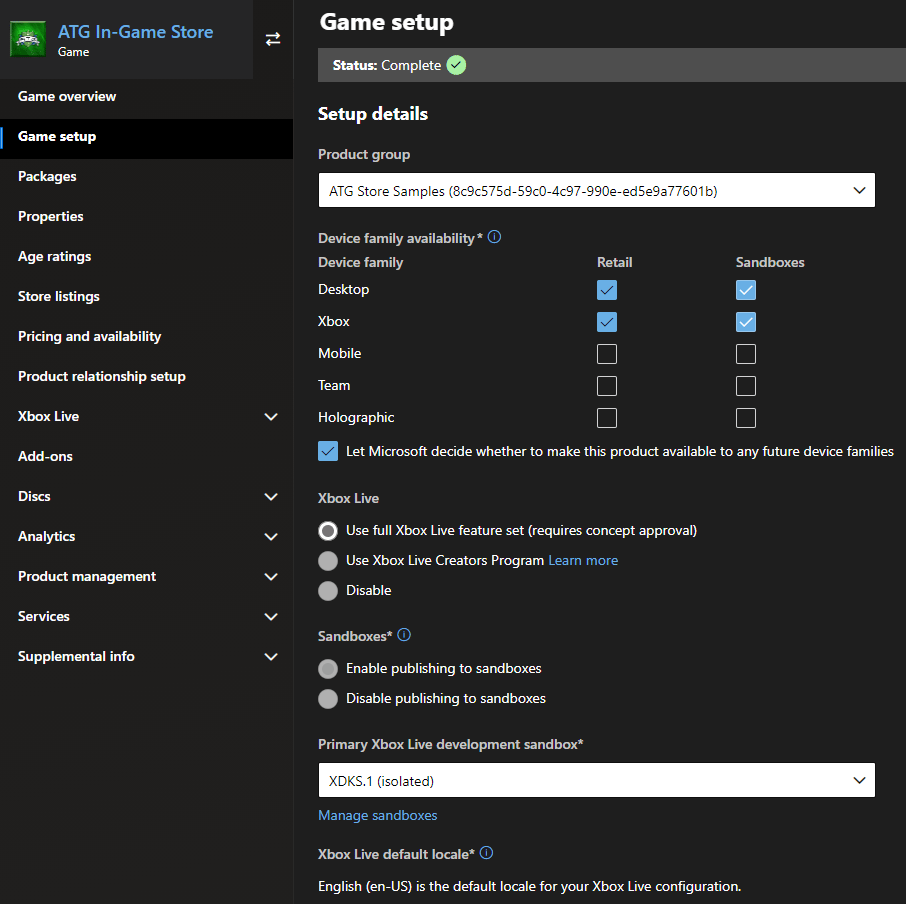
XBOX 和 PC 游戏开发的一个公认惯例是将开发内容与零售隔离。如果不启用沙盒发布选项,会强制提交直接发布到零售环境。如果没有为 flight/用户组正确配置,在主机上进行 RETAIL 测试会很困难,并有游戏被过早曝光的风险。对于简单的 PC 游戏,RETAIL 测试可能更简单。
请记住,产品首次发布后,无法将沙盒能力从禁用切换为启用,反之亦然。
下图显示了一个典型的跨平台 PC 和 XBOX 游戏配置,该产品已完全启用 XBOX 服务,并默认在沙盒中开发。
## 2. 选择要面向的设备系列
如果你的游戏是跨平台的,请在核对清单中选择你的游戏要发布的每个设备系列。一般来说,只需要 XBOX 和 Desktop。
XBOX 是单个设备系列,涵盖 XBOX One 和 XBOX Series X/S 设备。无论你的游戏仅支持 XBOX One、仅支持 XBOX Series X/S 还是两者兼支持,都选择 XBOX。若要支持 PC,请选择 Desktop 选项。
为同一产品同时选择 XBOX 和 Desktop 意味着你希望将游戏作为 Smart Delivery 游戏提供。有关更多信息,请参阅 Smart delivery 文档。
另一种方法是为每个设备系列或主机世代设置单独的产品。如果你希望在主机世代之间共享 XBOX Live 服务或附加内容产品,此方法较为复杂。请与你的 Microsoft 代表沟通,了解每个选项的影响。
## 3. 为游戏启用 XBOX 服务
通常,为游戏启用 XBOX 服务涉及你的制作团队和 Microsoft 客户管理需要执行的一些步骤,包括概念审批。就本文而言,我们假设你的游戏使用完整层级的 XBOX 服务。
此设置是必需的,因为切换沙盒需要 XBOX 服务身份验证,你的游戏服务使用的所有 B2B API 也需要。
有关为你的游戏启用 XBOX Live 服务的更多信息,请联系你的 Microsoft 代表。
## 4. 启用游戏的沙盒发布
XBOX 和 PC 游戏开发的一个公认惯例是将开发内容与零售隔离。如果不启用沙盒发布选项,会强制提交直接发布到零售环境。如果没有为 flight/用户组正确配置,在主机上进行 RETAIL 测试会很困难,并有游戏被过早曝光的风险。对于简单的 PC 游戏,RETAIL 测试可能更简单。
请记住,产品首次发布后,无法将沙盒能力从禁用切换为启用,反之亦然。
下图显示了一个典型的跨平台 PC 和 XBOX 游戏配置,该产品已完全启用 XBOX 服务,并默认在沙盒中开发。
 ## 5. 上传一个或多个包
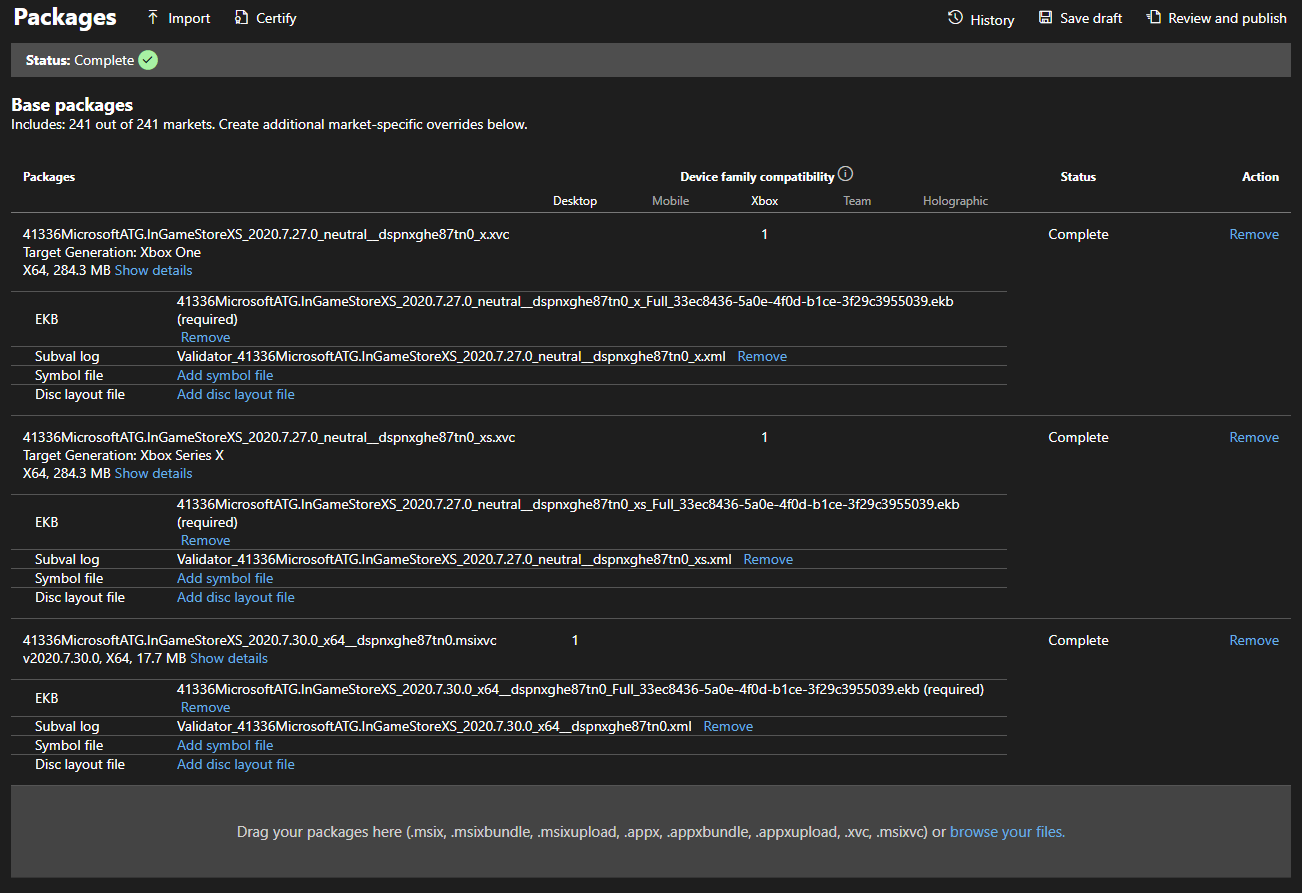
每个设备系列在能够发布之前至少需要提交一个包。对于 XBOX 设备系列,还支持为每一代提供一个包。请记住,为了能够测试商务场景,此包不必代表功能完整的游戏——一个存根包就足够了。
有关如何为每个设备生成包的更多信息,请参阅“Getting started packaging titles for XBOX consoles”和“Getting started packaging titles for a PC”文档。
下图显示了一个具有针对所有相关设备的包的跨平台 Smart Delivery 游戏。请注意 **Target Generation** 用于区分 XBOX One 和 XBOX Series X/S。
## 5. 上传一个或多个包
每个设备系列在能够发布之前至少需要提交一个包。对于 XBOX 设备系列,还支持为每一代提供一个包。请记住,为了能够测试商务场景,此包不必代表功能完整的游戏——一个存根包就足够了。
有关如何为每个设备生成包的更多信息,请参阅“Getting started packaging titles for XBOX consoles”和“Getting started packaging titles for a PC”文档。
下图显示了一个具有针对所有相关设备的包的跨平台 Smart Delivery 游戏。请注意 **Target Generation** 用于区分 XBOX One 和 XBOX Series X/S。
 ## 6. 分配年龄分级
如果对为真实游戏获取和提交年龄分级有任何疑问,请与你的 Microsoft 代表沟通。为了测试商务场景,可以设置任何初始分级,因为测试账号始终以成年年龄创建。当由不满足所需年龄的账号调用时,目录结果会遵守年龄分级。
## 7. 定义商店列表
在这里,只需填充一种语言。商店列表默认将保留名称显示为产品的标题,可以在 Microsoft Store 产品页面中看到。还需要一些不同尺寸的图片。
## 8. 设置定价和可用性
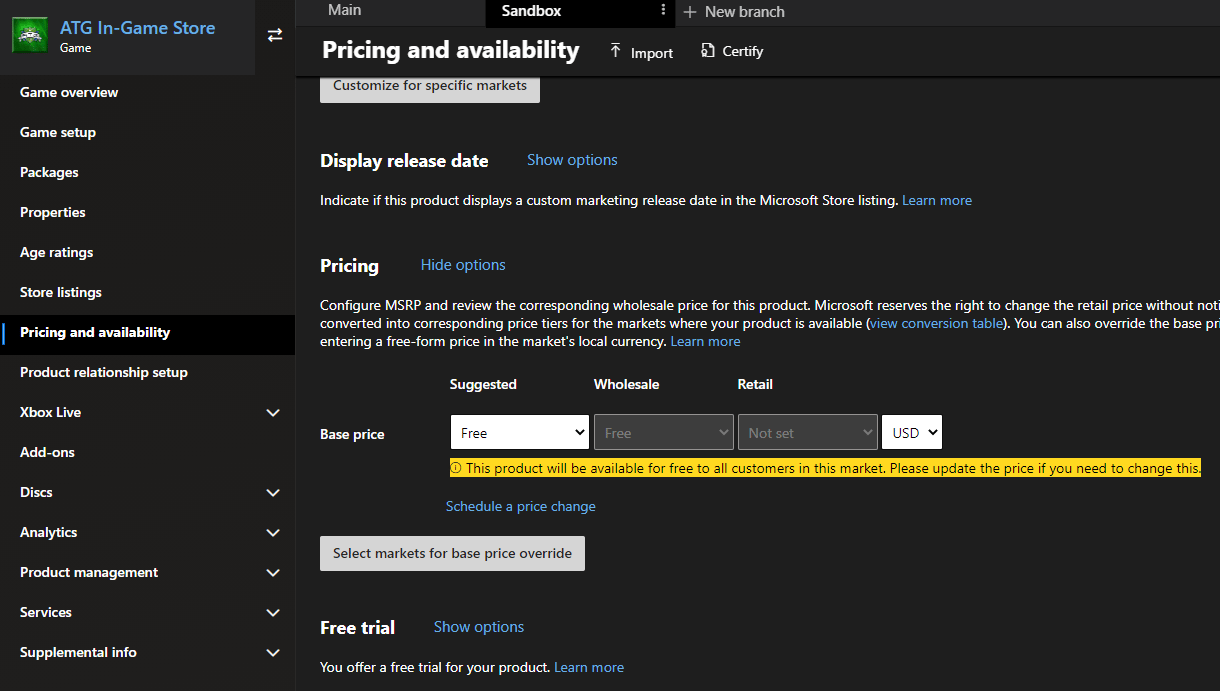
为你的沙盒的“定价和可用性”创建一个分支,这样你的测试配置就不会干扰零售定价和可见性。所有零售发布都是从主分支完成的。
为了正确测试你游戏中价格的 UI,请在沙盒分支中为你的游戏设置一个测试价格。此价格可以是计划的零售定价,也可以是任何其他任意金额。所有测试账号都有测试支付工具,可以在你的沙盒中通过购买流程获取产品。
在你的沙盒分支中,将可用性和可见性设置为 *尽快*。但是对于 Main 分支,请设置你产品的实际公告和发布日期。
下图显示了一个产品在两个分支中配置的定价和可用性:
## 6. 分配年龄分级
如果对为真实游戏获取和提交年龄分级有任何疑问,请与你的 Microsoft 代表沟通。为了测试商务场景,可以设置任何初始分级,因为测试账号始终以成年年龄创建。当由不满足所需年龄的账号调用时,目录结果会遵守年龄分级。
## 7. 定义商店列表
在这里,只需填充一种语言。商店列表默认将保留名称显示为产品的标题,可以在 Microsoft Store 产品页面中看到。还需要一些不同尺寸的图片。
## 8. 设置定价和可用性
为你的沙盒的“定价和可用性”创建一个分支,这样你的测试配置就不会干扰零售定价和可见性。所有零售发布都是从主分支完成的。
为了正确测试你游戏中价格的 UI,请在沙盒分支中为你的游戏设置一个测试价格。此价格可以是计划的零售定价,也可以是任何其他任意金额。所有测试账号都有测试支付工具,可以在你的沙盒中通过购买流程获取产品。
在你的沙盒分支中,将可用性和可见性设置为 *尽快*。但是对于 Main 分支,请设置你产品的实际公告和发布日期。
下图显示了一个产品在两个分支中配置的定价和可用性:
 ## 9. 发布到沙盒
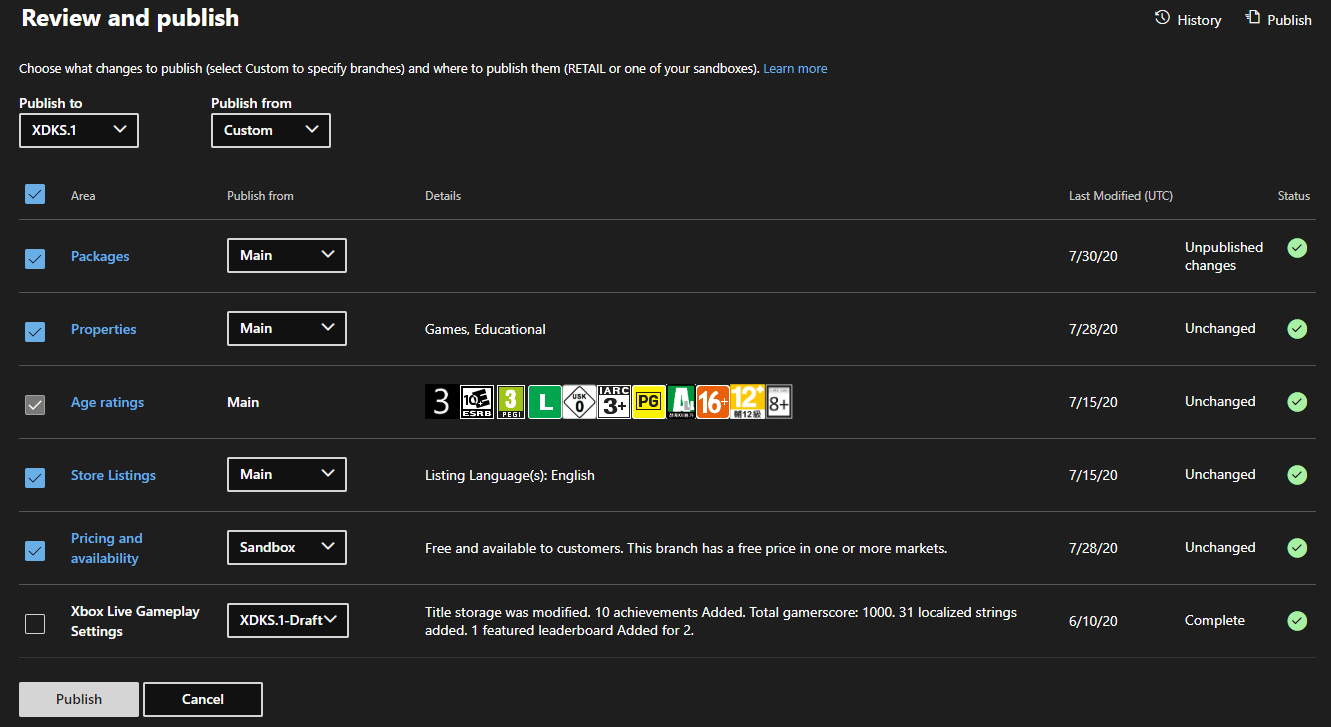
一旦上述所有要素都已配置(即便未最终确定),请选择 **Review and publish** 将你的更改发布到开发者沙盒。初始发布可能需要几小时才能在沙盒中可见,具体取决于包的大小。后续提交可以更快,并涉及根据更改内容选择特定要素进行发布。
## 9. 发布到沙盒
一旦上述所有要素都已配置(即便未最终确定),请选择 **Review and publish** 将你的更改发布到开发者沙盒。初始发布可能需要几小时才能在沙盒中可见,具体取决于包的大小。后续提交可以更快,并涉及根据更改内容选择特定要素进行发布。
 ## 发布附加内容
在创建附加内容时,这些步骤大部分类似。带包的耐用品需要按[上传一个或多个包](#5-uploading-one-or-more-packages)中所示上传包;所有其他附加内容类型不需要包。消耗品产品类型需要提供数量。
## 结论
发布完成后,请前往产品的 Microsoft Store 页面查看它是否可获取且可安装,以进行验证。请参阅 XBOX 服务沙盒概述文档和[正确切换沙盒以进行 Store 操作](/publishing/xstore-commerce/xstore-switching-sandbox),了解如何正确切换沙盒以到达 Microsoft Store 页面。
一旦确认正常工作,请继续阅读[启用 XStore 开发与测试](/publishing/xstore-commerce/xstore-product-testing-setup),了解如何设置你的构建以真正能够使用 `XStore` API 测试商务功能。
## 参考 API 文档
* [XStore(API 内容)](/reference/system/xstore/xstore_members)
## 另请参阅
[商务概述](/publishing/xstore-commerce/xstore-commerce-overview)
在合作伙伴中心设置应用或游戏
[启用 XStore 开发与测试](/publishing/xstore-commerce/xstore-product-testing-setup)
[XStore API 参考](/reference/system/xstore/xstore_members)
## Related topics
- [启用 XStore 开发与测试](/zh-CN/publishing/xstore-commerce/xstore-product-testing-setup.md)
- [GDK 商务系统概述](/zh-CN/publishing/xstore-commerce/xstore-overview.md)
- [在合作伙伴中心配置 XBOX services 设置](/zh-CN/services/xbox-services/fundamentals/portal-config/live-config-xbl-setup.md)
- [在合作伙伴中心配置 Title Storage](/zh-CN/services/xbox-services/storage/title-storage/config/live-title-storage-portal-config.md)
- [事件概述](/zh-CN/services/xbox-services/player-data/stats-leaderboards/event-based/events/live-game-events.md)
## 发布附加内容
在创建附加内容时,这些步骤大部分类似。带包的耐用品需要按[上传一个或多个包](#5-uploading-one-or-more-packages)中所示上传包;所有其他附加内容类型不需要包。消耗品产品类型需要提供数量。
## 结论
发布完成后,请前往产品的 Microsoft Store 页面查看它是否可获取且可安装,以进行验证。请参阅 XBOX 服务沙盒概述文档和[正确切换沙盒以进行 Store 操作](/publishing/xstore-commerce/xstore-switching-sandbox),了解如何正确切换沙盒以到达 Microsoft Store 页面。
一旦确认正常工作,请继续阅读[启用 XStore 开发与测试](/publishing/xstore-commerce/xstore-product-testing-setup),了解如何设置你的构建以真正能够使用 `XStore` API 测试商务功能。
## 参考 API 文档
* [XStore(API 内容)](/reference/system/xstore/xstore_members)
## 另请参阅
[商务概述](/publishing/xstore-commerce/xstore-commerce-overview)
在合作伙伴中心设置应用或游戏
[启用 XStore 开发与测试](/publishing/xstore-commerce/xstore-product-testing-setup)
[XStore API 参考](/reference/system/xstore/xstore_members)
## Related topics
- [启用 XStore 开发与测试](/zh-CN/publishing/xstore-commerce/xstore-product-testing-setup.md)
- [GDK 商务系统概述](/zh-CN/publishing/xstore-commerce/xstore-overview.md)
- [在合作伙伴中心配置 XBOX services 设置](/zh-CN/services/xbox-services/fundamentals/portal-config/live-config-xbl-setup.md)
- [在合作伙伴中心配置 Title Storage](/zh-CN/services/xbox-services/storage/title-storage/config/live-title-storage-portal-config.md)
- [事件概述](/zh-CN/services/xbox-services/player-data/stats-leaderboards/event-based/events/live-game-events.md)