> ## Documentation Index
> Fetch the complete documentation index at: https://devdocs.xbox.com/llms.txt
> Use this file to discover all available pages before exploring further.
# 创建光盘
> 创建光盘
本文介绍如何提交光盘请求、提交测试光盘订单、审批测试光盘以及创建物料清单 (BOM)。只有在你拥有相应权限时,才可按本文所述的说明进行操作。有关详细信息,请联系你的 Microsoft 客户经理。
* [光盘概述](#ood)
* [光盘请求概述](#oodr)
* [提交光盘请求的前提条件](#pfsdr)
* [光盘请求场景](#sodr)
* [为捆绑产品订购光盘](#odfabp)
* [常见问题](#faq)
## 光盘概述
基于光盘的游戏是分发你的游戏的重要媒介。在合作伙伴中心,你可以完成以下操作。
* 创建并配置新的光盘请求。
* 为最终零售光盘复制选择授权复制方 (AR)。
* 在 AR 最终产品复制之前提交测试光盘订单以进行光盘验证。
* 审批或拒绝测试光盘。
* 查看并跟踪光盘请求的状态。
### 光盘订购流程
光盘订购是一个四步流程,如以下屏幕截图所示。
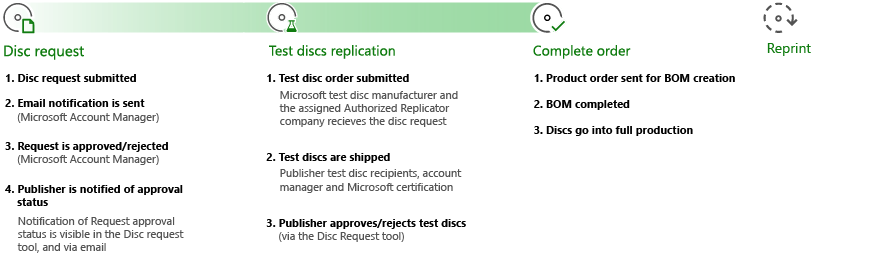 上述流程包含以下步骤。
* 光盘请求:
1. 提交光盘请求。
2. 你的 Microsoft 客户经理发送电子邮件通知。
3. Microsoft 客户经理审批或拒绝该请求。
4. 通过电子邮件和光盘请求工具向发行商通知审批状态。
* 测试光盘复制:
1. 将测试光盘订单提交给 Microsoft 测试光盘制造商和 AR 公司。
2. 测试光盘运送至发行商、客户经理和 Microsoft。
3. 发行商通过光盘请求工具审批或拒绝测试光盘。
* 完成订单:
1. 产品订单发送以创建 BOM。
2. 完成 BOM。
3. 光盘进入正式生产。
* 加印
* 有关加印的详细信息,请参阅本文中的[提交光盘请求的加印说明](#step-sto)一节。
### BOM 创建流程
BOM 用作即将投入生产的光盘的基础。它由你与 Microsoft 客户经理共同创建,并在光盘请求流程结束时提交给 AR。在创建 BOM 之前,光盘内容会经过 Microsoft 认证和发行商的测试与签核。
## 光盘请求概述
如果你的游戏随物理光盘介质一起发售,请在批量生产光盘之前验证游戏能否使用光盘上安装的所有二进制文件和媒体正常运行。
准备好二进制文件和媒体后,可通过在合作伙伴中心的**请求管理**页面选择**光盘**菜单项来订购光盘。请求提交后,你的 Microsoft 客户经理会审核该请求。如果获批,他们会将请求提交给测试光盘印刷工厂开始印刷。
只能为其包和列表已提交认证的产品请求创建光盘。
### Smart Delivery 方式
Smart Delivery 可通过光盘+数字发布或通过完整光盘支持来实现。有关跨代游戏的 Smart Delivery 游戏的详细信息,请参阅[跨代游戏概述(NDA 主题)](/build/console-features/cross-gen/cross-gen-overview)。
#### 光盘 + 数字发行
在光盘 + 数字发行方式下,我们建议创建仅包含针对不同主机世代所需两个包中之一的光盘,以节省光盘空间。主机连接网络后,会使用许可证获取适合相应世代的包进行安装。
#### 完整光盘支持
在完整光盘支持方式下,你可以将两个 .xvc 文件都添加到光盘中,使光盘可离线使用。用户只有在有内容更新可用时才需要下载。
要向客户提供此体验,请选择一个 XBOX Series X 包和一个 XBOX One 包。为该产品上传至少各世代一个包后,添加两个世代的选项即可用。有关详细信息,请参阅本文中的[为单个产品配置光盘内容](#step-cdc)一节。
### 同级产品
同级关系功能将两个产品关联起来。数字产品接收此配置,然后配置会印刷到光盘上,无需发行商进一步输入。
如果发布到光盘的任一组产品之间存在同级关系,我们会将该信息与光盘的元数据一起发送,以便主机即使处于离线状态也只安装两个产品中的一个。你可以在合作伙伴中心特定请求的光盘摘要页面查看光盘上呈现的所有同级元数据。
### 支持与不支持的场景
以下是创建光盘的受支持场景。
* 最多九张 50 GB 光盘的多光盘套装
* 25 GB 或 50 GB 光盘
> \[!NOTE]
> 尺寸在创建时自动确定,基于内容大小。
* 在单一光盘或光盘套装上创建的多产品捆绑,包括游戏和耐久性内容。
* 加印,将先前创建并测试过的光盘文件发送给 AR。
以下是创建光盘的不受支持场景。
* 包含来自多个发行商子产品的捆绑
* 光盘包的年龄评级手动捆绑
* 需要超过九张 50 GB 光盘的光盘套装
* 大于 50 GB 的单张光盘
* 通用 Windows 平台 (UWP) 产品光盘
## 提交光盘请求的前提条件
提交光盘请求之前,请为数字发行准备好产品(或产品捆绑)。产品的包和列表必须已提交认证、已通过认证或已发布到零售。
产品处于正确的认证状态后,其包和列表将在光盘授权页面中可见。
除数字发行的要求外,为光盘创建内容还有两项额外要求:手动年龄评级和促销美术。有关物理年龄评级流程的详细信息,请参阅 [XR-017: 游戏评级](https://learn.microsoft.com/build/store/policies/XR/XR017)。促销美术是光盘上使用的图像,是创建光盘所必需的。光盘上的图像与在光盘编辑过程中选择的列表中的促销美术资源保持一致。
你可以在流程中稍后添加手动年龄评级和促销美术,即使已经进行了数字发行也可以。
### 光盘编辑访问权限
要创建光盘,你必须是托管合作伙伴。
并非所有合作伙伴都能创建光盘。如果你在产品页面左侧面板下看不到**光盘**页面,请联系你的 Microsoft 客户经理。
如果你拥有经理级访问权限但看不到**光盘**页面,请联系你的 Microsoft 客户经理,确认你的账户已启用光盘编辑功能。
账户管理员角色类型通过账户管理为用户提供访问权限。权限名称按产品选择:**Custom Permissions** > **Discs** > **Disc request**。
有关用户账户管理的详细信息,请参阅[为账户用户设置角色或自定义权限](https://learn.microsoft.com/windows/uwp/publish/set-custom-permissions-for-account-users)。
## 光盘请求场景
打开**光盘请求**页面提交你的光盘产品,如以下屏幕截图所示。
上述流程包含以下步骤。
* 光盘请求:
1. 提交光盘请求。
2. 你的 Microsoft 客户经理发送电子邮件通知。
3. Microsoft 客户经理审批或拒绝该请求。
4. 通过电子邮件和光盘请求工具向发行商通知审批状态。
* 测试光盘复制:
1. 将测试光盘订单提交给 Microsoft 测试光盘制造商和 AR 公司。
2. 测试光盘运送至发行商、客户经理和 Microsoft。
3. 发行商通过光盘请求工具审批或拒绝测试光盘。
* 完成订单:
1. 产品订单发送以创建 BOM。
2. 完成 BOM。
3. 光盘进入正式生产。
* 加印
* 有关加印的详细信息,请参阅本文中的[提交光盘请求的加印说明](#step-sto)一节。
### BOM 创建流程
BOM 用作即将投入生产的光盘的基础。它由你与 Microsoft 客户经理共同创建,并在光盘请求流程结束时提交给 AR。在创建 BOM 之前,光盘内容会经过 Microsoft 认证和发行商的测试与签核。
## 光盘请求概述
如果你的游戏随物理光盘介质一起发售,请在批量生产光盘之前验证游戏能否使用光盘上安装的所有二进制文件和媒体正常运行。
准备好二进制文件和媒体后,可通过在合作伙伴中心的**请求管理**页面选择**光盘**菜单项来订购光盘。请求提交后,你的 Microsoft 客户经理会审核该请求。如果获批,他们会将请求提交给测试光盘印刷工厂开始印刷。
只能为其包和列表已提交认证的产品请求创建光盘。
### Smart Delivery 方式
Smart Delivery 可通过光盘+数字发布或通过完整光盘支持来实现。有关跨代游戏的 Smart Delivery 游戏的详细信息,请参阅[跨代游戏概述(NDA 主题)](/build/console-features/cross-gen/cross-gen-overview)。
#### 光盘 + 数字发行
在光盘 + 数字发行方式下,我们建议创建仅包含针对不同主机世代所需两个包中之一的光盘,以节省光盘空间。主机连接网络后,会使用许可证获取适合相应世代的包进行安装。
#### 完整光盘支持
在完整光盘支持方式下,你可以将两个 .xvc 文件都添加到光盘中,使光盘可离线使用。用户只有在有内容更新可用时才需要下载。
要向客户提供此体验,请选择一个 XBOX Series X 包和一个 XBOX One 包。为该产品上传至少各世代一个包后,添加两个世代的选项即可用。有关详细信息,请参阅本文中的[为单个产品配置光盘内容](#step-cdc)一节。
### 同级产品
同级关系功能将两个产品关联起来。数字产品接收此配置,然后配置会印刷到光盘上,无需发行商进一步输入。
如果发布到光盘的任一组产品之间存在同级关系,我们会将该信息与光盘的元数据一起发送,以便主机即使处于离线状态也只安装两个产品中的一个。你可以在合作伙伴中心特定请求的光盘摘要页面查看光盘上呈现的所有同级元数据。
### 支持与不支持的场景
以下是创建光盘的受支持场景。
* 最多九张 50 GB 光盘的多光盘套装
* 25 GB 或 50 GB 光盘
> \[!NOTE]
> 尺寸在创建时自动确定,基于内容大小。
* 在单一光盘或光盘套装上创建的多产品捆绑,包括游戏和耐久性内容。
* 加印,将先前创建并测试过的光盘文件发送给 AR。
以下是创建光盘的不受支持场景。
* 包含来自多个发行商子产品的捆绑
* 光盘包的年龄评级手动捆绑
* 需要超过九张 50 GB 光盘的光盘套装
* 大于 50 GB 的单张光盘
* 通用 Windows 平台 (UWP) 产品光盘
## 提交光盘请求的前提条件
提交光盘请求之前,请为数字发行准备好产品(或产品捆绑)。产品的包和列表必须已提交认证、已通过认证或已发布到零售。
产品处于正确的认证状态后,其包和列表将在光盘授权页面中可见。
除数字发行的要求外,为光盘创建内容还有两项额外要求:手动年龄评级和促销美术。有关物理年龄评级流程的详细信息,请参阅 [XR-017: 游戏评级](https://learn.microsoft.com/build/store/policies/XR/XR017)。促销美术是光盘上使用的图像,是创建光盘所必需的。光盘上的图像与在光盘编辑过程中选择的列表中的促销美术资源保持一致。
你可以在流程中稍后添加手动年龄评级和促销美术,即使已经进行了数字发行也可以。
### 光盘编辑访问权限
要创建光盘,你必须是托管合作伙伴。
并非所有合作伙伴都能创建光盘。如果你在产品页面左侧面板下看不到**光盘**页面,请联系你的 Microsoft 客户经理。
如果你拥有经理级访问权限但看不到**光盘**页面,请联系你的 Microsoft 客户经理,确认你的账户已启用光盘编辑功能。
账户管理员角色类型通过账户管理为用户提供访问权限。权限名称按产品选择:**Custom Permissions** > **Discs** > **Disc request**。
有关用户账户管理的详细信息,请参阅[为账户用户设置角色或自定义权限](https://learn.microsoft.com/windows/uwp/publish/set-custom-permissions-for-account-users)。
## 光盘请求场景
打开**光盘请求**页面提交你的光盘产品,如以下屏幕截图所示。
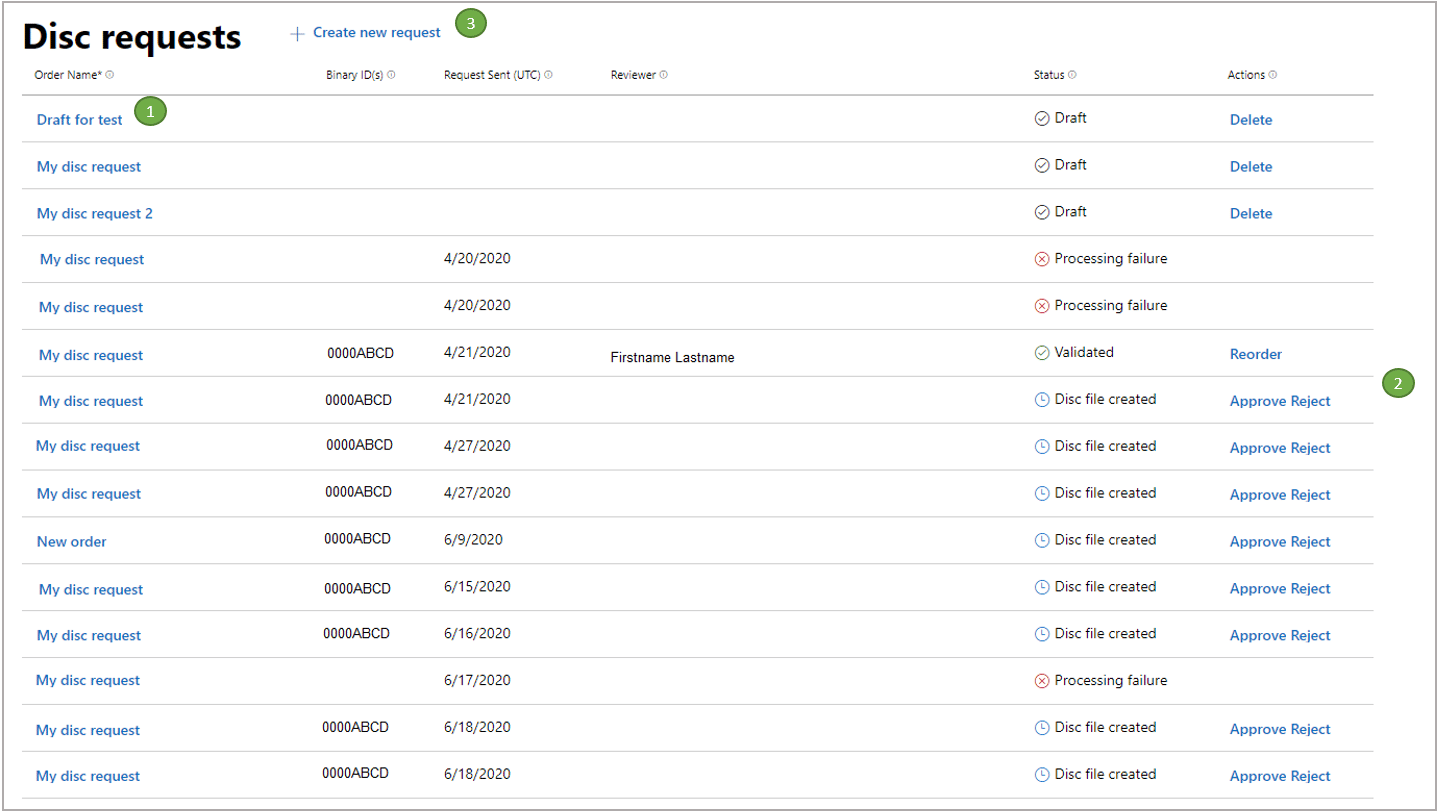 **光盘请求**页面的不同部分如下。
1. **Order Name** 列显示为你的产品提交的所有光盘请求。可通过选择订单名称查看光盘请求详情。
2. **Actions** 列显示与订单相关的所有可选和必需操作。
3. 选择**创建新请求**,然后产品将决定是需要单产品请求流程还是捆绑请求流程。
### 创建新的光盘请求
创建新的光盘请求时,系统会提示你为请求命名并配置光盘内容,如以下屏幕截图所示。
**光盘请求**页面的不同部分如下。
1. **Order Name** 列显示为你的产品提交的所有光盘请求。可通过选择订单名称查看光盘请求详情。
2. **Actions** 列显示与订单相关的所有可选和必需操作。
3. 选择**创建新请求**,然后产品将决定是需要单产品请求流程还是捆绑请求流程。
### 创建新的光盘请求
创建新的光盘请求时,系统会提示你为请求命名并配置光盘内容,如以下屏幕截图所示。
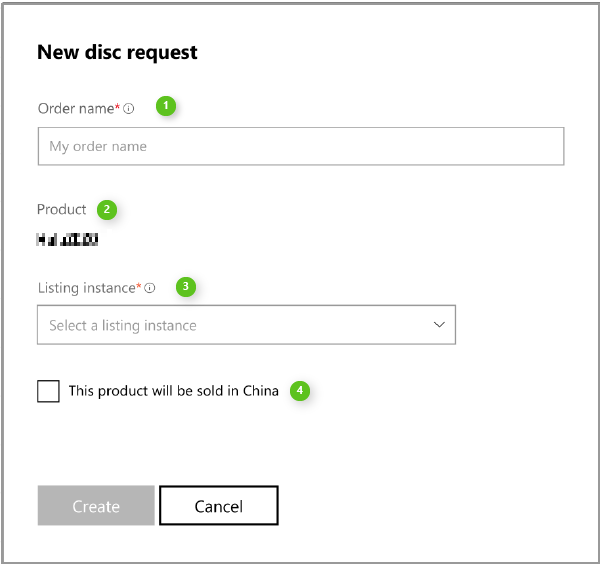 **新建光盘请求**对话框中包含以下字段。
1. 在 **Order name** 字段中输入请求标题。使用友好的名称便于跟踪请求。
2. **Product ID** 会根据产品在合作伙伴中心的设置自动获取。
3. 从 **Listing instance** 下拉列表中选择一个可用的商店列表实例。
* 列表在提交给 Microsoft 认证或用于零售后显示。
* 如果你的产品有精选促销美术资源,可以选择该商店列表。
4. 如果你的产品拟在中国销售,请选中相应复选框。
#### 为单个产品配置光盘内容
产品的配置决定光盘请求流程是否启动单产品订单。使用**配置光盘内容**页面编辑产品信息,如以下屏幕截图所示。
**新建光盘请求**对话框中包含以下字段。
1. 在 **Order name** 字段中输入请求标题。使用友好的名称便于跟踪请求。
2. **Product ID** 会根据产品在合作伙伴中心的设置自动获取。
3. 从 **Listing instance** 下拉列表中选择一个可用的商店列表实例。
* 列表在提交给 Microsoft 认证或用于零售后显示。
* 如果你的产品有精选促销美术资源,可以选择该商店列表。
4. 如果你的产品拟在中国销售,请选中相应复选框。
#### 为单个产品配置光盘内容
产品的配置决定光盘请求流程是否启动单产品订单。使用**配置光盘内容**页面编辑产品信息,如以下屏幕截图所示。
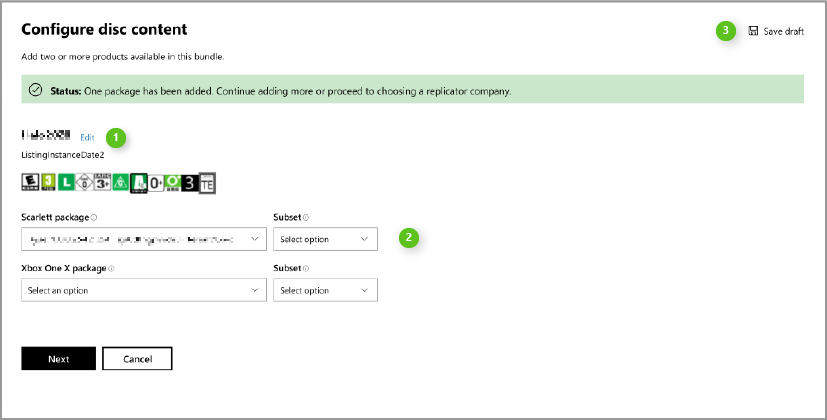 完成订单需要至少添加一个包。使用以下步骤编辑产品信息。
大于 50 GB 的光盘文件会自动拆分为多个光盘二进制文件。如果你担心尺寸接近单光盘上限,请联系你的 Microsoft 客户经理。他们会在将光盘进入“测试印刷”阶段之前核实所生成的光盘二进制文件数量。
你也可以在光盘布局文件中使用 `maxDiscs` 变量,以确保尺寸过大时出现失败错误。
1. 如有必要,选择**编辑**以配置订单名称或产品列表实例。
2. 使用 **Scarlett package** 下拉列表选择正确的 XBOX Series X|S 包。
* 当所选包上传时附带包含子集的光盘布局文件时,**Subset** 下拉列表可用。使用 **Subset** 下拉列表选择任何子集(若有)。
> \[!NOTE]
> 如果文件格式正确,将被解析为其中定义的子集。选择其中一个或不选,以决定光盘上使用 .xvc 文件中的哪些内容。
3. 当产品被配置为支持多个平台时,会显示双包选项。使用 **XBOX One X package** 下拉列表选择正确的 XBOX One 包。
> \[!NOTE]
> 如果仅上传了 XBOX One 家族主机或 XBOX Series X|S 主机的包,则**配置光盘内容**页面上仅显示一个下拉列表。
> 你可以选择双包,使用户获得原生 Smart Delivery 体验。有关跨代游戏的 Smart Delivery 游戏的详细信息,请参阅[跨代游戏概述(NDA 主题)](/build/console-features/cross-gen/cross-gen-overview)。
4. 完成光盘内容配置后,选择**下一步**。
**保存草稿**选项目前不可用。若要保存草稿,请完成一份可行的草稿并在摘要页选择**保存**。
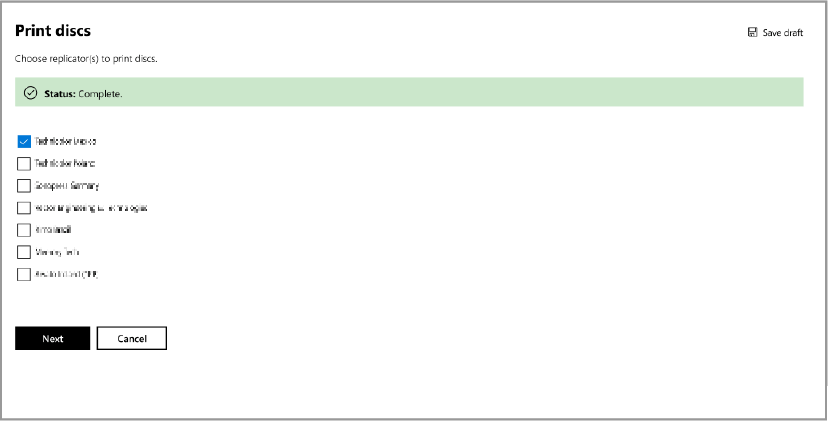
#### 选择光盘 AR
定义光盘内容后,为零售光盘制造选择一个或多个 AR。通常基于最终产品分发所在的地区。
制作光盘所需的文件会发送给 AR。但是,AR 只有在完成以下所有事项后才会印刷光盘。
* 你已审批测试光盘。
* Microsoft 已审批测试光盘。
* 已提交有效的 BOM。
* 已向 AR 下达订单。
Microsoft 会将光盘文件发送给指定的 AR。但合作伙伴负责向 AR 下单,并处理相关财务事宜。这些流程包括代表 AR 与合作伙伴的以下步骤。
1. 创建包含 AR 选择的新光盘请求。
2. 光盘文件发送给 AR 进行最终复制,同时发送给 Microsoft 测试光盘制造工厂进行测试光盘生产。
3. 测试光盘制造、运送并由合作伙伴和 Microsoft 审批。
4. BOM 进入 RTM (发布到生产) 状态。
5. Microsoft 通知 AR BOM 处于 RTM 状态。
6. 如果 AR 收到合作伙伴发送的订单和采购订单 (PO),AR 即可开始最终产品复制。
AR 选择流程与测试光盘制造是分开的,如下面的屏幕截图所示。Microsoft 会自动处理测试光盘制造流程。
完成订单需要至少添加一个包。使用以下步骤编辑产品信息。
大于 50 GB 的光盘文件会自动拆分为多个光盘二进制文件。如果你担心尺寸接近单光盘上限,请联系你的 Microsoft 客户经理。他们会在将光盘进入“测试印刷”阶段之前核实所生成的光盘二进制文件数量。
你也可以在光盘布局文件中使用 `maxDiscs` 变量,以确保尺寸过大时出现失败错误。
1. 如有必要,选择**编辑**以配置订单名称或产品列表实例。
2. 使用 **Scarlett package** 下拉列表选择正确的 XBOX Series X|S 包。
* 当所选包上传时附带包含子集的光盘布局文件时,**Subset** 下拉列表可用。使用 **Subset** 下拉列表选择任何子集(若有)。
> \[!NOTE]
> 如果文件格式正确,将被解析为其中定义的子集。选择其中一个或不选,以决定光盘上使用 .xvc 文件中的哪些内容。
3. 当产品被配置为支持多个平台时,会显示双包选项。使用 **XBOX One X package** 下拉列表选择正确的 XBOX One 包。
> \[!NOTE]
> 如果仅上传了 XBOX One 家族主机或 XBOX Series X|S 主机的包,则**配置光盘内容**页面上仅显示一个下拉列表。
> 你可以选择双包,使用户获得原生 Smart Delivery 体验。有关跨代游戏的 Smart Delivery 游戏的详细信息,请参阅[跨代游戏概述(NDA 主题)](/build/console-features/cross-gen/cross-gen-overview)。
4. 完成光盘内容配置后,选择**下一步**。
**保存草稿**选项目前不可用。若要保存草稿,请完成一份可行的草稿并在摘要页选择**保存**。
#### 选择光盘 AR
定义光盘内容后,为零售光盘制造选择一个或多个 AR。通常基于最终产品分发所在的地区。
制作光盘所需的文件会发送给 AR。但是,AR 只有在完成以下所有事项后才会印刷光盘。
* 你已审批测试光盘。
* Microsoft 已审批测试光盘。
* 已提交有效的 BOM。
* 已向 AR 下达订单。
Microsoft 会将光盘文件发送给指定的 AR。但合作伙伴负责向 AR 下单,并处理相关财务事宜。这些流程包括代表 AR 与合作伙伴的以下步骤。
1. 创建包含 AR 选择的新光盘请求。
2. 光盘文件发送给 AR 进行最终复制,同时发送给 Microsoft 测试光盘制造工厂进行测试光盘生产。
3. 测试光盘制造、运送并由合作伙伴和 Microsoft 审批。
4. BOM 进入 RTM (发布到生产) 状态。
5. Microsoft 通知 AR BOM 处于 RTM 状态。
6. 如果 AR 收到合作伙伴发送的订单和采购订单 (PO),AR 即可开始最终产品复制。
AR 选择流程与测试光盘制造是分开的,如下面的屏幕截图所示。Microsoft 会自动处理测试光盘制造流程。
 #### 运送测试光盘
印刷测试光盘时,一位主收件人接收 100 张光盘,最多两位副收件人各接收 25 张光盘。要完成订单必须有主收件人。
测试光盘会寄送至**运送测试光盘**页面中列出的收件人,如以下屏幕截图所示。这是让请求方和 Microsoft 认证团队在提交 BOM 之前评估产品的一个预备步骤。
在提交通过初始构建验证测试 (BVT) 后,Microsoft 订购测试光盘。测试光盘会寄送至合作伙伴中心**运送测试光盘**页面上指定的地点。
请务必为测试光盘选择正确的寄送地点,以完成内部媒体验证检查。合作伙伴对审批和验证测试光盘按预期工作负有最终责任。视地点和测试光盘生产情况而定,寄送通常需要 3 到 5 个工作日。
#### 运送测试光盘
印刷测试光盘时,一位主收件人接收 100 张光盘,最多两位副收件人各接收 25 张光盘。要完成订单必须有主收件人。
测试光盘会寄送至**运送测试光盘**页面中列出的收件人,如以下屏幕截图所示。这是让请求方和 Microsoft 认证团队在提交 BOM 之前评估产品的一个预备步骤。
在提交通过初始构建验证测试 (BVT) 后,Microsoft 订购测试光盘。测试光盘会寄送至合作伙伴中心**运送测试光盘**页面上指定的地点。
请务必为测试光盘选择正确的寄送地点,以完成内部媒体验证检查。合作伙伴对审批和验证测试光盘按预期工作负有最终责任。视地点和测试光盘生产情况而定,寄送通常需要 3 到 5 个工作日。
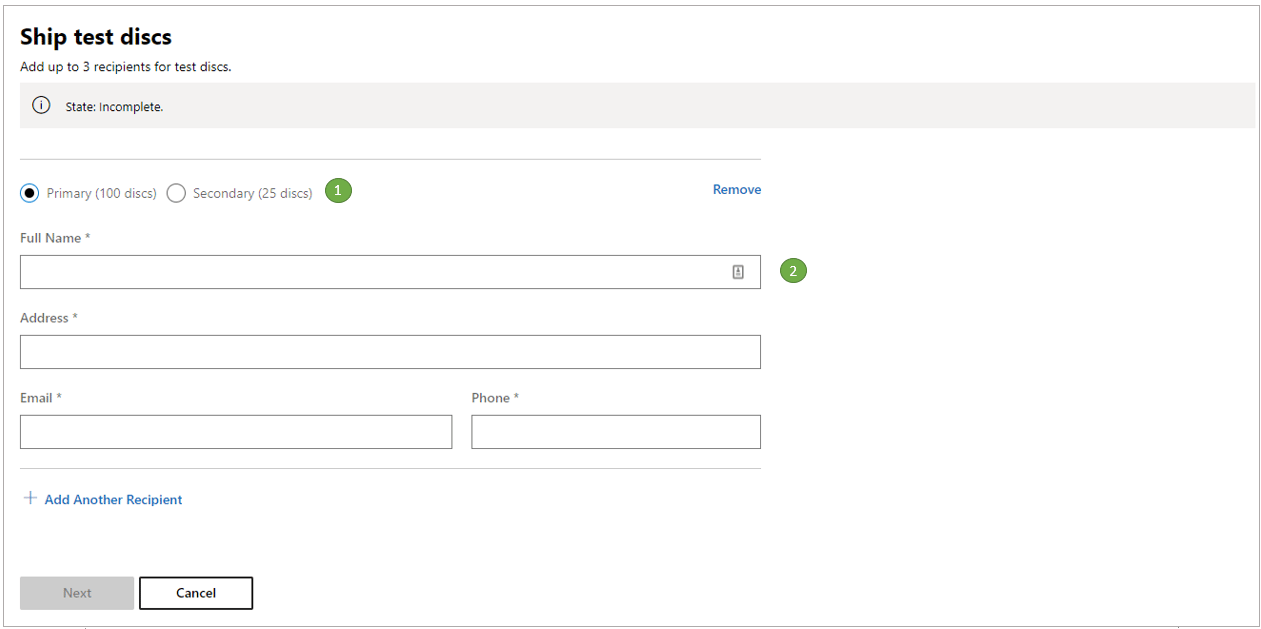 按以下步骤在合作伙伴中心中完成**运送测试光盘**页面。
1. 若要添加主收件人,请选择 **Primary (100 discs)**。
2. 在可用字段中输入收件人的全名、送货地址、电子邮件地址和电话号码。
3. 如果要添加副收件人,请选择 **Add Another Recipient**。选择 **Secondary (25 discs)**,然后在可用字段中输入副收件人信息。
4. 完成表单后选择**下一步**。
若要从表单中删除任何收件人,请选择页面右上角的 **Remove**。
请求方可以审批或拒绝光盘。继续订单需要审批。系统会在**光盘请求**页面和**我的光盘请求**页面提示请求方审批或拒绝订单,如以下屏幕截图所示。
按以下步骤在合作伙伴中心中完成**运送测试光盘**页面。
1. 若要添加主收件人,请选择 **Primary (100 discs)**。
2. 在可用字段中输入收件人的全名、送货地址、电子邮件地址和电话号码。
3. 如果要添加副收件人,请选择 **Add Another Recipient**。选择 **Secondary (25 discs)**,然后在可用字段中输入副收件人信息。
4. 完成表单后选择**下一步**。
若要从表单中删除任何收件人,请选择页面右上角的 **Remove**。
请求方可以审批或拒绝光盘。继续订单需要审批。系统会在**光盘请求**页面和**我的光盘请求**页面提示请求方审批或拒绝订单,如以下屏幕截图所示。
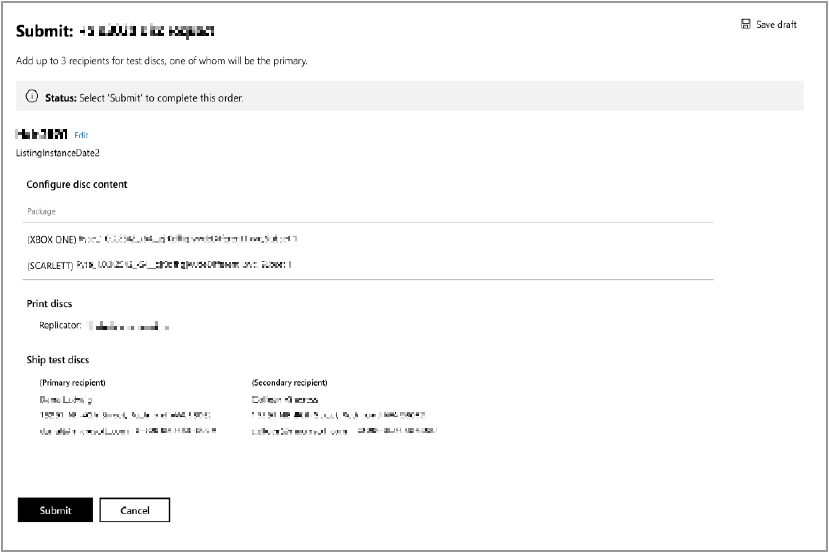
 #### 提交光盘请求
提交光盘请求是最后一步,也是你审查或编辑订单的最后机会,如以下屏幕截图所示。要完成订单,必须提交光盘请求。
#### 提交光盘请求
提交光盘请求是最后一步,也是你审查或编辑订单的最后机会,如以下屏幕截图所示。要完成订单,必须提交光盘请求。
 ### 订单摘要
提交订单后,系统会向你的 Microsoft 客户经理发送电子邮件以供审核。
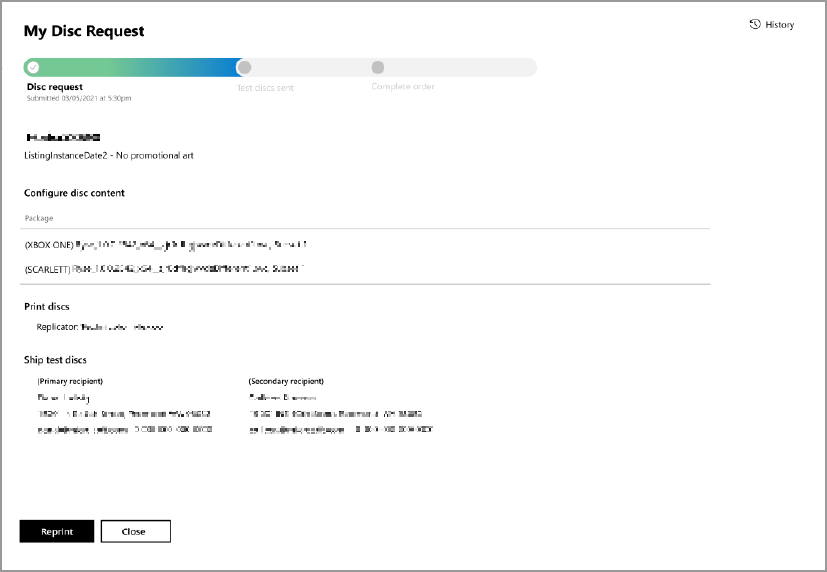
你可以通过在**光盘请求**页面选择订单名称查看订单详情。**我的光盘请求**页面包含**光盘请求状态**,如以下屏幕截图所示。你可以查看哪些步骤待处理或已完成,以及阻塞订单流程的任何错误。
### 订单摘要
提交订单后,系统会向你的 Microsoft 客户经理发送电子邮件以供审核。
你可以通过在**光盘请求**页面选择订单名称查看订单详情。**我的光盘请求**页面包含**光盘请求状态**,如以下屏幕截图所示。你可以查看哪些步骤待处理或已完成,以及阻塞订单流程的任何错误。
 ### 加印
可以对光盘请求进行加印。如果你希望通过将先前测试并创建过的光盘文件发送给 AR 来销售更多已发售游戏的副本,这是一个不错的选择。
你无需更改光盘文件。原始文件将发送给发行商在加印时选择的 AR。
作为发行商,请像新建光盘请求时一样与 AR 安排复制事宜。
由于此光盘已获批并已复制,因此不会创建认证或测试光盘。
## 为捆绑产品订购光盘
订购捆绑产品与订购单个产品类似。在配置光盘内容时,列出子产品及其对应的列表实例。开始捆绑产品请求后,会显示如下所示的对话框。
### 加印
可以对光盘请求进行加印。如果你希望通过将先前测试并创建过的光盘文件发送给 AR 来销售更多已发售游戏的副本,这是一个不错的选择。
你无需更改光盘文件。原始文件将发送给发行商在加印时选择的 AR。
作为发行商,请像新建光盘请求时一样与 AR 安排复制事宜。
由于此光盘已获批并已复制,因此不会创建认证或测试光盘。
## 为捆绑产品订购光盘
订购捆绑产品与订购单个产品类似。在配置光盘内容时,列出子产品及其对应的列表实例。开始捆绑产品请求后,会显示如下所示的对话框。
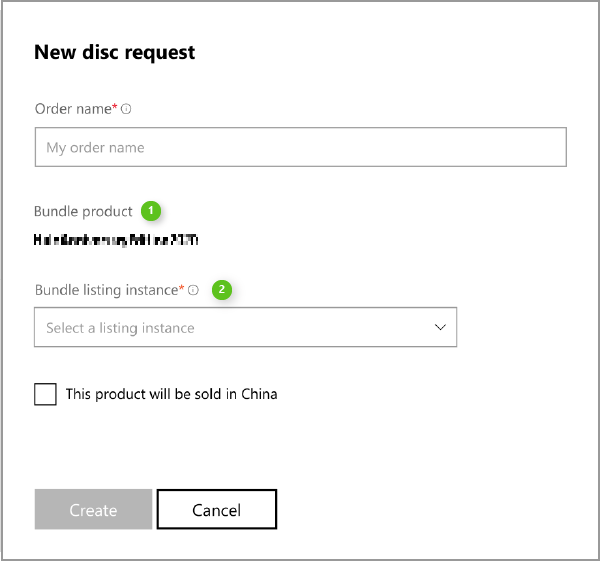 按以下步骤编辑捆绑产品订单。
1. 在 **Order Name** 字段中输入唯一名称。
2. 在下拉列表中的 **Bundle listing instance** 中选择列表实例。
3. 完成表单后选择**创建**。
### 为捆绑产品配置光盘内容
可以使用**配置光盘内容**页面配置捆绑产品。选择 **Add products from the bundle** 以将所有必要的产品包含到光盘中,如以下屏幕截图所示。
按以下步骤编辑捆绑产品订单。
1. 在 **Order Name** 字段中输入唯一名称。
2. 在下拉列表中的 **Bundle listing instance** 中选择列表实例。
3. 完成表单后选择**创建**。
### 为捆绑产品配置光盘内容
可以使用**配置光盘内容**页面配置捆绑产品。选择 **Add products from the bundle** 以将所有必要的产品包含到光盘中,如以下屏幕截图所示。
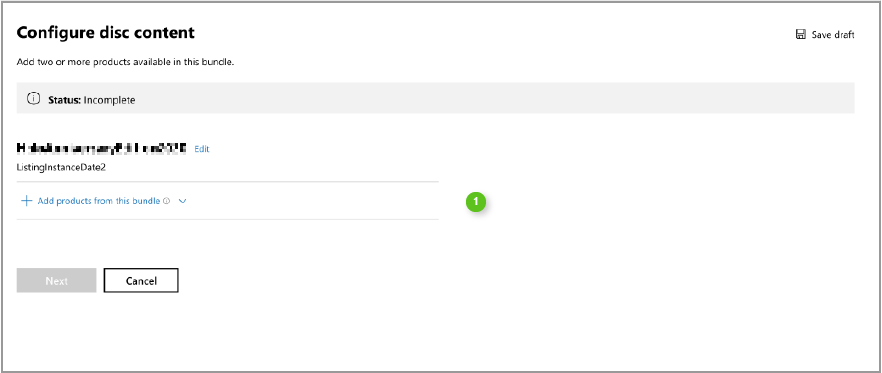 将产品逐个添加到捆绑时,发行商可灵活选择哪些内容包含在物理光盘上。发行商将捆绑中的每个产品关联到相应的列表实例和包,如以下屏幕截图所示。这是在父产品和列表实例之外的关联。产品订单必须包含促销美术和物理年龄评级。
随着捆绑产品手动年龄评级新功能的发布,此策略可能会更改。有关物理年龄评级流程的详细信息,请参阅 [XR-017: 游戏评级](https://learn.microsoft.com/build/store/policies/XR/XR017)。
将产品逐个添加到捆绑时,发行商可灵活选择哪些内容包含在物理光盘上。发行商将捆绑中的每个产品关联到相应的列表实例和包,如以下屏幕截图所示。这是在父产品和列表实例之外的关联。产品订单必须包含促销美术和物理年龄评级。
随着捆绑产品手动年龄评级新功能的发布,此策略可能会更改。有关物理年龄评级流程的详细信息,请参阅 [XR-017: 游戏评级](https://learn.microsoft.com/build/store/policies/XR/XR017)。
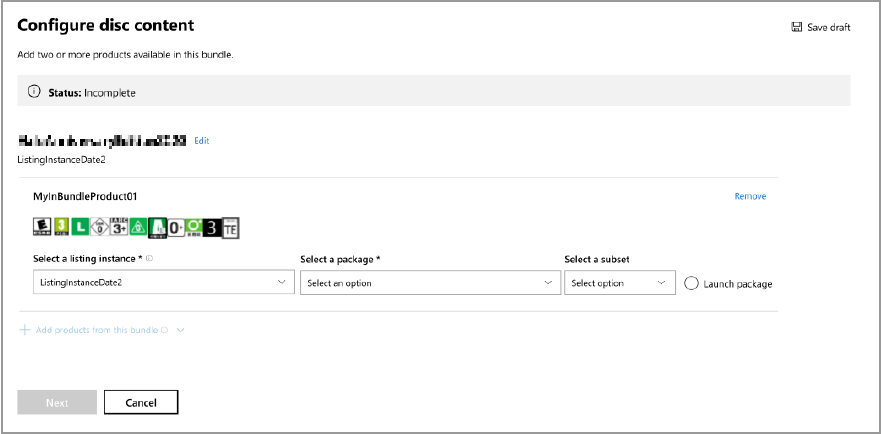 以下步骤与单个产品的步骤相同。
* [选择光盘授权复制方](#step-sar)
* [运送测试光盘](#step-std)
* [提交光盘请求](#step-sto)
### 发行商审批
在收到并验证测试光盘后,从**光盘请求**页面选择**批准**或**拒绝**,如以下屏幕截图所示。
你的选择会永久更改光盘订单的状态,且状态更改会记录在**光盘请求**页面上。
如果你拒绝订单,订单会保留在系统中,且永久状态为“Rejected”。请创建新请求重新开始该流程。
## 常见问题
### 加印时为什么不能修改订单?
加印会跳过测试和认证阶段,不需要授权。已获批的现有光盘文件会发送给选定的 AR。
选择 AR 是合作伙伴中心中唯一需要的选择。更改光盘的内容和配置需要执行与新光盘请求相同的认证流程。
### 为什么看不到我的列表或包?
只有当游戏进入零售或已提交认证时,列表和包才会在合作伙伴中心可见。
如果看不到列表和包,且你已提交认证,请使用**我的光盘请求**页面判断它们是否在认证步骤中被拒绝。
### 提交订单后测试光盘流程需要多长时间?
光盘提交认证的服务级别协议 (SLA) 为六个工作日。BVT 完成后订购测试光盘。
测试光盘通常需要 3 到 5 个工作日才能送达收件人地址。
### 我应为最终产品复制预留多长时间?
最终产品复制最长可能需要四周,但可能因季节性而异。
请至少在你的游戏零售发布日期的六周前提交光盘请求。有关复制信息,请联系你的 AR。
## 另请参阅
* [创建测试光盘](/build/core-features/common/packaging/creating-test-compilation-discs)
* [创建跨代测试光盘](/build/core-features/common/packaging/creating-cross-gen-test-discs)
* [多光盘功能](/build/core-features/common/packaging/packaging-multi-disc)
## Related topics
- [创建光盘子集](/zh-CN/build/core-features/common/packaging/packaging-disc-subset.md)
- [创建测试光盘](/zh-CN/build/core-features/common/packaging/creating-test-compilation-discs.md)
- [多光盘功能](/zh-CN/build/core-features/common/packaging/packaging-multi-disc.md)
- [跨代测试光盘概述](/zh-CN/build/core-features/common/packaging/creating-cross-gen-test-discs.md)
- [光盘概述](/zh-CN/publishing/game-publishing/concepts/discs-overview.md)
以下步骤与单个产品的步骤相同。
* [选择光盘授权复制方](#step-sar)
* [运送测试光盘](#step-std)
* [提交光盘请求](#step-sto)
### 发行商审批
在收到并验证测试光盘后,从**光盘请求**页面选择**批准**或**拒绝**,如以下屏幕截图所示。
你的选择会永久更改光盘订单的状态,且状态更改会记录在**光盘请求**页面上。
如果你拒绝订单,订单会保留在系统中,且永久状态为“Rejected”。请创建新请求重新开始该流程。
## 常见问题
### 加印时为什么不能修改订单?
加印会跳过测试和认证阶段,不需要授权。已获批的现有光盘文件会发送给选定的 AR。
选择 AR 是合作伙伴中心中唯一需要的选择。更改光盘的内容和配置需要执行与新光盘请求相同的认证流程。
### 为什么看不到我的列表或包?
只有当游戏进入零售或已提交认证时,列表和包才会在合作伙伴中心可见。
如果看不到列表和包,且你已提交认证,请使用**我的光盘请求**页面判断它们是否在认证步骤中被拒绝。
### 提交订单后测试光盘流程需要多长时间?
光盘提交认证的服务级别协议 (SLA) 为六个工作日。BVT 完成后订购测试光盘。
测试光盘通常需要 3 到 5 个工作日才能送达收件人地址。
### 我应为最终产品复制预留多长时间?
最终产品复制最长可能需要四周,但可能因季节性而异。
请至少在你的游戏零售发布日期的六周前提交光盘请求。有关复制信息,请联系你的 AR。
## 另请参阅
* [创建测试光盘](/build/core-features/common/packaging/creating-test-compilation-discs)
* [创建跨代测试光盘](/build/core-features/common/packaging/creating-cross-gen-test-discs)
* [多光盘功能](/build/core-features/common/packaging/packaging-multi-disc)
## Related topics
- [创建光盘子集](/zh-CN/build/core-features/common/packaging/packaging-disc-subset.md)
- [创建测试光盘](/zh-CN/build/core-features/common/packaging/creating-test-compilation-discs.md)
- [多光盘功能](/zh-CN/build/core-features/common/packaging/packaging-multi-disc.md)
- [跨代测试光盘概述](/zh-CN/build/core-features/common/packaging/creating-cross-gen-test-discs.md)
- [光盘概述](/zh-CN/publishing/game-publishing/concepts/discs-overview.md)