> ## Documentation Index
> Fetch the complete documentation index at: https://devdocs.xbox.com/llms.txt
> Use this file to discover all available pages before exploring further.
# 疑难解答与反馈
> 疑难解答与反馈
本文介绍如何为 Visual Studio Code 的 Touch Adaptation Kit (TAK) 编辑器扩展排查问题以及提交反馈。
## 日志
日志是了解和排查 TAK 编辑器扩展问题的宝贵资源。该扩展在 Visual Studio Code 的“输出”面板(默认情况下,在 Windows 上按 `Ctrl+Shift+U`,在 macOS 上按 `Cmd+Shift+U`)中提供 3 个输出通道:
1. **TAK Editor**:该扩展的常规日志。此通道有助于了解扩展的行为。例如,向工作区中添加或从中移除捆绑包时,此通道中的日志会反映这些更改。它还提供有关向预览面板发送和从预览面板接收的消息的信息。
2. **TAK Editor Language Server**:此通道中的日志更为详细,包含语言服务器(由 TAK CLI 承载)与扩展之间通信的相关信息。语言服务器发送或接收的每个通知和请求都会记录在此。
3. **TAK Editor Language Server Trace**:这些日志更加详细,包含扩展与语言服务器之间发送的原始 JSON-RPC 消息。此通道通常用于调试,对于一般疑难解答并非必需。不过,将其内容附在提交给工程团队的错误报告中会很有帮助。
## 提交扩展的反馈
如果你在使用 TAK 编辑器扩展时遇到问题,或对改进方向有建议,可以通过以下两种方式之一提交反馈:
### 通过扩展发送反馈邮件
此入口既作为“预览”面板中的按钮公开,也可通过命令面板中的命令调用。
1. 预览面板:反馈按钮
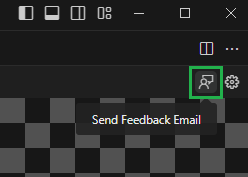 2. 命令面板:搜索 feedback 并选择 “Touch Adaptation Kit: Send feedback email”
选择上述任一选项后,会在默认邮件客户端中打开一封邮件草稿,其收件人、主题和正文模板均已预填。你可以按模板填写反馈内容,并将邮件发送给工程团队。
> \[!IMPORTANT]
> 对于错误报告,在反馈邮件中附上上述“输出”通道中的日志,有助于工程团队更好地理解问题。但是,在发送前请**务必确保日志中未包含任何敏感信息**,因为日志可能包含有关工作区和运行扩展的计算机的信息,例如捆绑包的存储路径及其名称。
### 通过 VS Code 的 “Report Issue” 提交 GitHub Issue
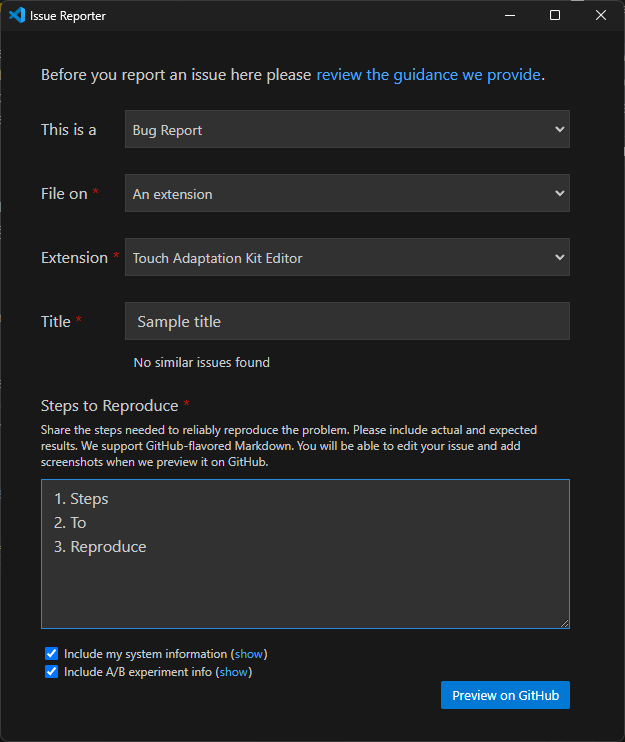
你还可以使用 Visual Studio Code 中的 “Report Issue” 功能来报告问题并提交反馈。此操作会在 [GitHub 仓库](https://aka.ms/takeditor-github-issue)中新建一个 Issue。
1. 单击 Visual Studio Code 顶部栏中的 “Help” 菜单。
2. 选择 “Report Issue”。
3. `This is a`:选择 “Bug Report”、“Feature Request” 或 “Performance Issue” 之一。
4. `File on`:选择 “An extension”。
5. `Extension`:选择 “Touch Adaptation Kit Editor”。
6. 提供问题或反馈的标题和描述。如果是错误报告,请提供重现问题的步骤。
7. 确认信息无误后,单击 “Preview on GitHub”。此操作会在 GitHub 仓库中打开该 Issue,供你查看信息并做最后调整,然后再提交。
请注意,该 GitHub 仓库是公开的,因此**请勿在 Issue 描述或评论中包含任何敏感信息**。
2. 命令面板:搜索 feedback 并选择 “Touch Adaptation Kit: Send feedback email”
选择上述任一选项后,会在默认邮件客户端中打开一封邮件草稿,其收件人、主题和正文模板均已预填。你可以按模板填写反馈内容,并将邮件发送给工程团队。
> \[!IMPORTANT]
> 对于错误报告,在反馈邮件中附上上述“输出”通道中的日志,有助于工程团队更好地理解问题。但是,在发送前请**务必确保日志中未包含任何敏感信息**,因为日志可能包含有关工作区和运行扩展的计算机的信息,例如捆绑包的存储路径及其名称。
### 通过 VS Code 的 “Report Issue” 提交 GitHub Issue
你还可以使用 Visual Studio Code 中的 “Report Issue” 功能来报告问题并提交反馈。此操作会在 [GitHub 仓库](https://aka.ms/takeditor-github-issue)中新建一个 Issue。
1. 单击 Visual Studio Code 顶部栏中的 “Help” 菜单。
2. 选择 “Report Issue”。
3. `This is a`:选择 “Bug Report”、“Feature Request” 或 “Performance Issue” 之一。
4. `File on`:选择 “An extension”。
5. `Extension`:选择 “Touch Adaptation Kit Editor”。
6. 提供问题或反馈的标题和描述。如果是错误报告,请提供重现问题的步骤。
7. 确认信息无误后,单击 “Preview on GitHub”。此操作会在 GitHub 仓库中打开该 Issue,供你查看信息并做最后调整,然后再提交。
请注意,该 GitHub 仓库是公开的,因此**请勿在 Issue 描述或评论中包含任何敏感信息**。
 ## Related topics
- [适用于 Visual Studio Code 的 Touch Adaptation Kit (TAK) 编辑器](/zh-CN/build/core-features/common/game-streaming/tak-editor/index.md)
- [使用 Microsoft Store 市场进行兑换](/zh-CN/services/playfab/economy-monetization/economy-v2/marketplace/marketplace-redemption/microsoft.md)
- [市场集成 - Microsoft Store](/zh-CN/services/playfab/economy-monetization/economy-v2/marketplace/marketplace-integrations/microsoft.md)
- [PlayFab Online Subsystem (OSS) 快速入门](/zh-CN/services/playfab/multiplayer/networking/party-unreal-engine-oss-quickstart.md)
- [玩家库存快速入门](/zh-CN/services/playfab/economy-monetization/economy-v2/inventory/quickstart.md)
## Related topics
- [适用于 Visual Studio Code 的 Touch Adaptation Kit (TAK) 编辑器](/zh-CN/build/core-features/common/game-streaming/tak-editor/index.md)
- [使用 Microsoft Store 市场进行兑换](/zh-CN/services/playfab/economy-monetization/economy-v2/marketplace/marketplace-redemption/microsoft.md)
- [市场集成 - Microsoft Store](/zh-CN/services/playfab/economy-monetization/economy-v2/marketplace/marketplace-integrations/microsoft.md)
- [PlayFab Online Subsystem (OSS) 快速入门](/zh-CN/services/playfab/multiplayer/networking/party-unreal-engine-oss-quickstart.md)
- [玩家库存快速入门](/zh-CN/services/playfab/economy-monetization/economy-v2/inventory/quickstart.md)