> ## Documentation Index
> Fetch the complete documentation index at: https://devdocs.xbox.com/llms.txt
> Use this file to discover all available pages before exploring further.
# 为串流设置 XBOX 开发套件
> 为串流设置 XBOX 开发套件
使用本主题设置您的 XBOX 开发套件,以便在串流时创建和验证游戏。
通过串流,您可以使用 [Android 内容测试应用](/build/core-features/common/game-streaming/game-streaming-android-content-test-application)或 [Windows PC 内容测试应用](/build/core-features/common/game-streaming/game-streaming-windows-pc-content-test-application) 支持直接本地串流到专用串流客户端。
您也可以使用云感知开发,通过[云感知 API](/reference/system/xgamestreaming/xgamestreaming_members) 来支持和验证您的游戏。这些 API 在启用了串流支持的 XBOX 开发套件上的行为类似于 XBOX 游戏串流服务器。
## 先决条件
要设置您的开发套件以进行串流,请确保它运行 2019 年 11 月或更高版本的操作系统并已连接到网络。
XBOX 游戏串流在 XBOX One S 开发套件上不可用。XBOX Series X 开发套件硬件与运行 XBOX 游戏串流服务器的硬件不完全相同,但它提供了访问 XBOX 游戏串流服务器时 CPU 性能的最佳近似。
### 启用开发者模式
按以下步骤在您的 XBOX 开发套件上启用**开发者模式**。
1. 打开**设置**并选择**系统** > **主机信息** > **开发者设置**。
2. 启用**开发者模式**。
3. 重启 XBOX 开发套件。
如果**开发者设置**不可用,请使用您的控制器快速依次选择 **LB** > **RB** > **LT** > **RT** 以在 UI 中启用**开发者设置**。
### 启用串流服务
您可以从 Dev Home 的**Streaming** 选项卡或通过 [xbgamestream(NDA 主题)](/tools/tools-console/commandlinetools/xbgamestream)命令行工具控制串流服务。
开发主机一次只允许一个远程串流。换句话说,您不能同时使用 [XBOX Manager(NDA 主题)](/tools/tools-console/xbom/xbom)的远程查看功能和[游戏串流客户端](/build/core-features/common/game-streaming/game-streaming-windows-pc-content-test-application)。最近连接的客户端将是接收音频和视频的客户端。
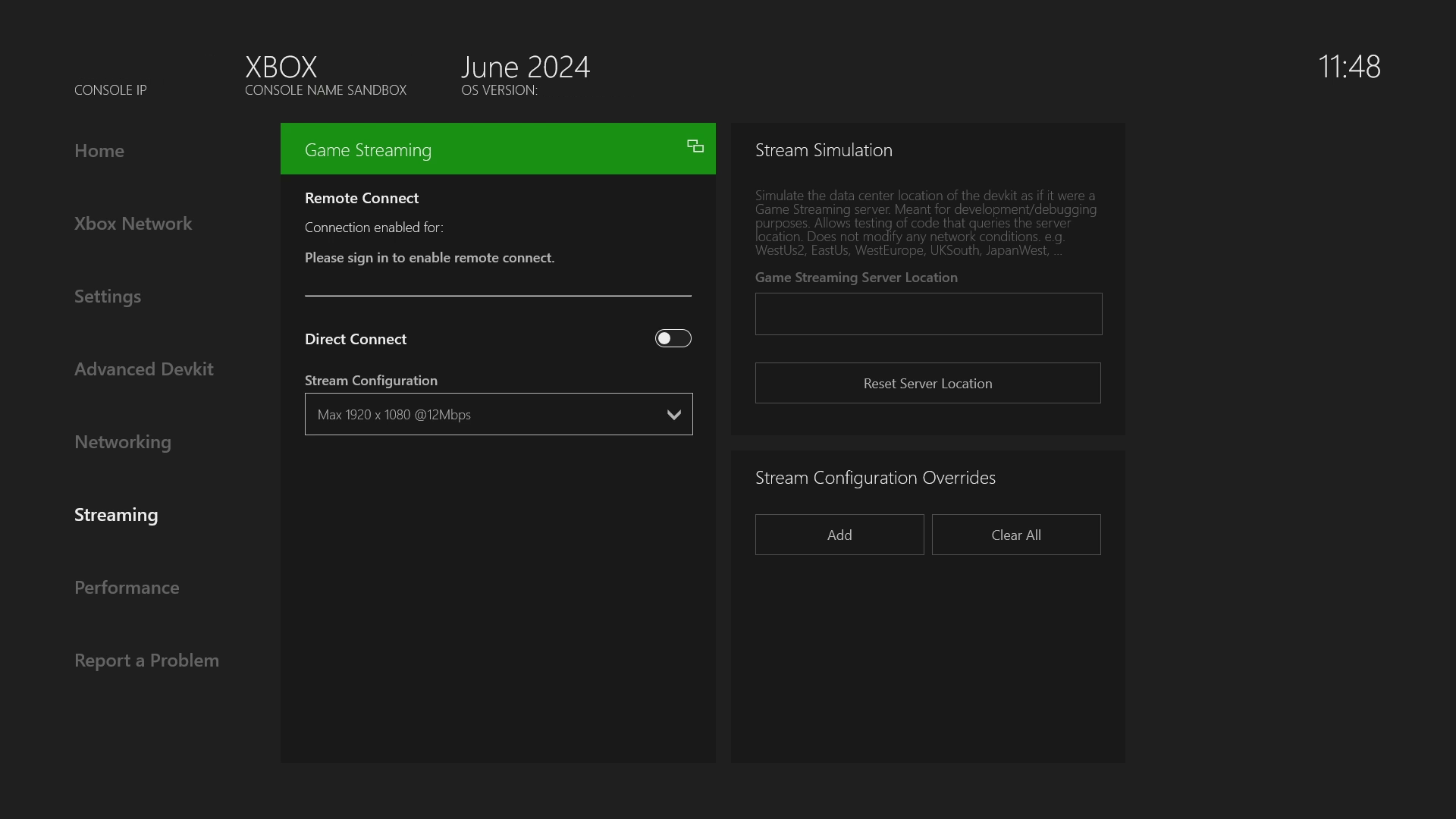
默认情况下,串流服务不会监听本地连接。要启动它,请转到**Streaming** 选项卡。找到 “Direct Connect” 开关并将其打开。几秒钟后服务将启动。
每次重启 XBOX 开发套件后,请返回到 Dev Home 的**Streaming** 选项卡以再次连接到串流服务,如下图所示。
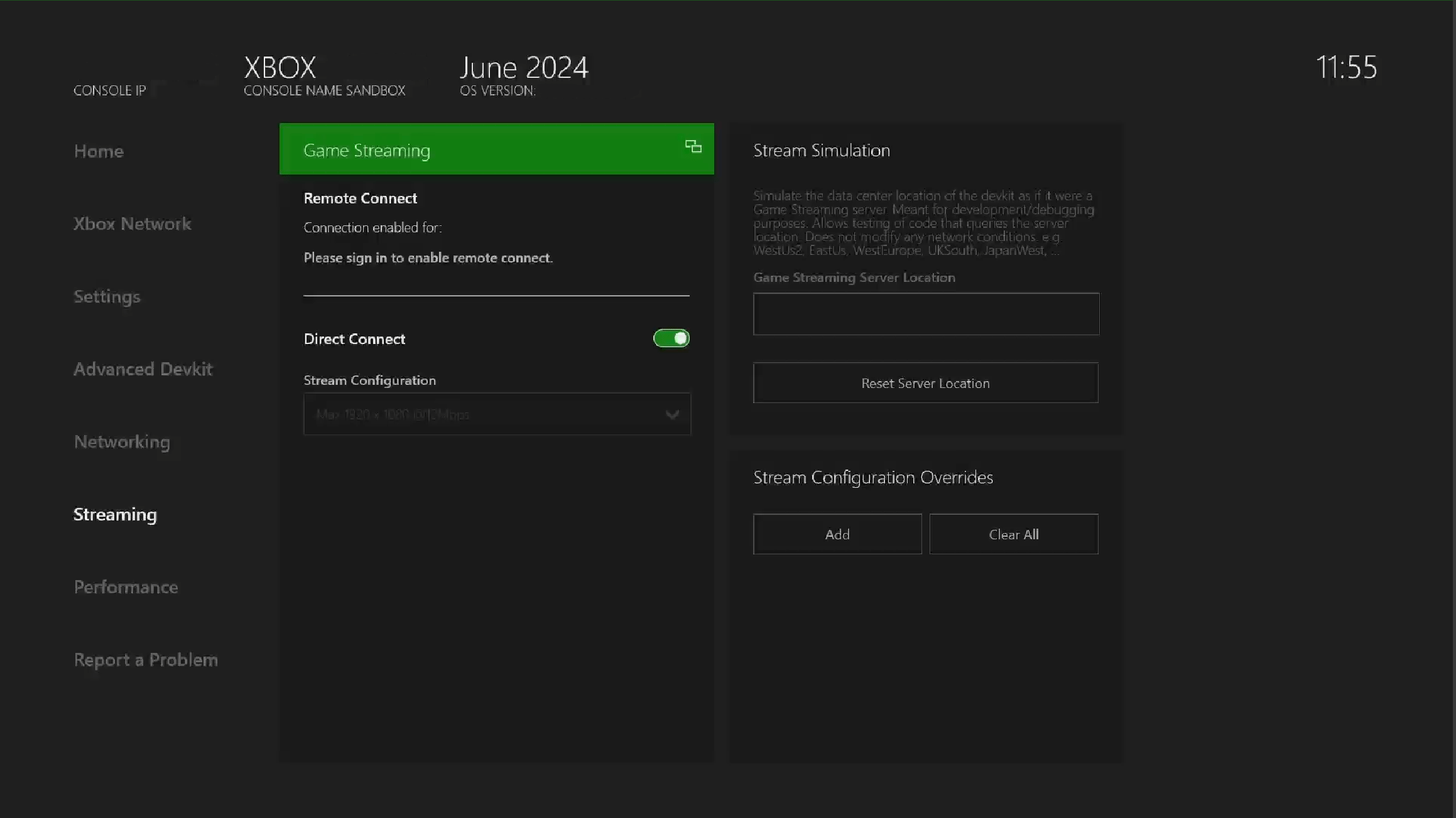
 经过短暂的启动延迟后,云串流服务运行,且 Dev Home 的**Streaming** 选项卡中可见开关状态的变化,如下图所示。
您可以使用内容测试应用 (CTA) 客户端并提供用于连接客户端的主机主 IP 地址进行直接连接。
经过短暂的启动延迟后,云串流服务运行,且 Dev Home 的**Streaming** 选项卡中可见开关状态的变化,如下图所示。
您可以使用内容测试应用 (CTA) 客户端并提供用于连接客户端的主机主 IP 地址进行直接连接。
 除非存在连接问题,否则无需停止和重启此服务。
### 串流配置
串流配置控制串流的各个方面,例如分辨率或比特率。直接连接的串流配置可以通过**Streaming Configuration** 下拉菜单进行修改,该菜单包含一些基础配置。
#### 覆盖
在更高级的情景中,您可以为直接连接和远程连接覆盖基础串流配置的特定设置。
覆盖在重启之间不会持久保存,因此如需要必须重新设置。
覆盖仅在直接连接重启 “侦听连接” 时应用,对远程连接则在新连接时应用。
可以使用**Streaming** 选项卡右下角的**Stream Configuration Overrides** 面板(或通过 xbgamestream 工具)查看和配置覆盖。
除非存在连接问题,否则无需停止和重启此服务。
### 串流配置
串流配置控制串流的各个方面,例如分辨率或比特率。直接连接的串流配置可以通过**Streaming Configuration** 下拉菜单进行修改,该菜单包含一些基础配置。
#### 覆盖
在更高级的情景中,您可以为直接连接和远程连接覆盖基础串流配置的特定设置。
覆盖在重启之间不会持久保存,因此如需要必须重新设置。
覆盖仅在直接连接重启 “侦听连接” 时应用,对远程连接则在新连接时应用。
可以使用**Streaming** 选项卡右下角的**Stream Configuration Overrides** 面板(或通过 xbgamestream 工具)查看和配置覆盖。
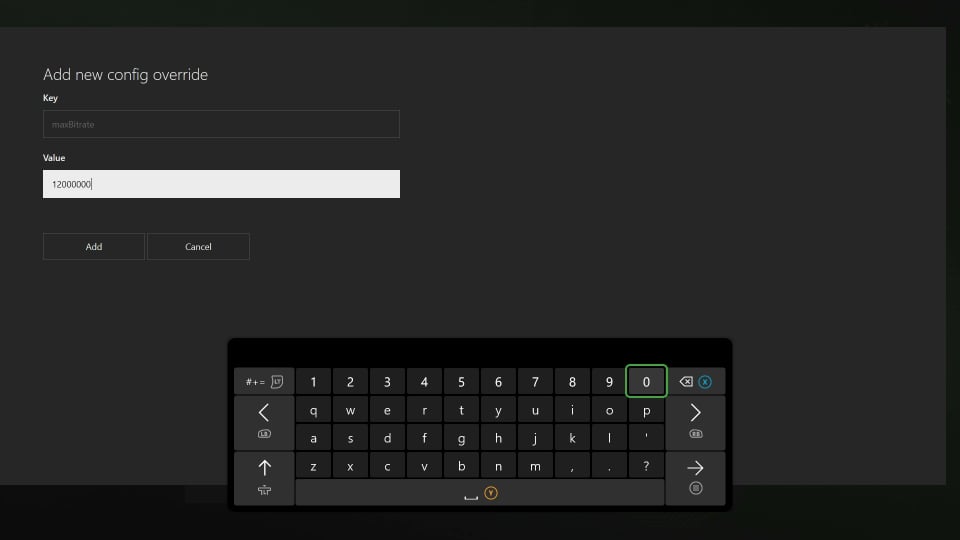
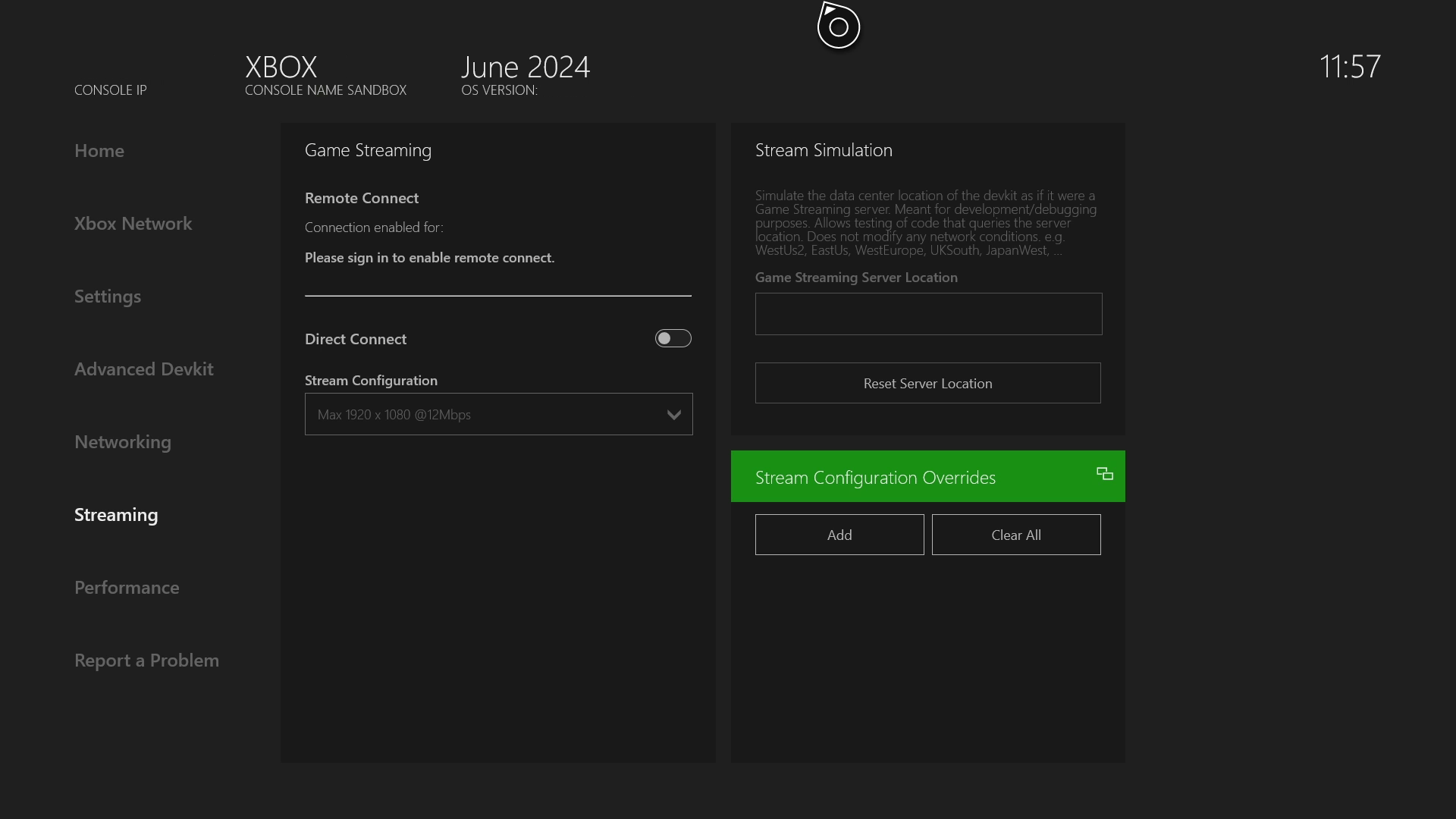 可以使用面板左上角的**Add** 按钮添加新的覆盖,这将打开一个窗口,可以在其中指定键和值。可以从上下文菜单中的**Edit** 选项编辑现有覆盖,该选项会打开一个类似的窗口。可以通过上下文菜单中的**Clear** 选项删除特定的覆盖,也可以使用面板顶部的**Clear All** 按钮删除所有覆盖。当前可配置的设置如下。
| 键 | 说明 |
| :----------------- | :---------------------------------------- |
| allowDirectCapture | 用于启用和禁用直接捕获的布尔值。默认值:true |
| maxBitrate | 视频流的最大比特率。示例值:12000000 |
| minBitrate | 视频流的最小比特率。示例值:5000000 |
| maxResolution | 视频流的建议最大分辨率。示例值:720p、1080p。 |
| minResolution | 视频流的建议最小分辨率。示例值:720p、1080p。 |
可以使用面板左上角的**Add** 按钮添加新的覆盖,这将打开一个窗口,可以在其中指定键和值。可以从上下文菜单中的**Edit** 选项编辑现有覆盖,该选项会打开一个类似的窗口。可以通过上下文菜单中的**Clear** 选项删除特定的覆盖,也可以使用面板顶部的**Clear All** 按钮删除所有覆盖。当前可配置的设置如下。
| 键 | 说明 |
| :----------------- | :---------------------------------------- |
| allowDirectCapture | 用于启用和禁用直接捕获的布尔值。默认值:true |
| maxBitrate | 视频流的最大比特率。示例值:12000000 |
| minBitrate | 视频流的最小比特率。示例值:5000000 |
| maxResolution | 视频流的建议最大分辨率。示例值:720p、1080p。 |
| minResolution | 视频流的建议最小分辨率。示例值:720p、1080p。 |
 ## 故障排除
使用以下部分解决您在为 XBOX 游戏串流设置 XBOX 开发套件时遇到的问题。
### 允许访问 XBOX 开发套件串流的网络配置
要使用 CTA 进行连接,请启用 UDP 端口 9002 以在 CTA 和 XBOX 开发套件之间进行通信和串流。
### CTA 无法连接到 XBOX 开发套件
使用以下步骤解决 CTA 与开发套件之间的连接问题。
1. 确保客户端使用的主机 IP 地址正确。
2. 通过检查 Dev Home 的**Streaming** 选项卡,确保串流服务正在运行。
3. 在 Dev Home 的**Streaming** 选项卡上停止并启动串流服务。
4. 确保客户端使用的串流协议版本与 XBOX 开发套件上选定的串流协议版本相匹配。
### 管理不同的通信协议版本
串流需要不同的通信协议版本。游戏串流服务将根据触发连接的客户端请求自动切换协议。
## 参考 API 文档
* [Xgamestreaming(API 内容)](/reference/system/xgamestreaming/xgamestreaming_members)
## Related topics
- [Android 内容测试应用 (CTA) 概述(已弃用)](/zh-CN/build/core-features/common/game-streaming/game-streaming-android-content-test-application.md)
- [针对 XBOX 游戏串流优化您的游戏](/zh-CN/build/core-features/common/game-streaming/game-streaming-optimizing-your-game.md)
- [Web 内容测试应用 (CTA) 概述](/zh-CN/build/core-features/common/game-streaming/game-streaming-web-content-test-application.md)
- [串流您的游戏](/zh-CN/build/core-features/common/game-streaming/game-streaming-stream-your-game.md)
- [在测试游戏时模拟延迟](/zh-CN/build/core-features/common/game-streaming/game-streaming-simulate-latency-while-testing.md)
## 故障排除
使用以下部分解决您在为 XBOX 游戏串流设置 XBOX 开发套件时遇到的问题。
### 允许访问 XBOX 开发套件串流的网络配置
要使用 CTA 进行连接,请启用 UDP 端口 9002 以在 CTA 和 XBOX 开发套件之间进行通信和串流。
### CTA 无法连接到 XBOX 开发套件
使用以下步骤解决 CTA 与开发套件之间的连接问题。
1. 确保客户端使用的主机 IP 地址正确。
2. 通过检查 Dev Home 的**Streaming** 选项卡,确保串流服务正在运行。
3. 在 Dev Home 的**Streaming** 选项卡上停止并启动串流服务。
4. 确保客户端使用的串流协议版本与 XBOX 开发套件上选定的串流协议版本相匹配。
### 管理不同的通信协议版本
串流需要不同的通信协议版本。游戏串流服务将根据触发连接的客户端请求自动切换协议。
## 参考 API 文档
* [Xgamestreaming(API 内容)](/reference/system/xgamestreaming/xgamestreaming_members)
## Related topics
- [Android 内容测试应用 (CTA) 概述(已弃用)](/zh-CN/build/core-features/common/game-streaming/game-streaming-android-content-test-application.md)
- [针对 XBOX 游戏串流优化您的游戏](/zh-CN/build/core-features/common/game-streaming/game-streaming-optimizing-your-game.md)
- [Web 内容测试应用 (CTA) 概述](/zh-CN/build/core-features/common/game-streaming/game-streaming-web-content-test-application.md)
- [串流您的游戏](/zh-CN/build/core-features/common/game-streaming/game-streaming-stream-your-game.md)
- [在测试游戏时模拟延迟](/zh-CN/build/core-features/common/game-streaming/game-streaming-simulate-latency-while-testing.md)