> ## Documentation Index
> Fetch the complete documentation index at: https://devdocs.xbox.com/llms.txt
> Use this file to discover all available pages before exploring further.
# Como usar o XBOX PC Remote Tools
> Configure dispositivos, emparelhe-os e use o XBOX PC Remote Tools para iterar em dispositivos Windows remotos.
# Como usar o XBOX PC Remote Tools
O app XBOX PC Toolbox está em versão prévia. Baixe-o na [Microsoft Store](https://aka.ms/toolboxinstaller) no Windows.
## Configurar o dispositivo de desenvolvimento
1. No seu dispositivo, baixe e instale o XBOX PC Toolbox pela Microsoft Store no Windows.
2. Abra o app. Selecione **Set as development device** e, em seguida, selecione **Continue**.
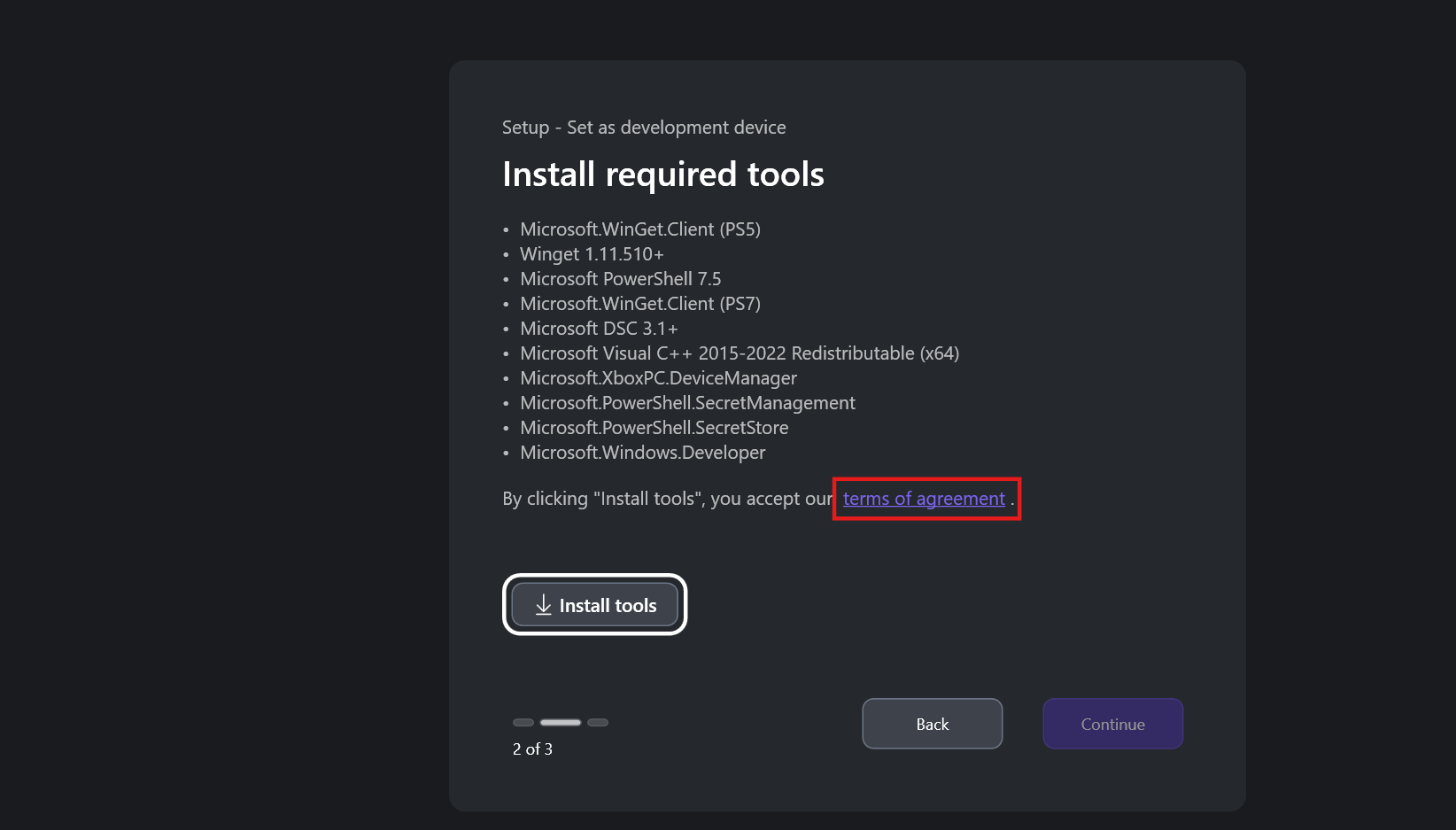
3. Selecione **Install Tools** para adicionar os componentes necessários ao seu ambiente.
Ao selecionar **Install Tools**, você aceita os [Termos do Contrato](https://www.microsoft.com/en-us/servicesagreement). Para revisar os termos, selecione o link na tela de instalação.
4. Após a instalação, selecione o adaptador de rede para o canal seguro. Se o sistema tiver um único adaptador, ele será selecionado automaticamente.
5. Adicione uma senha forte para proteger sua chave SSH. Guarde a senha com segurança.
6. Selecione **Confirm** para iniciar o processo de configuração do dispositivo.
7. Quando a configuração for concluída, você verá a tela do workspace de dispositivos.
***
## Configurar o dispositivo de destino remoto
Siga as mesmas etapas do dispositivo de desenvolvimento, com estas diferenças:
1. Na Etapa 2, selecione **Set as a remote target device** em vez do dispositivo de desenvolvimento.
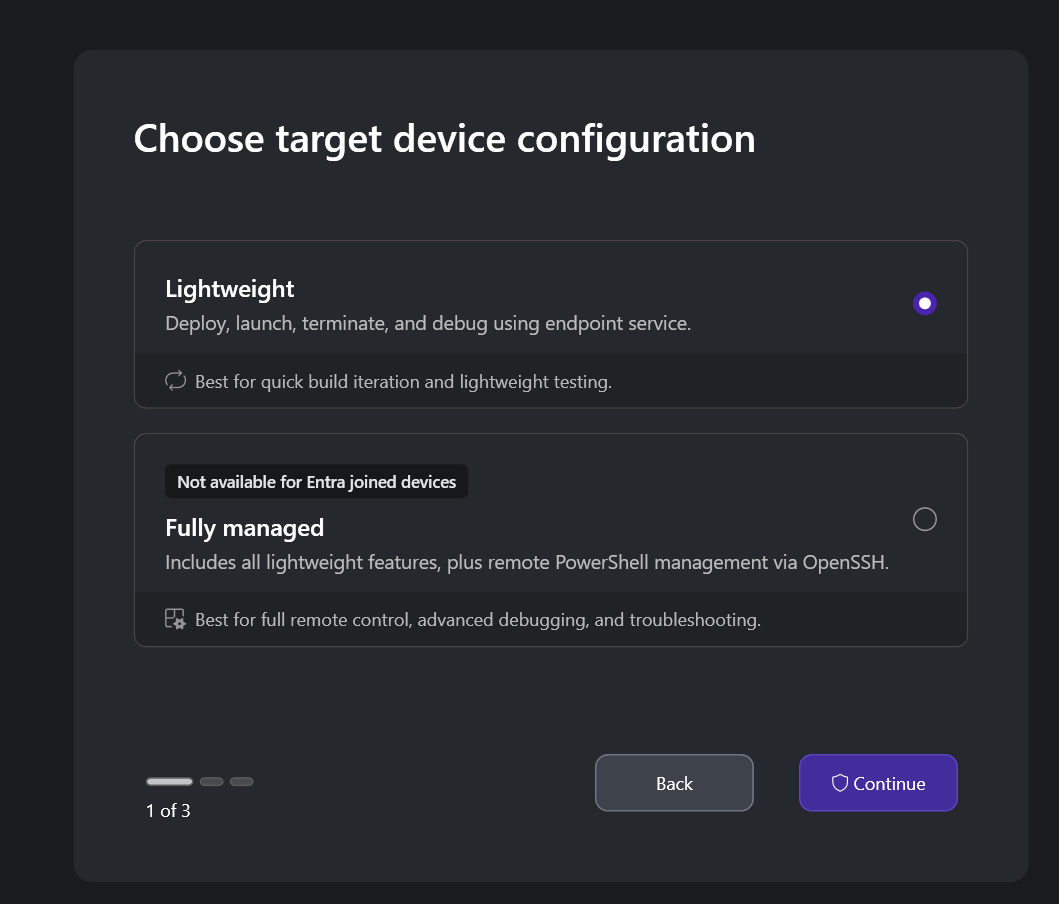
2. Selecione um tipo de dispositivo:
* **Fully Managed**: habilita a iteração remota e os recursos de gerenciamento de dispositivos via SSH.
* **Lightweight**: habilita cenários de iteração remota (implantar, iniciar e encerrar) via HTTPS/TLS sem exigir a configuração do SSH.
Ambos os modos usam comunicação criptografada.
3. Na Etapa 5, você não precisa criar chaves SSH nem adicionar uma senha no dispositivo de destino remoto.
***
## Gerenciar complementos do dispositivo
Complementos são componentes opcionais que habilitam fluxos de trabalho de desenvolvimento que podem não ser necessários em todos os projetos. Depois que você configura seu dispositivo no XBOX PC Toolbox, esses complementos ficam disponíveis.
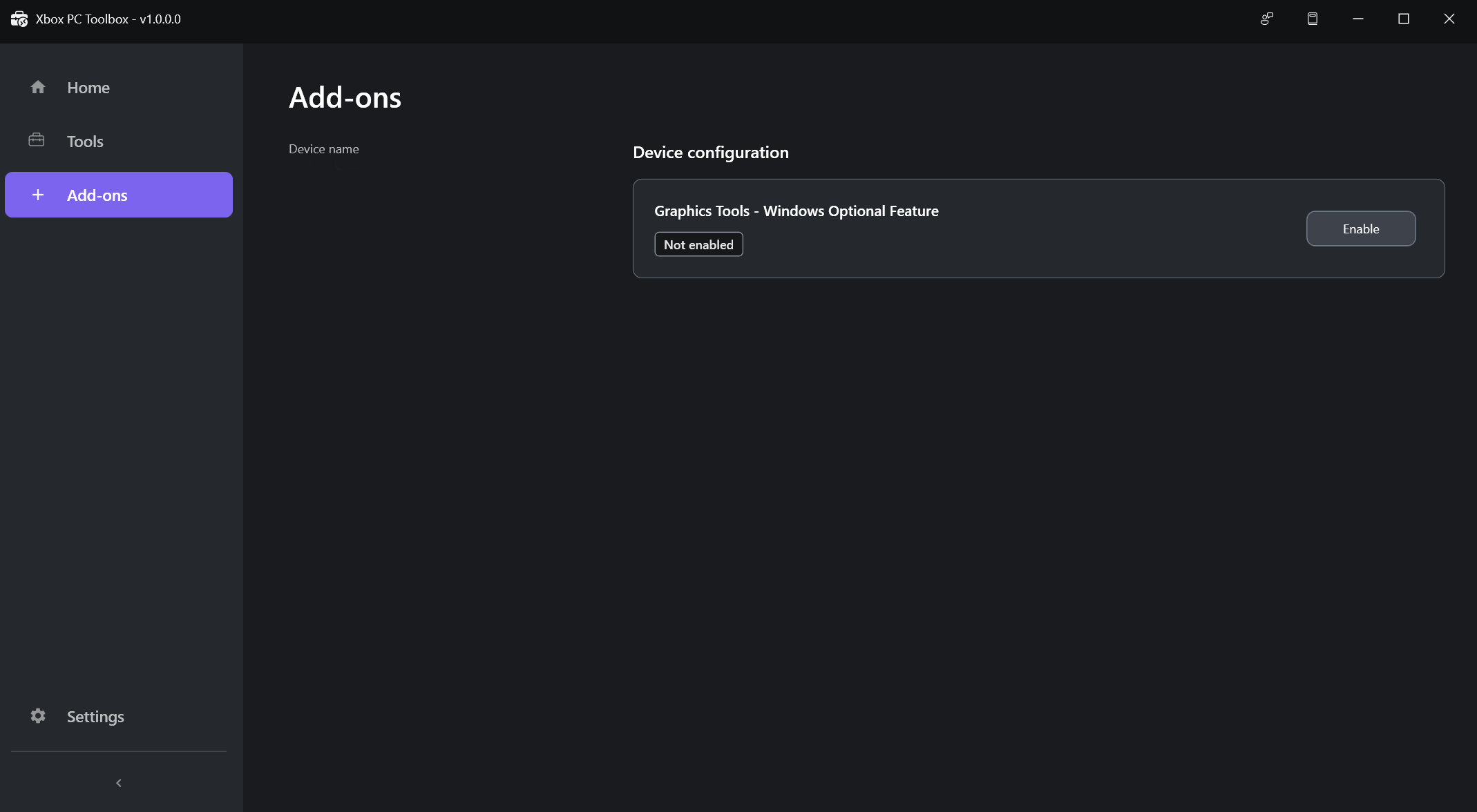
Habilite o complemento Ferramentas Gráficas do Windows se estiver depurando ou criando perfis de gráficos DirectX ou da API do D3D. As Ferramentas Gráficas do Windows habilitam a camada de depuração do D3D e a validação baseada em GPU no seu dispositivo. Quando habilitado, você pode usar ferramentas como o PIX para executar capturas de GPU, e quaisquer erros de validação da API do D3D são exibidos.
Você também pode habilitar esse complemento pelas Configurações do Windows, gerenciando os recursos opcionais. No entanto, o Toolbox fornece esse complemento para simplificar a configuração do dispositivo sem precisar sair do app.
Você pode habilitar ou desabilitar complementos no workspace de complementos selecionando uma única opção. Você pode aplicar complementos ao seu PC de desenvolvimento e a dispositivos Windows remotos.
Se você tiver problemas para desabilitar um complemento, verifique se o dispositivo Windows está atualizado e reinicie-o. Se o problema persistir, relate-o pelo Hub de Feedback.
***
## Emparelhar os dispositivos
1. **No dispositivo de destino remoto:** no workspace, selecione **Pair device** para iniciar o emparelhamento.
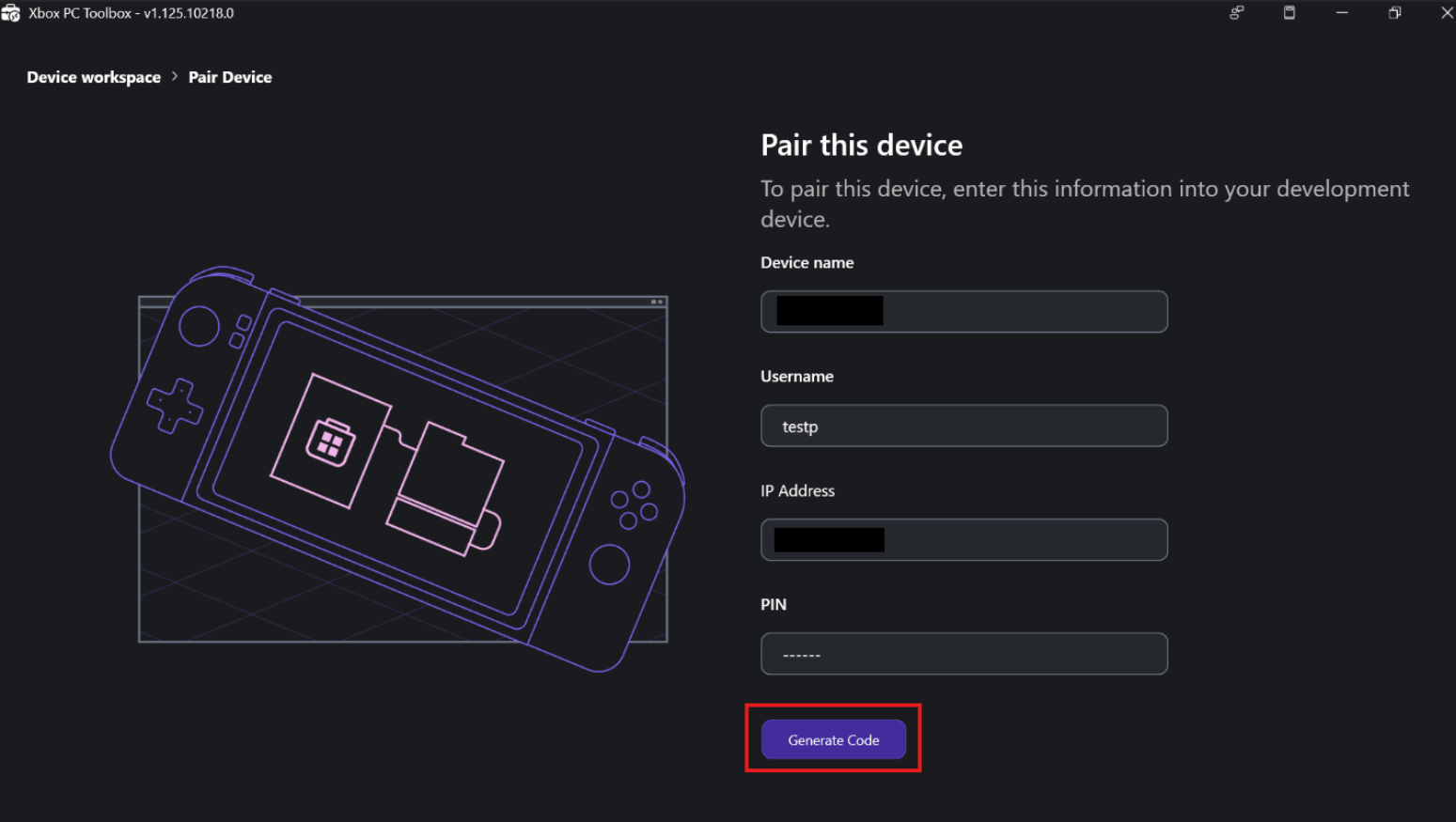
2. **No dispositivo de destino remoto:** selecione **Start Pairing**. O app gera um PIN e exibe os detalhes da conexão. Anote esses detalhes para a configuração e o teste da conexão.
Você tem dois minutos para inserir o PIN no PC de desenvolvimento antes que ele expire.
3. **No dispositivo de desenvolvimento:** na tela **Device Workspace**, selecione **Pair device**.
4. Na tela **Select device type**, selecione **Fully Managed** ou **Lightweight** para o dispositivo de destino remoto.
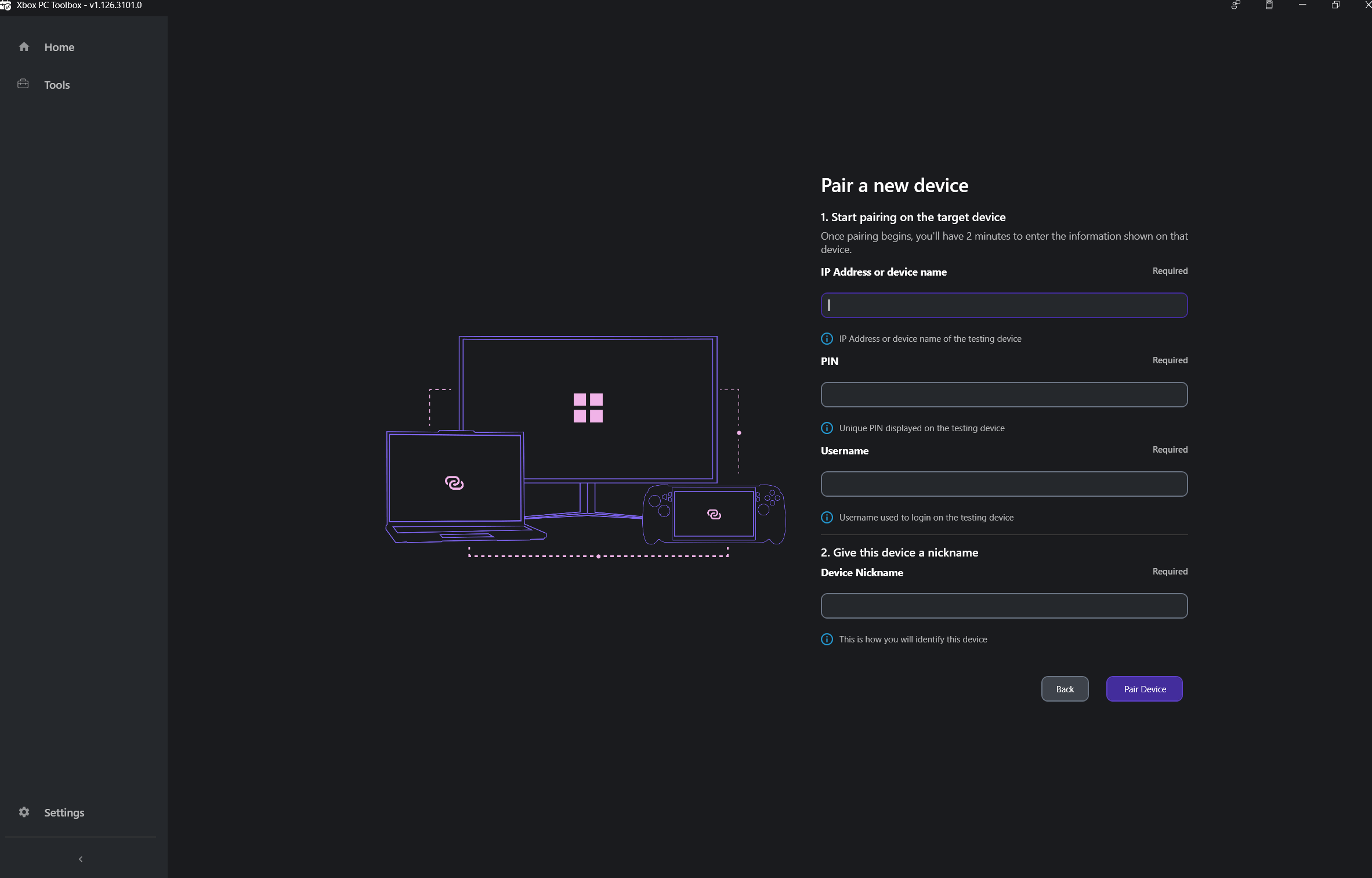
5. Na tela **Pair a new device**, insira o endereço IP ou o nome do dispositivo, o PIN, o nome de usuário e o apelido. Em seguida, selecione **Pair device**.
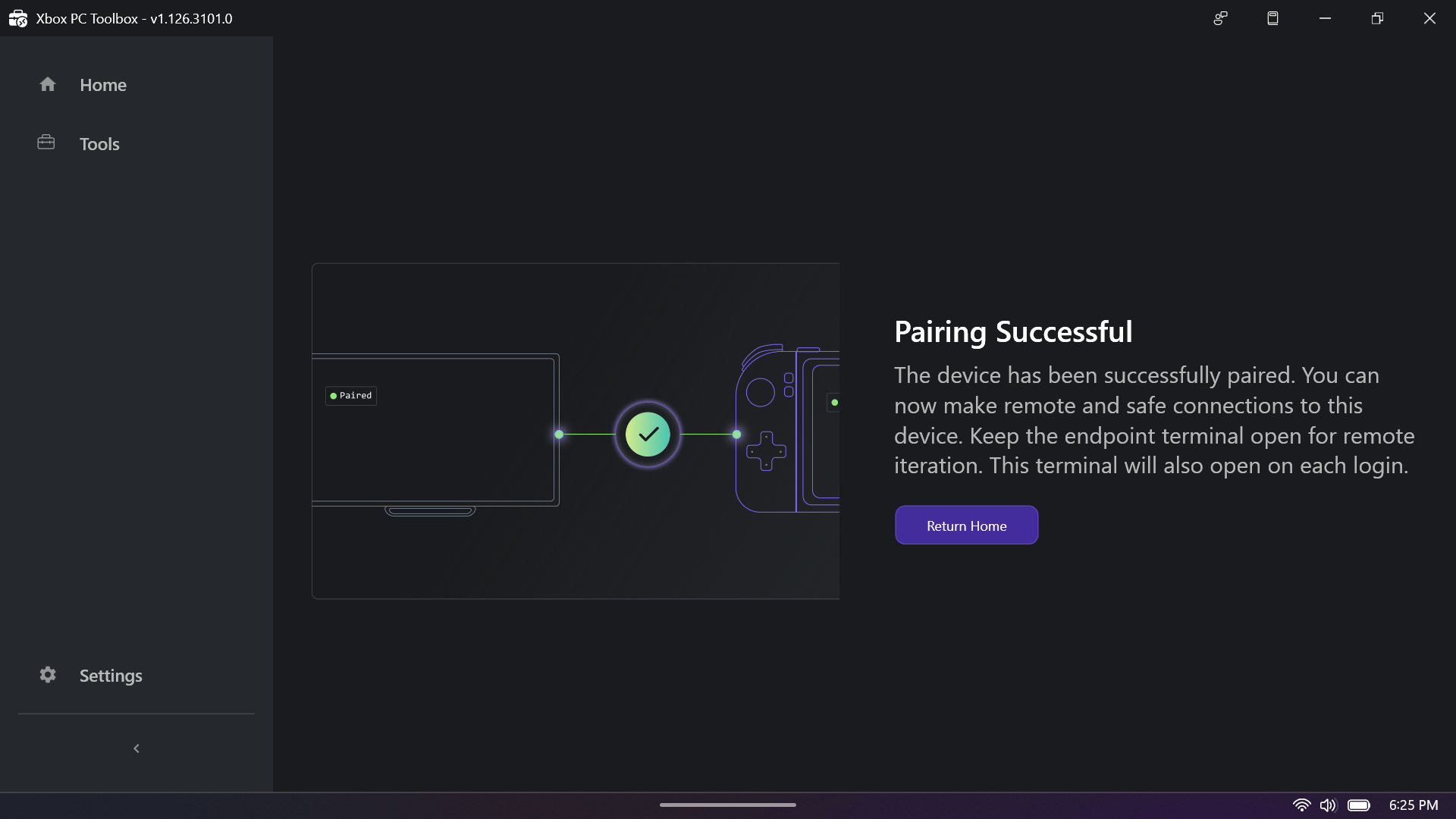
6. **No dispositivo de destino remoto:** quando o emparelhamento for bem-sucedido, selecione **Return Home** para voltar ao workspace. O dispositivo está pronto para operações seguras Fully Managed ou Lightweight.
7. **No dispositivo de desenvolvimento:** para concluir a configuração de dispositivos Fully Managed, aceite a impressão digital SSH. O app abre um terminal e pergunta se você deseja continuar. Digite `yes` e pressione Enter.
Após a conexão, digite `exit` e pressione Enter para fechar a janela. Fechar usando o botão **X** pode causar problemas conhecidos.
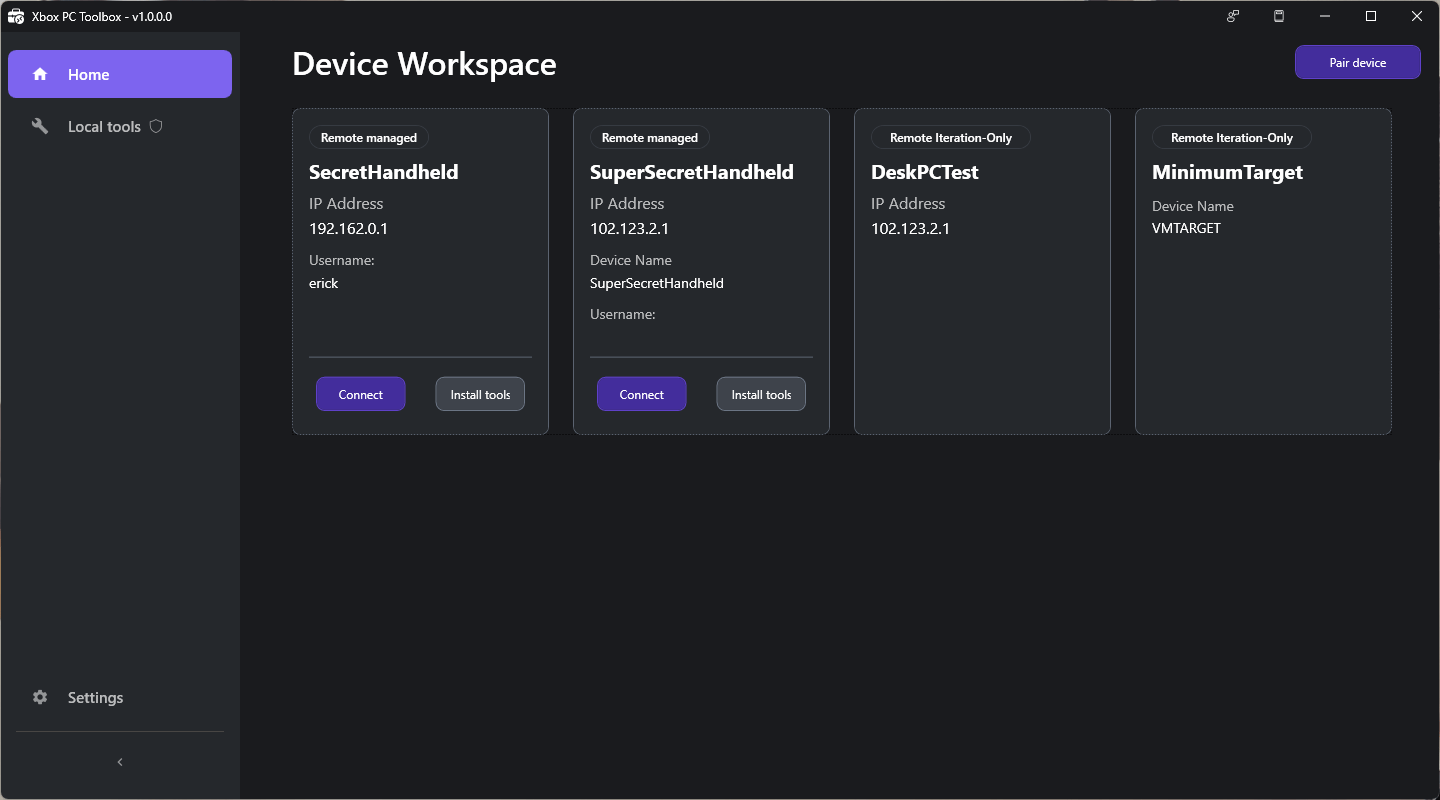
8. **No dispositivo de desenvolvimento:** quando o teste de conexão terminar, uma tela de sucesso confirma que seus dispositivos estão emparelhados com segurança. Selecione **Return home** para voltar ao **Device Workspace** e ver seus dispositivos de destino remotos emparelhados.
***
## Desemparelhar dispositivos
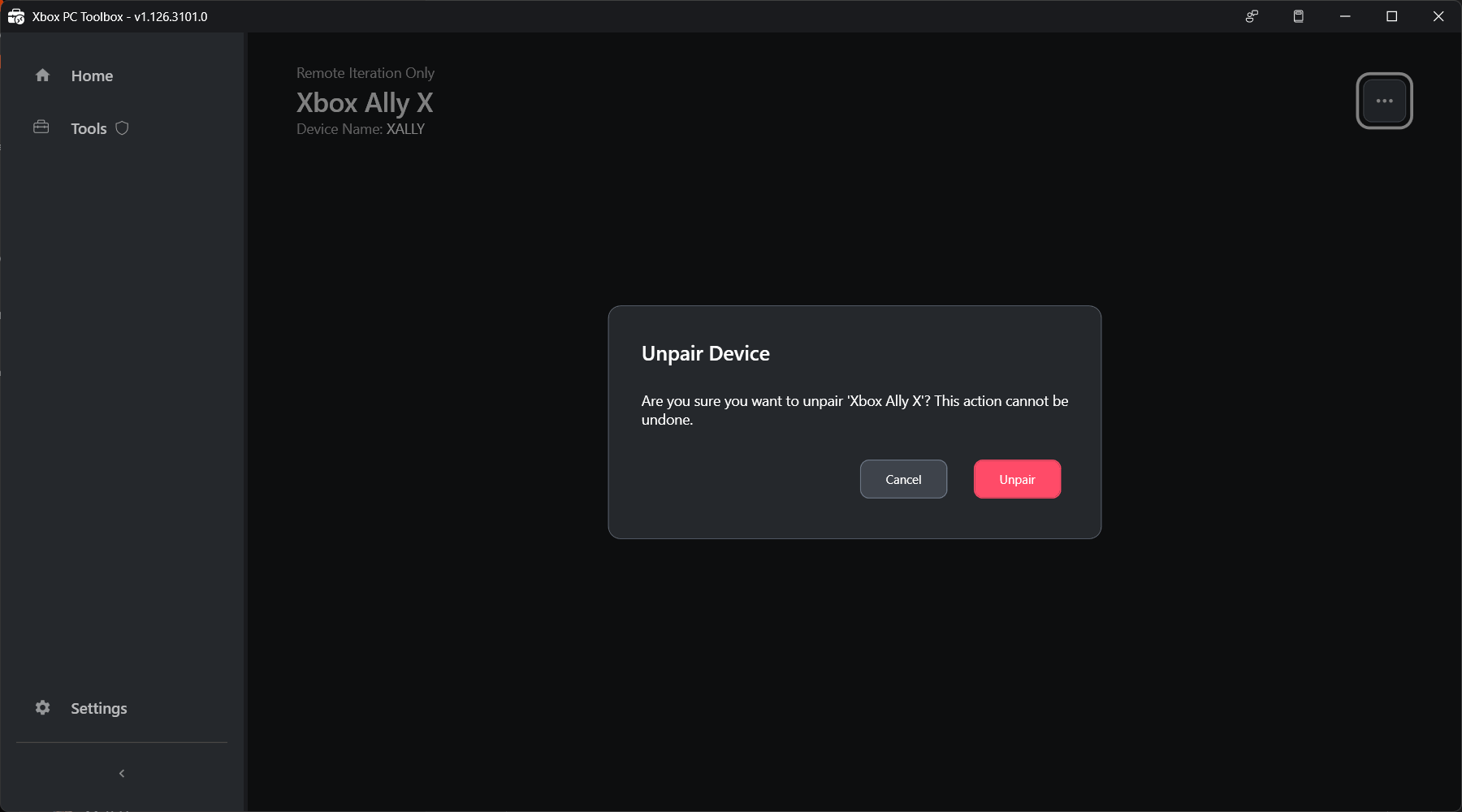
Para gerenciar um dispositivo emparelhado, selecione o ícone de engrenagem no cartão do dispositivo no workspace. A partir daí, você pode:
* **Unpair device**: remover o dispositivo emparelhado do seu workspace.
* **Rename device**: alterar o nome de exibição do dispositivo emparelhado.
* **Edit connection settings**: atualizar o endereço IP ou outros detalhes de conexão do dispositivo emparelhado.
Desemparelhe a partir do **dispositivo de destino remoto**. Quando você desemparelha a partir do dispositivo de destino remoto, as chaves SSH são removidas em ambos os dispositivos, de modo que a desconexão é limpa. Se você desemparelhar a partir do PC de desenvolvimento, o dispositivo será removido apenas do workspace local.
***
## Usar o Microsoft.XboxPC.DeviceManager (XDM)
O `Microsoft.XboxPC.DeviceManager` (XDM) é um módulo do PowerShell instalado durante a configuração. Ele cria uma comunicação segura e criptografada entre PCs de desenvolvimento e dispositivos remotos. O XDM gerencia a aquisição de dispositivos, a configuração do OpenSSH e a confiança, e permite a execução remota de comandos com gerenciamento do estado do dispositivo.
### Iniciar uma sessão interativa
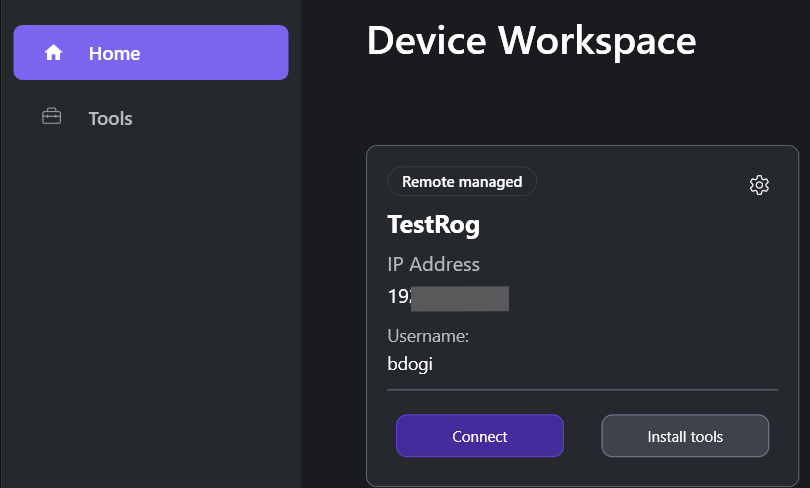
No seu PC de desenvolvimento, vá para o workspace de dispositivos no XBOX PC Toolbox. Encontre o cartão do dispositivo ao qual deseja se conectar e selecione **Connect**. Essa ação inicia uma sessão interativa com o dispositivo remoto via comunicação remota do PowerShell em um terminal de linha de comando. Os comandos que você executa aqui são executados no dispositivo remoto.
## Provisionar ferramentas de iteração remota
Use as ferramentas de linha de comando **wdRemote** e **wdEndpoint** para transferir arquivos, implantar e gerenciar jogos e executar ferramentas em dispositivos Windows remotos depois de configurar uma conexão segura usando o XBOX PC Toolbox. Ambas as ferramentas são executáveis autônomos que você instala durante o emparelhamento.
* **wdRemote.exe**: é executado no PC de desenvolvimento e envia comandos.
* **wdEndpoint.exe**: é executado no dispositivo de destino remoto e executa os comandos.
***
### Usar o wdRemote
Abra um terminal de linha de comando no seu PC de desenvolvimento para executar comandos do `wdRemote`.
#### Implantar um jogo
Ao especificar caminhos para máquinas remotas, use caminhos relativos ao diretório gameroot. O diretório raiz do jogo é `C:\%ProgramData%\Microsoft GDK\wdEndpoint\gameroot` no dispositivo de destino remoto.
Sintaxe:
```cmd theme={null}
wdRemote /action:deploy /device: /source: /destination: [/root:] [/attributes:<-AHSR>]
```
Exemplo:
```cmd theme={null}
wdRemote /action:deploy /device:mypc1 /source:c:\game /destination:gamedir
```
#### Iniciar um jogo
Sintaxe:
```cmd theme={null}
wdRemote /action:launch /device: /path: [/root:] [/args:""] [/suspend]
```
Exemplo:
```cmd theme={null}
wdRemote /action:launch /device:mypc1 /path:gamedir\game.exe
```
#### Encerrar um jogo
Sintaxe:
```cmd theme={null}
wdRemote /action:terminate /device:
wdRemote /action:terminate /device: /tool[:]
```
Exemplo:
```cmd theme={null}
wdRemote /action:terminate /device:mypc1
```
### Enviar comentários
Na barra de título do XBOX PC Toolbox, selecione **Send Feedback**. Em seguida, selecione **Report a Problem**.
Ao relatar problemas, inclua:
* A versão do **sistema operacional** (build do Windows 10/11)
* A **versão do PowerShell** (`$PSVersionTable`) para problemas do `Microsoft.XboxPC.DeviceManager`
* A **configuração de rede** (Wi-Fi/Ethernet, corporativa/doméstica)
* As **mensagens de erro** (texto exato)
* As **etapas para reproduzir**
* **Qual ferramenta** você usou (XBOX PC Toolbox, `Microsoft.XboxPC.DeviceManager`, wdRemote ou wdEndpoint)
* A **versão prévia** que você está usando
## Veja também
* [Ferramenta de linha de comando XBOX PC Remote (wdRemote.exe)](/pt-BR/tools/tools-pc/commandlinetools/gr-wdRemote)
* [Ponto de extremidade de escuta XBOX PC Remote (wdEndpoint.exe)](/pt-BR/tools/tools-pc/commandlinetools/gr-wdEndpoint)
* [Notas de versão do XBOX PC Remote Tools](https://learn.microsoft.com/gaming/gdk/docs/gdk-dev/pc-dev/tutorials/get-started-with-remote-devices/release-notes/rwd-release-notes-2609)
* [Perguntas frequentes e guia de solução de problemas do XBOX PC Remote Tools](https://learn.microsoft.com/gaming/gdk/docs/gdk-dev/pc-dev/tutorials/get-started-with-remote-devices/remote-win-gamedev-tools-faq)
## Related topics
- [Perguntas frequentes e guia de solução de problemas do XBOX PC Remote Tools](/pt-BR/tools/tools-pc/xbox-pc-remote-tools/faq.md)
- [XBOX PC Remote Tools: notas de versão de março de 2026 (2603)](/pt-BR/tools/tools-pc/xbox-pc-remote-tools/release-notes/2603.md)
- [XBOX PC Remote Tools](/pt-BR/tools/tools-pc/xbox-pc-remote-tools/index.md)
- [Usar o GDK com o Unity](/pt-BR/build/gdk-and-engines/unity/unity.md)
- [Usar o GDK com o Unreal Engine](/pt-BR/build/gdk-and-engines/unreal/unreal.md)
 4. Após a instalação, selecione o adaptador de rede para o canal seguro. Se o sistema tiver um único adaptador, ele será selecionado automaticamente.
5. Adicione uma senha forte para proteger sua chave SSH. Guarde a senha com segurança.
6. Selecione **Confirm** para iniciar o processo de configuração do dispositivo.
7. Quando a configuração for concluída, você verá a tela do workspace de dispositivos.
***
## Configurar o dispositivo de destino remoto
Siga as mesmas etapas do dispositivo de desenvolvimento, com estas diferenças:
1. Na Etapa 2, selecione **Set as a remote target device** em vez do dispositivo de desenvolvimento.
2. Selecione um tipo de dispositivo:
* **Fully Managed**: habilita a iteração remota e os recursos de gerenciamento de dispositivos via SSH.
* **Lightweight**: habilita cenários de iteração remota (implantar, iniciar e encerrar) via HTTPS/TLS sem exigir a configuração do SSH.
Ambos os modos usam comunicação criptografada.
4. Após a instalação, selecione o adaptador de rede para o canal seguro. Se o sistema tiver um único adaptador, ele será selecionado automaticamente.
5. Adicione uma senha forte para proteger sua chave SSH. Guarde a senha com segurança.
6. Selecione **Confirm** para iniciar o processo de configuração do dispositivo.
7. Quando a configuração for concluída, você verá a tela do workspace de dispositivos.
***
## Configurar o dispositivo de destino remoto
Siga as mesmas etapas do dispositivo de desenvolvimento, com estas diferenças:
1. Na Etapa 2, selecione **Set as a remote target device** em vez do dispositivo de desenvolvimento.
2. Selecione um tipo de dispositivo:
* **Fully Managed**: habilita a iteração remota e os recursos de gerenciamento de dispositivos via SSH.
* **Lightweight**: habilita cenários de iteração remota (implantar, iniciar e encerrar) via HTTPS/TLS sem exigir a configuração do SSH.
Ambos os modos usam comunicação criptografada.
 3. Na Etapa 5, você não precisa criar chaves SSH nem adicionar uma senha no dispositivo de destino remoto.
***
## Gerenciar complementos do dispositivo
Complementos são componentes opcionais que habilitam fluxos de trabalho de desenvolvimento que podem não ser necessários em todos os projetos. Depois que você configura seu dispositivo no XBOX PC Toolbox, esses complementos ficam disponíveis.
Habilite o complemento Ferramentas Gráficas do Windows se estiver depurando ou criando perfis de gráficos DirectX ou da API do D3D. As Ferramentas Gráficas do Windows habilitam a camada de depuração do D3D e a validação baseada em GPU no seu dispositivo. Quando habilitado, você pode usar ferramentas como o PIX para executar capturas de GPU, e quaisquer erros de validação da API do D3D são exibidos.
Você também pode habilitar esse complemento pelas Configurações do Windows, gerenciando os recursos opcionais. No entanto, o Toolbox fornece esse complemento para simplificar a configuração do dispositivo sem precisar sair do app.
Você pode habilitar ou desabilitar complementos no workspace de complementos selecionando uma única opção. Você pode aplicar complementos ao seu PC de desenvolvimento e a dispositivos Windows remotos.
3. Na Etapa 5, você não precisa criar chaves SSH nem adicionar uma senha no dispositivo de destino remoto.
***
## Gerenciar complementos do dispositivo
Complementos são componentes opcionais que habilitam fluxos de trabalho de desenvolvimento que podem não ser necessários em todos os projetos. Depois que você configura seu dispositivo no XBOX PC Toolbox, esses complementos ficam disponíveis.
Habilite o complemento Ferramentas Gráficas do Windows se estiver depurando ou criando perfis de gráficos DirectX ou da API do D3D. As Ferramentas Gráficas do Windows habilitam a camada de depuração do D3D e a validação baseada em GPU no seu dispositivo. Quando habilitado, você pode usar ferramentas como o PIX para executar capturas de GPU, e quaisquer erros de validação da API do D3D são exibidos.
Você também pode habilitar esse complemento pelas Configurações do Windows, gerenciando os recursos opcionais. No entanto, o Toolbox fornece esse complemento para simplificar a configuração do dispositivo sem precisar sair do app.
Você pode habilitar ou desabilitar complementos no workspace de complementos selecionando uma única opção. Você pode aplicar complementos ao seu PC de desenvolvimento e a dispositivos Windows remotos.
 ***
## Emparelhar os dispositivos
1. **No dispositivo de destino remoto:** no workspace, selecione **Pair device** para iniciar o emparelhamento.
***
## Emparelhar os dispositivos
1. **No dispositivo de destino remoto:** no workspace, selecione **Pair device** para iniciar o emparelhamento.
 2. **No dispositivo de destino remoto:** selecione **Start Pairing**. O app gera um PIN e exibe os detalhes da conexão. Anote esses detalhes para a configuração e o teste da conexão.
 6. **No dispositivo de destino remoto:** quando o emparelhamento for bem-sucedido, selecione **Return Home** para voltar ao workspace. O dispositivo está pronto para operações seguras Fully Managed ou Lightweight.
 7. **No dispositivo de desenvolvimento:** para concluir a configuração de dispositivos Fully Managed, aceite a impressão digital SSH. O app abre um terminal e pergunta se você deseja continuar. Digite `yes` e pressione Enter.
 ***
## Desemparelhar dispositivos
Para gerenciar um dispositivo emparelhado, selecione o ícone de engrenagem no cartão do dispositivo no workspace. A partir daí, você pode:
* **Unpair device**: remover o dispositivo emparelhado do seu workspace.
* **Rename device**: alterar o nome de exibição do dispositivo emparelhado.
* **Edit connection settings**: atualizar o endereço IP ou outros detalhes de conexão do dispositivo emparelhado.
***
## Desemparelhar dispositivos
Para gerenciar um dispositivo emparelhado, selecione o ícone de engrenagem no cartão do dispositivo no workspace. A partir daí, você pode:
* **Unpair device**: remover o dispositivo emparelhado do seu workspace.
* **Rename device**: alterar o nome de exibição do dispositivo emparelhado.
* **Edit connection settings**: atualizar o endereço IP ou outros detalhes de conexão do dispositivo emparelhado.
 ***
## Usar o Microsoft.XboxPC.DeviceManager (XDM)
O `Microsoft.XboxPC.DeviceManager` (XDM) é um módulo do PowerShell instalado durante a configuração. Ele cria uma comunicação segura e criptografada entre PCs de desenvolvimento e dispositivos remotos. O XDM gerencia a aquisição de dispositivos, a configuração do OpenSSH e a confiança, e permite a execução remota de comandos com gerenciamento do estado do dispositivo.
### Iniciar uma sessão interativa
No seu PC de desenvolvimento, vá para o workspace de dispositivos no XBOX PC Toolbox. Encontre o cartão do dispositivo ao qual deseja se conectar e selecione **Connect**. Essa ação inicia uma sessão interativa com o dispositivo remoto via comunicação remota do PowerShell em um terminal de linha de comando. Os comandos que você executa aqui são executados no dispositivo remoto.
***
## Usar o Microsoft.XboxPC.DeviceManager (XDM)
O `Microsoft.XboxPC.DeviceManager` (XDM) é um módulo do PowerShell instalado durante a configuração. Ele cria uma comunicação segura e criptografada entre PCs de desenvolvimento e dispositivos remotos. O XDM gerencia a aquisição de dispositivos, a configuração do OpenSSH e a confiança, e permite a execução remota de comandos com gerenciamento do estado do dispositivo.
### Iniciar uma sessão interativa
No seu PC de desenvolvimento, vá para o workspace de dispositivos no XBOX PC Toolbox. Encontre o cartão do dispositivo ao qual deseja se conectar e selecione **Connect**. Essa ação inicia uma sessão interativa com o dispositivo remoto via comunicação remota do PowerShell em um terminal de linha de comando. Os comandos que você executa aqui são executados no dispositivo remoto.
 ## Provisionar ferramentas de iteração remota
Use as ferramentas de linha de comando **wdRemote** e **wdEndpoint** para transferir arquivos, implantar e gerenciar jogos e executar ferramentas em dispositivos Windows remotos depois de configurar uma conexão segura usando o XBOX PC Toolbox. Ambas as ferramentas são executáveis autônomos que você instala durante o emparelhamento.
* **wdRemote.exe**: é executado no PC de desenvolvimento e envia comandos.
* **wdEndpoint.exe**: é executado no dispositivo de destino remoto e executa os comandos.
***
### Usar o wdRemote
Abra um terminal de linha de comando no seu PC de desenvolvimento para executar comandos do `wdRemote`.
#### Implantar um jogo
Ao especificar caminhos para máquinas remotas, use caminhos relativos ao diretório gameroot. O diretório raiz do jogo é `C:\%ProgramData%\Microsoft GDK\wdEndpoint\gameroot` no dispositivo de destino remoto.
Sintaxe:
```cmd theme={null}
wdRemote /action:deploy /device:
## Provisionar ferramentas de iteração remota
Use as ferramentas de linha de comando **wdRemote** e **wdEndpoint** para transferir arquivos, implantar e gerenciar jogos e executar ferramentas em dispositivos Windows remotos depois de configurar uma conexão segura usando o XBOX PC Toolbox. Ambas as ferramentas são executáveis autônomos que você instala durante o emparelhamento.
* **wdRemote.exe**: é executado no PC de desenvolvimento e envia comandos.
* **wdEndpoint.exe**: é executado no dispositivo de destino remoto e executa os comandos.
***
### Usar o wdRemote
Abra um terminal de linha de comando no seu PC de desenvolvimento para executar comandos do `wdRemote`.
#### Implantar um jogo
Ao especificar caminhos para máquinas remotas, use caminhos relativos ao diretório gameroot. O diretório raiz do jogo é `C:\%ProgramData%\Microsoft GDK\wdEndpoint\gameroot` no dispositivo de destino remoto.
Sintaxe:
```cmd theme={null}
wdRemote /action:deploy /device: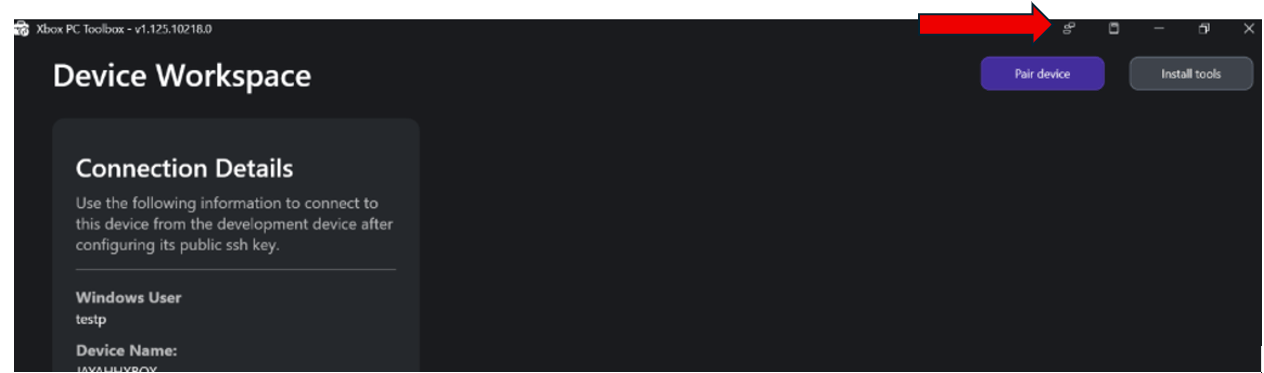 Ao relatar problemas, inclua:
* A versão do **sistema operacional** (build do Windows 10/11)
* A **versão do PowerShell** (`$PSVersionTable`) para problemas do `Microsoft.XboxPC.DeviceManager`
* A **configuração de rede** (Wi-Fi/Ethernet, corporativa/doméstica)
* As **mensagens de erro** (texto exato)
* As **etapas para reproduzir**
* **Qual ferramenta** você usou (XBOX PC Toolbox, `Microsoft.XboxPC.DeviceManager`, wdRemote ou wdEndpoint)
* A **versão prévia** que você está usando
## Veja também
* [Ferramenta de linha de comando XBOX PC Remote (wdRemote.exe)](/pt-BR/tools/tools-pc/commandlinetools/gr-wdRemote)
* [Ponto de extremidade de escuta XBOX PC Remote (wdEndpoint.exe)](/pt-BR/tools/tools-pc/commandlinetools/gr-wdEndpoint)
* [Notas de versão do XBOX PC Remote Tools](https://learn.microsoft.com/gaming/gdk/docs/gdk-dev/pc-dev/tutorials/get-started-with-remote-devices/release-notes/rwd-release-notes-2609)
* [Perguntas frequentes e guia de solução de problemas do XBOX PC Remote Tools](https://learn.microsoft.com/gaming/gdk/docs/gdk-dev/pc-dev/tutorials/get-started-with-remote-devices/remote-win-gamedev-tools-faq)
## Related topics
- [Perguntas frequentes e guia de solução de problemas do XBOX PC Remote Tools](/pt-BR/tools/tools-pc/xbox-pc-remote-tools/faq.md)
- [XBOX PC Remote Tools: notas de versão de março de 2026 (2603)](/pt-BR/tools/tools-pc/xbox-pc-remote-tools/release-notes/2603.md)
- [XBOX PC Remote Tools](/pt-BR/tools/tools-pc/xbox-pc-remote-tools/index.md)
- [Usar o GDK com o Unity](/pt-BR/build/gdk-and-engines/unity/unity.md)
- [Usar o GDK com o Unreal Engine](/pt-BR/build/gdk-and-engines/unreal/unreal.md)
Ao relatar problemas, inclua:
* A versão do **sistema operacional** (build do Windows 10/11)
* A **versão do PowerShell** (`$PSVersionTable`) para problemas do `Microsoft.XboxPC.DeviceManager`
* A **configuração de rede** (Wi-Fi/Ethernet, corporativa/doméstica)
* As **mensagens de erro** (texto exato)
* As **etapas para reproduzir**
* **Qual ferramenta** você usou (XBOX PC Toolbox, `Microsoft.XboxPC.DeviceManager`, wdRemote ou wdEndpoint)
* A **versão prévia** que você está usando
## Veja também
* [Ferramenta de linha de comando XBOX PC Remote (wdRemote.exe)](/pt-BR/tools/tools-pc/commandlinetools/gr-wdRemote)
* [Ponto de extremidade de escuta XBOX PC Remote (wdEndpoint.exe)](/pt-BR/tools/tools-pc/commandlinetools/gr-wdEndpoint)
* [Notas de versão do XBOX PC Remote Tools](https://learn.microsoft.com/gaming/gdk/docs/gdk-dev/pc-dev/tutorials/get-started-with-remote-devices/release-notes/rwd-release-notes-2609)
* [Perguntas frequentes e guia de solução de problemas do XBOX PC Remote Tools](https://learn.microsoft.com/gaming/gdk/docs/gdk-dev/pc-dev/tutorials/get-started-with-remote-devices/remote-win-gamedev-tools-faq)
## Related topics
- [Perguntas frequentes e guia de solução de problemas do XBOX PC Remote Tools](/pt-BR/tools/tools-pc/xbox-pc-remote-tools/faq.md)
- [XBOX PC Remote Tools: notas de versão de março de 2026 (2603)](/pt-BR/tools/tools-pc/xbox-pc-remote-tools/release-notes/2603.md)
- [XBOX PC Remote Tools](/pt-BR/tools/tools-pc/xbox-pc-remote-tools/index.md)
- [Usar o GDK com o Unity](/pt-BR/build/gdk-and-engines/unity/unity.md)
- [Usar o GDK com o Unreal Engine](/pt-BR/build/gdk-and-engines/unreal/unreal.md)