> ## Documentation Index
> Fetch the complete documentation index at: https://devdocs.xbox.com/llms.txt
> Use this file to discover all available pages before exploring further.
# Depurar projetos de PC em dispositivos Windows remotos no Visual Studio
> Anexe o depurador do Visual Studio 2022 a builds de jogos para PC em execução em uma máquina Windows remota usando a extensão do GDK do marketplace para implantar e depurar.
O app XBOX PC Toolbox está em versão prévia. Baixe-o na [Microsoft Store](https://aka.ms/toolboxinstaller) no Windows.
O [XBOX PC Remote Tools](https://learn.microsoft.com/gaming/gdk/docs/gdk-dev/pc-dev/overviews/remote-gamedev-tools) inclui a capacidade de anexar o depurador do Visual Studio 2022 a um jogo em execução em um dispositivo Windows remoto. Todo o tráfego de depuração entre o PC de desenvolvimento e o dispositivo Windows remoto é criptografado. A capacidade de anexar o depurador é fornecida por uma [extensão do Visual Studio 2022](https://marketplace.visualstudio.com/items?itemName=XboxGDK.Microsoft-Xbox-PC-Remote-Debugger), disponível no marketplace público do Visual Studio.
Antes de depurar, seu PC de desenvolvimento e o dispositivo Windows remoto devem ser provisionados e emparelhados usando as etapas descritas no [guia de início rápido](/pt-BR/tools/tools-pc/xbox-pc-remote-tools/quickstart).
Após o emparelhamento e o provisionamento, baixe a extensão XBOX PC Remote Debugger usando o [Gerenciador de Extensões no Visual Studio](https://learn.microsoft.com/visualstudio/ide/finding-and-using-visual-studio-extensions?view=visualstudio).
Após o emparelhamento e o provisionamento, baixe a extensão XBOX PC Remote Debugger usando o [Gerenciador de Extensões no Visual Studio](https://aka.ms/XboxPCRemoteDebugger).
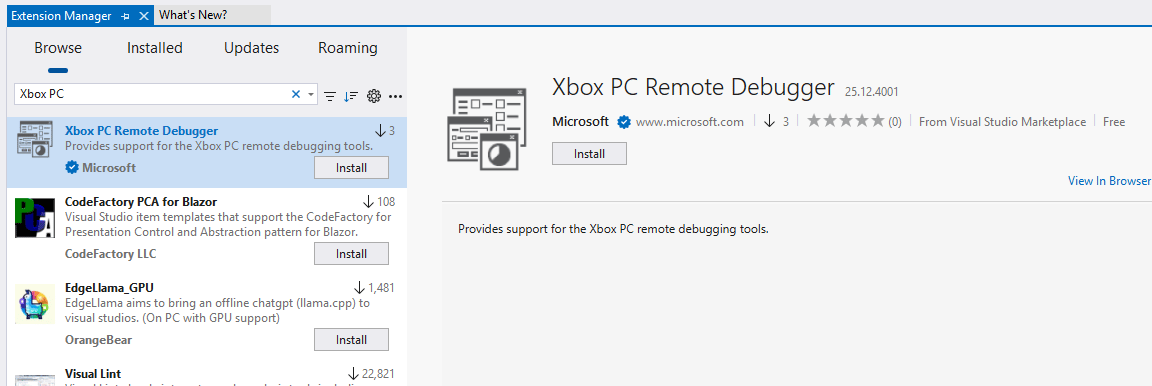 ## Habilitar a implantação e depuração com F5 no projeto do jogo
A extensão XBOX PC Remote Debugger para o Visual Studio oferece suporte à integração completa com "F5" para implantar e depurar projetos C++ em dispositivos Windows remotos. Pressionar F5 compila o projeto, opcionalmente o implanta no dispositivo remoto, inicia o jogo suspenso, anexa o XBOX PC Remote Debugger e, em seguida, retoma o jogo sob depuração.
Depois de instalar a [extensão do Visual Studio XBOX PC Remote Debugger](https://marketplace.visualstudio.com/items?itemName=XboxGDK.Microsoft-Xbox-PC-Remote-Debugger), verifique o seguinte antes de usar a implantação e a depuração remotas com F5:
1. Seu PC de desenvolvimento e o dispositivo Windows remoto devem ser provisionados e emparelhados usando as etapas descritas no [guia de início rápido](/pt-BR/tools/tools-pc/xbox-pc-remote-tools/quickstart).
2. O Microsoft Visual Studio Debug Monitor (`MSVSMON.EXE`) deve estar instalado no dispositivo remoto. O `MSVSMON.EXE` é instalado automaticamente pelo [aplicativo XBOX PC Toolbox](/pt-BR/tools/tools-pc/xboxpctoolbox/xboxpctoolbox). Como alternativa, a instalação pode ser feita usando o WinGet em um prompt de administrador no dispositivo remoto:
```
winget install Microsoft.VisualStudio.2022.OnecoreMsvsmon
```
3. O [`wdEndpoint.exe`](/pt-BR/tools/tools-pc/commandlinetools/gr-wdEndpoint) deve estar em execução no dispositivo remoto. O `wdEndpoint.exe` é instalado e iniciado automaticamente pelo [aplicativo XBOX PC Toolbox](/pt-BR/tools/tools-pc/xboxpctoolbox/xboxpctoolbox). Como alternativa, a instalação pode ser feita usando o WinGet em um prompt de comando no dispositivo remoto:
```
winget install Microsoft.Gaming.RemoteIterationEndpoint
```
Inicie o `wdEndpoint.exe` manualmente após instalá-lo via WinGet.
### Adicionar suporte à depuração remota com F5 a um projeto MSBuild
Para habilitar a integração com F5 em um projeto que usa o MSBuild, adicione o XML a seguir ao arquivo `.vcxproj`. Coloque-o após o último elemento `` e antes das seções `` dos arquivos de origem:
```xml theme={null}
```
A versão mais recente dos [Microsoft GDK Templates](https://aka.ms/gdktemplates) solicita que você inclua essa integração ao criar novos projetos.
## Habilitar a implantação e depuração com F5 no projeto do jogo
A extensão XBOX PC Remote Debugger para o Visual Studio oferece suporte à integração completa com "F5" para implantar e depurar projetos C++ em dispositivos Windows remotos. Pressionar F5 compila o projeto, opcionalmente o implanta no dispositivo remoto, inicia o jogo suspenso, anexa o XBOX PC Remote Debugger e, em seguida, retoma o jogo sob depuração.
Depois de instalar a [extensão do Visual Studio XBOX PC Remote Debugger](https://marketplace.visualstudio.com/items?itemName=XboxGDK.Microsoft-Xbox-PC-Remote-Debugger), verifique o seguinte antes de usar a implantação e a depuração remotas com F5:
1. Seu PC de desenvolvimento e o dispositivo Windows remoto devem ser provisionados e emparelhados usando as etapas descritas no [guia de início rápido](/pt-BR/tools/tools-pc/xbox-pc-remote-tools/quickstart).
2. O Microsoft Visual Studio Debug Monitor (`MSVSMON.EXE`) deve estar instalado no dispositivo remoto. O `MSVSMON.EXE` é instalado automaticamente pelo [aplicativo XBOX PC Toolbox](/pt-BR/tools/tools-pc/xboxpctoolbox/xboxpctoolbox). Como alternativa, a instalação pode ser feita usando o WinGet em um prompt de administrador no dispositivo remoto:
```
winget install Microsoft.VisualStudio.2022.OnecoreMsvsmon
```
3. O [`wdEndpoint.exe`](/pt-BR/tools/tools-pc/commandlinetools/gr-wdEndpoint) deve estar em execução no dispositivo remoto. O `wdEndpoint.exe` é instalado e iniciado automaticamente pelo [aplicativo XBOX PC Toolbox](/pt-BR/tools/tools-pc/xboxpctoolbox/xboxpctoolbox). Como alternativa, a instalação pode ser feita usando o WinGet em um prompt de comando no dispositivo remoto:
```
winget install Microsoft.Gaming.RemoteIterationEndpoint
```
Inicie o `wdEndpoint.exe` manualmente após instalá-lo via WinGet.
### Adicionar suporte à depuração remota com F5 a um projeto MSBuild
Para habilitar a integração com F5 em um projeto que usa o MSBuild, adicione o XML a seguir ao arquivo `.vcxproj`. Coloque-o após o último elemento `` e antes das seções `` dos arquivos de origem:
```xml theme={null}
```
A versão mais recente dos [Microsoft GDK Templates](https://aka.ms/gdktemplates) solicita que você inclua essa integração ao criar novos projetos.
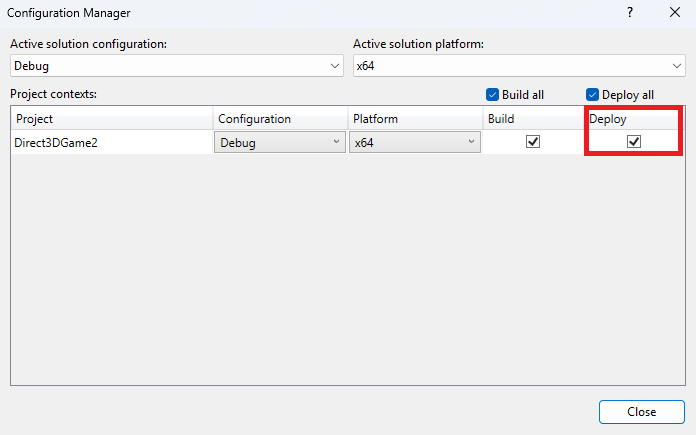
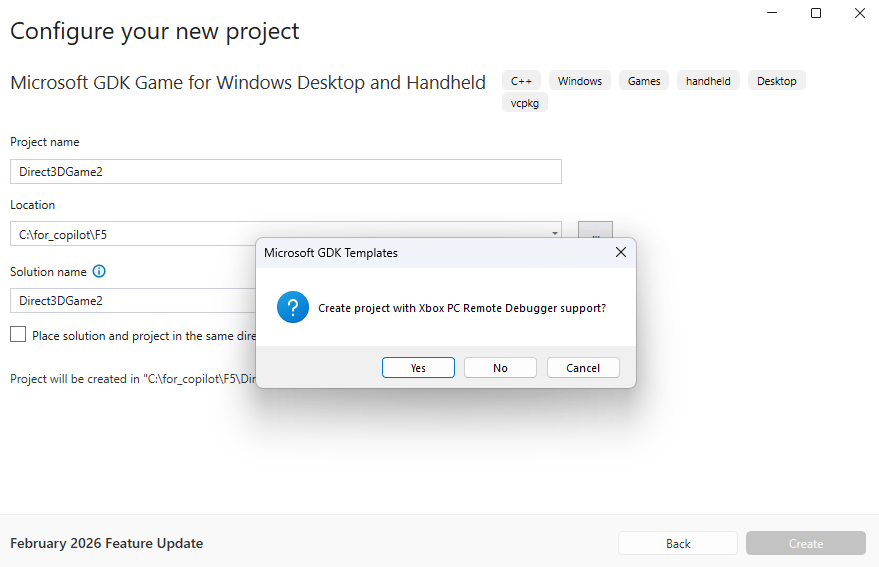 Para habilitar a implantação, vá para **Projeto > Propriedades > Gerenciador de Configurações** e marque a opção **Implantar** para a configuração desejada.
 Antes de pressionar **F5**, defina o depurador como **XBOX PC Remote Debugger** usando a barra de ferramentas de depuração ou a página de propriedades do projeto. Várias propriedades estão disponíveis para configurar a implantação e a depuração.
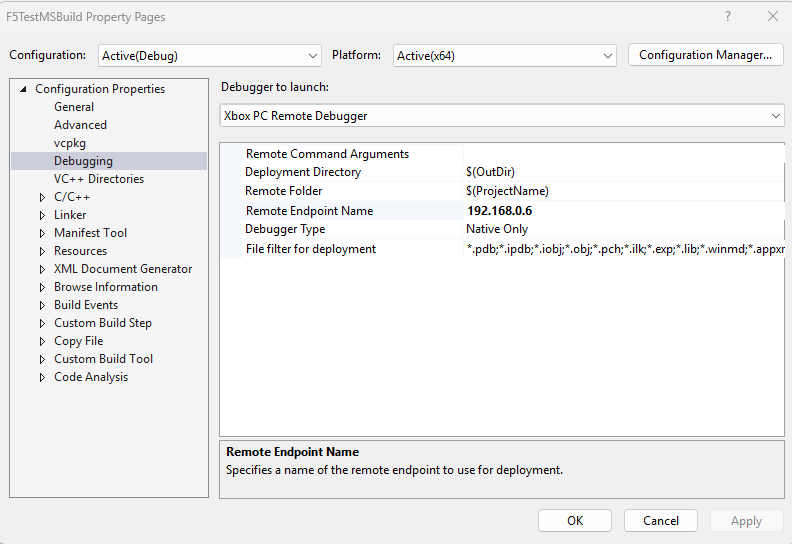 * `Remote Command Arguments`. A lista de argumentos de comando a serem passados ao jogo.
* `Deployment Directory`. O diretório no PC de desenvolvimento a ser implantado no dispositivo Windows remoto. O padrão é `$(Outdir)`.
* `Remote Folder`. A pasta na qual o jogo é implantado no dispositivo Windows remoto. A pasta é relativa à *Common Root*. Veja o tópico [`wdEndpoint.exe`](/pt-BR/tools/tools-pc/commandlinetools/gr-wdEndpoint) para obter mais informações sobre a *Common Root*.
* `Remote EndPoint Name`. O dispositivo remoto padrão é a própria máquina do desenvolvedor, como na Depuração Remota padrão do Windows. Atualize o `Remote EndPoint Name` para o nome do dispositivo em que o `wdEndpoint.exe` está em execução.
* `File filter for deployment`. Usado para especificar o conjunto de arquivos que devem ser excluídos da implantação. Excluir arquivos `.pdb` da implantação é uma prática comum, por exemplo. Forneça uma lista de padrões de arquivo a serem excluídos, separados por ponto e vírgula, por exemplo: `*.pdb;*.ipdb;*.iobj;*.obj;*.pch;*`.
Depois que a caixa de seleção **Implantar** estiver marcada para a sua **Configuração**, o **XBOX PC Remote Debugger** estiver escolhido como tipo de depurador e as propriedades estiverem preenchidas, pressionar **F5** compilará o jogo, o implantará no dispositivo Windows remoto e o iniciará sob o depurador.
Talvez seja necessário configurar os caminhos de símbolos para que o Visual Studio encontre os símbolos do jogo. Faça isso usando as configurações de **Depuração** na caixa de diálogo **Opções**, acessível pelo menu **Ferramentas**.
#### Padrões por projeto do depurador remoto com F5
Os padrões das configurações do XBOX PC Remote Debugger são definidos pelo arquivo `XboxPCcppDebugger.props`, e todas as edições feitas nas configurações na caixa de diálogo Propriedades do Projeto do Visual Studio são salvas 'por usuário' na máquina local.
Para que o vcxproj forneça algum outro valor padrão e evitar que cada usuário precise defini-lo em sua máquina, adicione-o ao MSBuild da seguinte forma:
```xml theme={null}
MyGameTitle
```
### Implantação do Visual C++ Runtime (CRT)
Para que um programa seja executado na máquina remota, ele precisa dos arquivos do Visual C++ Runtime. Para o CRT de varejo, isso pode ser feito instalando o pacote Visual C++ REDIST na máquina remota. Para o CRT de depuração, esses arquivos devem ser implantados com o título.
Uma solução simples para isso no MSBuild é adicionar uma propriedade à seção Global do projeto:
```xml theme={null}
true
```
Isso copiará o CRT do Visual C++ para o `OutDir`. Será usada a versão de depuração se `UseDebugLibraries` estiver definido como true; caso contrário, será usada a versão de varejo.
### Adicionar suporte à depuração remota com F5 a um projeto CMake
Para um projeto de Abrir Pasta (como um projeto CMake), o suporte à depuração remota com F5 é configurado em `launch.vs.json`, e não em um arquivo `.vcxproj`.
1. Instale o suporte ao XBOX PC Remote Debugger e verifique se o dispositivo Windows remoto está provisionado e executando o `wdEndpoint.exe`.
2. Abra a pasta do projeto CMake no Visual Studio.
3. No **Gerenciador de Soluções**, clique com o botão direito do mouse em **CMakeLists.txt** e selecione **Adicionar Configuração de Depuração...**.
4. Selecione **XBOX PC Remote Debugger Folder**.
* `Remote Command Arguments`. A lista de argumentos de comando a serem passados ao jogo.
* `Deployment Directory`. O diretório no PC de desenvolvimento a ser implantado no dispositivo Windows remoto. O padrão é `$(Outdir)`.
* `Remote Folder`. A pasta na qual o jogo é implantado no dispositivo Windows remoto. A pasta é relativa à *Common Root*. Veja o tópico [`wdEndpoint.exe`](/pt-BR/tools/tools-pc/commandlinetools/gr-wdEndpoint) para obter mais informações sobre a *Common Root*.
* `Remote EndPoint Name`. O dispositivo remoto padrão é a própria máquina do desenvolvedor, como na Depuração Remota padrão do Windows. Atualize o `Remote EndPoint Name` para o nome do dispositivo em que o `wdEndpoint.exe` está em execução.
* `File filter for deployment`. Usado para especificar o conjunto de arquivos que devem ser excluídos da implantação. Excluir arquivos `.pdb` da implantação é uma prática comum, por exemplo. Forneça uma lista de padrões de arquivo a serem excluídos, separados por ponto e vírgula, por exemplo: `*.pdb;*.ipdb;*.iobj;*.obj;*.pch;*`.
Depois que a caixa de seleção **Implantar** estiver marcada para a sua **Configuração**, o **XBOX PC Remote Debugger** estiver escolhido como tipo de depurador e as propriedades estiverem preenchidas, pressionar **F5** compilará o jogo, o implantará no dispositivo Windows remoto e o iniciará sob o depurador.
Talvez seja necessário configurar os caminhos de símbolos para que o Visual Studio encontre os símbolos do jogo. Faça isso usando as configurações de **Depuração** na caixa de diálogo **Opções**, acessível pelo menu **Ferramentas**.
#### Padrões por projeto do depurador remoto com F5
Os padrões das configurações do XBOX PC Remote Debugger são definidos pelo arquivo `XboxPCcppDebugger.props`, e todas as edições feitas nas configurações na caixa de diálogo Propriedades do Projeto do Visual Studio são salvas 'por usuário' na máquina local.
Para que o vcxproj forneça algum outro valor padrão e evitar que cada usuário precise defini-lo em sua máquina, adicione-o ao MSBuild da seguinte forma:
```xml theme={null}
MyGameTitle
```
### Implantação do Visual C++ Runtime (CRT)
Para que um programa seja executado na máquina remota, ele precisa dos arquivos do Visual C++ Runtime. Para o CRT de varejo, isso pode ser feito instalando o pacote Visual C++ REDIST na máquina remota. Para o CRT de depuração, esses arquivos devem ser implantados com o título.
Uma solução simples para isso no MSBuild é adicionar uma propriedade à seção Global do projeto:
```xml theme={null}
true
```
Isso copiará o CRT do Visual C++ para o `OutDir`. Será usada a versão de depuração se `UseDebugLibraries` estiver definido como true; caso contrário, será usada a versão de varejo.
### Adicionar suporte à depuração remota com F5 a um projeto CMake
Para um projeto de Abrir Pasta (como um projeto CMake), o suporte à depuração remota com F5 é configurado em `launch.vs.json`, e não em um arquivo `.vcxproj`.
1. Instale o suporte ao XBOX PC Remote Debugger e verifique se o dispositivo Windows remoto está provisionado e executando o `wdEndpoint.exe`.
2. Abra a pasta do projeto CMake no Visual Studio.
3. No **Gerenciador de Soluções**, clique com o botão direito do mouse em **CMakeLists.txt** e selecione **Adicionar Configuração de Depuração...**.
4. Selecione **XBOX PC Remote Debugger Folder**.
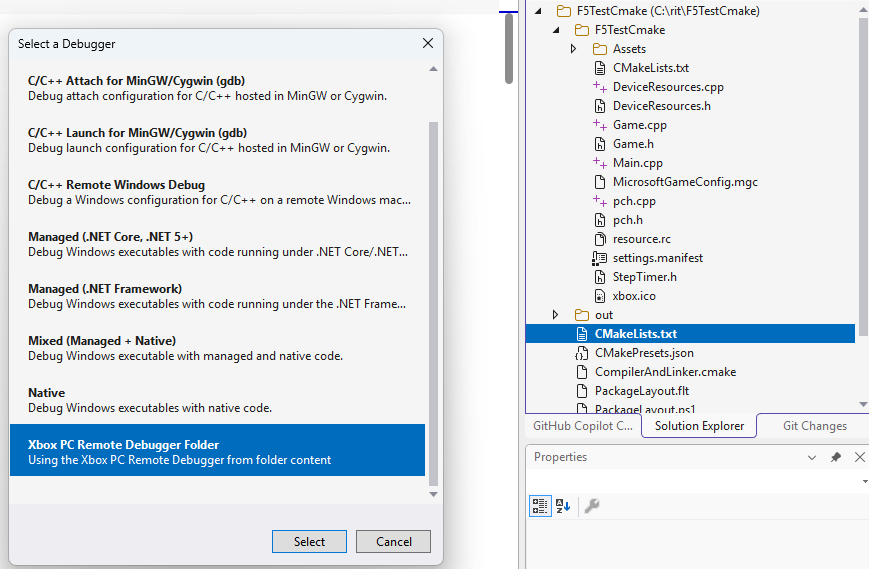 O Visual Studio cria um arquivo `.vs\launch.vs.json` com uma configuração de inicialização `Xbox PC Remote Debugger`.
Uma configuração típica tem esta aparência:
```json theme={null}
{
"version": "0.2.1",
"defaults": {},
"configurations": [
{
"type": "default",
"name": "MyGame.exe",
"project": "CMakeLists.txt",
"projectTarget": "MyGame.exe",
"deployDirectory": "${workspaceRoot}\\out\\build\\x64-Release\\bin",
"deployExcludeFilter": "*.pdb;*.ipdb;*.iobj;*.obj;*.pch;*.ilk;*.exp;*.lib;*.winmd;*.appxrecipe;*.log;*.tlog;*unsuccessfulbuild;*.lastbuildstate;*.copycomplete",
"remoteGameshareFolder": "MyGame",
"remoteMachineName": "MyROGAlly",
"targetName": "MyGame.exe",
"args": [],
"deployType": "GamingXboxPCRemoteDeploy"
}
]
}
```
5. Atualize a configuração gerada com valores para as seguintes propriedades:
* `deployDirectory`. A pasta de saída local que contém os arquivos a serem implantados.
* `remoteGameshareFolder`. A pasta a ser criada ou usada no dispositivo remoto.
* `remoteMachineName`. O nome do dispositivo remoto em que o `wdEndpoint.exe` está em execução.
* `targetName`. O executável do jogo a ser iniciado após a implantação.
6. Opcionalmente, atualize estas propriedades conforme necessário:
* `deployExcludeFilter`. Uma lista separada por ponto e vírgula de padrões de arquivo a serem excluídos da implantação.
* `args`. Argumentos de linha de comando a serem passados ao jogo quando ele for iniciado.
* `disableDeploy`. Defina esta propriedade quando quiser ignorar a implantação e apenas iniciar ou anexar com o depurador.
7. Compile o jogo localmente, selecione **CMakeLists.txt** na barra de ferramentas do depurador e pressione **F5** para implantar o jogo no dispositivo remoto e iniciá-lo sob o depurador.
O Visual Studio cria um arquivo `.vs\launch.vs.json` com uma configuração de inicialização `Xbox PC Remote Debugger`.
Uma configuração típica tem esta aparência:
```json theme={null}
{
"version": "0.2.1",
"defaults": {},
"configurations": [
{
"type": "default",
"name": "MyGame.exe",
"project": "CMakeLists.txt",
"projectTarget": "MyGame.exe",
"deployDirectory": "${workspaceRoot}\\out\\build\\x64-Release\\bin",
"deployExcludeFilter": "*.pdb;*.ipdb;*.iobj;*.obj;*.pch;*.ilk;*.exp;*.lib;*.winmd;*.appxrecipe;*.log;*.tlog;*unsuccessfulbuild;*.lastbuildstate;*.copycomplete",
"remoteGameshareFolder": "MyGame",
"remoteMachineName": "MyROGAlly",
"targetName": "MyGame.exe",
"args": [],
"deployType": "GamingXboxPCRemoteDeploy"
}
]
}
```
5. Atualize a configuração gerada com valores para as seguintes propriedades:
* `deployDirectory`. A pasta de saída local que contém os arquivos a serem implantados.
* `remoteGameshareFolder`. A pasta a ser criada ou usada no dispositivo remoto.
* `remoteMachineName`. O nome do dispositivo remoto em que o `wdEndpoint.exe` está em execução.
* `targetName`. O executável do jogo a ser iniciado após a implantação.
6. Opcionalmente, atualize estas propriedades conforme necessário:
* `deployExcludeFilter`. Uma lista separada por ponto e vírgula de padrões de arquivo a serem excluídos da implantação.
* `args`. Argumentos de linha de comando a serem passados ao jogo quando ele for iniciado.
* `disableDeploy`. Defina esta propriedade quando quiser ignorar a implantação e apenas iniciar ou anexar com o depurador.
7. Compile o jogo localmente, selecione **CMakeLists.txt** na barra de ferramentas do depurador e pressione **F5** para implantar o jogo no dispositivo remoto e iniciá-lo sob o depurador.
 ## Anexar o depurador do Visual Studio a jogos em execução em dispositivos Windows remotos
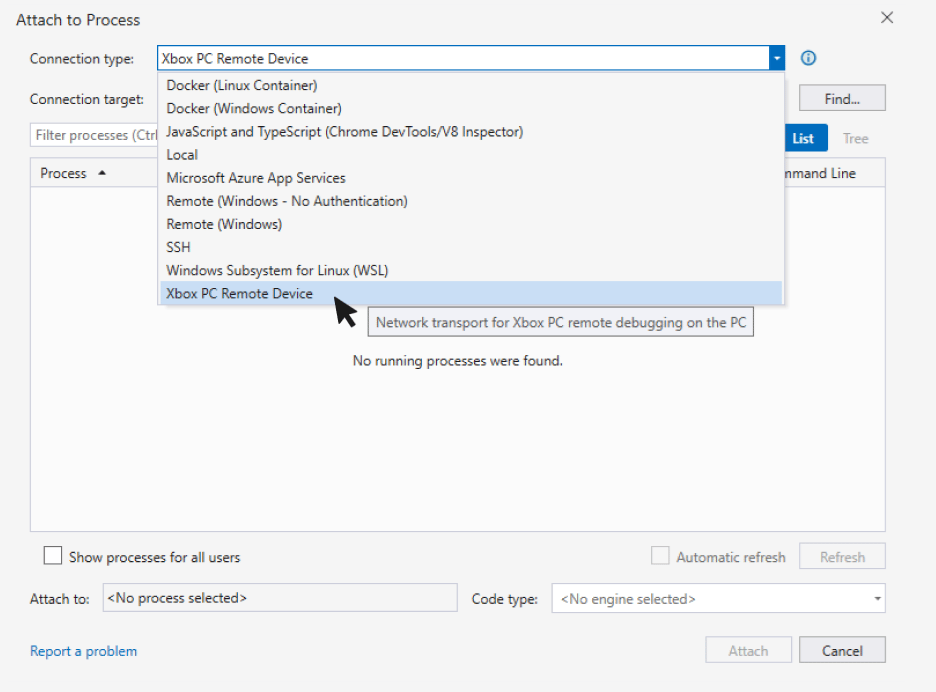
Para anexar o depurador a um jogo que já está em execução em um dispositivo remoto, selecione **Anexar ao Processo...** no menu **Depurar** do Visual Studio. Selecione **XBOX PC Remote Device** na lista suspensa **Tipo de Conexão** e insira o endereço IP ou o nome do host do dispositivo remoto na caixa de texto **Destino da Conexão**. A lista de processos em execução no dispositivo remoto é exibida. Selecione o jogo que você deseja depurar e selecione o botão **Anexar**.
## Anexar o depurador do Visual Studio a jogos em execução em dispositivos Windows remotos
Para anexar o depurador a um jogo que já está em execução em um dispositivo remoto, selecione **Anexar ao Processo...** no menu **Depurar** do Visual Studio. Selecione **XBOX PC Remote Device** na lista suspensa **Tipo de Conexão** e insira o endereço IP ou o nome do host do dispositivo remoto na caixa de texto **Destino da Conexão**. A lista de processos em execução no dispositivo remoto é exibida. Selecione o jogo que você deseja depurar e selecione o botão **Anexar**.
 ## Veja também
[XBOX PC Remote Tools](https://learn.microsoft.com/gaming/gdk/docs/gdk-dev/pc-dev/overviews/remote-gamedev-tools)
## Related topics
- [Depurar projetos de PC usando o Visual Studio](/pt-BR/tools/tools-pc/visualstudio/gr-vs-debugging-with-visualstudio.md)
- [Modelos de projeto no Visual Studio para o desenvolvimento de jogos para PC](/pt-BR/tools/tools-pc/visualstudio/gr-vs-templates.md)
- [Visual Studio](/pt-BR/tools/tools-pc/visualstudio/index.md)
- [Visual Studio (conteúdo)](/pt-BR/tools/tools-pc/visualstudio/gr-visualstudio-toc.md)
- [XBOX PC Remote Tools: notas de versão de março de 2026 (2603)](/pt-BR/tools/tools-pc/xbox-pc-remote-tools/release-notes/2603.md)
## Veja também
[XBOX PC Remote Tools](https://learn.microsoft.com/gaming/gdk/docs/gdk-dev/pc-dev/overviews/remote-gamedev-tools)
## Related topics
- [Depurar projetos de PC usando o Visual Studio](/pt-BR/tools/tools-pc/visualstudio/gr-vs-debugging-with-visualstudio.md)
- [Modelos de projeto no Visual Studio para o desenvolvimento de jogos para PC](/pt-BR/tools/tools-pc/visualstudio/gr-vs-templates.md)
- [Visual Studio](/pt-BR/tools/tools-pc/visualstudio/index.md)
- [Visual Studio (conteúdo)](/pt-BR/tools/tools-pc/visualstudio/gr-visualstudio-toc.md)
- [XBOX PC Remote Tools: notas de versão de março de 2026 (2603)](/pt-BR/tools/tools-pc/xbox-pc-remote-tools/release-notes/2603.md)