> ## Documentation Index
> Fetch the complete documentation index at: https://devdocs.xbox.com/llms.txt
> Use this file to discover all available pages before exploring further.
# XBOX Manager: atualizar um console
> XBOX Manager: atualizar um console
Use o XBOX Manager para atualizar o software do sistema de um console e executar uma redefinição de fábrica em um console.
Se você optou pelas atualizações automáticas do sistema operacional do console no seu kit de desenvolvimento usando o XBOX Device Portal (XDP) ou o Developer Home (Dev Home), a atualização manual do console usando o XBOX Manager ou executando o *XboxOneUpdate.bat* falhará. Se você quiser atualizar manualmente o sistema operacional do console, vá para a configuração da política de atualização de recuperação do sistema operacional e selecione **I install OS recovery updates manually**. Depois de selecionar a opção de recuperação manual, execute a atualização manual do sistema operacional pelo XBOX Manager.
Para obter mais informações, veja as seguintes seções deste tópico.
* [Atualizar um console e executar uma redefinição de fábrica](#ID4E3)
* [Executar uma redefinição de fábrica sem atualizar o console](#ID4EMD)
## Atualizar um console e executar uma redefinição de fábrica
1. Baixe o arquivo compactado do programa do sistema operacional disponível no XDP. Os arquivos do programa de atualização do sistema operacional têm o formato *XboxOneUpdate\_\[version].zip*.
2. Extraia o conteúdo dos arquivos compactados do programa.
3. Selecione **XBOX Manager GDK** no atalho do menu **Iniciar**.
4. Selecione o console que você deseja atualizar.
> \[!NOTE]
> Você pode atualizar vários consoles ao mesmo tempo selecionando um grupo de consoles em vez de um único console.
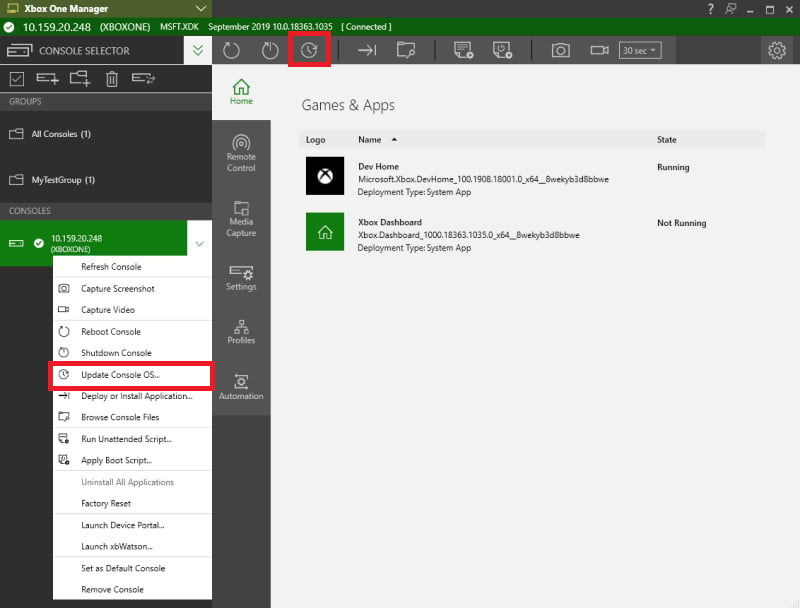
5. Selecione **Update** ou selecione **Update Console OS** no menu de contexto de um console ou grupo de consoles, conforme mostrado na captura de tela a seguir.
 1. Quando solicitado, procure no Explorador de Arquivos os arquivos do programa extraídos e salvos.
2. Selecione a opção de atualização desejada, selecionando **Update** ou **Update and Factory Reset**. Em seguida, selecione **Update**, conforme mostrado na captura de tela a seguir.
1. Quando solicitado, procure no Explorador de Arquivos os arquivos do programa extraídos e salvos.
2. Selecione a opção de atualização desejada, selecionando **Update** ou **Update and Factory Reset**. Em seguida, selecione **Update**, conforme mostrado na captura de tela a seguir.
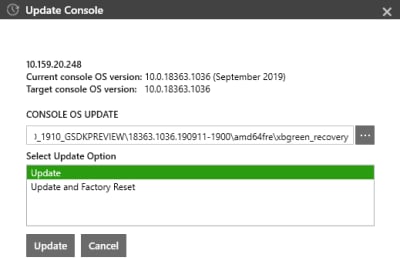 > \[!NOTE]
> Se você selecionar **Update** em vez de **Update and Factory Reset**, a opção **Update** executará uma redefinição de fábrica se o build que você está instalando for *mais antigo* do que o que está atualmente no console.
1. Quando você atualiza o console usando o XBOX Manager, o pacote de atualização atualiza o console usando o processo de atualização a seguir.
1. O XBOX Manager baixa o pacote de atualização para o console.
2. O console é reiniciado antes de iniciar a atualização.
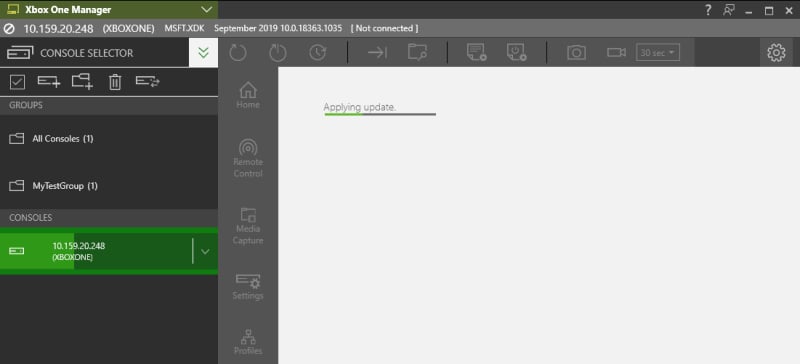
3. Depois que a atualização é iniciada, uma barra verde é exibida na tela enquanto o console é atualizado para o sistema operacional, conforme mostrado na captura de tela a seguir.
> \[!NOTE]
> Se você selecionar **Update** em vez de **Update and Factory Reset**, a opção **Update** executará uma redefinição de fábrica se o build que você está instalando for *mais antigo* do que o que está atualmente no console.
1. Quando você atualiza o console usando o XBOX Manager, o pacote de atualização atualiza o console usando o processo de atualização a seguir.
1. O XBOX Manager baixa o pacote de atualização para o console.
2. O console é reiniciado antes de iniciar a atualização.
3. Depois que a atualização é iniciada, uma barra verde é exibida na tela enquanto o console é atualizado para o sistema operacional, conforme mostrado na captura de tela a seguir.
 1. Quando a atualização for concluída, o console será reiniciado no shell do XBOX.
> \[!NOTE]
> Os consoles atualizados usando o XBOX Manager criam arquivos de log em %temp% no seu PC de desenvolvimento. Há um log por atualização, e os logs têm o formato XboxOneUpdate\_\[console IP or hostname]\_\[datetime].txt.
## Executar uma redefinição de fábrica sem atualizar o console
1. Selecione **XBOX Manager GDK** no atalho do menu **Iniciar**.
2. Selecione na lista o console no qual você deseja executar a redefinição de fábrica.
> \[!NOTE]
> Você pode executar a redefinição de fábrica em vários consoles ao mesmo tempo selecionando um grupo de consoles em vez de um único console.
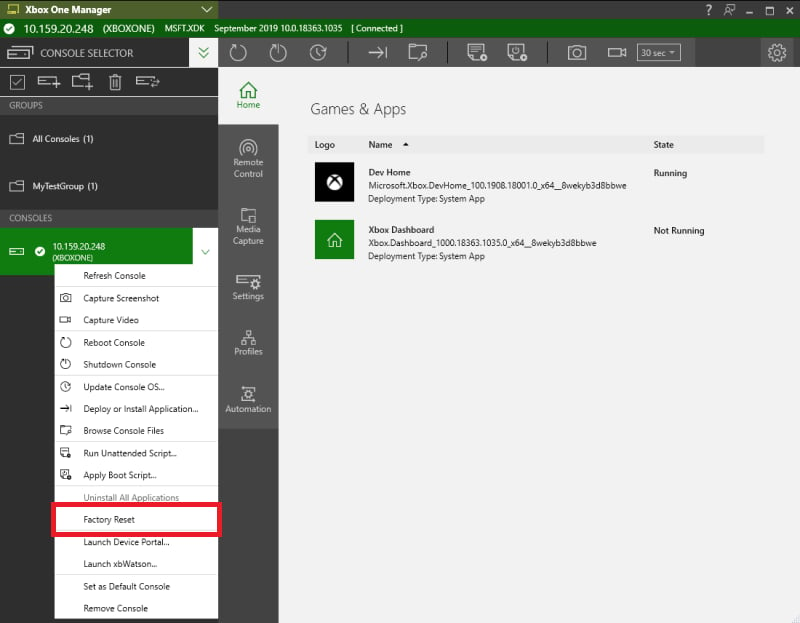
3. Selecione **Factory Reset** no menu de contexto de um console ou grupo de consoles, conforme mostrado na captura de tela a seguir.
1. Quando a atualização for concluída, o console será reiniciado no shell do XBOX.
> \[!NOTE]
> Os consoles atualizados usando o XBOX Manager criam arquivos de log em %temp% no seu PC de desenvolvimento. Há um log por atualização, e os logs têm o formato XboxOneUpdate\_\[console IP or hostname]\_\[datetime].txt.
## Executar uma redefinição de fábrica sem atualizar o console
1. Selecione **XBOX Manager GDK** no atalho do menu **Iniciar**.
2. Selecione na lista o console no qual você deseja executar a redefinição de fábrica.
> \[!NOTE]
> Você pode executar a redefinição de fábrica em vários consoles ao mesmo tempo selecionando um grupo de consoles em vez de um único console.
3. Selecione **Factory Reset** no menu de contexto de um console ou grupo de consoles, conforme mostrado na captura de tela a seguir.
 Esse processo equivale a executar [xbcleanup.exe /F](/pt-BR/tools/tools-console/commandlinetools/xbcleanup).
## Veja também
[XBOX Manager](/pt-BR/tools/tools-console/xbom/xbom)
## Related topics
- [Ferramenta XBOX Manager para gerenciar consoles de desenvolvimento](/pt-BR/tools/tools-console/xbom/index.md)
- [XBOX Manager: gerenciar consoles e grupos](/pt-BR/tools/tools-console/xbom/manager-tool-groups.md)
- [XBOX Manager: gerenciar a automação do console](/pt-BR/tools/tools-console/xbom/manager-tool-automation.md)
- [XBOX Manager: gerenciar as configurações do console](/pt-BR/tools/tools-console/xbom/manager-tool-console-settings.md)
- [XBOX Manager](/pt-BR/tools/tools-console/xbom/xbom.md)
Esse processo equivale a executar [xbcleanup.exe /F](/pt-BR/tools/tools-console/commandlinetools/xbcleanup).
## Veja também
[XBOX Manager](/pt-BR/tools/tools-console/xbom/xbom)
## Related topics
- [Ferramenta XBOX Manager para gerenciar consoles de desenvolvimento](/pt-BR/tools/tools-console/xbom/index.md)
- [XBOX Manager: gerenciar consoles e grupos](/pt-BR/tools/tools-console/xbom/manager-tool-groups.md)
- [XBOX Manager: gerenciar a automação do console](/pt-BR/tools/tools-console/xbom/manager-tool-automation.md)
- [XBOX Manager: gerenciar as configurações do console](/pt-BR/tools/tools-console/xbom/manager-tool-console-settings.md)
- [XBOX Manager](/pt-BR/tools/tools-console/xbom/xbom.md)