> ## Documentation Index
> Fetch the complete documentation index at: https://devdocs.xbox.com/llms.txt
> Use this file to discover all available pages before exploring further.
# XBOX Manager: gerenciar contas de teste
> XBOX Manager: gerenciar contas de teste
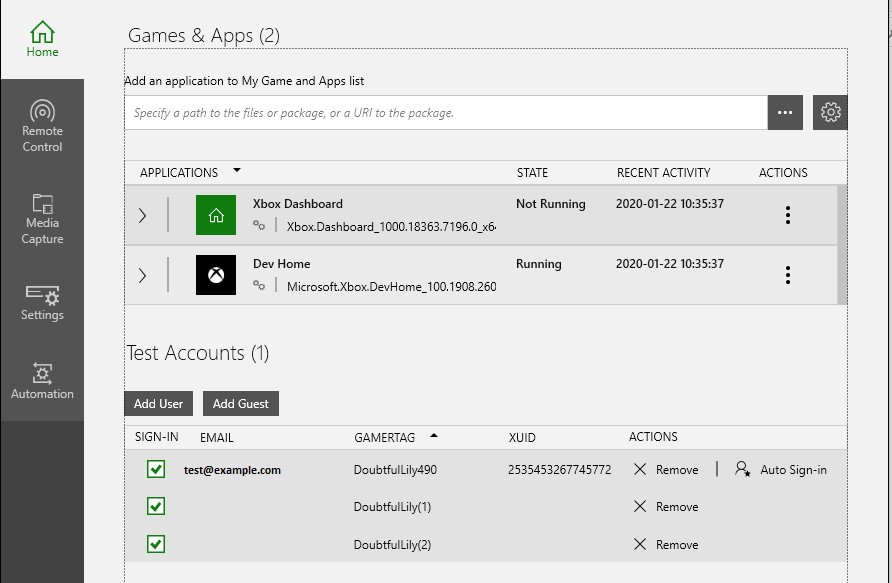
Use a seção **Test Accounts** da guia Home para conectar usuários e criar usuários convidados em um console.
 * [Adicionar um novo usuário](#ID4E2)
* [Conectar um usuário convidado](#ID4EJC)
* [Conectar ou desconectar um usuário existente](#ID4E1C)
* [Remover um usuário do console](#ID4ESD)
* [Definir um usuário padrão](#ID4E5D)
* [Classificar a lista de usuários](#ID4EIE)
* [Número máximo de usuários](#ID4EWE)
## Adicionar um novo usuário
1. Execute o **XBOX Manager** pelo atalho do menu Iniciar criado pela instalação.
2. No seletor de consoles, clique no console em que você deseja conectar um usuário.
3. Clique na guia **Home**.
4. Na seção **Test Accounts**, clique em **Add User**.
5. Na caixa de diálogo **Sign in user**, digite o endereço de e-mail e a senha do usuário e clique no botão **Sign in user**.
## Conectar um usuário convidado
1. Conecte um usuário seguindo as etapas anteriores.
2. Depois que um usuário entrar, clique no botão **Add Guest**.
3. Um novo convidado aparece abaixo do usuário conectado.
## Conectar ou desconectar um usuário existente
Você pode alternar o estado de um usuário existente clicando na caixa de seleção da coluna **SIGN-IN**.
Desconectar um usuário desconectará automaticamente todas as contas de convidado associadas a esse usuário. Desconectar um usuário convidado removerá apenas o usuário convidado da lista de usuários.
## Remover um usuário do console
Para remover um usuário do console, clique em **Remove** na coluna **ACTIONS**. Isso remove o usuário da lista de usuários da seção **Test Accounts** e da lista de usuários do próprio console.
## Definir um usuário padrão
Para definir um usuário padrão, clique em **Auto Sign-in** na coluna **ACTIONS** do usuário. Definir o usuário padrão faz com que esse usuário entre automaticamente sempre que o console for inicializado. O usuário padrão tem uma marca de seleção ao lado da ação **Auto Sign-in** na coluna **ACTIONS**.
## Classificar a lista de usuários
Para classificar a lista de usuários, clique nos cabeçalhos das colunas **Email**, **Gamertag** ou **XUID**.
## Número máximo de usuários
Há um limite de 16 usuários conectados em um console. Esse total inclui todos os usuários e todos os convidados. Os botões **Add User** e **Add Guest** ficarão esmaecidos quando esse limite for atingido.
## Veja também
[XBOX Manager](/pt-BR/tools/tools-console/xbom/xbom)
## Related topics
- [Ferramenta XBOX Manager para gerenciar consoles de desenvolvimento](/pt-BR/tools/tools-console/xbom/index.md)
- [Criar e gerenciar contas de teste do XBOX](/pt-BR/publishing/game-publishing/how-to/how-to-create-and-manage-test-accounts.md)
- [Áreas restritas](/pt-BR/publishing/game-publishing/concepts/sandboxes.md)
- [Ferramenta de contas de teste do XBOX Live (XblTestAccountGui.exe)](/pt-BR/tools/tools-services/live-xbox-live-account-tool.md)
- [Contas de teste do XBOX](/pt-BR/services/xbox-services/develop/test-accounts/live-test-accounts.md)
* [Adicionar um novo usuário](#ID4E2)
* [Conectar um usuário convidado](#ID4EJC)
* [Conectar ou desconectar um usuário existente](#ID4E1C)
* [Remover um usuário do console](#ID4ESD)
* [Definir um usuário padrão](#ID4E5D)
* [Classificar a lista de usuários](#ID4EIE)
* [Número máximo de usuários](#ID4EWE)
## Adicionar um novo usuário
1. Execute o **XBOX Manager** pelo atalho do menu Iniciar criado pela instalação.
2. No seletor de consoles, clique no console em que você deseja conectar um usuário.
3. Clique na guia **Home**.
4. Na seção **Test Accounts**, clique em **Add User**.
5. Na caixa de diálogo **Sign in user**, digite o endereço de e-mail e a senha do usuário e clique no botão **Sign in user**.
## Conectar um usuário convidado
1. Conecte um usuário seguindo as etapas anteriores.
2. Depois que um usuário entrar, clique no botão **Add Guest**.
3. Um novo convidado aparece abaixo do usuário conectado.
## Conectar ou desconectar um usuário existente
Você pode alternar o estado de um usuário existente clicando na caixa de seleção da coluna **SIGN-IN**.
Desconectar um usuário desconectará automaticamente todas as contas de convidado associadas a esse usuário. Desconectar um usuário convidado removerá apenas o usuário convidado da lista de usuários.
## Remover um usuário do console
Para remover um usuário do console, clique em **Remove** na coluna **ACTIONS**. Isso remove o usuário da lista de usuários da seção **Test Accounts** e da lista de usuários do próprio console.
## Definir um usuário padrão
Para definir um usuário padrão, clique em **Auto Sign-in** na coluna **ACTIONS** do usuário. Definir o usuário padrão faz com que esse usuário entre automaticamente sempre que o console for inicializado. O usuário padrão tem uma marca de seleção ao lado da ação **Auto Sign-in** na coluna **ACTIONS**.
## Classificar a lista de usuários
Para classificar a lista de usuários, clique nos cabeçalhos das colunas **Email**, **Gamertag** ou **XUID**.
## Número máximo de usuários
Há um limite de 16 usuários conectados em um console. Esse total inclui todos os usuários e todos os convidados. Os botões **Add User** e **Add Guest** ficarão esmaecidos quando esse limite for atingido.
## Veja também
[XBOX Manager](/pt-BR/tools/tools-console/xbom/xbom)
## Related topics
- [Ferramenta XBOX Manager para gerenciar consoles de desenvolvimento](/pt-BR/tools/tools-console/xbom/index.md)
- [Criar e gerenciar contas de teste do XBOX](/pt-BR/publishing/game-publishing/how-to/how-to-create-and-manage-test-accounts.md)
- [Áreas restritas](/pt-BR/publishing/game-publishing/concepts/sandboxes.md)
- [Ferramenta de contas de teste do XBOX Live (XblTestAccountGui.exe)](/pt-BR/tools/tools-services/live-xbox-live-account-tool.md)
- [Contas de teste do XBOX](/pt-BR/services/xbox-services/develop/test-accounts/live-test-accounts.md)