> ## Documentation Index
> Fetch the complete documentation index at: https://devdocs.xbox.com/llms.txt
> Use this file to discover all available pages before exploring further.
# XBOX Manager: gerenciar consoles e grupos
> XBOX Manager: gerenciar consoles e grupos
Use esta ferramenta para entender como o XBOX One gerencia consoles e grupos de consoles. O seletor de consoles mostra os consoles e os grupos de consoles disponíveis no XBOX Manager.
* [Adicionar consoles](#ID4EV)
* [Detalhes do console](#ID4ETC)
* [Grupos de consoles](#ID4E1C)
* [Ocultar e mostrar a lista de consoles](#ID4ENF)
* [Menus de atalho da lista de consoles](#ID4E1F)
* [Definir um console padrão](#ID4EJG)
* [Importar e exportar dados de consoles e grupos](#ID4EAAAC)
* [Remover todos os consoles e grupos](#ID4ECDAC)
* [Remover todos os consoles de um grupo](#removing-all-consoles-in-a-group)
* [Solução de problemas de conectividade do XBOX Manager](#ID4ESEAC)
## Adicionar consoles
O XBOX Manager mantém uma lista dos consoles com os quais você trabalha para que você possa escolher um rapidamente no seletor de consoles. Você pode ocultar ou mostrar a lista usando o botão Show/Hide.  ### Adicionar um console
1. Abra o **XBOX Manager GDK** pelo atalho do menu Iniciar criado pela instalação do Microsoft Game Development Kit (GDK).
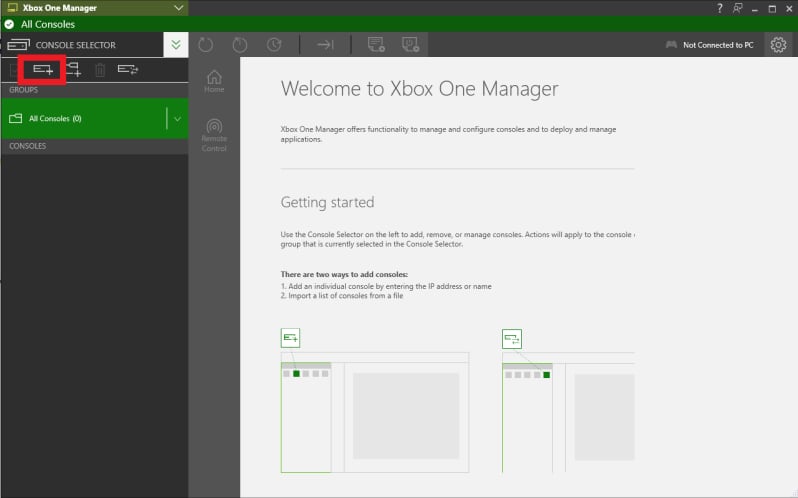
2. Selecione o ícone **Add Console**, conforme mostrado na captura de tela a seguir.
### Adicionar um console
1. Abra o **XBOX Manager GDK** pelo atalho do menu Iniciar criado pela instalação do Microsoft Game Development Kit (GDK).
2. Selecione o ícone **Add Console**, conforme mostrado na captura de tela a seguir.
 1. Insira o endereço IPv4 ou o nome do host do console que você deseja adicionar.
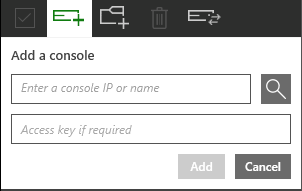
2. Insira a chave de acesso do console, se ele estiver configurado com uma, e selecione **Add**, conforme mostrado na captura de tela a seguir.
1. Insira o endereço IPv4 ou o nome do host do console que você deseja adicionar.
2. Insira a chave de acesso do console, se ele estiver configurado com uma, e selecione **Add**, conforme mostrado na captura de tela a seguir.
 > \[!NOTE]
> Seu PC de desenvolvimento e seu console devem estar na mesma sub-rede para que a conectividade por nome de host funcione.
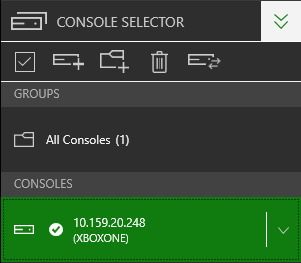
1. O endereço IP do console adicionado aparece na lista do seletor de consoles após um pequeno atraso. Selecione o endereço do console para exibi-lo ou operá-lo, conforme mostrado na captura de tela a seguir.
> \[!NOTE]
> Seu PC de desenvolvimento e seu console devem estar na mesma sub-rede para que a conectividade por nome de host funcione.
1. O endereço IP do console adicionado aparece na lista do seletor de consoles após um pequeno atraso. Selecione o endereço do console para exibi-lo ou operá-lo, conforme mostrado na captura de tela a seguir.
 ## Detalhes do console
Selecionar o endereço ou o nome de um console exibe guias adicionais. A partir delas, você pode obter informações sobre o console ou executar ações nele.
## Grupos de consoles
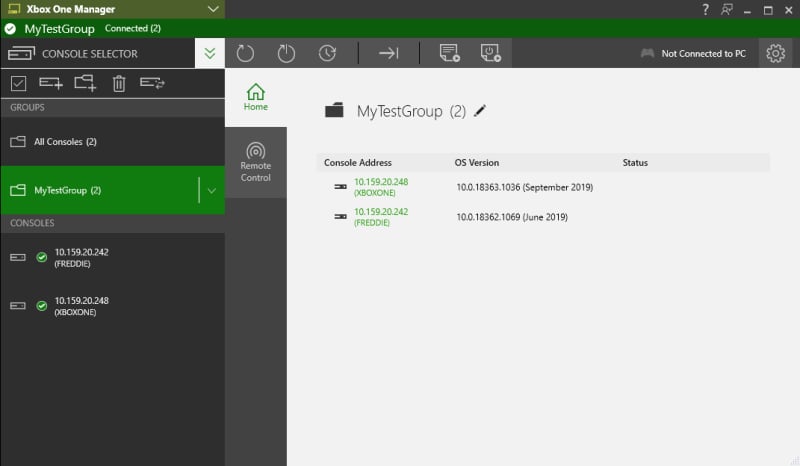
Grupos de consoles são coleções de consoles definidas pelo usuário. Ações em massa, como instalar um aplicativo, podem ser executadas em todos os consoles de um grupo de consoles ao mesmo tempo. Crie grupos de consoles usando o botão **Create Group**. Os detalhes do grupo ficam acessíveis após a criação. Esses detalhes incluem os respectivos endereços IP e versões do sistema operacional dos consoles, conforme mostrado na captura de tela a seguir.
## Detalhes do console
Selecionar o endereço ou o nome de um console exibe guias adicionais. A partir delas, você pode obter informações sobre o console ou executar ações nele.
## Grupos de consoles
Grupos de consoles são coleções de consoles definidas pelo usuário. Ações em massa, como instalar um aplicativo, podem ser executadas em todos os consoles de um grupo de consoles ao mesmo tempo. Crie grupos de consoles usando o botão **Create Group**. Os detalhes do grupo ficam acessíveis após a criação. Esses detalhes incluem os respectivos endereços IP e versões do sistema operacional dos consoles, conforme mostrado na captura de tela a seguir.
 ### Adicionar consoles a grupos de consoles
Adicione consoles a um grupo de consoles criado pelo usuário usando um dos seguintes métodos:
* Selecione o ícone **Edit group** e, em seguida, selecione consoles individuais na lista exibida, conforme mostrado na captura de tela a seguir.
### Adicionar consoles a grupos de consoles
Adicione consoles a um grupo de consoles criado pelo usuário usando um dos seguintes métodos:
* Selecione o ícone **Edit group** e, em seguida, selecione consoles individuais na lista exibida, conforme mostrado na captura de tela a seguir.
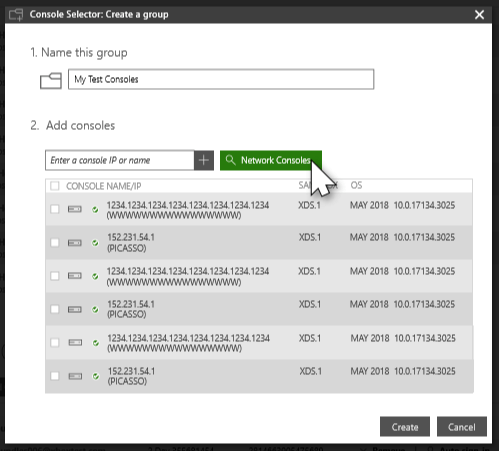
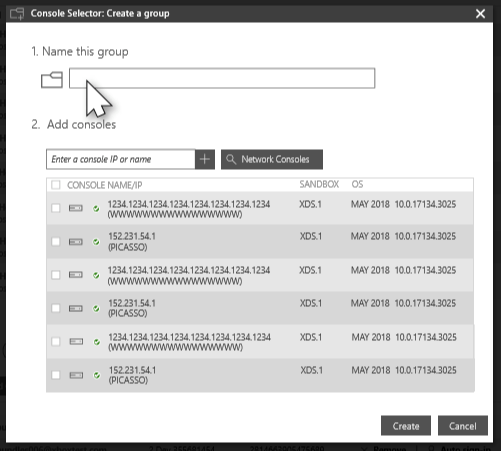 * Selecione **Network Consoles** e, em seguida, selecione consoles locais na lista exibida. A seleção múltipla está habilitada na lista, para que você possa adicionar vários consoles a um grupo de uma vez sem selecionar **Network Consoles** várias vezes.
 ### Detalhes do grupo
A guia **Group Details** lista os consoles desse grupo específico. A partir dela, você pode adicionar e remover consoles do grupo. Além disso, você pode executar as seguintes ações:
* Ver e copiar os detalhes do console.
* Ver informações de progresso e erros. Por exemplo, acompanhar o progresso das instalações de aplicativos e das atualizações do sistema operacional do console para todos os consoles de um grupo em um local central.
* Clicar duas vezes em um console para ir para a guia **Applications** desse console.
### Orientações sobre o tamanho dos grupos
O recurso Groups não otimiza o mecanismo de recuperação nem o de implantação de apps. Por exemplo, usar um grupo para instalar uma nova recuperação em 10 consoles é o mesmo que executar 10 comandos de recuperação simultâneos. Isso significa que o desempenho de uma recuperação ou de uma implantação de jogo depende do seu hardware e da configuração da sua rede. Especificamente, uma recuperação depende do desempenho da placa de rede do PC que está executando o comando e da largura de banda da rede entre esse PC e o console.
Quanto mais consoles houver em um grupo, mais o comando executado criará um gargalo no desempenho de rede do seu PC. Você deve planejar isso ao usar o recurso Groups.
* É melhor implantar um jogo em 32 consoles a partir de dois PCs diferentes do que de um único PC. Nesse caso, configure dois grupos, cada um com 16 consoles, em vez de um único grupo com 32 consoles.
* Grupos com até 16 consoles foram testados com êxito em recuperação e implantação. Isso inclui executar a recuperação em um grupo com 16 consoles e, em seguida, fazer a implantação por push de um jogo de 40 GB em um grupo com 16 consoles.
O tamanho ideal dos grupos para o seu estúdio depende do seu hardware e da configuração da sua rede. Envie comentários sobre o que funciona bem ou não para você.
#### Usar ativos locais
Se você usar o recurso Groups para executar uma recuperação em um conjunto de consoles ou para fazer a implantação por push de um jogo, recomendamos copiar todos os ativos para o PC que está executando o comando. Por exemplo, copie os arquivos de recuperação para o PC que está executando o comando de recuperação, em vez de deixar esses arquivos em um servidor de arquivos. Isso evita ter que copiar repetidamente os arquivos do servidor de arquivos para o PC local e depois para o console.
#### Implantar jogos empacotados a partir de um servidor web é o que melhor escala
Essas diretrizes sobre escalabilidade não se aplicam se você instalar um jogo empacotado ("install app package") a partir de um servidor web. Nesse cenário, o pacote é transmitido diretamente do servidor web para o console de destino. Essa é a solução mais eficiente se você quiser implantar simultaneamente em muitos consoles.
## Ocultar e mostrar a lista de consoles
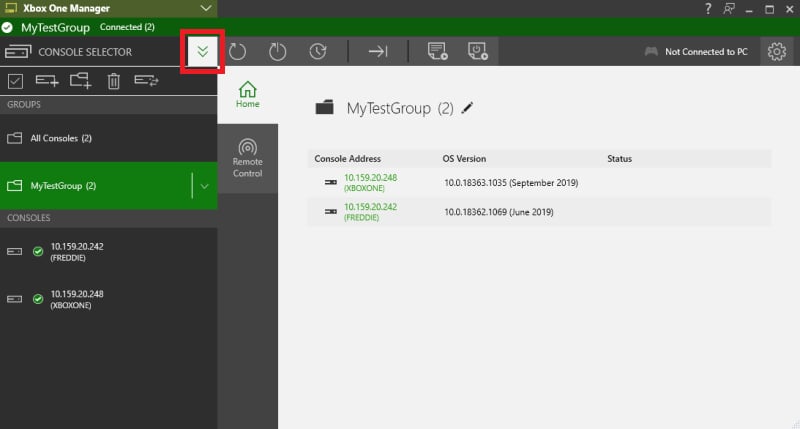
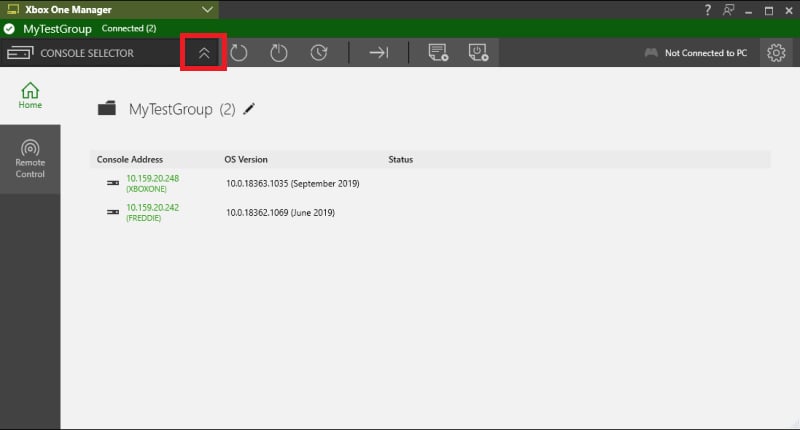
Selecione o botão **Hide** para ocultar a lista de consoles ou selecione o botão **Show** para mostrar a lista, conforme mostrado nas capturas de tela a seguir.
### Detalhes do grupo
A guia **Group Details** lista os consoles desse grupo específico. A partir dela, você pode adicionar e remover consoles do grupo. Além disso, você pode executar as seguintes ações:
* Ver e copiar os detalhes do console.
* Ver informações de progresso e erros. Por exemplo, acompanhar o progresso das instalações de aplicativos e das atualizações do sistema operacional do console para todos os consoles de um grupo em um local central.
* Clicar duas vezes em um console para ir para a guia **Applications** desse console.
### Orientações sobre o tamanho dos grupos
O recurso Groups não otimiza o mecanismo de recuperação nem o de implantação de apps. Por exemplo, usar um grupo para instalar uma nova recuperação em 10 consoles é o mesmo que executar 10 comandos de recuperação simultâneos. Isso significa que o desempenho de uma recuperação ou de uma implantação de jogo depende do seu hardware e da configuração da sua rede. Especificamente, uma recuperação depende do desempenho da placa de rede do PC que está executando o comando e da largura de banda da rede entre esse PC e o console.
Quanto mais consoles houver em um grupo, mais o comando executado criará um gargalo no desempenho de rede do seu PC. Você deve planejar isso ao usar o recurso Groups.
* É melhor implantar um jogo em 32 consoles a partir de dois PCs diferentes do que de um único PC. Nesse caso, configure dois grupos, cada um com 16 consoles, em vez de um único grupo com 32 consoles.
* Grupos com até 16 consoles foram testados com êxito em recuperação e implantação. Isso inclui executar a recuperação em um grupo com 16 consoles e, em seguida, fazer a implantação por push de um jogo de 40 GB em um grupo com 16 consoles.
O tamanho ideal dos grupos para o seu estúdio depende do seu hardware e da configuração da sua rede. Envie comentários sobre o que funciona bem ou não para você.
#### Usar ativos locais
Se você usar o recurso Groups para executar uma recuperação em um conjunto de consoles ou para fazer a implantação por push de um jogo, recomendamos copiar todos os ativos para o PC que está executando o comando. Por exemplo, copie os arquivos de recuperação para o PC que está executando o comando de recuperação, em vez de deixar esses arquivos em um servidor de arquivos. Isso evita ter que copiar repetidamente os arquivos do servidor de arquivos para o PC local e depois para o console.
#### Implantar jogos empacotados a partir de um servidor web é o que melhor escala
Essas diretrizes sobre escalabilidade não se aplicam se você instalar um jogo empacotado ("install app package") a partir de um servidor web. Nesse cenário, o pacote é transmitido diretamente do servidor web para o console de destino. Essa é a solução mais eficiente se você quiser implantar simultaneamente em muitos consoles.
## Ocultar e mostrar a lista de consoles
Selecione o botão **Hide** para ocultar a lista de consoles ou selecione o botão **Show** para mostrar a lista, conforme mostrado nas capturas de tela a seguir.
 ## Menus de atalho da lista de consoles
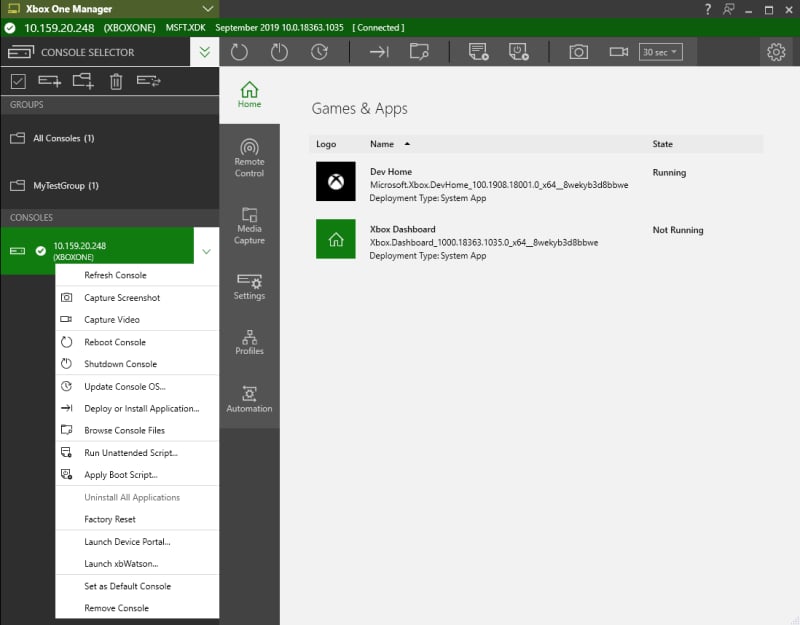
Clique com o botão direito do mouse em um console para mostrar uma lista de comandos que espelham os comandos da barra de menus, bem como comandos para especificar um console padrão para o PC ou remover um console do seletor, conforme mostrado na captura de tela a seguir.
## Menus de atalho da lista de consoles
Clique com o botão direito do mouse em um console para mostrar uma lista de comandos que espelham os comandos da barra de menus, bem como comandos para especificar um console padrão para o PC ou remover um console do seletor, conforme mostrado na captura de tela a seguir.
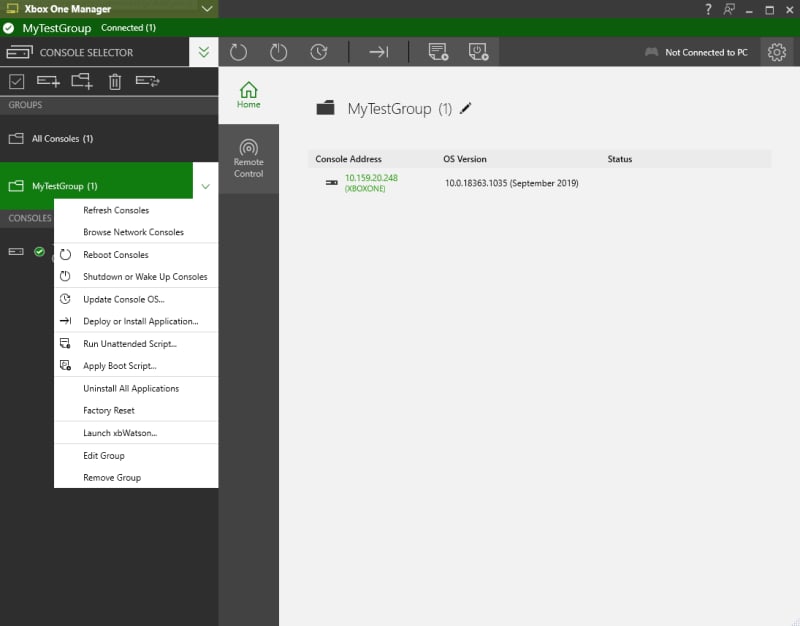
 Clique com o botão direito do mouse em um grupo para mostrar uma lista de comandos que podem ser executados em todos os consoles do grupo, conforme mostrado na captura de tela a seguir.
 ## Definir um console padrão
Você pode definir um console padrão usando os menus de atalho da lista de consoles do XBOX Manager.
### Definir o console padrão
1. Encontre na lista de consoles o console que você deseja especificar como padrão.
2. Clique com o botão direito do mouse no console para mostrar o menu de atalho do console.
3. Selecione **Set as Default Console** no menu de atalho.
4. O console aparece com um asterisco ao lado do nome na lista. Esse console é usado por padrão com apps como as [ferramentas de linha de comando](/pt-BR/tools/tools-console/commandlinetools/commandlinetools), o [Visual Studio](/pt-BR/tools/tools-console/visualstudio/visualstudio) e o [PIX](/pt-BR/tools/tools-console/pix/pix).
Se você tiver definido anteriormente um console padrão usando o [xbconnect.exe](/pt-BR/tools/tools-console/commandlinetools/xbconnect), o console padrão especificado será adicionado automaticamente à lista de consoles e marcado como o console padrão na próxima vez que você abrir o XBOX Manager.
## Importar e exportar dados de consoles e grupos
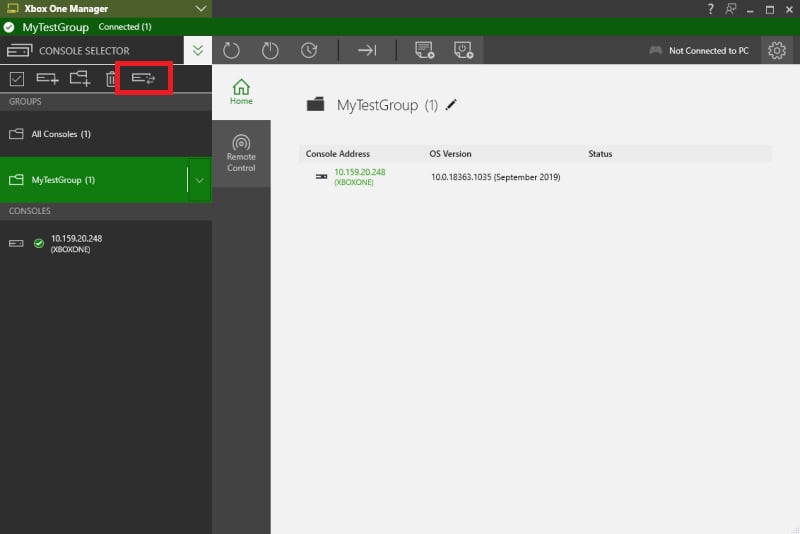
O XBOX Manager exporta os dados de consoles e grupos para um arquivo .xml e depois importa esses dados em outro computador que esteja executando o app. Isso é mostrado na captura de tela a seguir.
## Definir um console padrão
Você pode definir um console padrão usando os menus de atalho da lista de consoles do XBOX Manager.
### Definir o console padrão
1. Encontre na lista de consoles o console que você deseja especificar como padrão.
2. Clique com o botão direito do mouse no console para mostrar o menu de atalho do console.
3. Selecione **Set as Default Console** no menu de atalho.
4. O console aparece com um asterisco ao lado do nome na lista. Esse console é usado por padrão com apps como as [ferramentas de linha de comando](/pt-BR/tools/tools-console/commandlinetools/commandlinetools), o [Visual Studio](/pt-BR/tools/tools-console/visualstudio/visualstudio) e o [PIX](/pt-BR/tools/tools-console/pix/pix).
Se você tiver definido anteriormente um console padrão usando o [xbconnect.exe](/pt-BR/tools/tools-console/commandlinetools/xbconnect), o console padrão especificado será adicionado automaticamente à lista de consoles e marcado como o console padrão na próxima vez que você abrir o XBOX Manager.
## Importar e exportar dados de consoles e grupos
O XBOX Manager exporta os dados de consoles e grupos para um arquivo .xml e depois importa esses dados em outro computador que esteja executando o app. Isso é mostrado na captura de tela a seguir.
 ### Exportar dados de consoles e grupos
1. Selecione **Import/Export**.
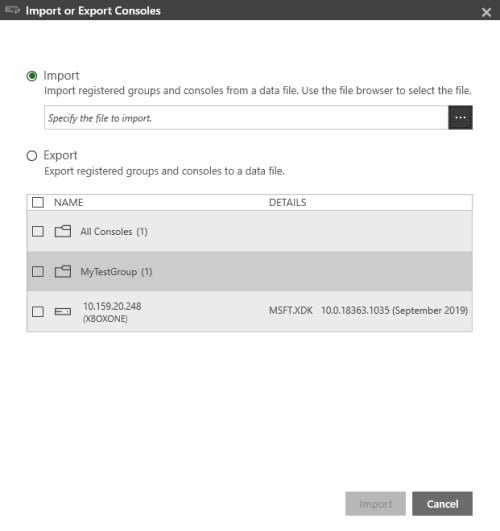
2. Selecione **Export**. Essas seleções são mostradas na captura de tela a seguir.
### Exportar dados de consoles e grupos
1. Selecione **Import/Export**.
2. Selecione **Export**. Essas seleções são mostradas na captura de tela a seguir.
 Os dados do console e do grupo são salvos em um arquivo .xml que contém uma lista dos seus consoles e grupos de consoles atuais, conforme mostrado no exemplo de código a seguir.
```xml theme={null}
```
### Importar dados de consoles e grupos
1. Selecione **Import/Export**.
2. Escolha o arquivo .xml exportado anteriormente no campo **Specify the file to import**.
3. Selecione **Import**.
Depois que você importa o arquivo .xml, o seletor de consoles é atualizado para incluir os consoles e grupos de consoles do arquivo .xml.
## Remover todos os consoles e grupos
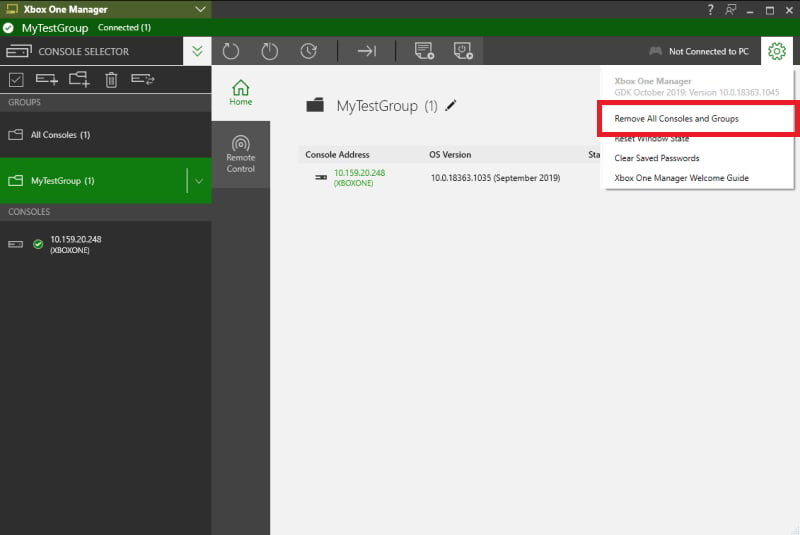
Remova todos os consoles registrados e os grupos de consoles personalizados do XBOX Manager usando o comando **Remove All Consoles and Groups**.
### Remover todos os consoles e grupos
1. Abra o **XBOX Manager GDK** pelo atalho do menu Iniciar criado pela instalação do GDK.
2. Selecione o menu **XBOX Manager Settings**.
3. Selecione **Remove All Consoles and Groups**, conforme mostrado na captura de tela a seguir.
Os dados do console e do grupo são salvos em um arquivo .xml que contém uma lista dos seus consoles e grupos de consoles atuais, conforme mostrado no exemplo de código a seguir.
```xml theme={null}
```
### Importar dados de consoles e grupos
1. Selecione **Import/Export**.
2. Escolha o arquivo .xml exportado anteriormente no campo **Specify the file to import**.
3. Selecione **Import**.
Depois que você importa o arquivo .xml, o seletor de consoles é atualizado para incluir os consoles e grupos de consoles do arquivo .xml.
## Remover todos os consoles e grupos
Remova todos os consoles registrados e os grupos de consoles personalizados do XBOX Manager usando o comando **Remove All Consoles and Groups**.
### Remover todos os consoles e grupos
1. Abra o **XBOX Manager GDK** pelo atalho do menu Iniciar criado pela instalação do GDK.
2. Selecione o menu **XBOX Manager Settings**.
3. Selecione **Remove All Consoles and Groups**, conforme mostrado na captura de tela a seguir.
 ## Remover todos os consoles de um grupo
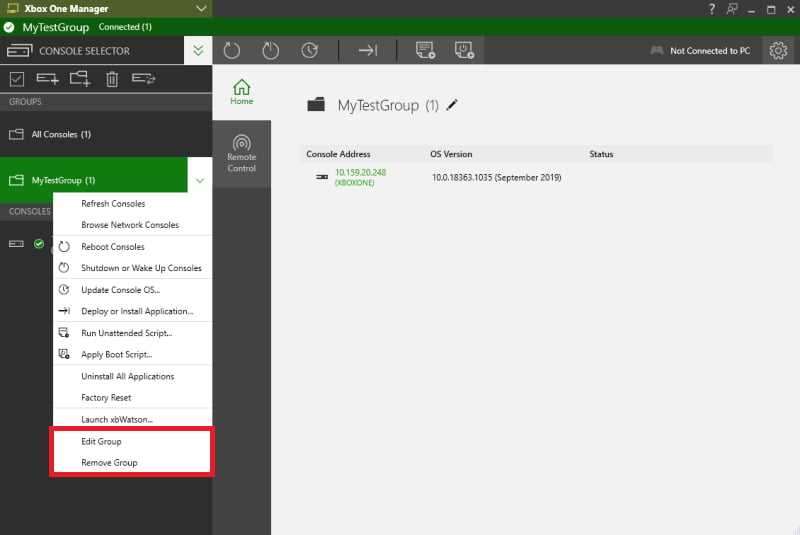
Remova todos os consoles de um grupo personalizado do XBOX Manager usando o comando **Remove Group**.
### Remover todos os consoles de um grupo
1. Abra o **XBOX Manager GDK** pelo atalho do menu Iniciar criado pela instalação do GDK.
2. Clique com o botão direito do mouse no grupo personalizado.
3. Selecione **Remove Group** no menu de atalho exibido, conforme mostrado na captura de tela a seguir.
## Remover todos os consoles de um grupo
Remova todos os consoles de um grupo personalizado do XBOX Manager usando o comando **Remove Group**.
### Remover todos os consoles de um grupo
1. Abra o **XBOX Manager GDK** pelo atalho do menu Iniciar criado pela instalação do GDK.
2. Clique com o botão direito do mouse no grupo personalizado.
3. Selecione **Remove Group** no menu de atalho exibido, conforme mostrado na captura de tela a seguir.
 1. Marque a caixa de seleção **Remove consoles from the XBOX Manager**.
2. Selecione **Yes**.
## Solução de problemas de conectividade do XBOX Manager
Nos casos em que o XBOX Manager não consegue se conectar a um console, verifique primeiro os seguintes problemas comuns.
* O console deve estar ativado como um Game Devkit. Ferramentas do GDK como o **xbconnect** e o XBOX Manager não conseguem se conectar a um console ativado como Universal Windows App Devkit. Para resolver esse problema, desative o console como Universal Windows App Devkit e siga as instruções da [Visão geral da ativação de kits de desenvolvimento XBOX](/pt-BR/home/setup-install/devkits/setup/provisioning-role).
* O console deve estar usando uma conexão de rede com fio em vez de sem fio. O console não recebe um endereço IP de host quando conectado por uma rede sem fio. O transporte usado pelo **xbconnect** e pelo XBOX Manager não consegue se conectar ao console nessas condições.
* A capacidade de obter endereços IP às vezes é controlada por uma lista de permissões de endereços MAC. O endereço IP do host e o endereço IP do sistema vêm de endereços MAC diferentes no console. Se o seu estúdio tiver uma lista de permissões, verifique se o endereço MAC do host também foi adicionado a ela. Você pode encontrar os endereços MAC de rede de um console acessando o app Configurações de varejo e selecionando **Geral** > **Configurações de rede** > **Configurações avançadas**.
* O endereço IP do host não pode ser um endereço IP estático. Você pode confirmar que o console está recebendo um endereço IP de host dinâmico acessando o app Configurações de varejo, selecionando **Sistema** > **Informações do console** > **Configurações do desenvolvedor** e confirmando que o Tools IP é um endereço IP válido.
O XBOX Manager não consegue se conectar a um console se o **xbconnect** mostrar o seguinte:
`Host: Unreachable.`
## Veja também
[Controle remoto em grupo](/pt-BR/tools/tools-console/xbom/manager-tool-group-remote-control)
## Related topics
- [Ferramenta XBOX Manager para gerenciar consoles de desenvolvimento](/pt-BR/tools/tools-console/xbom/index.md)
- [XBOX Manager](/pt-BR/tools/tools-console/xbom/xbom.md)
- [XBOX Manager: gerenciar apps e arquivos](/pt-BR/tools/tools-console/xbom/manager-tool-managing-applications.md)
- [XBOX Manager: gerenciar a automação do console](/pt-BR/tools/tools-console/xbom/manager-tool-automation.md)
- [XBOX Manager: gerenciar as configurações do console](/pt-BR/tools/tools-console/xbom/manager-tool-console-settings.md)
1. Marque a caixa de seleção **Remove consoles from the XBOX Manager**.
2. Selecione **Yes**.
## Solução de problemas de conectividade do XBOX Manager
Nos casos em que o XBOX Manager não consegue se conectar a um console, verifique primeiro os seguintes problemas comuns.
* O console deve estar ativado como um Game Devkit. Ferramentas do GDK como o **xbconnect** e o XBOX Manager não conseguem se conectar a um console ativado como Universal Windows App Devkit. Para resolver esse problema, desative o console como Universal Windows App Devkit e siga as instruções da [Visão geral da ativação de kits de desenvolvimento XBOX](/pt-BR/home/setup-install/devkits/setup/provisioning-role).
* O console deve estar usando uma conexão de rede com fio em vez de sem fio. O console não recebe um endereço IP de host quando conectado por uma rede sem fio. O transporte usado pelo **xbconnect** e pelo XBOX Manager não consegue se conectar ao console nessas condições.
* A capacidade de obter endereços IP às vezes é controlada por uma lista de permissões de endereços MAC. O endereço IP do host e o endereço IP do sistema vêm de endereços MAC diferentes no console. Se o seu estúdio tiver uma lista de permissões, verifique se o endereço MAC do host também foi adicionado a ela. Você pode encontrar os endereços MAC de rede de um console acessando o app Configurações de varejo e selecionando **Geral** > **Configurações de rede** > **Configurações avançadas**.
* O endereço IP do host não pode ser um endereço IP estático. Você pode confirmar que o console está recebendo um endereço IP de host dinâmico acessando o app Configurações de varejo, selecionando **Sistema** > **Informações do console** > **Configurações do desenvolvedor** e confirmando que o Tools IP é um endereço IP válido.
O XBOX Manager não consegue se conectar a um console se o **xbconnect** mostrar o seguinte:
`Host: Unreachable.`
## Veja também
[Controle remoto em grupo](/pt-BR/tools/tools-console/xbom/manager-tool-group-remote-control)
## Related topics
- [Ferramenta XBOX Manager para gerenciar consoles de desenvolvimento](/pt-BR/tools/tools-console/xbom/index.md)
- [XBOX Manager](/pt-BR/tools/tools-console/xbom/xbom.md)
- [XBOX Manager: gerenciar apps e arquivos](/pt-BR/tools/tools-console/xbom/manager-tool-managing-applications.md)
- [XBOX Manager: gerenciar a automação do console](/pt-BR/tools/tools-console/xbom/manager-tool-automation.md)
- [XBOX Manager: gerenciar as configurações do console](/pt-BR/tools/tools-console/xbom/manager-tool-console-settings.md)