> ## Documentation Index
> Fetch the complete documentation index at: https://devdocs.xbox.com/llms.txt
> Use this file to discover all available pages before exploring further.
# XBOX Manager: controle remoto em grupo
> XBOX Manager: controle remoto em grupo
Use esta ferramenta para ver e editar a entrada do gamepad para um grupo de consoles na guia Remote Control do XBOX Manager. A guia Remote Control exibe a entrada do gamepad em tempo real para cada console do grupo selecionado. Para obter mais informações, veja [Exibição em miniatura das telas dos consoles](#ID4E6) neste tópico.
A entrada do controle e as macros são aplicadas a todos os consoles do grupo de consoles. Para obter mais informações, veja [Enviar entradas aos consoles](#ID4EYB) neste tópico.
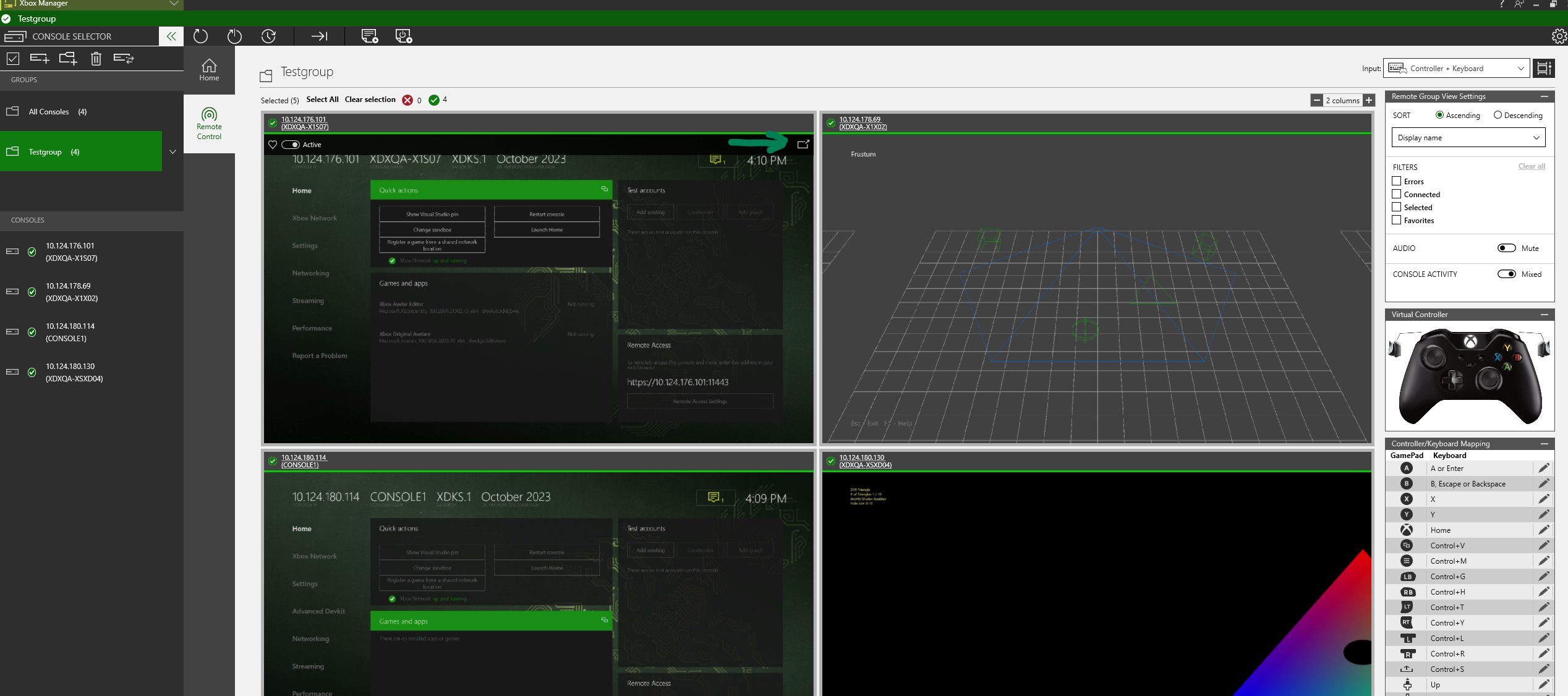
Os nomes dos consoles, os endereços IP e as imagens na guia Remote Control são links. Para ir para a guia Remote Control, você pode clicar uma vez no nome ou no endereço IP do console ou clicar duas vezes na imagem do console. A partir daí, você pode interagir com o grupo de consoles selecionado, conforme mostrado na captura de tela a seguir.
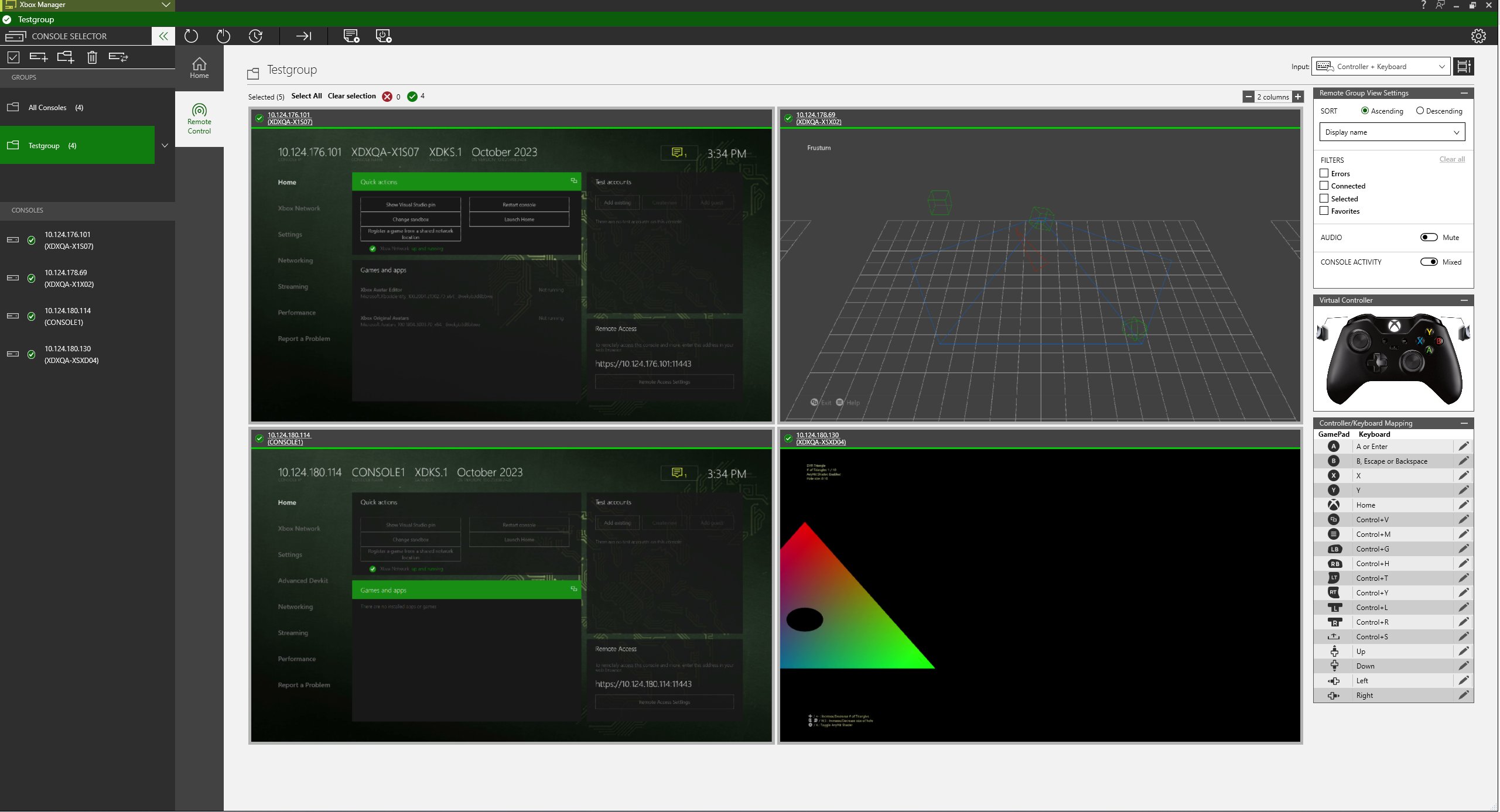 No controle remoto em grupo, você pode ver miniaturas de cada console, controlar o layout das miniaturas, ver os status de conexão em tempo real, revisar os erros dos consoles e controlar como os pressionamentos de botão são enviados ao grupo.
Você pode ver um subconjunto de consoles na taxa de quadros máxima na exibição de console High FPS. A entrada é enviada por um dos seguintes meios:
* um controle físico do XBOX 360 ou do XBOX One conectado ao PC de desenvolvimento
* o gamepad virtual: para usar essa opção, selecione **Controller + Keyboard** no menu **Input**:
No controle remoto em grupo, você pode ver miniaturas de cada console, controlar o layout das miniaturas, ver os status de conexão em tempo real, revisar os erros dos consoles e controlar como os pressionamentos de botão são enviados ao grupo.
Você pode ver um subconjunto de consoles na taxa de quadros máxima na exibição de console High FPS. A entrada é enviada por um dos seguintes meios:
* um controle físico do XBOX 360 ou do XBOX One conectado ao PC de desenvolvimento
* o gamepad virtual: para usar essa opção, selecione **Controller + Keyboard** no menu **Input**:
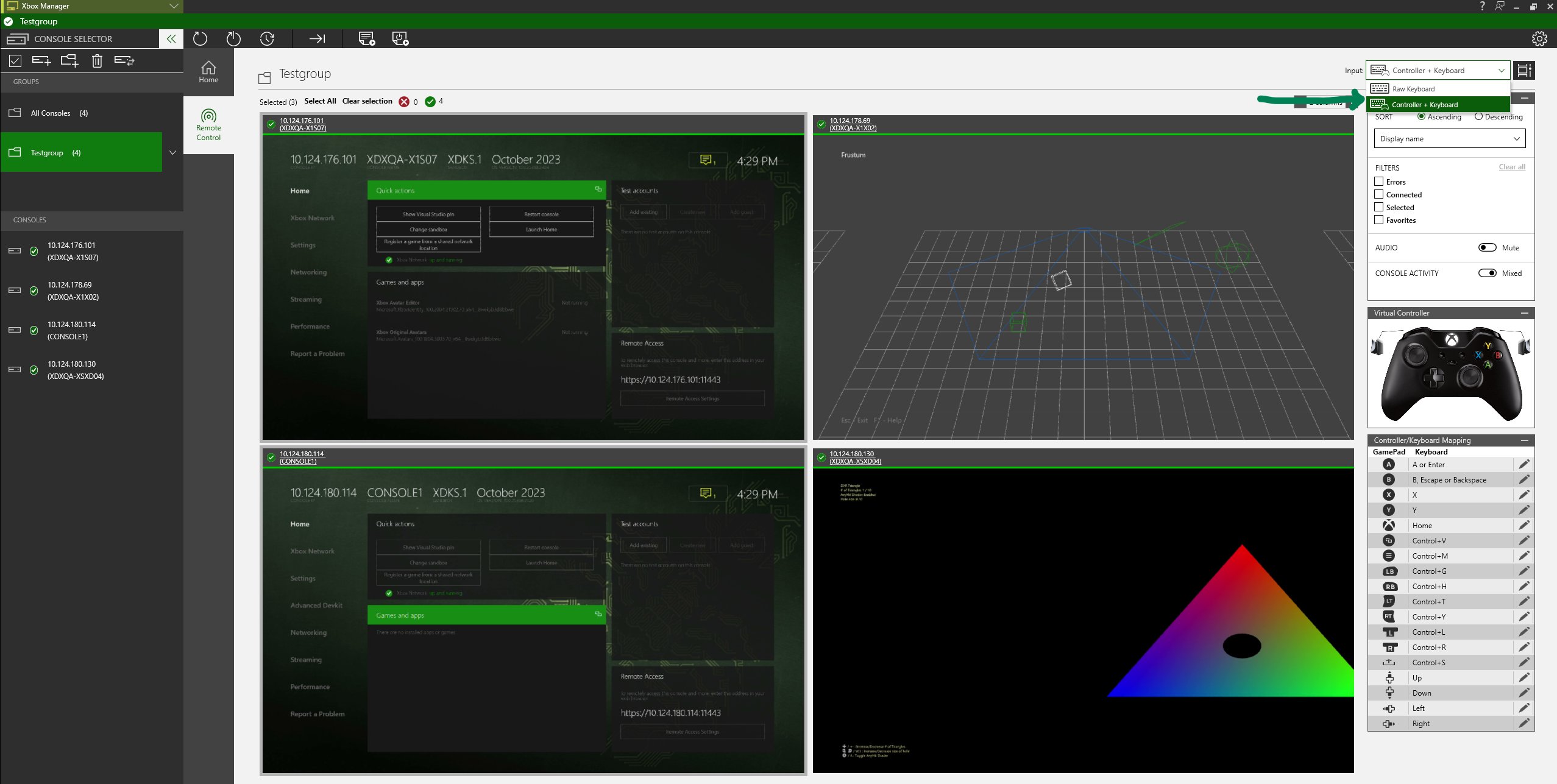 . Quando essa opção está selecionada, o Virtual Controller envia os pressionamentos de botão a todos os consoles do grupo de consoles.
Até quatro controles podem ser mapeados para um ou mais consoles.
A entrada do controle pode ser gravada como macros de entrada para reprodução.
* [Exibição em miniatura das telas dos consoles](#ID4E6)
* [Painel de streaming](#ID4E7)
* [Configurações da exibição remota em grupo](#remote-group-view-settings)
* [Enviar entradas aos consoles](#ID4EYB)
* [Drivers do controle](#ID4EIH)
## Exibição em miniatura das telas dos consoles
Selecione um grupo de consoles no painel **CONSOLE SELECTOR** e, em seguida, use a guia **Remote Control** para mostrar o que está na tela de cada console desse grupo. Se a opção Console View estiver definida como **On**, a tela do console será espelhada no XBOX Manager. As miniaturas de cada console são exibidas em uma configuração de duas colunas por padrão. Altere o número de colunas na opção **Consoles per row** inserindo o número de colunas ou usando os botões de mais e menos.
. Quando essa opção está selecionada, o Virtual Controller envia os pressionamentos de botão a todos os consoles do grupo de consoles.
Até quatro controles podem ser mapeados para um ou mais consoles.
A entrada do controle pode ser gravada como macros de entrada para reprodução.
* [Exibição em miniatura das telas dos consoles](#ID4E6)
* [Painel de streaming](#ID4E7)
* [Configurações da exibição remota em grupo](#remote-group-view-settings)
* [Enviar entradas aos consoles](#ID4EYB)
* [Drivers do controle](#ID4EIH)
## Exibição em miniatura das telas dos consoles
Selecione um grupo de consoles no painel **CONSOLE SELECTOR** e, em seguida, use a guia **Remote Control** para mostrar o que está na tela de cada console desse grupo. Se a opção Console View estiver definida como **On**, a tela do console será espelhada no XBOX Manager. As miniaturas de cada console são exibidas em uma configuração de duas colunas por padrão. Altere o número de colunas na opção **Consoles per row** inserindo o número de colunas ou usando os botões de mais e menos.
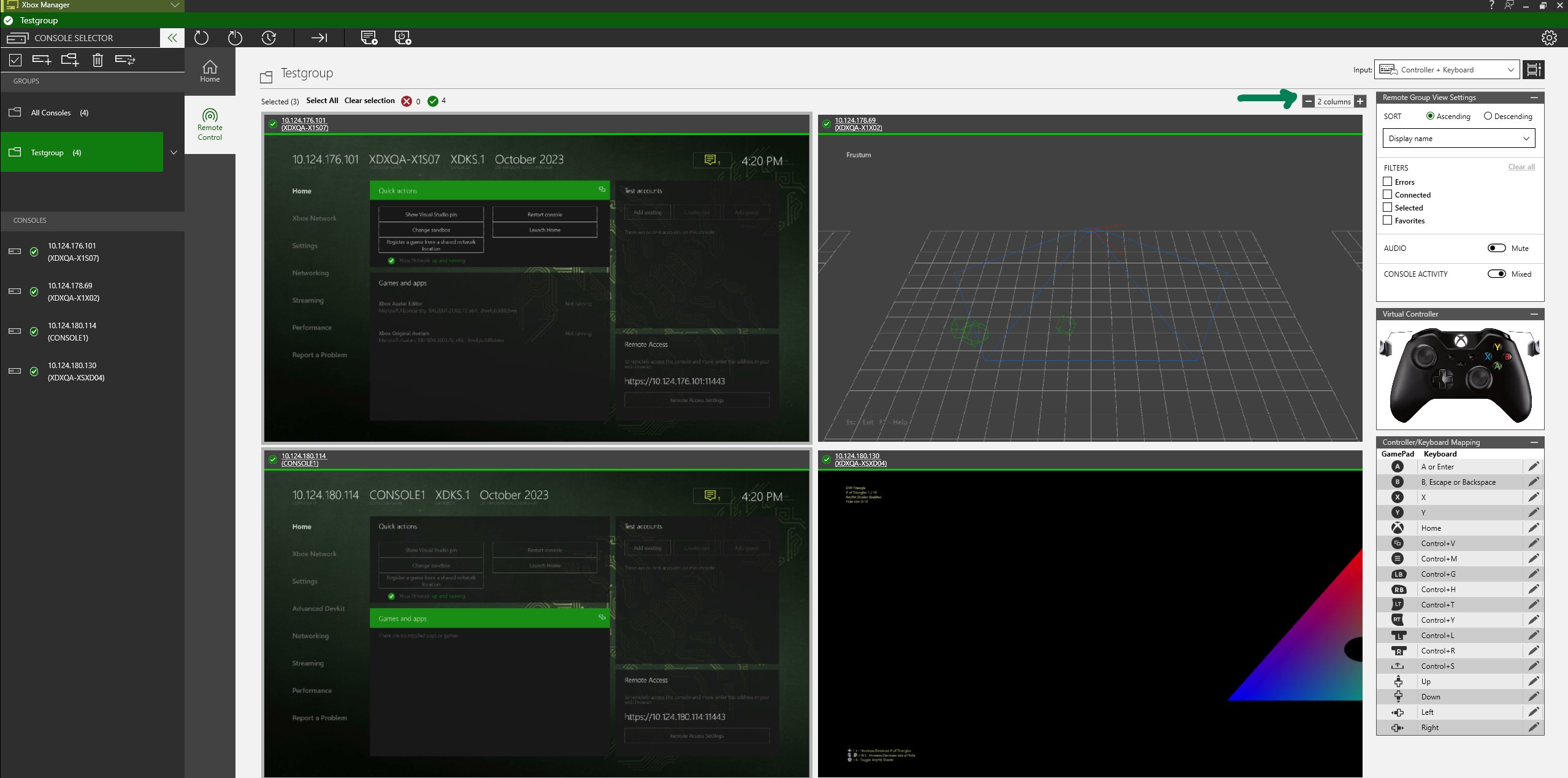 Uma borda verde aparece ao redor da miniatura de um console quando ele está selecionado. Você pode aplicar simultaneamente determinadas ações a todos os consoles selecionados. O número de consoles selecionados é mostrado na parte superior da janela Console View. Alguns consoles podem aparecer abaixo do quadro e exigir rolagem para ver a lista completa. Use **Select All** ou **Clear selection** para ações em massa executadas no grupo de consoles.
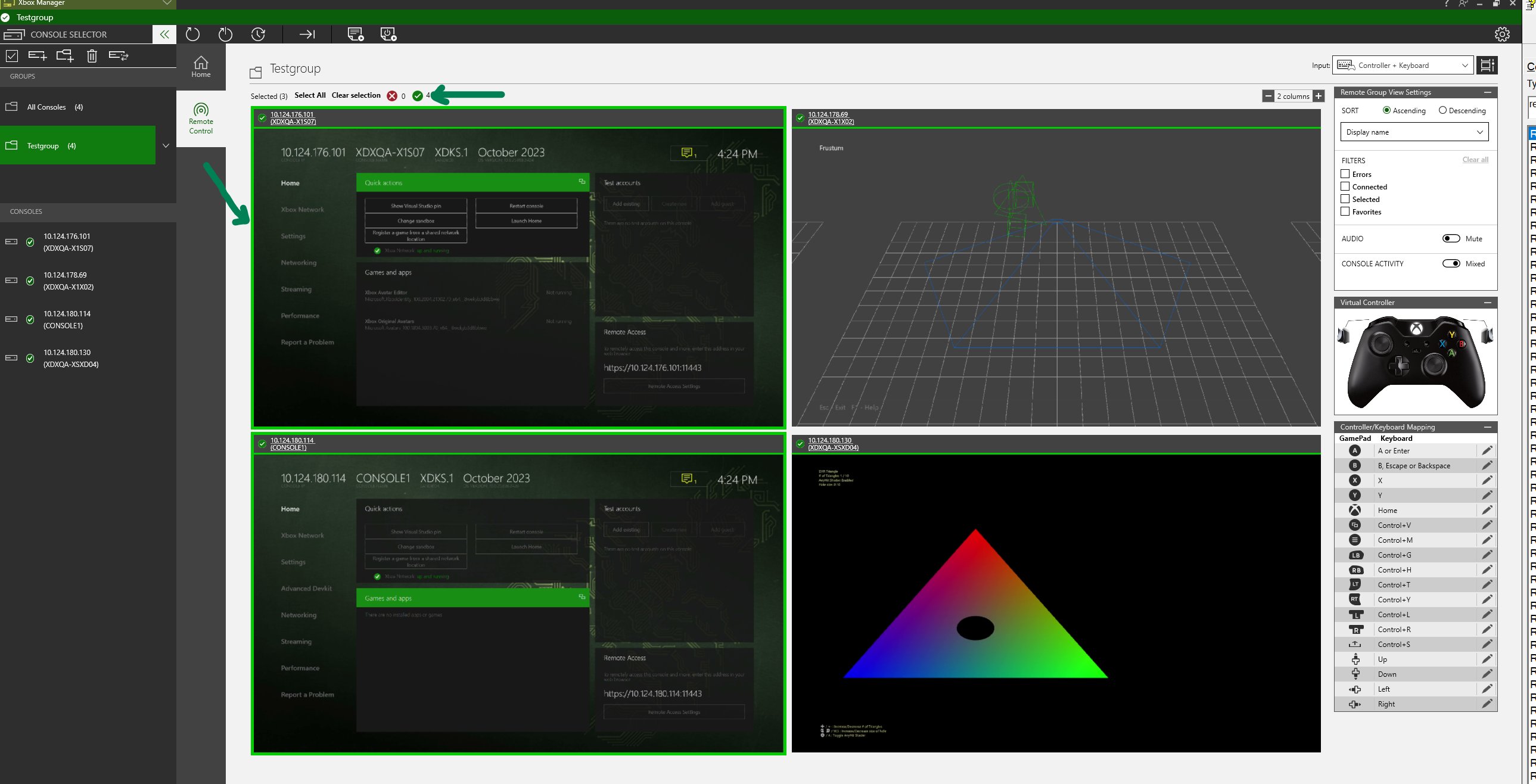 Para economizar largura de banda, as miniaturas são exibidas a uma taxa de 0,5 a 1 FPS. Se você quiser ver um subconjunto de consoles na taxa de quadros máxima e ainda não tiver selecionado alguns consoles para High FPS, faça o seguinte:
1. Na exibição **Console list**, clique nos consoles que você gostaria de ver no FPS máximo.
2. Clique no botão de expansão no canto superior direito para ver o console selecionado em FPS alto.
O console selecionado será aberto em uma janela separada com fidelidade total.
Para economizar largura de banda, as miniaturas são exibidas a uma taxa de 0,5 a 1 FPS. Se você quiser ver um subconjunto de consoles na taxa de quadros máxima e ainda não tiver selecionado alguns consoles para High FPS, faça o seguinte:
1. Na exibição **Console list**, clique nos consoles que você gostaria de ver no FPS máximo.
2. Clique no botão de expansão no canto superior direito para ver o console selecionado em FPS alto.
O console selecionado será aberto em uma janela separada com fidelidade total.
 Se o seu PC de desenvolvimento estiver executando uma edição N do Windows, você deverá instalar manualmente o Media Feature Pack para habilitar o Remote View.
Se o Media Feature Pack não estiver instalado, o XBOX Manager relatará o seguinte erro no painel Remote Control:
`Could not find a required dll. The Media Feature Pack is required, see: https://support.microsoft.com/help/3145500"`
## Configurações da exibição remota em grupo
O painel de configurações da exibição remota em grupo, à direita, é usado para classificar, filtrar e controlar o áudio do grupo de consoles. Você pode filtrar essa configuração pelos status de conexão dos consoles, pelos erros dos consoles e pelos status de seleção. As configurações de áudio ativam e desativam o som de todos os consoles do grupo simultaneamente.
## Enviar entradas aos consoles
Use a guia Remote Control para enviar entradas do controle. No entanto, a entrada bruta do teclado não funcionará na exibição remota em grupo.
### Entrada do gamepad
Selecione **Controller + Keyboard**. Em seguida, você pode gerar entradas do gamepad com o XBOX Manager de uma das três formas a seguir.
* Conecte um controle ao PC de desenvolvimento; o XBOX Manager poderá então passar os pressionamentos de botão desse controle para o console.
* Use o mouse para interagir com a imagem do **Virtual Controller** na guia **Remote Control**.
* Use o teclado conectado ao PC de desenvolvimento para emular os pressionamentos de botão do gamepad seguindo as etapas abaixo.
1. Selecione a exibição remota do console (a imagem do console) ou a imagem do **Virtual Controller**.
2. Emule a entrada do gamepad pressionando a tecla apropriada do teclado que corresponde ao pressionamento do botão do gamepad, conforme mostrado na tabela a seguir.
Use a tabela a seguir para emular os pressionamentos de botão do gamepad com o teclado conectado.
| Tecla do gamepad | Tecla do teclado |
| - | - |
| A | **A** ou **Enter** |
| B | **B** ou **Backspace** |
| X | **X** |
| Y | **Y** |
| DPad Up/Down/Left/Right | Teclas de seta **Para cima**/**Para baixo**/**Para a esquerda**/**Para a direita** |
| Botão XBOX | **Home** |
| Menu | **Ctrl+M** |
| Share | **Ctrl+S** |
| View | **Ctrl+V** |
| Gatilho esquerdo | **Ctrl+T** |
| Botão superior esquerdo | **Ctrl+G** |
| Gatilho direito | **Ctrl+Y** |
| Botão superior direito | **Ctrl+H** |
Se a configuração **Open Game bar using Nexus on a controller** estiver selecionada na Game Bar, o pressionamento do botão XBOX não será enviado ao console pela guia Remote Control. Para habilitar os pressionamentos do botão XBOX, pressione **Windows+G** para abrir a Game Bar, selecione **Settings** (ícone de engrenagem) e desmarque a opção **Open Game bar using Nexus on a controller**.
## Drivers do controle
Veja [Conectar um Controle Sem Fio XBOX a um dispositivo Windows](https://support.xbox.com/help/hardware-network/controller/connect-xbox-wireless-controller-to-pc) para obter informações sobre como conectar um controle XBOX ao PC.
Os drivers do controle XBOX são baixados automaticamente pelo Windows Update.
## Veja também
[Controle remoto](/pt-BR/tools/tools-console/xbom/manager-tool-gamepad-input)
## Related topics
- [Ferramenta XBOX Manager para gerenciar consoles de desenvolvimento](/pt-BR/tools/tools-console/xbom/index.md)
- [XBOX Manager: controle remoto](/pt-BR/tools/tools-console/xbom/manager-tool-gamepad-input.md)
- [XBOX Manager: gerenciar consoles e grupos](/pt-BR/tools/tools-console/xbom/manager-tool-groups.md)
- [Práticas recomendadas do XBOX Manager para testes multijogador](/pt-BR/tools/tools-console/xbom/manager-tool-multiplayer.md)
- [XBOX Manager](/pt-BR/tools/tools-console/xbom/xbom.md)
Se o seu PC de desenvolvimento estiver executando uma edição N do Windows, você deverá instalar manualmente o Media Feature Pack para habilitar o Remote View.
Se o Media Feature Pack não estiver instalado, o XBOX Manager relatará o seguinte erro no painel Remote Control:
`Could not find a required dll. The Media Feature Pack is required, see: https://support.microsoft.com/help/3145500"`
## Configurações da exibição remota em grupo
O painel de configurações da exibição remota em grupo, à direita, é usado para classificar, filtrar e controlar o áudio do grupo de consoles. Você pode filtrar essa configuração pelos status de conexão dos consoles, pelos erros dos consoles e pelos status de seleção. As configurações de áudio ativam e desativam o som de todos os consoles do grupo simultaneamente.
## Enviar entradas aos consoles
Use a guia Remote Control para enviar entradas do controle. No entanto, a entrada bruta do teclado não funcionará na exibição remota em grupo.
### Entrada do gamepad
Selecione **Controller + Keyboard**. Em seguida, você pode gerar entradas do gamepad com o XBOX Manager de uma das três formas a seguir.
* Conecte um controle ao PC de desenvolvimento; o XBOX Manager poderá então passar os pressionamentos de botão desse controle para o console.
* Use o mouse para interagir com a imagem do **Virtual Controller** na guia **Remote Control**.
* Use o teclado conectado ao PC de desenvolvimento para emular os pressionamentos de botão do gamepad seguindo as etapas abaixo.
1. Selecione a exibição remota do console (a imagem do console) ou a imagem do **Virtual Controller**.
2. Emule a entrada do gamepad pressionando a tecla apropriada do teclado que corresponde ao pressionamento do botão do gamepad, conforme mostrado na tabela a seguir.
Use a tabela a seguir para emular os pressionamentos de botão do gamepad com o teclado conectado.
| Tecla do gamepad | Tecla do teclado |
| - | - |
| A | **A** ou **Enter** |
| B | **B** ou **Backspace** |
| X | **X** |
| Y | **Y** |
| DPad Up/Down/Left/Right | Teclas de seta **Para cima**/**Para baixo**/**Para a esquerda**/**Para a direita** |
| Botão XBOX | **Home** |
| Menu | **Ctrl+M** |
| Share | **Ctrl+S** |
| View | **Ctrl+V** |
| Gatilho esquerdo | **Ctrl+T** |
| Botão superior esquerdo | **Ctrl+G** |
| Gatilho direito | **Ctrl+Y** |
| Botão superior direito | **Ctrl+H** |
Se a configuração **Open Game bar using Nexus on a controller** estiver selecionada na Game Bar, o pressionamento do botão XBOX não será enviado ao console pela guia Remote Control. Para habilitar os pressionamentos do botão XBOX, pressione **Windows+G** para abrir a Game Bar, selecione **Settings** (ícone de engrenagem) e desmarque a opção **Open Game bar using Nexus on a controller**.
## Drivers do controle
Veja [Conectar um Controle Sem Fio XBOX a um dispositivo Windows](https://support.xbox.com/help/hardware-network/controller/connect-xbox-wireless-controller-to-pc) para obter informações sobre como conectar um controle XBOX ao PC.
Os drivers do controle XBOX são baixados automaticamente pelo Windows Update.
## Veja também
[Controle remoto](/pt-BR/tools/tools-console/xbom/manager-tool-gamepad-input)
## Related topics
- [Ferramenta XBOX Manager para gerenciar consoles de desenvolvimento](/pt-BR/tools/tools-console/xbom/index.md)
- [XBOX Manager: controle remoto](/pt-BR/tools/tools-console/xbom/manager-tool-gamepad-input.md)
- [XBOX Manager: gerenciar consoles e grupos](/pt-BR/tools/tools-console/xbom/manager-tool-groups.md)
- [Práticas recomendadas do XBOX Manager para testes multijogador](/pt-BR/tools/tools-console/xbom/manager-tool-multiplayer.md)
- [XBOX Manager](/pt-BR/tools/tools-console/xbom/xbom.md)