> ## Documentation Index
> Fetch the complete documentation index at: https://devdocs.xbox.com/llms.txt
> Use this file to discover all available pages before exploring further.
# Habilitar o XBOX Device Portal
> Habilitar o XBOX Device Portal
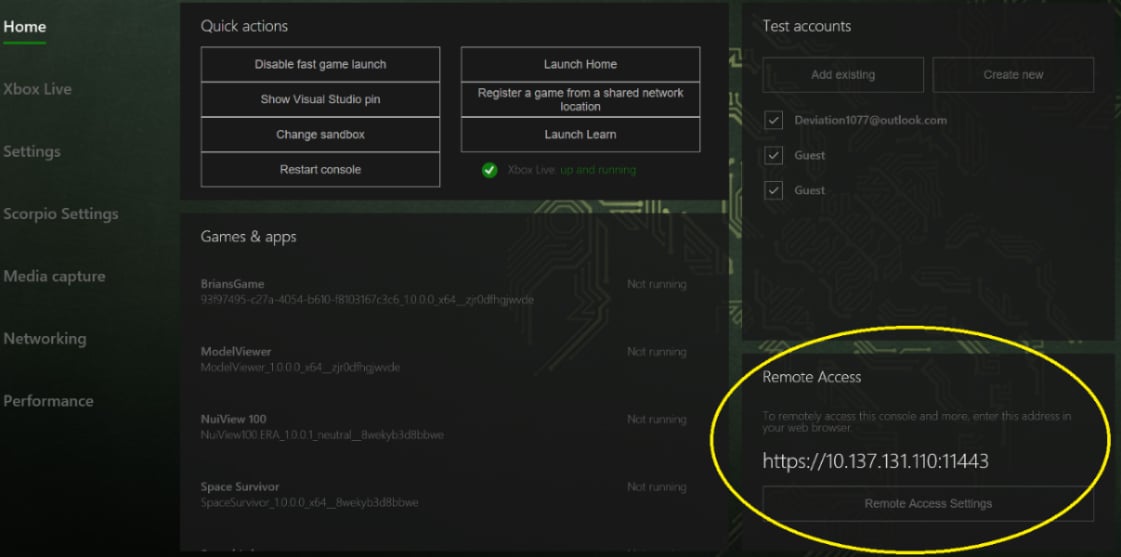
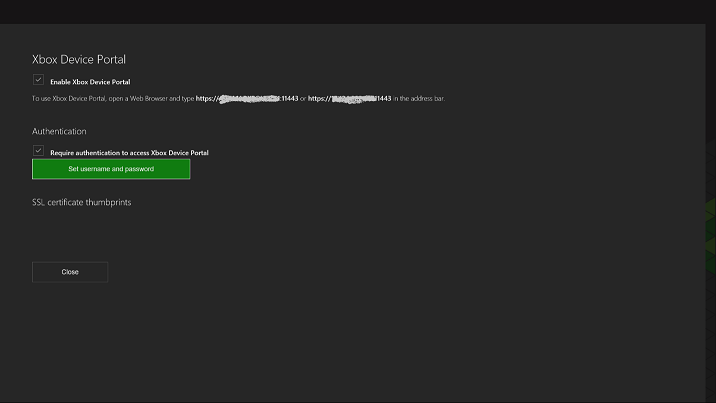
Para habilitar ou desabilitar o XBOX Device Portal no seu console XBOX One, selecione o botão **Remote Access Settings** na guia **Remote Access** da tela **Home** no Developer Home (Dev Home), conforme mostrado nas capturas de tela a seguir.
 ## Conectar-se ao XBOX Device Portal
1. No console, abra o Developer Home (Dev Home).
2. Na tela **Home**, localize o painel **Remote Access**. Ele mostra o endereço IP e a porta a serem usados para o XBOX Device Portal.
3. Em um navegador da web no seu PC de desenvolvimento, acesse `https://:`. A porta padrão é 11443. Inclua `https://` no endereço.
Se a página não carregar:
* Confirme se o XBOX Device Portal está habilitado em **Remote Access Settings**.
* Confirme se você está usando o endereço IP e a porta mostrados no painel **Remote Access**.
## Aviso de certificado
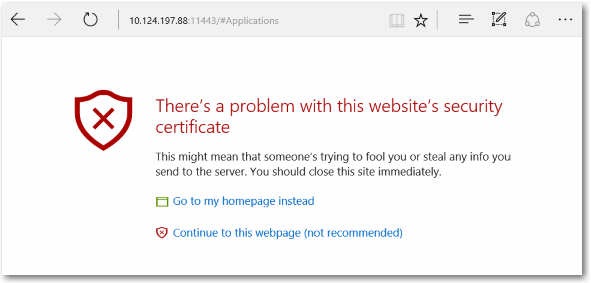
Quando você se conecta ao XBOX Device Portal pelo navegador da web, uma mensagem de aviso é exibida (semelhante à captura de tela a seguir) sobre o certificado fornecido. Isso ocorre porque o certificado de segurança assinado pelo seu XBOX Development Kit não é considerado de um editor confiável e conhecido. Para acessar o XBOX Device Portal, selecione **Continue to this webpage**.
## Conectar-se ao XBOX Device Portal
1. No console, abra o Developer Home (Dev Home).
2. Na tela **Home**, localize o painel **Remote Access**. Ele mostra o endereço IP e a porta a serem usados para o XBOX Device Portal.
3. Em um navegador da web no seu PC de desenvolvimento, acesse `https://:`. A porta padrão é 11443. Inclua `https://` no endereço.
Se a página não carregar:
* Confirme se o XBOX Device Portal está habilitado em **Remote Access Settings**.
* Confirme se você está usando o endereço IP e a porta mostrados no painel **Remote Access**.
## Aviso de certificado
Quando você se conecta ao XBOX Device Portal pelo navegador da web, uma mensagem de aviso é exibida (semelhante à captura de tela a seguir) sobre o certificado fornecido. Isso ocorre porque o certificado de segurança assinado pelo seu XBOX Development Kit não é considerado de um editor confiável e conhecido. Para acessar o XBOX Device Portal, selecione **Continue to this webpage**.
 ## Usar um certificado SSL personalizado
Para impedir que essa mensagem de aviso seja exibida ao se conectar ao XBOX Device Portal, configure seu navegador da web para confiar no seu kit de desenvolvimento. Isso é feito fornecendo sua própria autoridade de certificação raiz (*root CA*) e um certificado SSL. A root CA assina o certificado para criar uma conexão confiável. Cada kit de desenvolvimento precisa de um certificado exclusivo assinado pela root CA. Use uma root CA com vários certificados para conectar o mesmo PC de desenvolvimento a vários kits de desenvolvimento. Use a mesma root CA em vários PCs de desenvolvimento para se conectar aos mesmos kits de desenvolvimento usando os mesmos certificados.
### Para provisionar o XBOX Device Portal
1. Se você ou sua organização tiver uma root CA, use-a para criar certificados para cada kit de desenvolvimento.
2. Se você não tiver uma root CA, precisará criar a sua própria. Para obter instruções sobre como fazer isso e instalar sua root CA nas Autoridades de Certificação Raiz Confiáveis do seu PC de desenvolvimento, consulte [Provision Device Portal with a custom SSL certificate](https://learn.microsoft.com/windows/uwp/debug-test-perf/device-portal-ssl).
3. Crie um certificado assinado com a root CA para o kit de desenvolvimento. Para obter informações sobre como fazer isso, consulte o link anterior.
4. Adicione o certificado ao XBOX Device Portal usando a ação **Add XBOX Device Portal custom certificate** em um script de configuração autônoma.
## Related topics
- [XBOX Device Portal (Windows Device Portal no XBOX)](/pt-BR/tools/tools-console/wdp/wdp.md)
- [Gerenciar as configurações do console com o XBOX Device Portal](/pt-BR/tools/tools-console/wdp/windows-device-portal-on-xbox-settings.md)
- [XBOX Manager: gerenciar as configurações do console](/pt-BR/tools/tools-console/xbom/manager-tool-console-settings.md)
- [Adicionar ferramentas aos workspaces do XBOX Device Portal](/pt-BR/tools/tools-console/wdp/windows-device-portal-on-xbox-adding-tools.md)
- [Visão geral das áreas restritas dos serviços do XBOX](/pt-BR/services/xbox-services/fundamentals/sandboxes/live-setup-sandbox.md)
## Usar um certificado SSL personalizado
Para impedir que essa mensagem de aviso seja exibida ao se conectar ao XBOX Device Portal, configure seu navegador da web para confiar no seu kit de desenvolvimento. Isso é feito fornecendo sua própria autoridade de certificação raiz (*root CA*) e um certificado SSL. A root CA assina o certificado para criar uma conexão confiável. Cada kit de desenvolvimento precisa de um certificado exclusivo assinado pela root CA. Use uma root CA com vários certificados para conectar o mesmo PC de desenvolvimento a vários kits de desenvolvimento. Use a mesma root CA em vários PCs de desenvolvimento para se conectar aos mesmos kits de desenvolvimento usando os mesmos certificados.
### Para provisionar o XBOX Device Portal
1. Se você ou sua organização tiver uma root CA, use-a para criar certificados para cada kit de desenvolvimento.
2. Se você não tiver uma root CA, precisará criar a sua própria. Para obter instruções sobre como fazer isso e instalar sua root CA nas Autoridades de Certificação Raiz Confiáveis do seu PC de desenvolvimento, consulte [Provision Device Portal with a custom SSL certificate](https://learn.microsoft.com/windows/uwp/debug-test-perf/device-portal-ssl).
3. Crie um certificado assinado com a root CA para o kit de desenvolvimento. Para obter informações sobre como fazer isso, consulte o link anterior.
4. Adicione o certificado ao XBOX Device Portal usando a ação **Add XBOX Device Portal custom certificate** em um script de configuração autônoma.
## Related topics
- [XBOX Device Portal (Windows Device Portal no XBOX)](/pt-BR/tools/tools-console/wdp/wdp.md)
- [Gerenciar as configurações do console com o XBOX Device Portal](/pt-BR/tools/tools-console/wdp/windows-device-portal-on-xbox-settings.md)
- [XBOX Manager: gerenciar as configurações do console](/pt-BR/tools/tools-console/xbom/manager-tool-console-settings.md)
- [Adicionar ferramentas aos workspaces do XBOX Device Portal](/pt-BR/tools/tools-console/wdp/windows-device-portal-on-xbox-adding-tools.md)
- [Visão geral das áreas restritas dos serviços do XBOX](/pt-BR/services/xbox-services/fundamentals/sandboxes/live-setup-sandbox.md)