> ## Documentation Index
> Fetch the complete documentation index at: https://devdocs.xbox.com/llms.txt
> Use this file to discover all available pages before exploring further.
# XBOX System Monitor
> XBOX System Monitor
Este tópico descreve a janela de ferramentas XBOX System Monitor, uma janela de ferramentas que o Microsoft Game Development Kit (GDK) instala no shell do Visual Studio. O System Monitor é uma janela de monitoramento de desempenho e diagnóstico composta por duas guias. A primeira guia, **Memory (CPU)**, apresenta uma exibição semelhante ao Gerenciador de Tarefas que mostra o estado do console ao qual o System Monitor está conectado (e que está selecionado no momento no [XBOX Gaming Explorer](/pt-BR/tools/tools-console/visualstudio/xbox-gaming-explorer)). A guia **Memory (CPU)** é focada no consumo de memória do título e das ferramentas. A segunda guia, **Console Monitor**, exibe dados de rastreamento da API *OutputDebugString* e de eventos de diagnóstico de jogos do console.
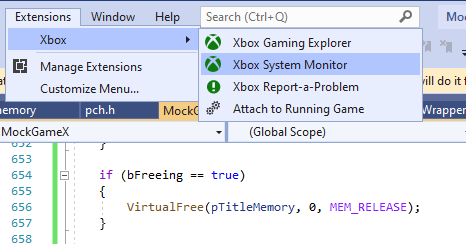
Conforme mostrado na captura de tela a seguir, você pode acessar o XBOX System Monitor selecionando o menu **XBOX** em Extensions no Visual Studio.
 ## Memory (CPU)
A guia **Memory (CPU)** exibe a quantidade de memória do título e das ferramentas que está em uso no console, tanto em um gráfico de linhas quanto em um conjunto de gráficos de barras. A captura de tela a seguir mostra um título que usa muito pouca memória de ferramentas, mas que também usa uma quantidade de memória do título que cresce lentamente.
## Memory (CPU)
A guia **Memory (CPU)** exibe a quantidade de memória do título e das ferramentas que está em uso no console, tanto em um gráfico de linhas quanto em um conjunto de gráficos de barras. A captura de tela a seguir mostra um título que usa muito pouca memória de ferramentas, mas que também usa uma quantidade de memória do título que cresce lentamente.
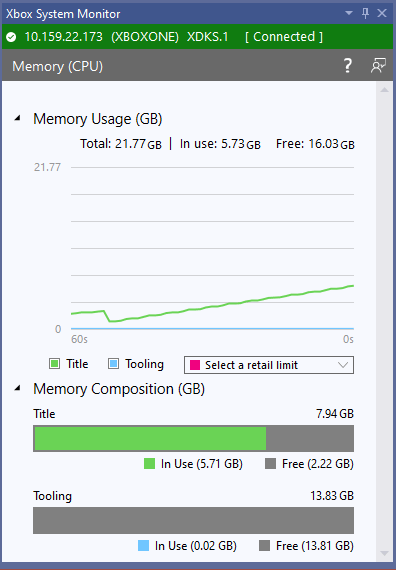 Se você estiver desenvolvendo um título que será executado em vários membros da família XBOX One, é útil saber o quão próximo seu título está do limite de memória de varejo de cada tipo de console. No gráfico da captura de tela, o intervalo de valores exibidos no eixo y varia de acordo com o tipo de console ao qual o System Monitor está conectado. Por exemplo, o valor máximo de y é maior em um XBOX Series X Dev Kit do que em um XBOX One Dev Kit.
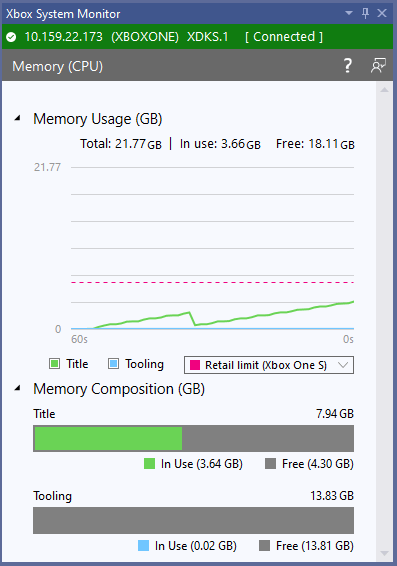
Você pode selecionar a lista suspensa **Retail Limits** para ver uma lista de consoles e seus limites de memória de varejo. Se você marcar a caixa de seleção ao lado de um tipo de console, verá uma linha horizontal desenhada no gráfico que representa o limite de memória de varejo desse console. A captura de tela a seguir mostra um título que está próximo do limite de memória de varejo de um console XBOX One S.
Se você estiver desenvolvendo um título que será executado em vários membros da família XBOX One, é útil saber o quão próximo seu título está do limite de memória de varejo de cada tipo de console. No gráfico da captura de tela, o intervalo de valores exibidos no eixo y varia de acordo com o tipo de console ao qual o System Monitor está conectado. Por exemplo, o valor máximo de y é maior em um XBOX Series X Dev Kit do que em um XBOX One Dev Kit.
Você pode selecionar a lista suspensa **Retail Limits** para ver uma lista de consoles e seus limites de memória de varejo. Se você marcar a caixa de seleção ao lado de um tipo de console, verá uma linha horizontal desenhada no gráfico que representa o limite de memória de varejo desse console. A captura de tela a seguir mostra um título que está próximo do limite de memória de varejo de um console XBOX One S.
 Para obter mais informações sobre a quantidade de memória do título disponível em cada tipo de console, consulte [Configurar a memória para seu título e kit de desenvolvimento](/pt-BR/build/console-features/memory/system-memory-tooling).
Para obter uma descrição das ferramentas para realizar uma análise mais aprofundada de como seu título está usando a memória, consulte [Analisar o uso de memória e o desempenho](/pt-BR/tools/tools-console/pix/memory-performance). Para obter mais informações sobre as ferramentas fornecidas pelo PIX, consulte [PIX](/pt-BR/tools/tools-console/pix/pix).
## Console Monitor
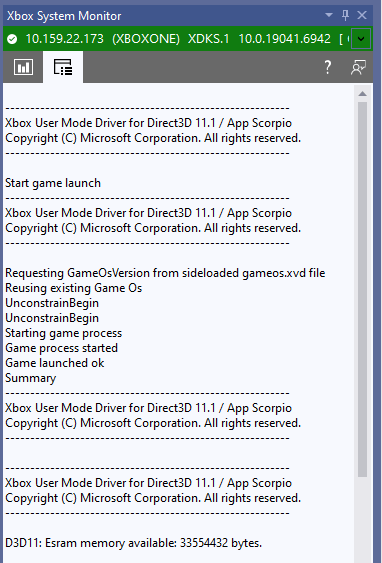
A guia **Console Monitor** exibe um subconjunto do rastreamento do console que é exibido no momento no [xbWatson](/pt-BR/tools/tools-console/xbWatson/xbwatson). O rastreamento exibido inclui as cadeias de caracteres passadas para a API *OutputDebugString* e os dados de eventos de diagnóstico de jogos do console. Os dados de *OutputDebugString* incluem os dados tanto do seu título quanto do próprio sistema.
Para obter mais informações sobre a quantidade de memória do título disponível em cada tipo de console, consulte [Configurar a memória para seu título e kit de desenvolvimento](/pt-BR/build/console-features/memory/system-memory-tooling).
Para obter uma descrição das ferramentas para realizar uma análise mais aprofundada de como seu título está usando a memória, consulte [Analisar o uso de memória e o desempenho](/pt-BR/tools/tools-console/pix/memory-performance). Para obter mais informações sobre as ferramentas fornecidas pelo PIX, consulte [PIX](/pt-BR/tools/tools-console/pix/pix).
## Console Monitor
A guia **Console Monitor** exibe um subconjunto do rastreamento do console que é exibido no momento no [xbWatson](/pt-BR/tools/tools-console/xbWatson/xbwatson). O rastreamento exibido inclui as cadeias de caracteres passadas para a API *OutputDebugString* e os dados de eventos de diagnóstico de jogos do console. Os dados de *OutputDebugString* incluem os dados tanto do seu título quanto do próprio sistema.
 ## Veja também
[Visual Studio](/pt-BR/tools/tools-console/visualstudio/visualstudio)
[XBOX Gaming Explorer](/pt-BR/tools/tools-console/visualstudio/xbox-gaming-explorer)
[Analisar o uso de memória e o desempenho](/pt-BR/tools/tools-console/pix/memory-performance)
## Related topics
- [Monitor de saída de depuração xbWatson para XBOX](/pt-BR/tools/tools-console/xbWatson/index.md)
- [XPackageCreateInstallationMonitor](/pt-BR/reference/system/xpackage/functions/xpackagecreateinstallationmonitor.md)
- [XPackageUpdateInstallationMonitor](/pt-BR/reference/system/xpackage/functions/xpackageupdateinstallationmonitor.md)
- [XTaskQueueUnregisterMonitor](/pt-BR/reference/system/xtaskqueue/functions/xtaskqueueunregistermonitor.md)
- [XAppBroadcastMonitorCallback](/pt-BR/reference/system/xappcapture/functions/xappbroadcastmonitorcallback.md)
## Veja também
[Visual Studio](/pt-BR/tools/tools-console/visualstudio/visualstudio)
[XBOX Gaming Explorer](/pt-BR/tools/tools-console/visualstudio/xbox-gaming-explorer)
[Analisar o uso de memória e o desempenho](/pt-BR/tools/tools-console/pix/memory-performance)
## Related topics
- [Monitor de saída de depuração xbWatson para XBOX](/pt-BR/tools/tools-console/xbWatson/index.md)
- [XPackageCreateInstallationMonitor](/pt-BR/reference/system/xpackage/functions/xpackagecreateinstallationmonitor.md)
- [XPackageUpdateInstallationMonitor](/pt-BR/reference/system/xpackage/functions/xpackageupdateinstallationmonitor.md)
- [XTaskQueueUnregisterMonitor](/pt-BR/reference/system/xtaskqueue/functions/xtaskqueueunregistermonitor.md)
- [XAppBroadcastMonitorCallback](/pt-BR/reference/system/xappcapture/functions/xappbroadcastmonitorcallback.md)