> ## Documentation Index
> Fetch the complete documentation index at: https://devdocs.xbox.com/llms.txt
> Use this file to discover all available pages before exploring further.
# Notas de suporte do GDK para o Visual Studio 2022
> Notas de suporte do Microsoft Game Development Kit (GDK) para o Visual Studio 2022
Este artigo descreve o suporte do GDK ao Visual Studio 2022. O Visual Studio 2022 [versão 17.12 ou 17.14](https://learn.microsoft.com/visualstudio/releases/2022/servicing-vs2022) dá suporte ao desenvolvimento com o Microsoft Game Development Kit (GDK). Os Long Term Support Channels são fornecidos para as versões 17.12 e 17.14, de acordo com [Visual Studio Product Lifecycle and Servicing](https://learn.microsoft.com/visualstudio/productinfo/vs-servicing).
As versões 17.0 a 17.11 do Visual Studio 2022 estão fora do suporte desde janeiro de 2026.
## Instalar o Visual Studio 2022
O GDK dá suporte ao desenvolvimento com a edição **Professional** ou com a edição **Enterprise** do Visual Studio 2022. A edição Community não tem suporte.
Os componentes da extensão do Visual Studio (VSIX) do GDK não têm suporte em dispositivos baseados em ARM. Para usar os modelos de projeto, as páginas de propriedades e as extensões de depuração do GDK para o Visual Studio, instale o GDK em um PC de desenvolvimento baseado em x64.
Ao instalar o Visual Studio 2022, selecione a carga de trabalho **Game development with C++** durante a instalação, conforme mostrado na captura de tela a seguir.
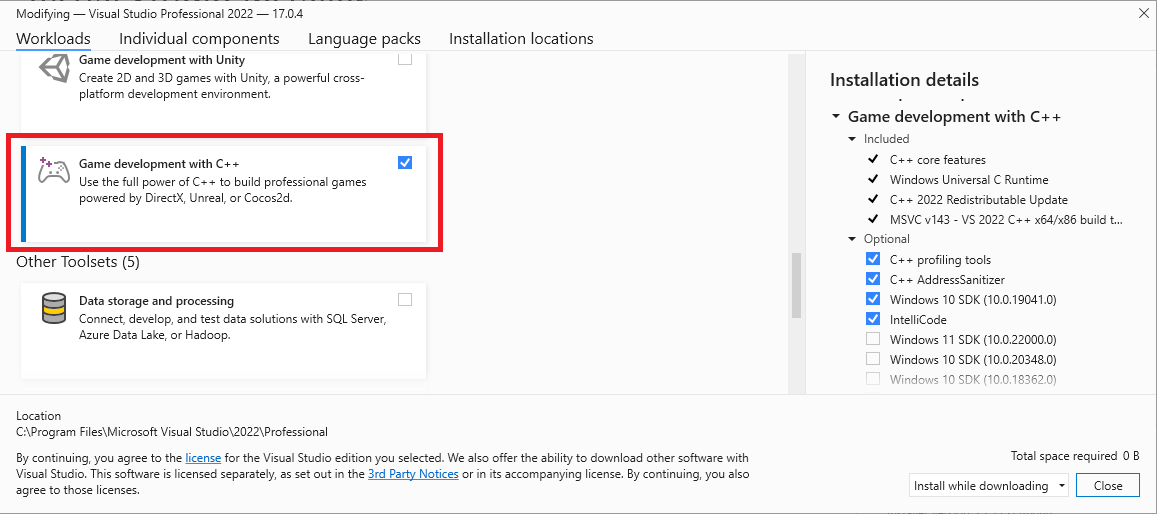 Além das ferramentas principais de C++ necessárias para o desenvolvimento de jogos, verifique se o componente **Windows 10 SDK (22000)** está instalado para fornecer o Windows SDK necessário para compilar jogos com o GDK. Você também pode usar o *Windows SDK for Windows 11, Version 22H2 (10.0.22621)* ou o *Windows SDK for Windows 11, Version 24H2 (10.0.26100)*, mas eles não são obrigatórios.
Embora não seja obrigatório, instalar a carga de trabalho **Desktop development with C++** fornece mais ferramentas e exemplos que podem ser úteis. Por exemplo, **Desktop development with C++** é necessário se você estiver compilando com o conjunto de ferramentas Clang/LLVM.
## Instalar conjuntos de ferramentas opcionais
A carga de trabalho **Game development with C++** instala a versão do Visual Studio 2022 das ferramentas de build do MSVC (versão **v143**). Além do conjunto de ferramentas **v143**, o GDK também dá suporte à compilação com os seguintes conjuntos de ferramentas:
* v142 (o conjunto de ferramentas do Visual Studio 2019)
* as ferramentas C++ Clang para Windows
Essa flexibilidade permite atualizar para o IDE do Visual Studio 2022 sem atualizar seu conjunto de ferramentas.
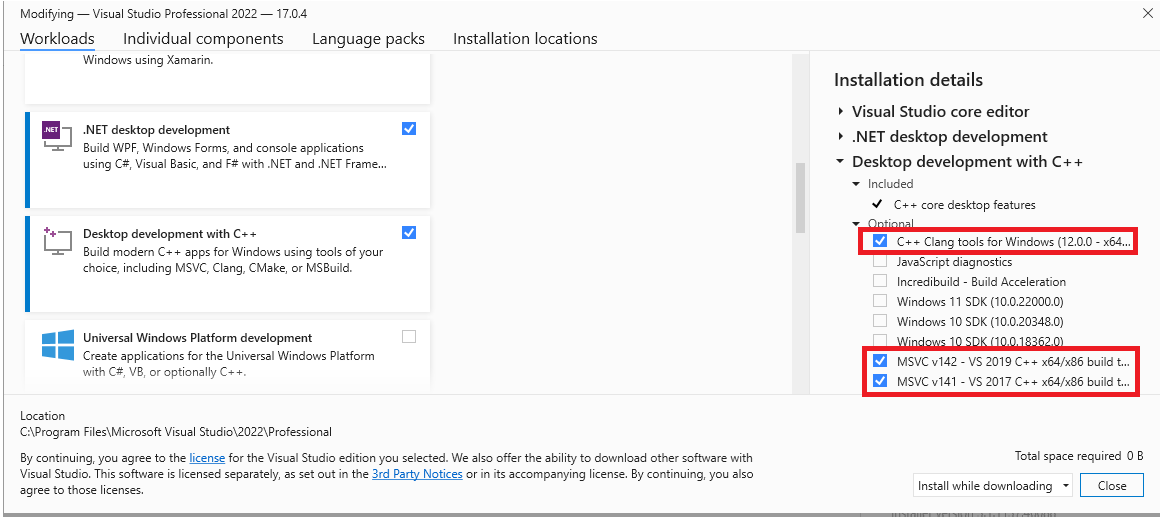
Você pode encontrar os conjuntos de ferramentas opcionais na carga de trabalho **Desktop Development with C++** ou pesquisando em **Individual Components** na caixa de diálogo de instalação do Visual Studio.
Além das ferramentas principais de C++ necessárias para o desenvolvimento de jogos, verifique se o componente **Windows 10 SDK (22000)** está instalado para fornecer o Windows SDK necessário para compilar jogos com o GDK. Você também pode usar o *Windows SDK for Windows 11, Version 22H2 (10.0.22621)* ou o *Windows SDK for Windows 11, Version 24H2 (10.0.26100)*, mas eles não são obrigatórios.
Embora não seja obrigatório, instalar a carga de trabalho **Desktop development with C++** fornece mais ferramentas e exemplos que podem ser úteis. Por exemplo, **Desktop development with C++** é necessário se você estiver compilando com o conjunto de ferramentas Clang/LLVM.
## Instalar conjuntos de ferramentas opcionais
A carga de trabalho **Game development with C++** instala a versão do Visual Studio 2022 das ferramentas de build do MSVC (versão **v143**). Além do conjunto de ferramentas **v143**, o GDK também dá suporte à compilação com os seguintes conjuntos de ferramentas:
* v142 (o conjunto de ferramentas do Visual Studio 2019)
* as ferramentas C++ Clang para Windows
Essa flexibilidade permite atualizar para o IDE do Visual Studio 2022 sem atualizar seu conjunto de ferramentas.
Você pode encontrar os conjuntos de ferramentas opcionais na carga de trabalho **Desktop Development with C++** ou pesquisando em **Individual Components** na caixa de diálogo de instalação do Visual Studio.
 ## Selecionar um conjunto de ferramentas para um projeto
Especifique o conjunto de ferramentas a ser usado em um projeto usando a propriedade **Platform Toolset** na página de propriedades do projeto.
## Selecionar um conjunto de ferramentas para um projeto
Especifique o conjunto de ferramentas a ser usado em um projeto usando a propriedade **Platform Toolset** na página de propriedades do projeto.
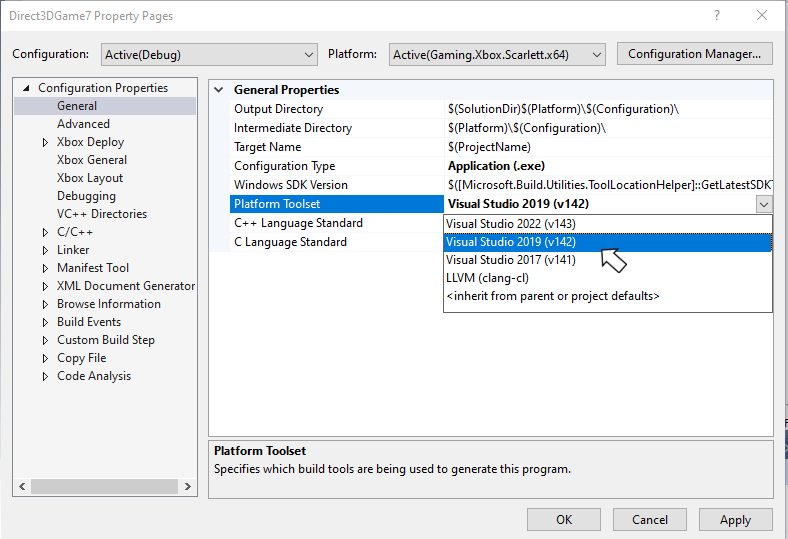 Você também pode especificar manualmente a propriedade **PlatformToolset** no arquivo do projeto, conforme mostrado no grupo de propriedades a seguir.
```xml theme={null}
Application
v143
true
Unicode
false
false
```
## Depurar projetos XBOX usando o Visual Studio 2022
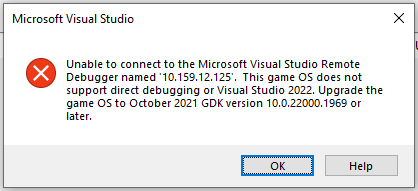
Para depurar usando o Visual Studio 2022, compile o título que você está depurando usando o GDK de março de 2022 (ou mais recente). Essa dependência existe porque o Game OS fornecido nessas versões do GDK contém binários necessários para a depuração usando o Visual Studio 2022. Se você tentar depurar usando o Visual Studio 2022 em um Game OS mais antigo, verá a mensagem de erro a seguir.
Você também pode especificar manualmente a propriedade **PlatformToolset** no arquivo do projeto, conforme mostrado no grupo de propriedades a seguir.
```xml theme={null}
Application
v143
true
Unicode
false
false
```
## Depurar projetos XBOX usando o Visual Studio 2022
Para depurar usando o Visual Studio 2022, compile o título que você está depurando usando o GDK de março de 2022 (ou mais recente). Essa dependência existe porque o Game OS fornecido nessas versões do GDK contém binários necessários para a depuração usando o Visual Studio 2022. Se você tentar depurar usando o Visual Studio 2022 em um Game OS mais antigo, verá a mensagem de erro a seguir.
 Ao usar a caixa de diálogo **Attach** no menu **Debug** do Visual Studio 2022, selecione **XBOX Direct Connection** na lista suspensa **Connection Type** e insira o endereço IP do host do console na caixa de texto **Connection Target**. Use a ferramenta de linha de comando [xbconnect](/pt-BR/tools/tools-console/commandlinetools/xbconnect) para determinar o IP do host.
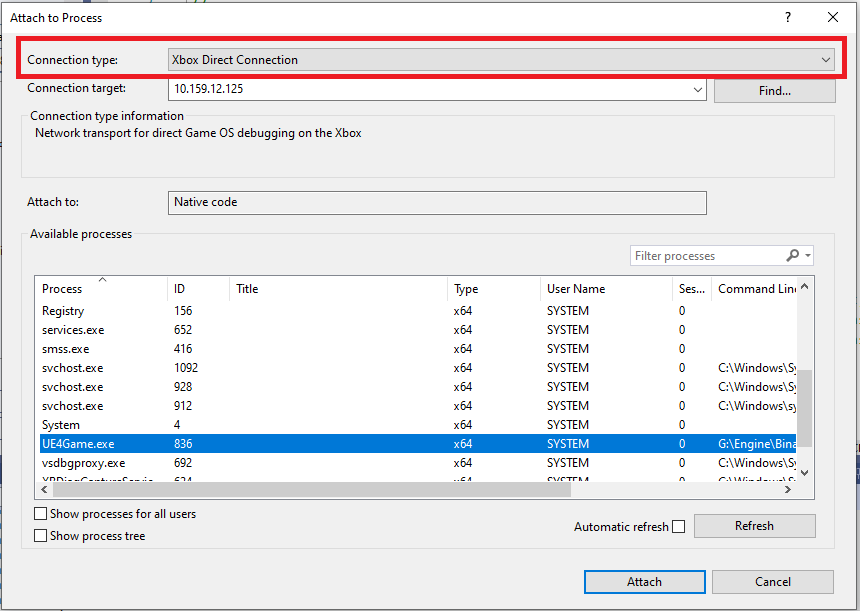 Esses valores são diferentes dos valores que você insere ao anexar usando o Visual Studio 2019. Quando você usa o Visual Studio 2019, o tipo de conexão é **Remote no authentication** e o endereço IP é o endereço IP do sistema do console.
## Modelo de manutenção do Visual Studio 2022
O Visual Studio 2022 inclui um novo modelo de manutenção que você pode usar para selecionar uma linha de base de manutenção e, em seguida, obter atualizações apenas para essa linha de base. Esse novo modelo substitui os modelos de manutenção das versões anteriores do Visual Studio, que incentivavam fortemente o uso da versão mais recente disponível. Para obter mais detalhes, veja [Visual Studio Product Lifecycle and Servicing](https://learn.microsoft.com/lifecycle/products/visual-studio-2022).
## Relatar bugs
Relate bugs do **compilador Visual C++** (se possível) por meio de *Report a Problem...* do Visual Studio. Para obter mais informações, veja o [Microsoft Docs](https://learn.microsoft.com/visualstudio/ide/how-to-report-a-problem-with-visual-studio) e o site da [Developer Community](https://aka.ms/feedback/report?space=62). Leia [esta página](https://aka.ms/compilerbug) para obter detalhes sobre como criar um bom relatório de bug para o compilador.
Você pode adicionar um comentário marcado como "Microsoft only" a um relatório público de problema se forem necessárias informações privadas para reproduzir o problema.
Para relatar bugs do **compilador clang/LLVM para Windows**, use [https://bugs.llvm.org/](https://bugs.llvm.org/)
Para relatar bugs da **Microsoft Standard C++ Library** (também conhecida como STL), use [https://github.com/microsoft/STL/issues](https://github.com/microsoft/STL/issues)
Como sempre, fique à vontade para entrar em contato com seu *representante da Microsoft* sobre problemas críticos que precisem ser escalonados.
## Problemas conhecidos
* O Game OS não dá suporte à funcionalidade de fuso horário de `std:chrono` adicionada no C++20 P0355R7 \ *Calendars And Time Zones*, porque ele não inclui `icu.dll`, `icuin.dll`, `icuuc.dll` nem os arquivos de dados associados na imagem XVD. Se você usar essas funções, o seu aplicativo lançará uma exceção do C++ em tempo de execução. A funcionalidade de calendários do PR0355R7 tem suporte.
## Veja também
[Visual Studio](/pt-BR/tools/tools-console/visualstudio/visualstudio)
[Modelos de projeto no Visual Studio para desenvolvimento para XBOX](/pt-BR/tools/tools-console/visualstudio/durango-visual-studio-templates)
[Propriedades do Visual Studio para desenvolvimento para XBOX](/pt-BR/tools/tools-console/visualstudio/durango-property-pages)
[Depurar projetos XBOX usando o Visual Studio](/pt-BR/tools/tools-console/visualstudio/debugging-with-visualstudio)
## Related topics
- [Notas de suporte do Visual Studio 2022](/pt-BR/tools/tools-pc/visualstudio/gr-vs-2022-support-notes.md)
- [Notas de suporte do GDK para o Visual Studio 2019](/pt-BR/tools/tools-console/visualstudio/vs-2019-support-notes.md)
- [Notas de suporte do Visual Studio 2019](/pt-BR/tools/tools-pc/visualstudio/gr-vs-2019-support-notes.md)
- [Notas de suporte do GDK para o Visual Studio 2026](/pt-BR/tools/tools-console/visualstudio/vs-2026-support-notes.md)
- [Visual Studio](/pt-BR/tools/tools-pc/visualstudio/index.md)
Esses valores são diferentes dos valores que você insere ao anexar usando o Visual Studio 2019. Quando você usa o Visual Studio 2019, o tipo de conexão é **Remote no authentication** e o endereço IP é o endereço IP do sistema do console.
## Modelo de manutenção do Visual Studio 2022
O Visual Studio 2022 inclui um novo modelo de manutenção que você pode usar para selecionar uma linha de base de manutenção e, em seguida, obter atualizações apenas para essa linha de base. Esse novo modelo substitui os modelos de manutenção das versões anteriores do Visual Studio, que incentivavam fortemente o uso da versão mais recente disponível. Para obter mais detalhes, veja [Visual Studio Product Lifecycle and Servicing](https://learn.microsoft.com/lifecycle/products/visual-studio-2022).
## Relatar bugs
Relate bugs do **compilador Visual C++** (se possível) por meio de *Report a Problem...* do Visual Studio. Para obter mais informações, veja o [Microsoft Docs](https://learn.microsoft.com/visualstudio/ide/how-to-report-a-problem-with-visual-studio) e o site da [Developer Community](https://aka.ms/feedback/report?space=62). Leia [esta página](https://aka.ms/compilerbug) para obter detalhes sobre como criar um bom relatório de bug para o compilador.
Você pode adicionar um comentário marcado como "Microsoft only" a um relatório público de problema se forem necessárias informações privadas para reproduzir o problema.
Para relatar bugs do **compilador clang/LLVM para Windows**, use [https://bugs.llvm.org/](https://bugs.llvm.org/)
Para relatar bugs da **Microsoft Standard C++ Library** (também conhecida como STL), use [https://github.com/microsoft/STL/issues](https://github.com/microsoft/STL/issues)
Como sempre, fique à vontade para entrar em contato com seu *representante da Microsoft* sobre problemas críticos que precisem ser escalonados.
## Problemas conhecidos
* O Game OS não dá suporte à funcionalidade de fuso horário de `std:chrono` adicionada no C++20 P0355R7 \ *Calendars And Time Zones*, porque ele não inclui `icu.dll`, `icuin.dll`, `icuuc.dll` nem os arquivos de dados associados na imagem XVD. Se você usar essas funções, o seu aplicativo lançará uma exceção do C++ em tempo de execução. A funcionalidade de calendários do PR0355R7 tem suporte.
## Veja também
[Visual Studio](/pt-BR/tools/tools-console/visualstudio/visualstudio)
[Modelos de projeto no Visual Studio para desenvolvimento para XBOX](/pt-BR/tools/tools-console/visualstudio/durango-visual-studio-templates)
[Propriedades do Visual Studio para desenvolvimento para XBOX](/pt-BR/tools/tools-console/visualstudio/durango-property-pages)
[Depurar projetos XBOX usando o Visual Studio](/pt-BR/tools/tools-console/visualstudio/debugging-with-visualstudio)
## Related topics
- [Notas de suporte do Visual Studio 2022](/pt-BR/tools/tools-pc/visualstudio/gr-vs-2022-support-notes.md)
- [Notas de suporte do GDK para o Visual Studio 2019](/pt-BR/tools/tools-console/visualstudio/vs-2019-support-notes.md)
- [Notas de suporte do Visual Studio 2019](/pt-BR/tools/tools-pc/visualstudio/gr-vs-2019-support-notes.md)
- [Notas de suporte do GDK para o Visual Studio 2026](/pt-BR/tools/tools-console/visualstudio/vs-2026-support-notes.md)
- [Visual Studio](/pt-BR/tools/tools-pc/visualstudio/index.md)