> ## Documentation Index
> Fetch the complete documentation index at: https://devdocs.xbox.com/llms.txt
> Use this file to discover all available pages before exploring further.
# Habilitar várias configurações de build em uma única implantação
> Como habilitar várias configurações de build em uma única implantação
Os projetos do XBOX One podem ser configurados para permitir que executáveis compilados com configurações diferentes (por exemplo, debug e release) sejam implantados e executados no mesmo diretório do console XBOX One.
#### Para habilitar várias configurações de build em uma única implantação
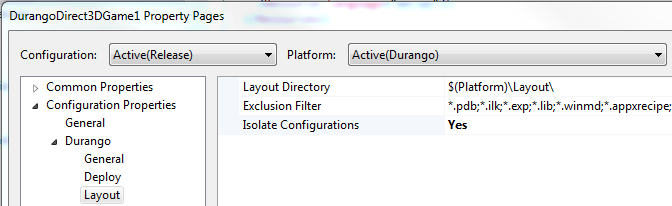
1. Na página de propriedades do projeto, defina a propriedade **Isolate Configuration** como **Yes**.
 1. Dê um nome exclusivo a cada configuração.
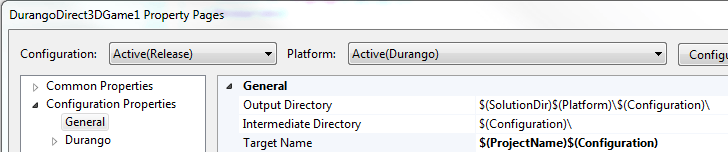
Por padrão, o valor da propriedade **Target Name** de cada configuração é **$(ProjectName)**. Altere o **Target Name** de *cada* configuração para **$(ProjectName)\$(Configuration)**.
1. Dê um nome exclusivo a cada configuração.
Por padrão, o valor da propriedade **Target Name** de cada configuração é **$(ProjectName)**. Altere o **Target Name** de *cada* configuração para **$(ProjectName)\$(Configuration)**.
 1. Adicione ao Package.appxmanifest, que é o arquivo de manifesto padrão, elementos de aplicativo correspondentes a cada uma das configurações do projeto.
Por exemplo, um projeto com uma entrada para a configuração de release e outra para a configuração de debug teria uma seção **\
```
> \[!NOTE]
> Você pode especificar elementos visuais diferentes se quiser que as configurações apareçam de forma diferente no inicializador.
1. Adicione o nó `` ao manifesto se o seu projeto contiver uma referência a um projeto WinRT e você quiser implantar várias configurações do projeto WinRT.
O exemplo a seguir mostra `` configurado para dois projetos WinRT.
```xml theme={null}
WindowsRuntimeComponent1Release.dll
WindowsRuntimeComponent1Debug.dll
```
## Implantar várias configurações de build
Depois que várias configurações de build forem definidas conforme descrito neste tópico, as configurações poderão ser implantadas usando as ferramentas a seguir.
**Visual Studio:** as configurações podem ser implantadas pressionando Ctrl-F5 ou F5. Todas as configurações são implantadas no console. A configuração selecionada no momento é a que é iniciada.
**xbapp:** executar **xbapp** **deploy** *directory-path* em um diretório Layout que contém várias configurações implanta todas as configurações e retorna várias Application User Model IDs (AUMIDs). A configuração desejada pode então ser iniciada passando sua AUMID para **xbapp** **launch**.
Para obter a sintaxe e mais informações sobre os comandos do **xbapp**, veja [Gerenciamento de aplicativos (xbapp.exe)](/pt-BR/tools/tools-console/commandlinetools/xbapp).
## Related topics
- [Visual Studio para desenvolvimento para console](/pt-BR/tools/tools-console/visualstudio/visualstudio.md)
- [Depurar projetos de PC em dispositivos Windows remotos no Visual Studio](/pt-BR/tools/tools-pc/visualstudio/gr-vs-debugging-with-visualstudio-remote-windows.md)
- [Escalando programaticamente](/pt-BR/services/playfab/multiplayer/servers/scaling-programmatically.md)
- [Exemplos de cenários e configurações de matchmaking](/pt-BR/services/playfab/multiplayer/matchmaking/config-examples.md)
- [XBOX Gaming Project Control](/pt-BR/tools/tools-console/visualstudio/xbox-gaming-project-control.md)
1. Adicione ao Package.appxmanifest, que é o arquivo de manifesto padrão, elementos de aplicativo correspondentes a cada uma das configurações do projeto.
Por exemplo, um projeto com uma entrada para a configuração de release e outra para a configuração de debug teria uma seção **\
```
> \[!NOTE]
> Você pode especificar elementos visuais diferentes se quiser que as configurações apareçam de forma diferente no inicializador.
1. Adicione o nó `` ao manifesto se o seu projeto contiver uma referência a um projeto WinRT e você quiser implantar várias configurações do projeto WinRT.
O exemplo a seguir mostra `` configurado para dois projetos WinRT.
```xml theme={null}
WindowsRuntimeComponent1Release.dll
WindowsRuntimeComponent1Debug.dll
```
## Implantar várias configurações de build
Depois que várias configurações de build forem definidas conforme descrito neste tópico, as configurações poderão ser implantadas usando as ferramentas a seguir.
**Visual Studio:** as configurações podem ser implantadas pressionando Ctrl-F5 ou F5. Todas as configurações são implantadas no console. A configuração selecionada no momento é a que é iniciada.
**xbapp:** executar **xbapp** **deploy** *directory-path* em um diretório Layout que contém várias configurações implanta todas as configurações e retorna várias Application User Model IDs (AUMIDs). A configuração desejada pode então ser iniciada passando sua AUMID para **xbapp** **launch**.
Para obter a sintaxe e mais informações sobre os comandos do **xbapp**, veja [Gerenciamento de aplicativos (xbapp.exe)](/pt-BR/tools/tools-console/commandlinetools/xbapp).
## Related topics
- [Visual Studio para desenvolvimento para console](/pt-BR/tools/tools-console/visualstudio/visualstudio.md)
- [Depurar projetos de PC em dispositivos Windows remotos no Visual Studio](/pt-BR/tools/tools-pc/visualstudio/gr-vs-debugging-with-visualstudio-remote-windows.md)
- [Escalando programaticamente](/pt-BR/services/playfab/multiplayer/servers/scaling-programmatically.md)
- [Exemplos de cenários e configurações de matchmaking](/pt-BR/services/playfab/multiplayer/matchmaking/config-examples.md)
- [XBOX Gaming Project Control](/pt-BR/tools/tools-console/visualstudio/xbox-gaming-project-control.md)