> ## Documentation Index
> Fetch the complete documentation index at: https://devdocs.xbox.com/llms.txt
> Use this file to discover all available pages before exploring further.
# Analisar o uso de objetos de API do D3D em Timing Captures
> Analisar o uso de objetos de API do D3D em Timing Captures
As [Timing Captures do PIX](/pt-BR/tools/tools-console/pix/new-timing-captures) incluem uma opção para registrar informações sobre todos os objetos de recurso e de heap do D3D alocados e liberados enquanto a captura está em execução. Essa opção fornece uma visão da memória total usada para armazenar objetos D3D e identifica os objetos específicos que estão na memória em qualquer ponto da captura.
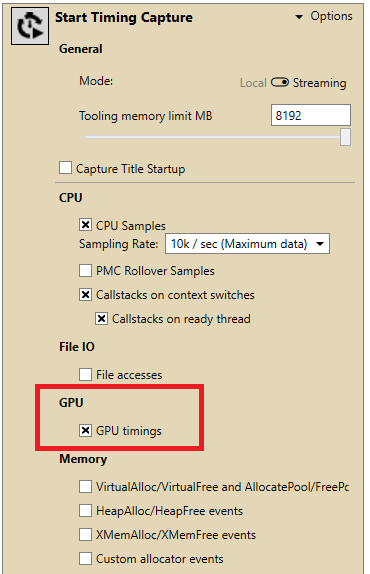
Para coletar dados sobre o uso de objetos de API do D3D, marque a caixa de seleção **GPU Timings** antes de iniciar uma captura.
 Os dados que descrevem a memória usada pelos objetos D3D aparecem em quatro exibições da Timing Capture:
* [Exibição Summary](#D3D_object_summary_view)
* [Exibição Timeline](#D3D_object_timeline_view)
* [Exibição Metrics](#D3D_object_metrics_view)
* [Exibição Range Details](#D3D_object_range_details_view)
* [Exibição Element Details](#D3D_object_element_details_view)
## Os maiores objetos de API do D3D na exibição Summary
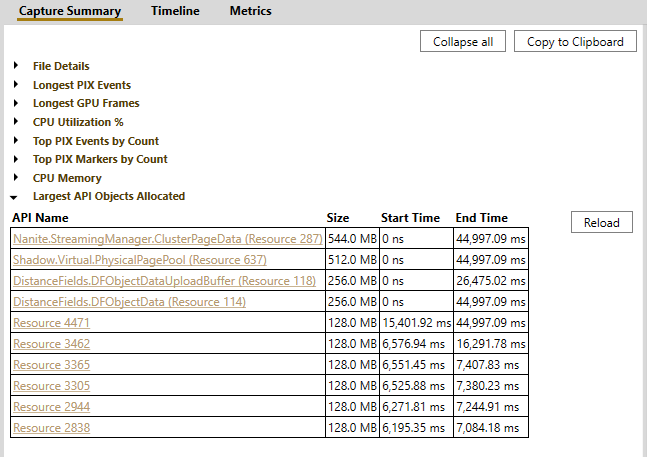
A [exibição Summary](/pt-BR/tools/tools-console/pix/pix-timing-capture-summary-layout#summary_view) inclui uma tabela que lista os maiores objetos de API do D3D, classificados por tamanho. Clicar no nome de um recurso na tabela navega até essa instância na [exibição Range Details](/pt-BR/tools/tools-console/pix/new-timing-captures#range_details). Um dos usos dessa tabela é verificar se os maiores objetos se aplicam ao tipo de console em que a captura foi feita. Por exemplo, a tabela pode ajudar a identificar casos em que um objeto D3D destinado a um console XBOX Series X foi carregado em um console XBOX Series S.
Os dados que descrevem a memória usada pelos objetos D3D aparecem em quatro exibições da Timing Capture:
* [Exibição Summary](#D3D_object_summary_view)
* [Exibição Timeline](#D3D_object_timeline_view)
* [Exibição Metrics](#D3D_object_metrics_view)
* [Exibição Range Details](#D3D_object_range_details_view)
* [Exibição Element Details](#D3D_object_element_details_view)
## Os maiores objetos de API do D3D na exibição Summary
A [exibição Summary](/pt-BR/tools/tools-console/pix/pix-timing-capture-summary-layout#summary_view) inclui uma tabela que lista os maiores objetos de API do D3D, classificados por tamanho. Clicar no nome de um recurso na tabela navega até essa instância na [exibição Range Details](/pt-BR/tools/tools-console/pix/new-timing-captures#range_details). Um dos usos dessa tabela é verificar se os maiores objetos se aplicam ao tipo de console em que a captura foi feita. Por exemplo, a tabela pode ajudar a identificar casos em que um objeto D3D destinado a um console XBOX Series X foi carregado em um console XBOX Series S.
 ## Memória de objetos de API do D3D na faixa Memory Usage
A faixa **Memory Usage** na [exibição Timeline](/pt-BR/tools/tools-console/pix/new-timing-captures#timeline_view) inclui um gráfico da quantidade de memória usada por objetos de API do D3D ao longo da duração da captura.
## Memória de objetos de API do D3D na faixa Memory Usage
A faixa **Memory Usage** na [exibição Timeline](/pt-BR/tools/tools-console/pix/new-timing-captures#timeline_view) inclui um gráfico da quantidade de memória usada por objetos de API do D3D ao longo da duração da captura.
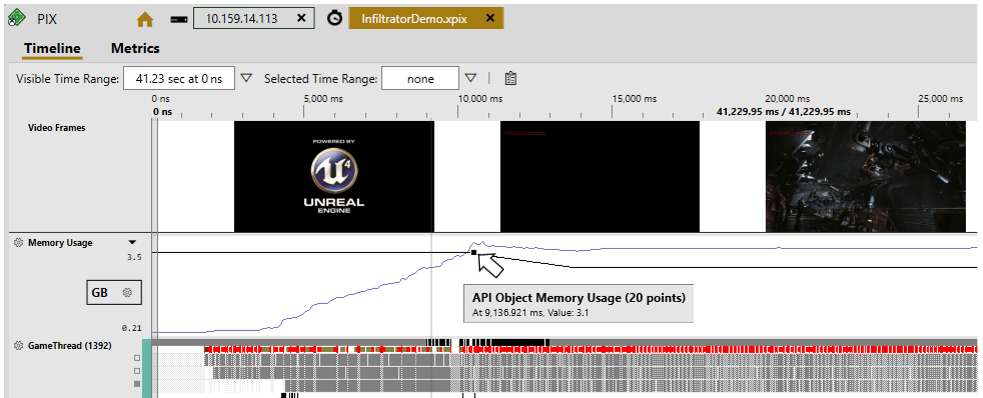 Passar o mouse sobre o gráfico exibe uma dica de ferramenta que mostra a quantidade de memória em uso naquele momento. Use o ícone de engrenagem à esquerda da faixa para alterar as unidades de exibição do gráfico.
## A métrica D3D API Object Usage
A [exibição Metrics](/pt-BR/tools/tools-console/pix/pix-metrics-view) inclui uma métrica chamada **D3D API Object Usage** que mostra a quantidade de memória usada para armazenar objetos D3D em qualquer momento. Essa métrica pode ser encontrada no nó **Derived System Metrics/Graphics Memory** do painel **Selector**. Na figura a seguir, o valor de **D3D API Object Usage** tem um pico no início da captura, mas depois se mantém estável.
Passar o mouse sobre o gráfico exibe uma dica de ferramenta que mostra a quantidade de memória em uso naquele momento. Use o ícone de engrenagem à esquerda da faixa para alterar as unidades de exibição do gráfico.
## A métrica D3D API Object Usage
A [exibição Metrics](/pt-BR/tools/tools-console/pix/pix-metrics-view) inclui uma métrica chamada **D3D API Object Usage** que mostra a quantidade de memória usada para armazenar objetos D3D em qualquer momento. Essa métrica pode ser encontrada no nó **Derived System Metrics/Graphics Memory** do painel **Selector**. Na figura a seguir, o valor de **D3D API Object Usage** tem um pico no início da captura, mas depois se mantém estável.
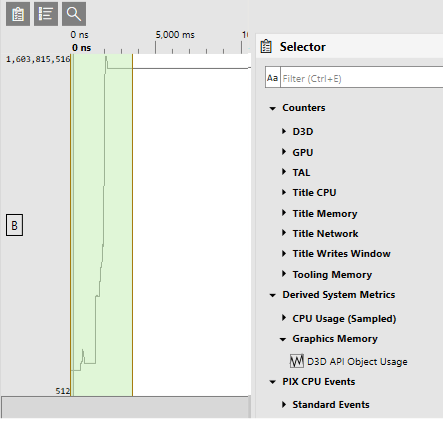 A métrica **D3D API Object Usage** mostra a soma da memória usada pelos recursos e heaps do D3D.
## Dados de objetos de API do D3D na exibição Range Details
Selecionar um intervalo de tempo na [Timeline](/pt-BR/tools/tools-console/pix/new-timing-captures#timeline_view) ou na [exibição Metrics](/pt-BR/tools/tools-console/pix/pix-metrics-view) preenche a exibição **Range Details** com os dados do intervalo selecionado. Para ver os recursos e heaps do D3D que estão ativos ou que mudaram de estado durante o intervalo selecionado, escolha **Resource API Objects** ou **Heap API Objects** na lista suspensa **Items to show**. As colunas disponíveis para recursos incluem o tamanho do recurso, os momentos em que foi criado e liberado, seu formato, níveis de Mip e assim por diante. As colunas disponíveis para objetos de heap incluem o tamanho do heap e os momentos em que foi criado e destruído.
A métrica **D3D API Object Usage** mostra a soma da memória usada pelos recursos e heaps do D3D.
## Dados de objetos de API do D3D na exibição Range Details
Selecionar um intervalo de tempo na [Timeline](/pt-BR/tools/tools-console/pix/new-timing-captures#timeline_view) ou na [exibição Metrics](/pt-BR/tools/tools-console/pix/pix-metrics-view) preenche a exibição **Range Details** com os dados do intervalo selecionado. Para ver os recursos e heaps do D3D que estão ativos ou que mudaram de estado durante o intervalo selecionado, escolha **Resource API Objects** ou **Heap API Objects** na lista suspensa **Items to show**. As colunas disponíveis para recursos incluem o tamanho do recurso, os momentos em que foi criado e liberado, seu formato, níveis de Mip e assim por diante. As colunas disponíveis para objetos de heap incluem o tamanho do heap e os momentos em que foi criado e destruído.
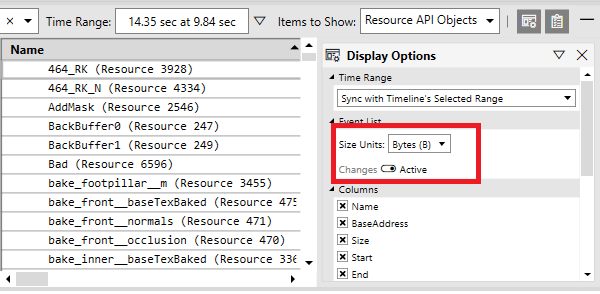
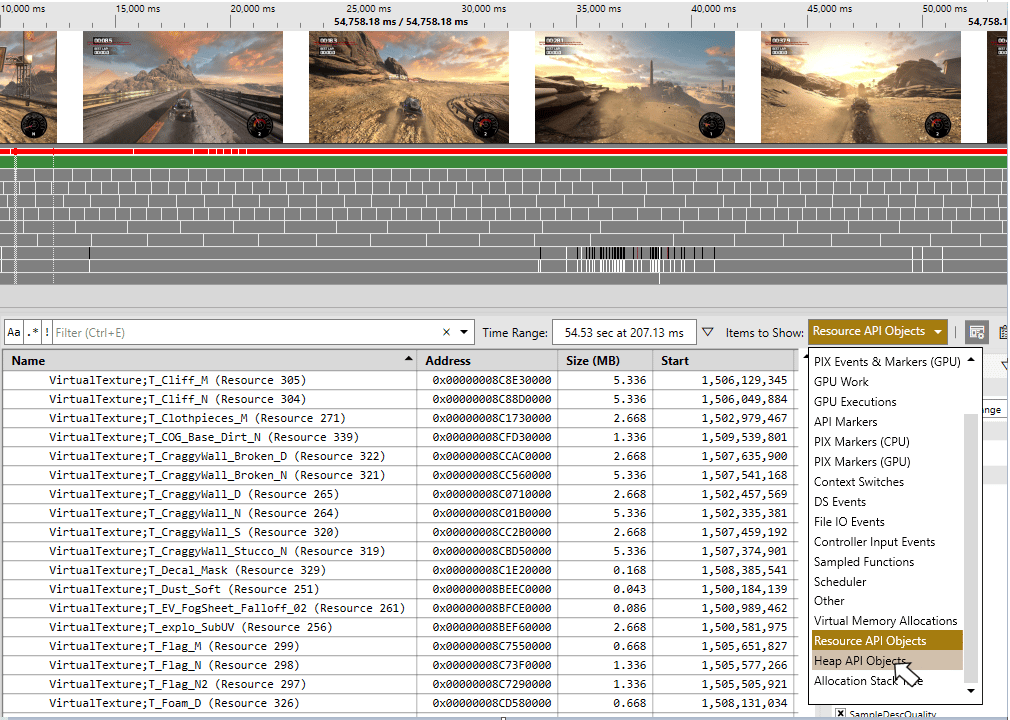 Por padrão, todos os **Resource API Objects** ou **Heap API Objects** que estavam ativos durante o intervalo selecionado são exibidos. Use o painel **Display Options** para exibir somente os objetos criados ou destruídos durante o intervalo ou para alterar as unidades de exibição padrão.
 ## Dados de objetos de API do D3D na exibição Element Details
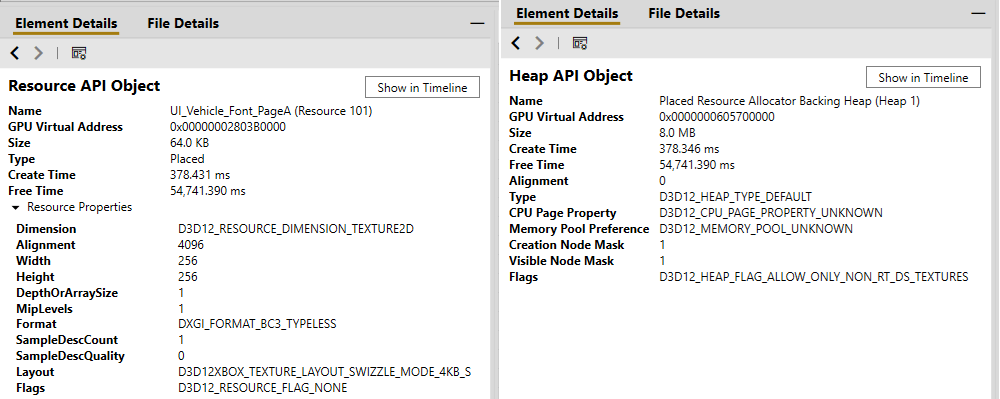
Selecionar uma linha na exibição **Range Details** preenche a exibição **Element Details** com dados adicionais sobre o recurso ou heap, conforme mostrado na figura a seguir.
## Dados de objetos de API do D3D na exibição Element Details
Selecionar uma linha na exibição **Range Details** preenche a exibição **Element Details** com dados adicionais sobre o recurso ou heap, conforme mostrado na figura a seguir.
 ## Veja também
[PIX](/pt-BR/tools/tools-console/pix/pix)
## Related topics
- [PIX no XBOX e no Windows para títulos GDK](/pt-BR/tools/tools-console/pix/index.md)
- [Diretório de tópicos NDA: links ativos do Microsoft Learn](/pt-BR/nda/nda-topic-directory.md)
- [Vídeos do PIX](/pt-BR/tools/tools-console/pix/pix-videos.md)
- [D3D12_LIFETIME_STATE](/pt-BR/reference/graphics/d3d12/enums/d3d12_lifetime_state_public.md)
- [Analisar experimentos](/pt-BR/services/playfab/live-service-management/game-configuration/experiments/analyze-experiments.md)
## Veja também
[PIX](/pt-BR/tools/tools-console/pix/pix)
## Related topics
- [PIX no XBOX e no Windows para títulos GDK](/pt-BR/tools/tools-console/pix/index.md)
- [Diretório de tópicos NDA: links ativos do Microsoft Learn](/pt-BR/nda/nda-topic-directory.md)
- [Vídeos do PIX](/pt-BR/tools/tools-console/pix/pix-videos.md)
- [D3D12_LIFETIME_STATE](/pt-BR/reference/graphics/d3d12/enums/d3d12_lifetime_state_public.md)
- [Analisar experimentos](/pt-BR/services/playfab/live-service-management/game-configuration/experiments/analyze-experiments.md)