> ## Documentation Index
> Fetch the complete documentation index at: https://devdocs.xbox.com/llms.txt
> Use this file to discover all available pages before exploring further.
# Detectar violações das limitações de gravação no armazenamento local
> Detectar violações das limitações de gravação no armazenamento local
Este tópico descreve como usar o PIX para detectar quando dados demais foram gravados no armazenamento local. O requisito de certificação XR-133 restringe a quantidade de dados que podem ser gravados no armazenamento local durante um período nos consoles XBOX Series. Uma violação desse requisito ocorre se um título gravar mais de 1 GB de dados em uma janela móvel de 5 minutos. Você pode usar as [Timing Captures](/pt-BR/tools/tools-console/pix/new-timing-captures) do PIX para determinar se o seu título violou as limitações de gravação no armazenamento local. Se uma Timing Capture tiver sido criada com a caixa de seleção File accesses marcada, a captura conterá dados sobre gravações de arquivos que você pode usar para determinar o que o título estava gravando quando a violação ocorreu.
As exibições Metrics, Timeline e Range Details mostram informações sobre violações de gravação no armazenamento local.
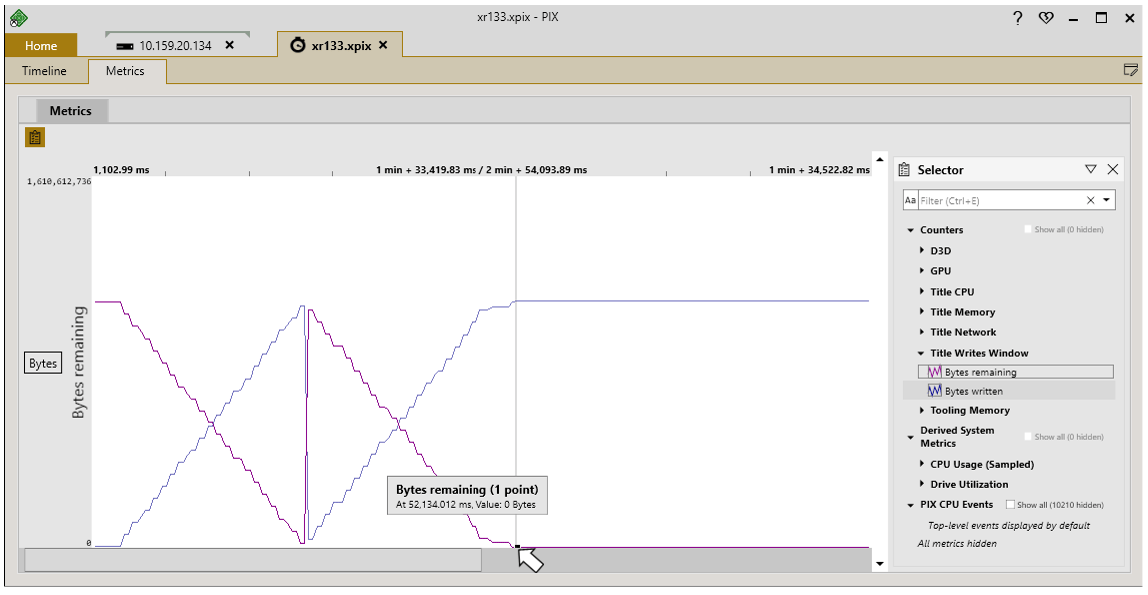
A exibição Metrics inclui dois contadores úteis no painel Selector, na categoria Title Writes Windows.
* Use **Bytes remaining** para determinar quanto da cota resta na janela de 5 minutos.
* Use **Bytes written** para determinar quantos dados foram gravados nos 5 minutos anteriores.
Uma violação de gravação no armazenamento local ocorre sempre que o valor do contador Bytes remaining chega a zero, conforme mostrado no ponto realçado da figura 1.
**Figura 1. Usar os contadores de Title Writes Window.**
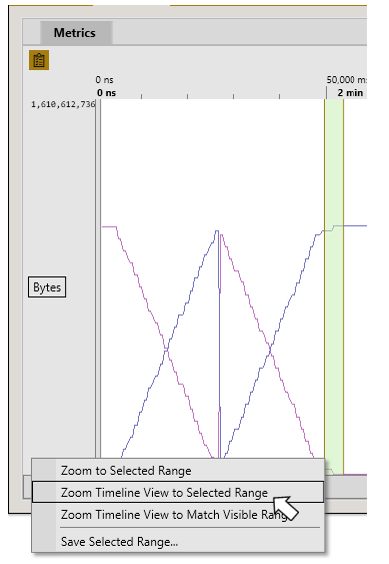
 Para ir até uma violação na exibição **Timeline**, selecione um intervalo de tempo em que a violação ocorreu. No menu de contexto, selecione **Zoom Timeline View to Selected Range** (figura 2).
**Figura 2. Aplicar zoom a uma violação na exibição Timeline.**
Para ir até uma violação na exibição **Timeline**, selecione um intervalo de tempo em que a violação ocorreu. No menu de contexto, selecione **Zoom Timeline View to Selected Range** (figura 2).
**Figura 2. Aplicar zoom a uma violação na exibição Timeline.**
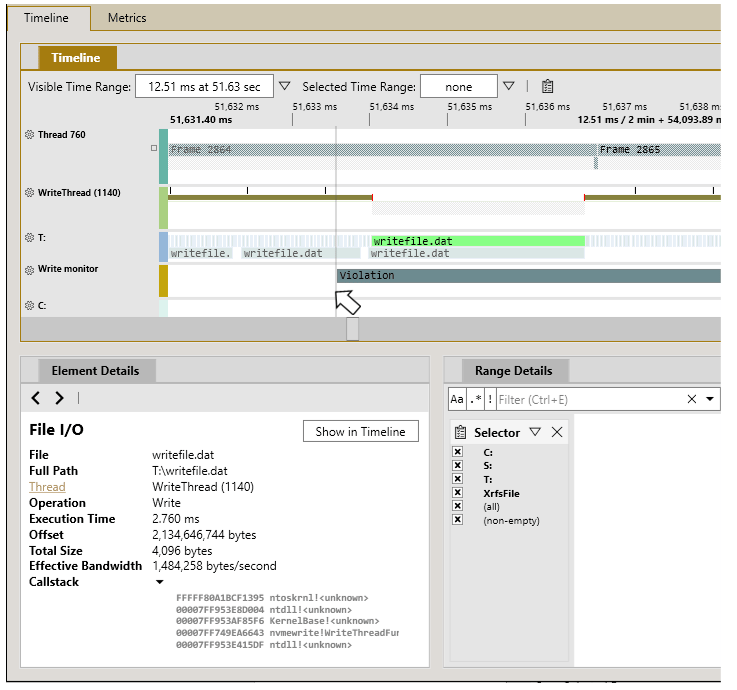
 Na exibição Timeline, as violações aparecem em uma faixa chamada Write monitor. Quando você passa o mouse sobre uma caixa que representa uma violação, uma dica de ferramenta indica por quanto tempo o título excedeu os limites de gravação no armazenamento local. Selecionar uma violação preenche a exibição Element Details com detalhes sobre a violação. A figura 3 mostra uma violação na faixa Write monitor. Imediatamente acima da faixa Write monitor está a faixa de acessos a arquivos em T:, a unidade temporária de armazenamento local. Nesse caso, as gravações no arquivo chamado *writefile.dat* parecem estar relacionadas à violação.
**Figura 3. Uma violação de gravação no armazenamento local na exibição Timeline.**
Na exibição Timeline, as violações aparecem em uma faixa chamada Write monitor. Quando você passa o mouse sobre uma caixa que representa uma violação, uma dica de ferramenta indica por quanto tempo o título excedeu os limites de gravação no armazenamento local. Selecionar uma violação preenche a exibição Element Details com detalhes sobre a violação. A figura 3 mostra uma violação na faixa Write monitor. Imediatamente acima da faixa Write monitor está a faixa de acessos a arquivos em T:, a unidade temporária de armazenamento local. Nesse caso, as gravações no arquivo chamado *writefile.dat* parecem estar relacionadas à violação.
**Figura 3. Uma violação de gravação no armazenamento local na exibição Timeline.**
 Você também pode usar a exibição **Range Details** para encontrar violações. Selecione uma região de tempo. Em **Items to Show**, selecione **Scheduler** para preencher a tabela com dados sobre violações específicas (figura 4).
**Figura 4. Mostrar violações de gravação no armazenamento local na exibição Range Details.**
Você também pode usar a exibição **Range Details** para encontrar violações. Selecione uma região de tempo. Em **Items to Show**, selecione **Scheduler** para preencher a tabela com dados sobre violações específicas (figura 4).
**Figura 4. Mostrar violações de gravação no armazenamento local na exibição Range Details.**
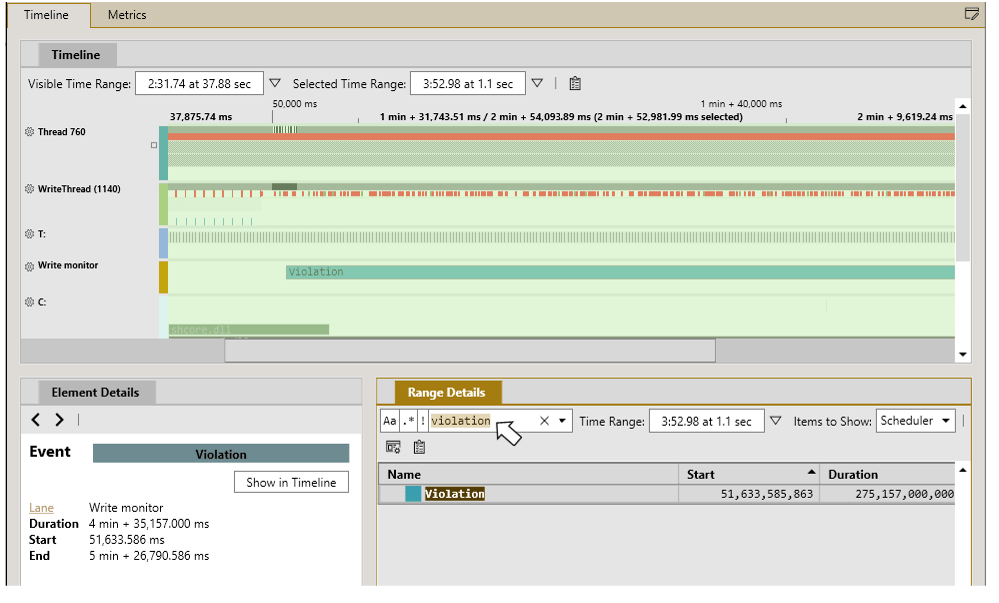 Atualmente, as violações são mostradas na exibição **Range Details** quando você seleciona **Scheduler** em **Items to Show**. Em uma versão futura do Microsoft Game Development Kit (GDK), as violações de gravação no armazenamento local e os dados do agendador da GPU serão mostrados separadamente.
## Veja também
[Armazenamento local em consoles XBOX](/pt-BR/build/console-features/storage/local-storage) [Analisar o desempenho de E/S de arquivos do Direct Storage e do Win32](/pt-BR/tools/tools-console/pix/fileio-performance) [PIX](/pt-BR/tools/tools-console/pix/pix)
## Related topics
- [XR-132 Limitações de acesso aos serviços](/pt-BR/publishing/certification/xr/xr-132.md)
- [Armazenamento local](/pt-BR/build/console-features/storage/local-storage.md)
- [Armazenamento](/pt-BR/build/console-features/storage/index.md)
- [XblLocalStorageWriteMode](/pt-BR/reference/live/xsapi-c/platform_c/enums/xbllocalstoragewritemode.md)
- [Requisitos XBOX testados na certificação para jogos XBOX](/pt-BR/publishing/certification/console-cert-tested-requirements.md)
Atualmente, as violações são mostradas na exibição **Range Details** quando você seleciona **Scheduler** em **Items to Show**. Em uma versão futura do Microsoft Game Development Kit (GDK), as violações de gravação no armazenamento local e os dados do agendador da GPU serão mostrados separadamente.
## Veja também
[Armazenamento local em consoles XBOX](/pt-BR/build/console-features/storage/local-storage) [Analisar o desempenho de E/S de arquivos do Direct Storage e do Win32](/pt-BR/tools/tools-console/pix/fileio-performance) [PIX](/pt-BR/tools/tools-console/pix/pix)
## Related topics
- [XR-132 Limitações de acesso aos serviços](/pt-BR/publishing/certification/xr/xr-132.md)
- [Armazenamento local](/pt-BR/build/console-features/storage/local-storage.md)
- [Armazenamento](/pt-BR/build/console-features/storage/index.md)
- [XblLocalStorageWriteMode](/pt-BR/reference/live/xsapi-c/platform_c/enums/xbllocalstoragewritemode.md)
- [Requisitos XBOX testados na certificação para jogos XBOX](/pt-BR/publishing/certification/console-cert-tested-requirements.md)