> ## Documentation Index
> Fetch the complete documentation index at: https://devdocs.xbox.com/llms.txt
> Use this file to discover all available pages before exploring further.
# Configurar a interface do PIX
> Configurar a interface do PIX
O layout de janela padrão que o PIX usa para as guias de conexão de dispositivo e para cada tipo de captura pode ser personalizado. Cada layout consiste em um conjunto de exibições. Por exemplo, o layout padrão de uma [New Timing capture](/pt-BR/tools/tools-console/pix/new-timing-captures) inclui uma exibição Timeline, uma exibição Range Details e uma exibição Element Details.
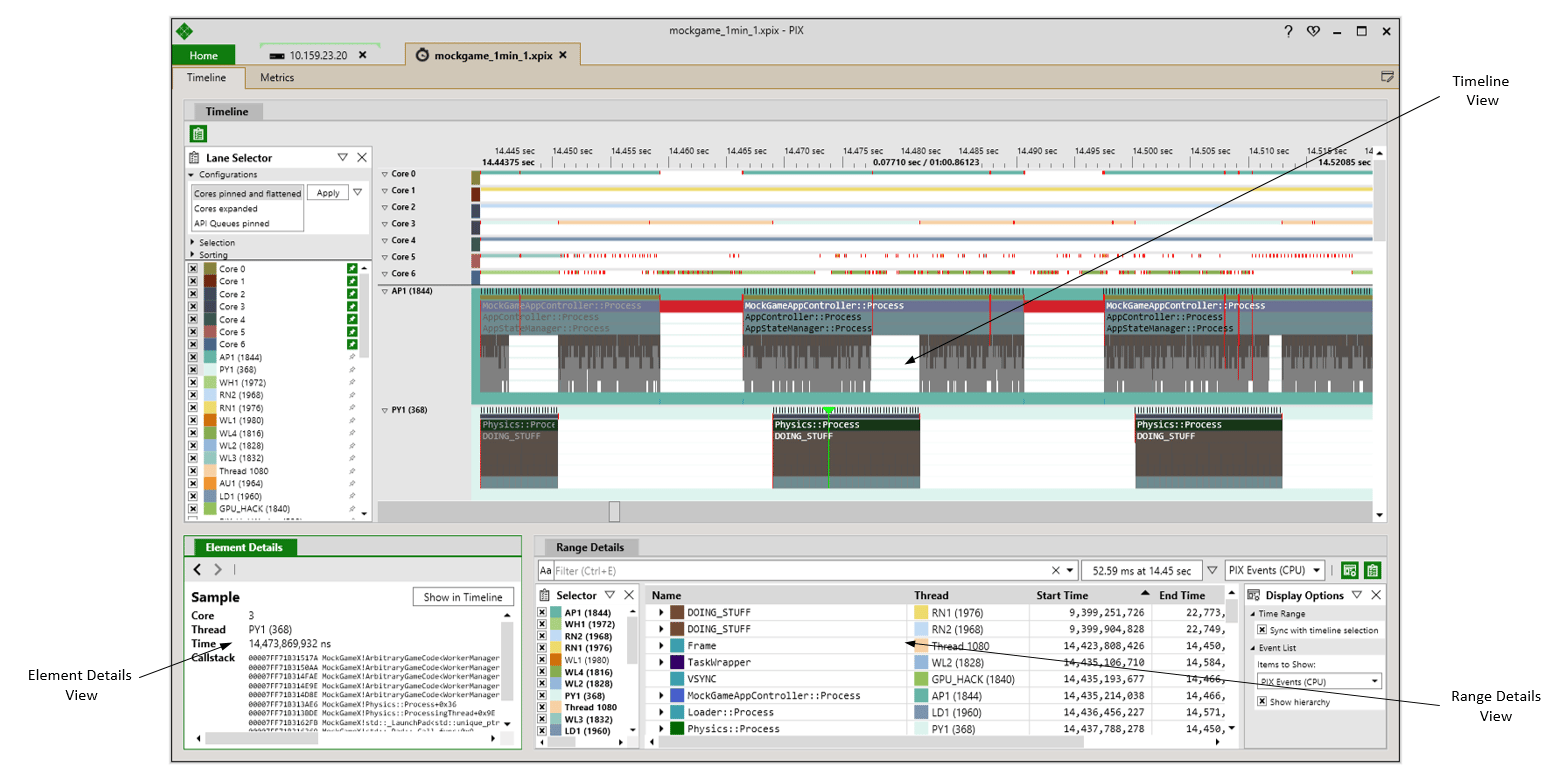 O conjunto de exibições presentes em um layout, junto com seus locais na interface, pode ser alterado. Mover algumas exibições para um segundo monitor é um motivo comum para personalizar o layout das exibições. Você deve entrar em um modo de edição de exibições para alterar o conjunto de exibições e seus locais em um layout. Para entrar no modo de edição, selecione o ícone Views no canto superior direito do layout.
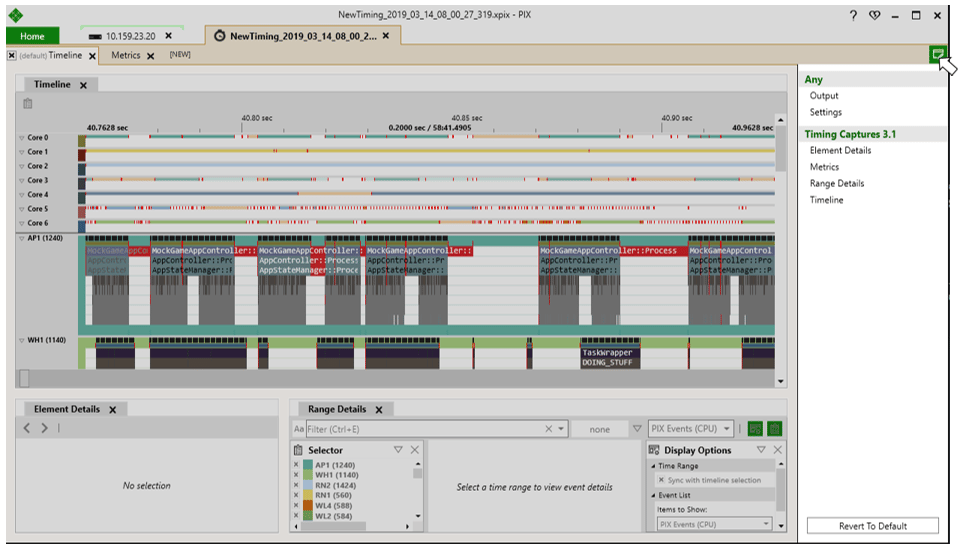
Quando o ícone Views é selecionado, é aberto um painel que exibe o conjunto de exibições disponíveis nesse layout. O conjunto de exibições é dividido em duas categorias: as exibições que podem ser adicionadas a qualquer layout e as exibições que só podem ser adicionadas ao layout que você está editando no momento.
O conjunto de exibições presentes em um layout, junto com seus locais na interface, pode ser alterado. Mover algumas exibições para um segundo monitor é um motivo comum para personalizar o layout das exibições. Você deve entrar em um modo de edição de exibições para alterar o conjunto de exibições e seus locais em um layout. Para entrar no modo de edição, selecione o ícone Views no canto superior direito do layout.
Quando o ícone Views é selecionado, é aberto um painel que exibe o conjunto de exibições disponíveis nesse layout. O conjunto de exibições é dividido em duas categorias: as exibições que podem ser adicionadas a qualquer layout e as exibições que só podem ser adicionadas ao layout que você está editando no momento.
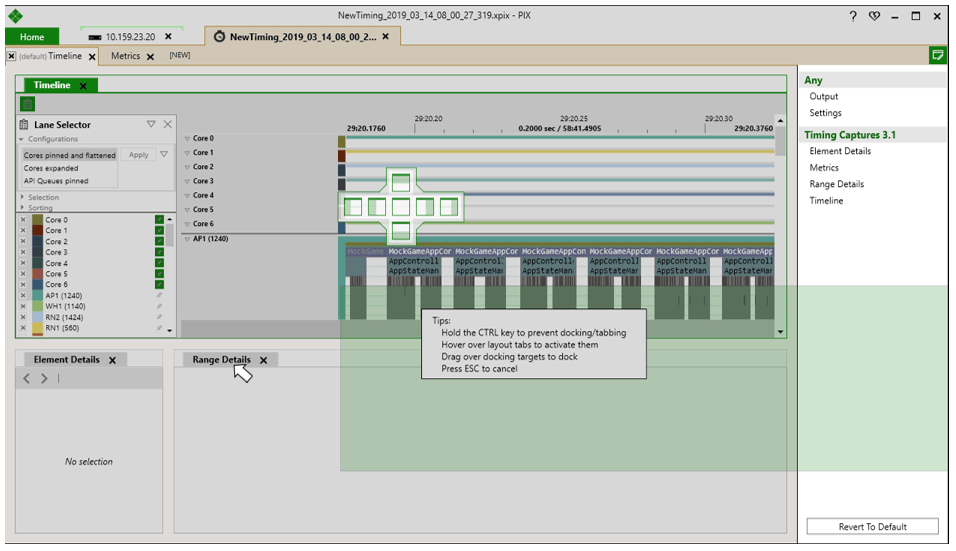
 Para adicionar uma exibição ao layout, selecione a exibição desejada na lista e arraste-a para o novo local na interface. Durante o arraste, aparece um controle de posicionamento que oferece opções de como a exibição deve ser fixada no layout. Para separar completamente uma exibição (por exemplo, para arrastá-la para outra janela), solte a exibição fora do controle de posicionamento.
No modo de edição de exibições, qualquer exibição existente pode ser movida selecionando sua guia de cabeçalho e arrastando-a. Para excluir uma exibição existente, selecione o X na guia de cabeçalho.
Para adicionar uma exibição ao layout, selecione a exibição desejada na lista e arraste-a para o novo local na interface. Durante o arraste, aparece um controle de posicionamento que oferece opções de como a exibição deve ser fixada no layout. Para separar completamente uma exibição (por exemplo, para arrastá-la para outra janela), solte a exibição fora do controle de posicionamento.
No modo de edição de exibições, qualquer exibição existente pode ser movida selecionando sua guia de cabeçalho e arrastando-a. Para excluir uma exibição existente, selecione o X na guia de cabeçalho.
 Para voltar ao layout padrão do PIX, selecione o botão **Revert to Default** no painel de edição de exibições.
Veja a seguir algumas dicas para configurar suas exibições.
* Para impedir o encaixe/agrupamento em guias, selecione e mantenha pressionada a tecla Ctrl.
* Para ativar as tabelas de layout, passe o mouse sobre elas.
* Para encaixar, arraste a exibição sobre os destinos de encaixe.
* Para cancelar, selecione a tecla Esc.
## Veja também
[Desenvolvimento de jogos com o Microsoft Game Development Kit (GDK): ambiente e ferramentas](/pt-BR/tools/tools-console/gc-tools-console-toc)
## Related topics
- [PIX no XBOX e no Windows para títulos GDK](/pt-BR/tools/tools-console/pix/index.md)
- [Criação de perfil de sustentabilidade com o PIX](/pt-BR/build/game-principles/sustainability/sustainability-pix-guide.md)
- [Capturas de GPU Trace do PIX em consoles XBOX Series](/pt-BR/tools/tools-console/pix/gpu-trace/index.md)
- [Vídeos do PIX](/pt-BR/tools/tools-console/pix/pix-videos.md)
- [Configurar listagens na Store para um jogo](/pt-BR/publishing/game-publishing/tutorial-xbox-managed/how-to-create-a-store-listing.md)
Para voltar ao layout padrão do PIX, selecione o botão **Revert to Default** no painel de edição de exibições.
Veja a seguir algumas dicas para configurar suas exibições.
* Para impedir o encaixe/agrupamento em guias, selecione e mantenha pressionada a tecla Ctrl.
* Para ativar as tabelas de layout, passe o mouse sobre elas.
* Para encaixar, arraste a exibição sobre os destinos de encaixe.
* Para cancelar, selecione a tecla Esc.
## Veja também
[Desenvolvimento de jogos com o Microsoft Game Development Kit (GDK): ambiente e ferramentas](/pt-BR/tools/tools-console/gc-tools-console-toc)
## Related topics
- [PIX no XBOX e no Windows para títulos GDK](/pt-BR/tools/tools-console/pix/index.md)
- [Criação de perfil de sustentabilidade com o PIX](/pt-BR/build/game-principles/sustainability/sustainability-pix-guide.md)
- [Capturas de GPU Trace do PIX em consoles XBOX Series](/pt-BR/tools/tools-console/pix/gpu-trace/index.md)
- [Vídeos do PIX](/pt-BR/tools/tools-console/pix/pix-videos.md)
- [Configurar listagens na Store para um jogo](/pt-BR/publishing/game-publishing/tutorial-xbox-managed/how-to-create-a-store-listing.md)