> ## Documentation Index
> Fetch the complete documentation index at: https://devdocs.xbox.com/llms.txt
> Use this file to discover all available pages before exploring further.
# Configurar o Title Storage no Partner Center
> Guia passo a passo para configurar o Title Storage dos serviços XBOX no Partner Center, incluindo tipos de armazenamento, configurações de visibilidade e uploads para o Global Storage.
Este tópico descreve o serviço Title Storage e como, usando os serviços XBOX, você pode salvar na nuvem dados associados ao seu jogo. Use a página de configuração **Title Storage** para determinar quais tipos de serviços de armazenamento em nuvem seu jogo permite e para carregar arquivos para o Global Storage.
Para encontrar a página de configuração do Title Storage dos serviços XBOX
1. Acesse o [Partner Center](https://partner.microsoft.com/dashboard).
2. Selecione seu aplicativo em **Overview** ou **Products**.
3. Em **Services**, selecione **XBOX services**.
Para ver as opções de configuração do Title Storage, os desenvolvedores do Creators Program precisam selecionar **Show options** na seção **Cloud saves and storage** da página **Title Storage configuration**.
Para acessar a página **Title Storage configuration** se você tiver o conjunto completo de recursos dos serviços XBOX disponível, localize o link **Title Storage**.
A configuração do Title Storage tem duas seções principais: configurações do Title Storage (figura 1) e gerenciamento de arquivos do Global
Storage (figura 2).
## Configurações do Title Storage
**Figura 1. Seção Title Storage.**
 No Title Storage, você pode habilitar qualquer um dos quatro tipos de armazenamento selecionando **Active**.
Depois de escolher os tipos de armazenamento do seu título, você pode escolher se a leitura dos dados será restrita ao jogador proprietário selecionando **Owner Only**. Ou pode tornar os dados desse usuário disponíveis publicamente selecionando **Everyone**.
Se você selecionar **Owner Only** para um **Storage Type** especificado, os dados do Title Storage desse tipo poderão ser lidos somente pelo jogador que os gerou. Se você selecionar **Everyone** para um **Storage Type** especificado, os dados do Title Storage desse tipo poderão ser lidos por todos os jogadores.
Gravar ou modificar dados salvos só é possível para o jogador que os gerou.
## Tipos de armazenamento
Há quatro tipos de armazenamento que podem ser ativados na página de configuração do Title Storage.
Você pode encontrar uma descrição de cada tipo de armazenamento passando o mouse sobre o ícone Info ao lado do nome de cada tipo ou consultando a tabela a seguir.
| Tipo de armazenamento | Descrição | Exemplo de uso |
| - | - | - |
| Global | Dados carregados no Partner Center que podem ser lidos por qualquer dispositivo e são acessíveis a todos os jogadores. Só podem ser gravados pelo desenvolvedor. São carregados no Partner Center. | Anunciar atualizações a todos os jogadores por meio de um feed de notícias no jogo. |
| Connected Storage | Permite a sincronização em segundo plano de dados de jogo em jogos da família XBOX One e do Windows 10. É um serviço robusto de salvamento de jogos tolerante a falhas. Pode ser lido por qualquer dispositivo e pode ser gravado por consoles da família XBOX One (ou posteriores) e por dispositivos Windows 10. | Salvar arquivos de um jogador individual para permitir jogar em outro dispositivo. |
| Universal | Armazenamento de blobs acessível pela rede que concede acesso de leitura/gravação a qualquer dispositivo que não seja um XBOX 360 ou um Windows Phone. Pode ser lido por dispositivos Android e iOS. | Salvar o tempo de jogo ou outras estatísticas para que fiquem acessíveis em vários dispositivos Windows. |
| Trusted | Armazenamento de blobs acessível pela rede que só pode ser gravado pelo XBOX One (ou posterior), XBOX 360 ou Windows Phone. Pode ser lido por qualquer dispositivo. Pode ser lido por Android e iOS. | Armazenar a classificação de um jogador no multijogador. |
## Gerenciamento de arquivos do Global Storage
**Figura 2. Seção de gerenciamento de arquivos do Global Storage.**
No Title Storage, você pode habilitar qualquer um dos quatro tipos de armazenamento selecionando **Active**.
Depois de escolher os tipos de armazenamento do seu título, você pode escolher se a leitura dos dados será restrita ao jogador proprietário selecionando **Owner Only**. Ou pode tornar os dados desse usuário disponíveis publicamente selecionando **Everyone**.
Se você selecionar **Owner Only** para um **Storage Type** especificado, os dados do Title Storage desse tipo poderão ser lidos somente pelo jogador que os gerou. Se você selecionar **Everyone** para um **Storage Type** especificado, os dados do Title Storage desse tipo poderão ser lidos por todos os jogadores.
Gravar ou modificar dados salvos só é possível para o jogador que os gerou.
## Tipos de armazenamento
Há quatro tipos de armazenamento que podem ser ativados na página de configuração do Title Storage.
Você pode encontrar uma descrição de cada tipo de armazenamento passando o mouse sobre o ícone Info ao lado do nome de cada tipo ou consultando a tabela a seguir.
| Tipo de armazenamento | Descrição | Exemplo de uso |
| - | - | - |
| Global | Dados carregados no Partner Center que podem ser lidos por qualquer dispositivo e são acessíveis a todos os jogadores. Só podem ser gravados pelo desenvolvedor. São carregados no Partner Center. | Anunciar atualizações a todos os jogadores por meio de um feed de notícias no jogo. |
| Connected Storage | Permite a sincronização em segundo plano de dados de jogo em jogos da família XBOX One e do Windows 10. É um serviço robusto de salvamento de jogos tolerante a falhas. Pode ser lido por qualquer dispositivo e pode ser gravado por consoles da família XBOX One (ou posteriores) e por dispositivos Windows 10. | Salvar arquivos de um jogador individual para permitir jogar em outro dispositivo. |
| Universal | Armazenamento de blobs acessível pela rede que concede acesso de leitura/gravação a qualquer dispositivo que não seja um XBOX 360 ou um Windows Phone. Pode ser lido por dispositivos Android e iOS. | Salvar o tempo de jogo ou outras estatísticas para que fiquem acessíveis em vários dispositivos Windows. |
| Trusted | Armazenamento de blobs acessível pela rede que só pode ser gravado pelo XBOX One (ou posterior), XBOX 360 ou Windows Phone. Pode ser lido por qualquer dispositivo. Pode ser lido por Android e iOS. | Armazenar a classificação de um jogador no multijogador. |
## Gerenciamento de arquivos do Global Storage
**Figura 2. Seção de gerenciamento de arquivos do Global Storage.**
 Para ver todas as opções de gerenciamento de arquivos do Global Storage, selecione **Show options**. Nesta seção, você pode adicionar arquivos e pastas que ficam acessíveis se o tipo de armazenamento **Global** estiver definido como ativo em **Title Storage Settings**. Para adicionar arquivos nesta seção, seu jogo deve estar publicado para teste.
Você poderá ver um aviso na parte superior da página de configuração do Title Storage se o seu jogo não estiver publicado corretamente para teste.
## Gerenciar arquivos do Global Storage
Use **Global storage file management** para carregar e baixar arquivos do Global Storage. Esses arquivos podem ser acessados por qualquer pessoa que possua seu título e devem ser compartilhados por todos que jogam seu jogo.
* Para ver as opções de arquivos do Global Storage, selecione **Show options** (ao lado do título da seção).
* Para adicionar seu primeiro arquivo, selecione **+ New**. Em seguida, você verá a opção de adicionar um novo arquivo ou pasta aos seus arquivos do Global Storage.
### Novas pastas
Ao adicionar uma nova pasta aos seus arquivos do Global Storage, você deve nomear a pasta e, em seguida, selecionar **Create** (figura 3). Sua nova pasta aparece na tabela do explorador de arquivos.
**Figura 3. A caixa de diálogo New folder.**
Para ver todas as opções de gerenciamento de arquivos do Global Storage, selecione **Show options**. Nesta seção, você pode adicionar arquivos e pastas que ficam acessíveis se o tipo de armazenamento **Global** estiver definido como ativo em **Title Storage Settings**. Para adicionar arquivos nesta seção, seu jogo deve estar publicado para teste.
Você poderá ver um aviso na parte superior da página de configuração do Title Storage se o seu jogo não estiver publicado corretamente para teste.
## Gerenciar arquivos do Global Storage
Use **Global storage file management** para carregar e baixar arquivos do Global Storage. Esses arquivos podem ser acessados por qualquer pessoa que possua seu título e devem ser compartilhados por todos que jogam seu jogo.
* Para ver as opções de arquivos do Global Storage, selecione **Show options** (ao lado do título da seção).
* Para adicionar seu primeiro arquivo, selecione **+ New**. Em seguida, você verá a opção de adicionar um novo arquivo ou pasta aos seus arquivos do Global Storage.
### Novas pastas
Ao adicionar uma nova pasta aos seus arquivos do Global Storage, você deve nomear a pasta e, em seguida, selecionar **Create** (figura 3). Sua nova pasta aparece na tabela do explorador de arquivos.
**Figura 3. A caixa de diálogo New folder.**
 Para adicionar arquivos à sua pasta, você deve carregá-los diretamente na pasta selecionando **Actions** e, em seguida, **Upload files**. Observe que não é possível arrastar arquivos para pastas dentro da tabela do explorador de arquivos.
Para criar uma subpasta, selecione **Create folder** no menu **Actions** de uma pasta.
Para excluir a pasta e todo o seu conteúdo, selecione **Delete** no menu **Actions** de uma pasta.
### Novos arquivos
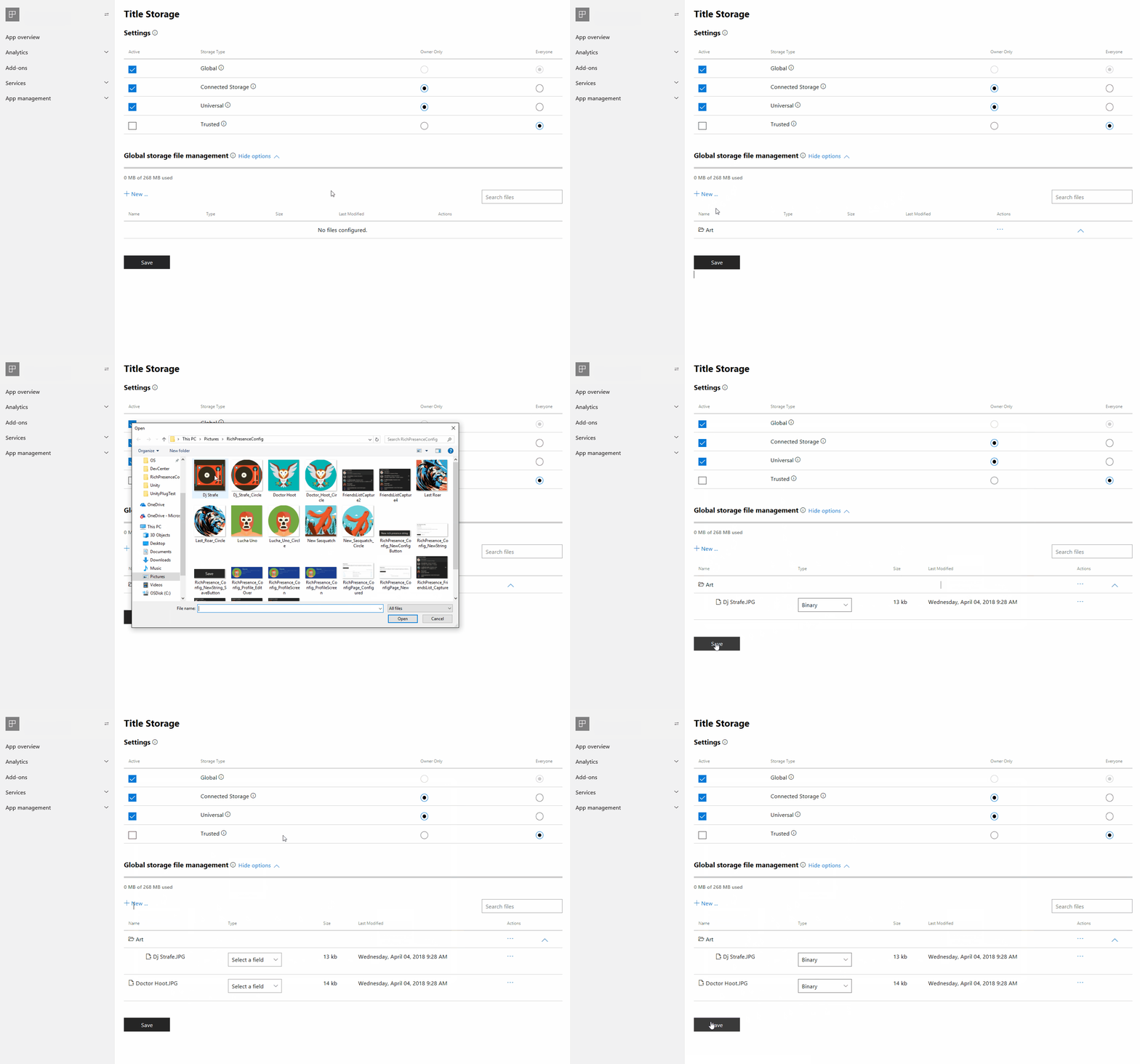
Ao adicionar um novo arquivo ao Global Storage, você será solicitado a carregar um arquivo do Explorador de Arquivos do seu PC de desenvolvimento e, em seguida, a escolher um dos três tipos de arquivo: Binary, Config e JSON. Além de poder carregar um arquivo selecionando **+ New**, você também pode arrastar arquivos do seu PC de desenvolvimento para a tabela do explorador de arquivos.
Não é possível arrastar pastas para a tabela do explorador de arquivos. Se você tentar, a pasta será tratada como um arquivo e você não obterá o resultado esperado.
### Ações de gerenciamento de arquivos
Para ver as ações de gerenciamento de arquivos, veja a figura 4.
**Figura 4. A caixa de diálogo de gerenciamento de arquivos do Global Storage.**
Para adicionar arquivos à sua pasta, você deve carregá-los diretamente na pasta selecionando **Actions** e, em seguida, **Upload files**. Observe que não é possível arrastar arquivos para pastas dentro da tabela do explorador de arquivos.
Para criar uma subpasta, selecione **Create folder** no menu **Actions** de uma pasta.
Para excluir a pasta e todo o seu conteúdo, selecione **Delete** no menu **Actions** de uma pasta.
### Novos arquivos
Ao adicionar um novo arquivo ao Global Storage, você será solicitado a carregar um arquivo do Explorador de Arquivos do seu PC de desenvolvimento e, em seguida, a escolher um dos três tipos de arquivo: Binary, Config e JSON. Além de poder carregar um arquivo selecionando **+ New**, você também pode arrastar arquivos do seu PC de desenvolvimento para a tabela do explorador de arquivos.
Não é possível arrastar pastas para a tabela do explorador de arquivos. Se você tentar, a pasta será tratada como um arquivo e você não obterá o resultado esperado.
### Ações de gerenciamento de arquivos
Para ver as ações de gerenciamento de arquivos, veja a figura 4.
**Figura 4. A caixa de diálogo de gerenciamento de arquivos do Global Storage.**
 #### Tipos de arquivo
A tabela a seguir lista os tipos de arquivos que você pode gerenciar.
| Tipo de arquivo | Descrição |
| - | - |
| Binary | Usado para imagens, sons e dados personalizados. |
| Config | Os arquivos de configuração contêm informações sobre seu jogo. Eles podem retornar dinamicamente valores de consulta com base na entrada especificada. |
| JSON | Arquivos de texto que contêm pares chave-valor de informações sobre um aspecto do seu jogo. Os arquivos JSON são semelhantes aos arquivos de configuração. |
## Veja também
[Title Storage](/pt-BR/services/xbox-services/storage/title-storage/live-title-storage-nav)
[Connected Storage](/pt-BR/services/xbox-services/storage/connected-storage/live-connected-storage-nav)
## Related topics
- [Configuração do Title Storage no portal](/pt-BR/services/xbox-services/storage/title-storage/config/live-title-storage-config-nav.md)
- [Configuração](/pt-BR/services/xbox-services/storage/title-storage/config/index.md)
- [Configurar produtos XBOX no Partner Center](/pt-BR/publishing/game-publishing/publishing-processes/managed-creators/publishing-processes-product-onboarding-and-configuration.md)
- [Configurar um aplicativo ou jogo no Partner Center (Managed Partners)](/pt-BR/services/xbox-services/fundamentals/portal-config/live-setup-partner-center-partners.md)
- [Configurar desafios no Partner Center](/pt-BR/publishing/game-publishing/how-to/data-platform-2013/how-to-configure-challenges.md)
#### Tipos de arquivo
A tabela a seguir lista os tipos de arquivos que você pode gerenciar.
| Tipo de arquivo | Descrição |
| - | - |
| Binary | Usado para imagens, sons e dados personalizados. |
| Config | Os arquivos de configuração contêm informações sobre seu jogo. Eles podem retornar dinamicamente valores de consulta com base na entrada especificada. |
| JSON | Arquivos de texto que contêm pares chave-valor de informações sobre um aspecto do seu jogo. Os arquivos JSON são semelhantes aos arquivos de configuração. |
## Veja também
[Title Storage](/pt-BR/services/xbox-services/storage/title-storage/live-title-storage-nav)
[Connected Storage](/pt-BR/services/xbox-services/storage/connected-storage/live-connected-storage-nav)
## Related topics
- [Configuração do Title Storage no portal](/pt-BR/services/xbox-services/storage/title-storage/config/live-title-storage-config-nav.md)
- [Configuração](/pt-BR/services/xbox-services/storage/title-storage/config/index.md)
- [Configurar produtos XBOX no Partner Center](/pt-BR/publishing/game-publishing/publishing-processes/managed-creators/publishing-processes-product-onboarding-and-configuration.md)
- [Configurar um aplicativo ou jogo no Partner Center (Managed Partners)](/pt-BR/services/xbox-services/fundamentals/portal-config/live-setup-partner-center-partners.md)
- [Configurar desafios no Partner Center](/pt-BR/publishing/game-publishing/how-to/data-platform-2013/how-to-configure-challenges.md)