> ## Documentation Index
> Fetch the complete documentation index at: https://devdocs.xbox.com/llms.txt
> Use this file to discover all available pages before exploring further.
# Configurando o compartilhamento de dados no Partner Center
> Conceda a aplicativos complementares, serviços web e outros jogos acesso aos dados dos serviços do XBOX do seu título configurando políticas de compartilhamento por área de recurso no Partner Center.
Você pode usar o [Partner Center](https://developer.microsoft.com/dashboard/windows/overview) para permitir que outros serviços, jogos e aplicativos acessem as configurações e os dados dos serviços do XBOX do seu título.
Por exemplo, talvez você queira que um serviço web exiba placares no seu site, ou talvez tenha um aplicativo complementar que possa acessar o Title Storage do jogo para ver ou modificar os dados de jogos salvos.
Este tópico não se aplica a títulos do XBOX Creators Program.
Por padrão, somente o próprio título pode acessar as configurações e os dados armazenados nos serviços do XBOX.
Você pode alterar isso configurando o compartilhamento de dados no Partner Center.
## Para adicionar a configuração:
1. Acesse o [Partner Center](https://developer.microsoft.com/dashboard/windows/overview) e selecione seu título.
2. Selecione **XBOX services** > **Gameplay settings** no painel de navegação esquerdo. A página **Gameplay Setting** é exibida.
3. Selecione o link **Access Policies**. A seção **Feature area sharing** aparece na página **Gameplay Setting**.
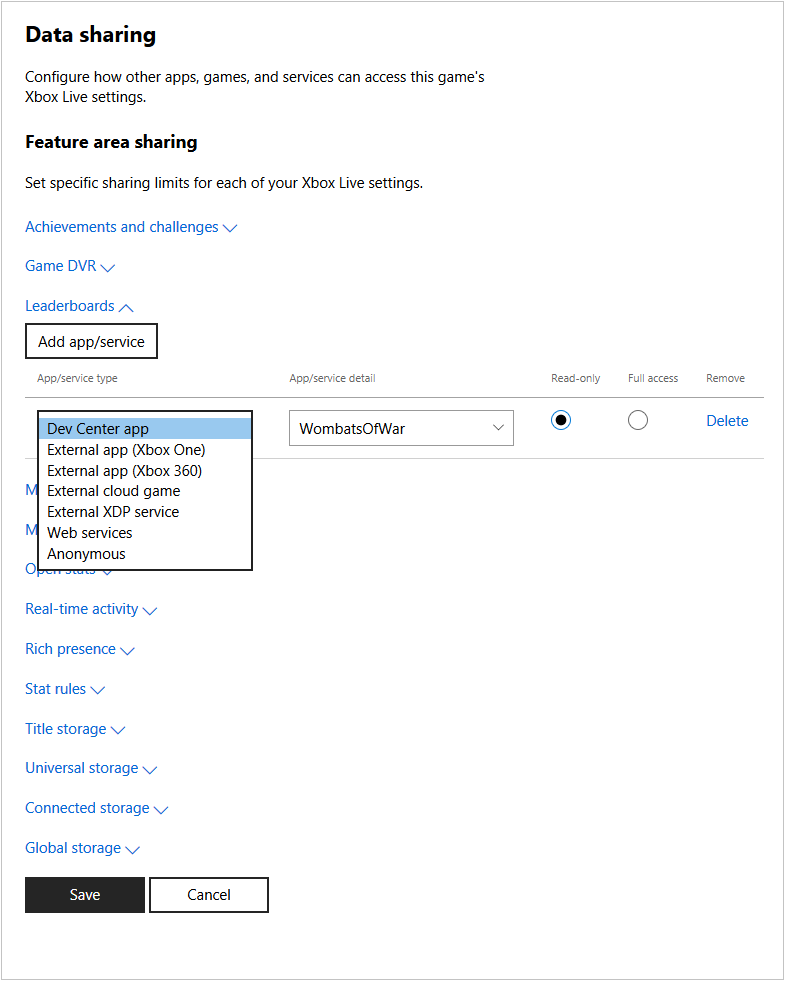 4. Selecione a configuração à qual deseja conceder acesso, como **Game DVR** ou **Leaderboards**, e selecione **Add app/service**.
Uma nova linha é adicionada ao final da lista de aplicativos/serviços configurados para acessar essa configuração.
No Game DVR, por padrão, existe uma linha para "Anonymous".
O tipo de aplicativo/serviço Anonymous permite que os serviços do XBOX compartilhem clipes de jogo nas experiências do XBOX; por exemplo, esse tipo faz com que os clipes do Game DVR apareçam nos hubs de jogo dos títulos.
Os novos títulos são configurados como Anonymous por padrão para o Game DVR.
Não exclua o tipo Anonymous da seção Game DVR.
5. Selecione o tipo de aplicativo ou serviço na caixa suspensa (como **Dev Center app** ou **Anonymous**) e preencha a caixa de detalhes para indicar o aplicativo, o ID do título ou o ID do serviço do aplicativo ou serviço que acessará os dados.
6. Selecione se o aplicativo ou serviço só pode ler os dados ou se tem acesso total a eles.
7. Repita para cada configuração e para cada aplicativo ou serviço que precise de acesso a essas configurações. Para remover uma entrada, selecione **Delete**.
8. Quando terminar, selecione o botão **Save**.
## Related topics
- [Visão geral da configuração do portal](/pt-BR/services/xbox-services/fundamentals/portal-config/live-portal-config-overview.md)
- [Configuração do portal](/pt-BR/services/xbox-services/fundamentals/portal-config/index.md)
- [Configurando o matchmaking no Partner Center](/pt-BR/services/xbox-services/multiplayer/matchmaking/config/live-matchmaking-config.md)
- [Configurando os serviços do XBOX no Partner Center](/pt-BR/services/xbox-services/fundamentals/portal-config/live-config-xbl-setup.md)
- [Configurando políticas de acesso no Partner Center](/pt-BR/services/xbox-services/fundamentals/s2s-auth-calls/custom-service-config/access-policies/config/live-access-policies-udc.md)
4. Selecione a configuração à qual deseja conceder acesso, como **Game DVR** ou **Leaderboards**, e selecione **Add app/service**.
Uma nova linha é adicionada ao final da lista de aplicativos/serviços configurados para acessar essa configuração.
No Game DVR, por padrão, existe uma linha para "Anonymous".
O tipo de aplicativo/serviço Anonymous permite que os serviços do XBOX compartilhem clipes de jogo nas experiências do XBOX; por exemplo, esse tipo faz com que os clipes do Game DVR apareçam nos hubs de jogo dos títulos.
Os novos títulos são configurados como Anonymous por padrão para o Game DVR.
Não exclua o tipo Anonymous da seção Game DVR.
5. Selecione o tipo de aplicativo ou serviço na caixa suspensa (como **Dev Center app** ou **Anonymous**) e preencha a caixa de detalhes para indicar o aplicativo, o ID do título ou o ID do serviço do aplicativo ou serviço que acessará os dados.
6. Selecione se o aplicativo ou serviço só pode ler os dados ou se tem acesso total a eles.
7. Repita para cada configuração e para cada aplicativo ou serviço que precise de acesso a essas configurações. Para remover uma entrada, selecione **Delete**.
8. Quando terminar, selecione o botão **Save**.
## Related topics
- [Visão geral da configuração do portal](/pt-BR/services/xbox-services/fundamentals/portal-config/live-portal-config-overview.md)
- [Configuração do portal](/pt-BR/services/xbox-services/fundamentals/portal-config/index.md)
- [Configurando o matchmaking no Partner Center](/pt-BR/services/xbox-services/multiplayer/matchmaking/config/live-matchmaking-config.md)
- [Configurando os serviços do XBOX no Partner Center](/pt-BR/services/xbox-services/fundamentals/portal-config/live-config-xbl-setup.md)
- [Configurando políticas de acesso no Partner Center](/pt-BR/services/xbox-services/fundamentals/s2s-auth-calls/custom-service-config/access-policies/config/live-access-policies-udc.md)