> ## Documentation Index
> Fetch the complete documentation index at: https://devdocs.xbox.com/llms.txt
> Use this file to discover all available pages before exploring further.
# Início rápido da Unreal Engine
> Instale o plug-in do PlayFab do Unreal Marketplace e faça sua primeira chamada à API do PlayFab a partir de um projeto da Unreal Engine usando C++ ou Blueprints.
# Início rápido: biblioteca de cliente do PlayFab para Unreal Engine
Comece a usar o plug-in do PlayFab para a Unreal Engine. Siga este início rápido para instalar o plug-in do PlayFab para Unreal Engine e criar aplicativos de exemplo que usam a biblioteca de cliente C++ e a interface Blueprint.
Você pode usar o plug-in do PlayFab para a Unreal Engine para gerenciar o LiveOps do seu título e executar operações de administração, cliente e servidor, como:
* Autenticação de jogadores.
* Gerenciamento de itens virtuais e moeda.
* Criação de recursos sociais, como listas de amigos.
[Documentação de referência da API](/pt-BR/services/playfab/api-references) | [Código-fonte da biblioteca](https://github.com/PlayFab/UnrealMarketplacePlugin) | [Unreal Marketplace](https://www.unrealengine.com/marketplace/playfab-sdk)
## Pré-requisitos
* Uma [conta de desenvolvedor do PlayFab](https://developer.playfab.com).
* Uma instalação do [Visual Studio](https://visualstudio.microsoft.com/downloads/) configurada para a Unreal Engine. Para obter informações sobre como configurar o Visual Studio, consulte [Setting Up Visual Studio for Unreal Engine](https://docs.unrealengine.com/en-US/Programming/Development/VisualStudioSetup/index.html).
* Uma instalação da [Unreal Engine](https://www.unrealengine.com/download). Para obter informações sobre como instalar a Unreal Engine, consulte o [guia de instalação da Unreal Engine](https://docs.unrealengine.com/4.27/en-US/Basics/Projects/Browser/).
* Uma instalação do plug-in do PlayFab para Unreal. Você pode instalar o plug-in do Unreal no [marketplace da Unreal Engine](https://www.unrealengine.com/marketplace/playfab-sdk).
## Criar um projeto do Unreal
Na Unreal Engine, crie um novo projeto do Unreal. Para obter instruções detalhadas, siga o guia [Create a New Project](https://docs.unrealengine.com/4.27/en-US/Basics/Projects/Browser/).
1. Em **Project Category**, selecione **Games**.
2. Em **Select Template**, selecione **Blank**.
3. Em **Project Settings**, selecione **C++** ou **Blueprint**.
4. Escolha **No Starter Content**.
5. Escolha um nome para o projeto, como **MyProject**.
## Habilitar o plug-in do PlayFab no seu projeto do Unreal
Para habilitar o plug-in do PlayFab:
1. No menu **Settings**, em **Game Specific Settings**, selecione **Plugins**.
2. Habilite o plug-in **PlayFab** e reinicie a Unreal Engine, se necessário.
Se "PlayFab" não aparecer em **Plugins**, verifique se o plug-in foi instalado a partir do Unreal Marketplace. Reinicie o Unreal Editor. Em seguida, abra **Plugins** novamente e pesquise "PlayFab".
### Adicionar o PlayFab como dependência de módulo em C++
No Visual Studio, adicione o PlayFab como dependência de módulo no seu projeto C++:
1. No menu **Exibir**, abra o **Gerenciador de Soluções**, que exibe os arquivos do projeto C++.
2. No Gerenciador de Soluções, navegue até **Solution\Games\YourProjectName\Source** e abra **YourProjectName.Build.cs**.
3. Adicione a seguinte linha:
```cpp theme={null}
PrivateDependencyModuleNames.AddRange(new string[] { "PlayFab", "PlayFabCpp", "PlayFabCommon" });
```
4. Salve as alterações.
## Gerar os arquivos de projeto do Visual Studio necessários
Para atualizar e gerar os arquivos de projeto do Visual Studio necessários para usar o plug-in do PlayFab:
1. Abra uma janela do explorador de arquivos e navegue até a pasta em que os arquivos do projeto estão localizados.
2. Na pasta raiz do projeto, clique com o botão direito do mouse no arquivo YourProjectName.uproject.
3. No menu de contexto, selecione **Generate Visual Studio project files**.
## Chamando o PlayFab com C++
As etapas a seguir orientam você na criação de um título que faz logon no PlayFab usando um ID personalizado. Para obter informações sobre como fazer logon a partir de um projeto Blueprints, consulte "Chamando o PlayFab a partir de Blueprints do Unreal" mais adiante neste artigo.
### Criar um novo Actor
Para criar um novo Actor:
1. No menu **File**, selecione **New C++ Class**.
2. Em **Parent Class**, selecione **Actor**.
3. Nomeie seu Actor como **LoginActor**. Depois que você cria o Actor, a Unreal Engine abre automaticamente seu ambiente de desenvolvimento C++ e carrega LoginActor.cpp e LoginActor.h.
Para os fins deste início rápido, você precisa nomear o Actor como **LoginActor**. Se você der outro nome ao Actor, precisará atualizar o código de exemplo fornecido neste início rápido para corresponder ao novo nome.
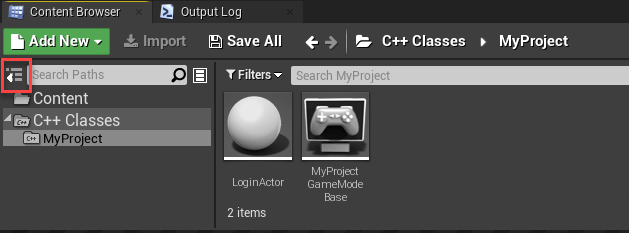
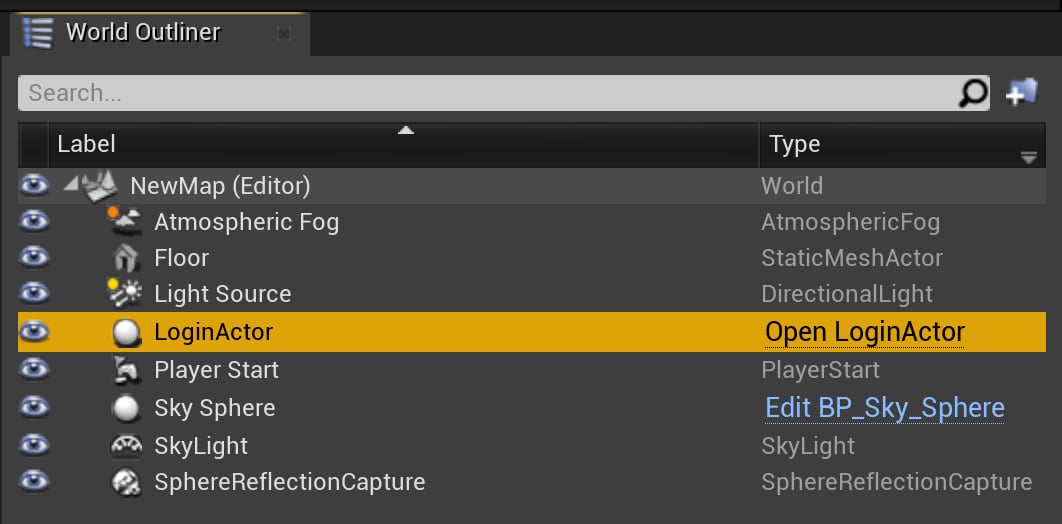
4. Arraste e solte seu novo Actor **LoginActor** do Content Browser no painel Viewport. Ele agora aparece no painel "World Outliner".
Se você não vir seu **LoginActor**, selecione o ícone **Show or hide the source panel**. Em seguida, selecione o nome do seu projeto em C++ classes.
 ### Adicionar chamadas à API do PlayFab ao seu LoginActor em C++
Neste início rápido, você usa [LoginWithCustomID](xref:titleid.playfabapi.com.client.authentication.loginwithcustomid) para fazer o logon. Embora `LoginWithCustomId` seja fácil de usar para começar, recomendamos passar para um método de autenticação de jogadores mais seguro no lançamento do seu jogo. Consulte [Noções básicas e práticas recomendadas de logon](/pt-BR/services/playfab/identity/player-identity/login/login-basics-best-practices) para obter informações sobre como implementar uma funcionalidade de logon robusta.
A chamada a `LoginWithCustomID` é feita no seu **LoginActor**. Para adicionar o código específico do PlayFab ao seu **LoginActor**:
1. Substitua o conteúdo de LoginActor.h pelo código mostrado:
```cpp theme={null}
#pragma once
#include "CoreMinimal.h"
#include "GameFramework/Actor.h"
#include "PlayFab.h"
#include "Core/PlayFabError.h"
#include "Core/PlayFabClientDataModels.h"
#include "LoginActor.generated.h"
UCLASS()
class ALoginActor : public AActor
{
GENERATED_BODY()
public:
ALoginActor();
virtual void BeginPlay() override;
void OnSuccess(const PlayFab::ClientModels::FLoginResult& Result) const;
void OnError(const PlayFab::FPlayFabCppError& ErrorResult) const;
virtual void Tick(float DeltaSeconds) override;
private:
PlayFabClientPtr clientAPI = nullptr;
};
```
2. Substitua o conteúdo de LoginActor.cpp pelo código a seguir.
```cpp theme={null}
#include "LoginActor.h"
#include "Core/PlayFabClientAPI.h"
ALoginActor::ALoginActor()
{
PrimaryActorTick.bCanEverTick = true;
}
void ALoginActor::BeginPlay()
{
Super::BeginPlay();
GetMutableDefault()->TitleId = TEXT("144");
clientAPI = IPlayFabModuleInterface::Get().GetClientAPI();
PlayFab::ClientModels::FLoginWithCustomIDRequest request;
request.CustomId = TEXT("GettingStartedGuide");
request.CreateAccount = true;
clientAPI->LoginWithCustomID(request,
PlayFab::UPlayFabClientAPI::FLoginWithCustomIDDelegate::CreateUObject(this, &ALoginActor::OnSuccess),
PlayFab::FPlayFabErrorDelegate::CreateUObject(this, &ALoginActor::OnError)
);
}
void ALoginActor::OnSuccess(const PlayFab::ClientModels::FLoginResult& Result) const
{
UE_LOG(LogTemp, Log, TEXT("Congratulations, you made your first successful API call!"));
}
void ALoginActor::OnError(const PlayFab::FPlayFabCppError& ErrorResult) const
{
UE_LOG(LogTemp, Error, TEXT("Something went wrong with your first API call.\nHere's some debug information:\n%s"), *ErrorResult.GenerateErrorReport());
}
void ALoginActor::Tick(float DeltaTime)
{
Super::Tick(DeltaTime);
}
```
O IntelliSense do Visual Studio indicará que não consegue localizar os arquivos de inclusão e o namespace PlayFab. Você pode ignorar esses avisos com segurança. Quando você executar o projeto, ele será compilado e executado corretamente.
### Concluir e executar com C++
Agora você está pronto para testar uma chamada ao PlayFab a partir da Unreal Engine em C++. Os resultados da chamada de teste são exibidos no **Output Log** da Unreal Engine.
Na Unreal Engine:
1. Exiba o Output Log: no menu **Windows**, selecione **Developer Tools** e habilite **Output Log**.
2. Na barra de ferramentas, selecione **Compile** e aguarde a Unreal Engine terminar a compilação. Enquanto o código está sendo compilado, o Unreal exibe "Compiling C++ Code".
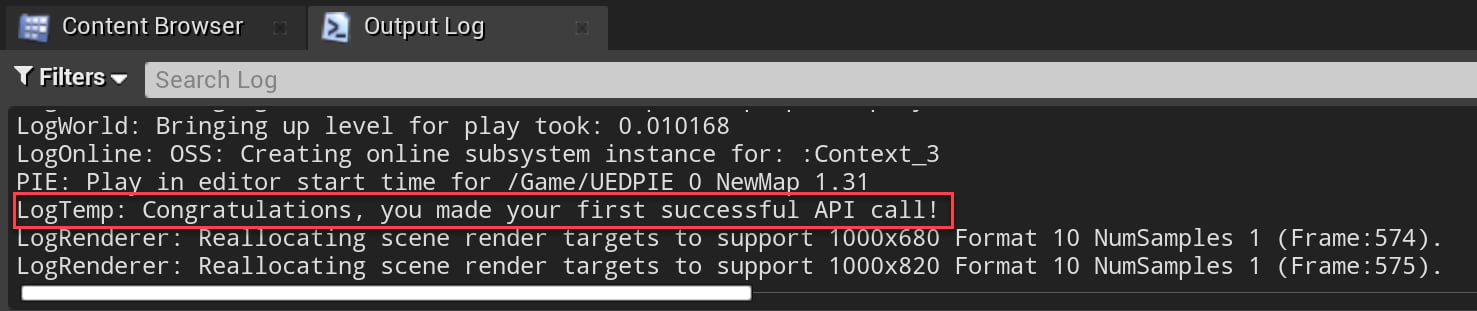
3. Selecione **Play**. Quando o código for executado, o Unreal exibirá o seguinte na janela **Output Log**:
`LogTemp: Congratulations, you made your first successful API call!`
### Adicionar chamadas à API do PlayFab ao seu LoginActor em C++
Neste início rápido, você usa [LoginWithCustomID](xref:titleid.playfabapi.com.client.authentication.loginwithcustomid) para fazer o logon. Embora `LoginWithCustomId` seja fácil de usar para começar, recomendamos passar para um método de autenticação de jogadores mais seguro no lançamento do seu jogo. Consulte [Noções básicas e práticas recomendadas de logon](/pt-BR/services/playfab/identity/player-identity/login/login-basics-best-practices) para obter informações sobre como implementar uma funcionalidade de logon robusta.
A chamada a `LoginWithCustomID` é feita no seu **LoginActor**. Para adicionar o código específico do PlayFab ao seu **LoginActor**:
1. Substitua o conteúdo de LoginActor.h pelo código mostrado:
```cpp theme={null}
#pragma once
#include "CoreMinimal.h"
#include "GameFramework/Actor.h"
#include "PlayFab.h"
#include "Core/PlayFabError.h"
#include "Core/PlayFabClientDataModels.h"
#include "LoginActor.generated.h"
UCLASS()
class ALoginActor : public AActor
{
GENERATED_BODY()
public:
ALoginActor();
virtual void BeginPlay() override;
void OnSuccess(const PlayFab::ClientModels::FLoginResult& Result) const;
void OnError(const PlayFab::FPlayFabCppError& ErrorResult) const;
virtual void Tick(float DeltaSeconds) override;
private:
PlayFabClientPtr clientAPI = nullptr;
};
```
2. Substitua o conteúdo de LoginActor.cpp pelo código a seguir.
```cpp theme={null}
#include "LoginActor.h"
#include "Core/PlayFabClientAPI.h"
ALoginActor::ALoginActor()
{
PrimaryActorTick.bCanEverTick = true;
}
void ALoginActor::BeginPlay()
{
Super::BeginPlay();
GetMutableDefault()->TitleId = TEXT("144");
clientAPI = IPlayFabModuleInterface::Get().GetClientAPI();
PlayFab::ClientModels::FLoginWithCustomIDRequest request;
request.CustomId = TEXT("GettingStartedGuide");
request.CreateAccount = true;
clientAPI->LoginWithCustomID(request,
PlayFab::UPlayFabClientAPI::FLoginWithCustomIDDelegate::CreateUObject(this, &ALoginActor::OnSuccess),
PlayFab::FPlayFabErrorDelegate::CreateUObject(this, &ALoginActor::OnError)
);
}
void ALoginActor::OnSuccess(const PlayFab::ClientModels::FLoginResult& Result) const
{
UE_LOG(LogTemp, Log, TEXT("Congratulations, you made your first successful API call!"));
}
void ALoginActor::OnError(const PlayFab::FPlayFabCppError& ErrorResult) const
{
UE_LOG(LogTemp, Error, TEXT("Something went wrong with your first API call.\nHere's some debug information:\n%s"), *ErrorResult.GenerateErrorReport());
}
void ALoginActor::Tick(float DeltaTime)
{
Super::Tick(DeltaTime);
}
```
O IntelliSense do Visual Studio indicará que não consegue localizar os arquivos de inclusão e o namespace PlayFab. Você pode ignorar esses avisos com segurança. Quando você executar o projeto, ele será compilado e executado corretamente.
### Concluir e executar com C++
Agora você está pronto para testar uma chamada ao PlayFab a partir da Unreal Engine em C++. Os resultados da chamada de teste são exibidos no **Output Log** da Unreal Engine.
Na Unreal Engine:
1. Exiba o Output Log: no menu **Windows**, selecione **Developer Tools** e habilite **Output Log**.
2. Na barra de ferramentas, selecione **Compile** e aguarde a Unreal Engine terminar a compilação. Enquanto o código está sendo compilado, o Unreal exibe "Compiling C++ Code".
3. Selecione **Play**. Quando o código for executado, o Unreal exibirá o seguinte na janela **Output Log**:
`LogTemp: Congratulations, you made your first successful API call!`
 ## Chamando o PlayFab a partir de Blueprints do Unreal
Esta seção orienta você na criação de uma estrutura de Blueprint que usa a API do PlayFab para chamar [LoginWithCustomID](https://learn.microsoft.com/en-us/rest/api/playfab/client/authentication/login-with-custom-id?view=playfab-rest\&preserve-view=true). Embora `LoginWithCustomId` seja fácil de usar para começar, recomendamos passar para um método de autenticação de jogadores mais seguro no lançamento do seu jogo. Consulte [Noções básicas e práticas recomendadas de logon](/pt-BR/services/playfab/identity/player-identity/login/login-basics-best-practices) para obter informações sobre como implementar uma funcionalidade de logon robusta.
Se você começar com um projeto Blueprint, precisará convertê-lo em um projeto C++ para que as Blueprint Actions do PlayFab funcionem.
### Criar uma estrutura de Blueprint
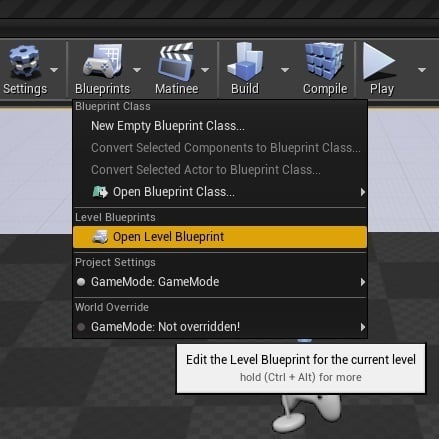
Na Unreal Engine, na barra de ferramentas, selecione **Open Level Blueprint**.
## Chamando o PlayFab a partir de Blueprints do Unreal
Esta seção orienta você na criação de uma estrutura de Blueprint que usa a API do PlayFab para chamar [LoginWithCustomID](https://learn.microsoft.com/en-us/rest/api/playfab/client/authentication/login-with-custom-id?view=playfab-rest\&preserve-view=true). Embora `LoginWithCustomId` seja fácil de usar para começar, recomendamos passar para um método de autenticação de jogadores mais seguro no lançamento do seu jogo. Consulte [Noções básicas e práticas recomendadas de logon](/pt-BR/services/playfab/identity/player-identity/login/login-basics-best-practices) para obter informações sobre como implementar uma funcionalidade de logon robusta.
Se você começar com um projeto Blueprint, precisará convertê-lo em um projeto C++ para que as Blueprint Actions do PlayFab funcionem.
### Criar uma estrutura de Blueprint
Na Unreal Engine, na barra de ferramentas, selecione **Open Level Blueprint**.
 O EventGraph é aberto e vem preenchido com duas Actions: `Event BeginPlay` e `Event Tick`.
Actions usadas neste início rápido:
* `Set Play Fab Settings`
* `Login with Custom ID`
* `Make ClientLoginWithCustomIDRequest`
* `AddCustomEvent` x 2
* `Break PlayFabError`
* `Print String` x 2
Crie seu Blueprint da seguinte maneira:
* Selecione o pino de saída em `Event BeginPlay` e arraste-o para um local livre no **Event Graph**. Na caixa de diálogo **Executable Actions**, pesquise `Set Play Fab Settings` e selecione-a para adicioná-la ao Blueprint. Em `Set Play Fab Settings`, se **Game Title id** estiver em branco, defina-o como o **Title ID** do seu jogo.
* Selecione o pino de saída em `Set Play Fab Settings` e arraste-o para um local livre. Na caixa de diálogo **Executable Actions**, pesquise `Login with Custom ID` e selecione-a para adicioná-la ao Blueprint.
* Selecione o pino **Request** em `Login with Custom ID` e arraste-o para um local vazio. Em **Actions providing a(n) Client Login With Custom ID Request Structure**, selecione `Make ClientLoginWithCustomIDRequest`.
* Em `Make ClientLoginWithCustomIDRequest`:
* Selecione **Create Account**.
* Defina **Custom Id** como GettingStartedGuide.
* Em `Login with Custom ID`, selecione o pino **On Success** e arraste-o para um local vazio. Em **Actions providing a(n) Delegate**, pesquise `Add Custom Event` e selecione-o para adicioná-lo ao Blueprint.
* Nomeie-o como `OnLogin`.
* Selecione o pino **On Failure** e arraste-o para um local vazio. Em **Actions providing a(n) Delegate**, pesquise `Add Custom Event` e selecione-o para adicioná-lo ao Blueprint.
* Nomeie-o como `OnFailure`.
* Selecione o pino de saída em `OnLogin` e arraste-o para um local vazio. Na caixa de diálogo **Executable Actions**, pesquise `Print String` e selecione-a para adicioná-la ao Blueprint.
* Em `Print String`, defina o valor de **In String** como "Congratulations, you made your first successful PlayFab API call using Blueprint!".
* Selecione o pino de saída de `OnFailure` e arraste-o para um local vazio. Na caixa de diálogo **Executable Actions**, pesquise `Print String` e selecione-a para adicioná-la ao Blueprint.
* Selecione o pino **Error** em `OnFailure` e arraste-o para um local vazio. Na caixa de diálogo **Actions providing a(n) string**, pesquise **Break PlayFabError** e selecione-a para adicioná-la ao Blueprint. Na caixa de diálogo **Actions taking a(n) PlayFab error structure**, pesquise **Break PlayFabError** e selecione-a para adicioná-la ao Blueprint.
* Conecte o pino **Error Message** de `Break PlayFabError` ao pino **In String** da Action `Print String` de falha.
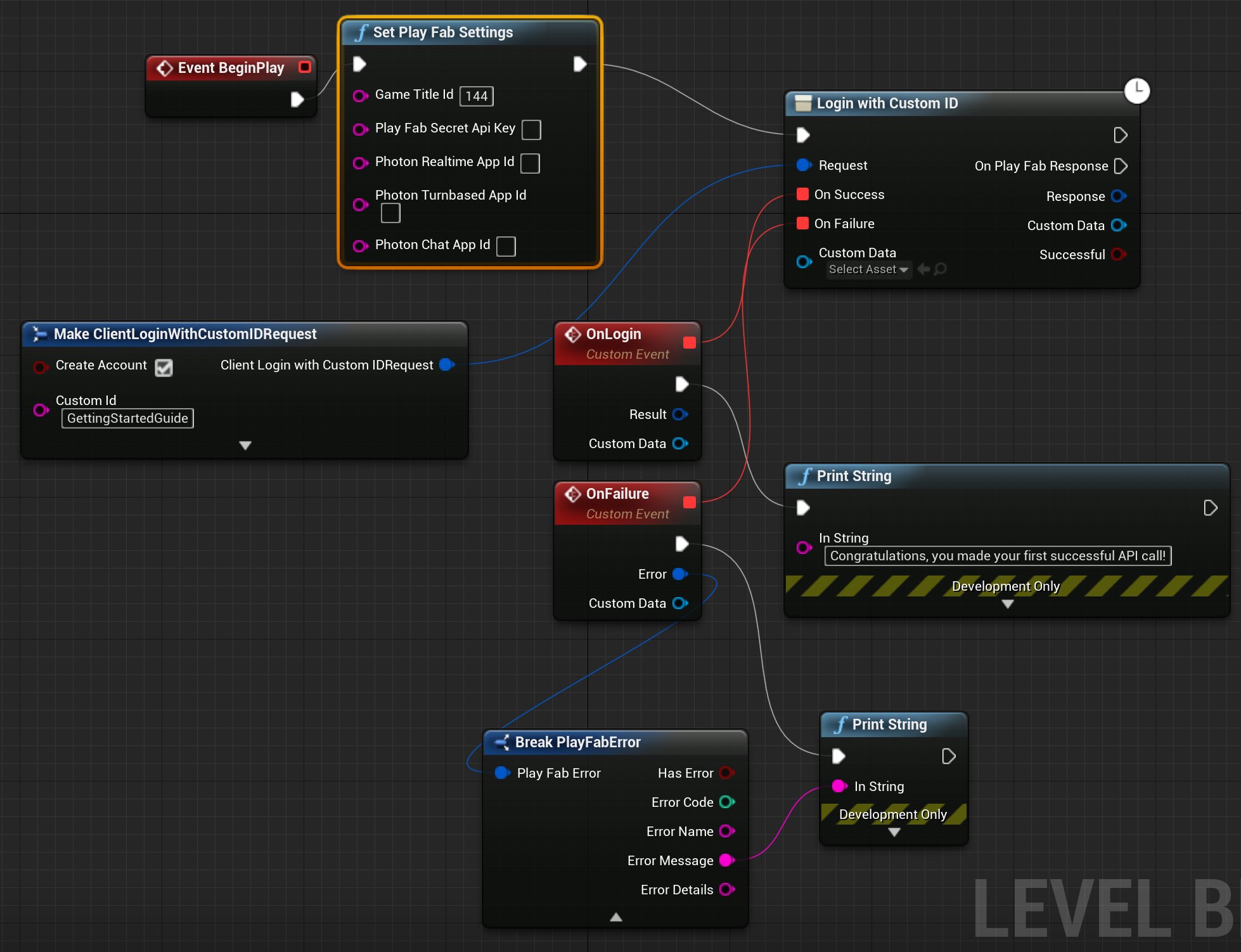
Quando terminar, seu Blueprint deverá ficar semelhante a este design:
O EventGraph é aberto e vem preenchido com duas Actions: `Event BeginPlay` e `Event Tick`.
Actions usadas neste início rápido:
* `Set Play Fab Settings`
* `Login with Custom ID`
* `Make ClientLoginWithCustomIDRequest`
* `AddCustomEvent` x 2
* `Break PlayFabError`
* `Print String` x 2
Crie seu Blueprint da seguinte maneira:
* Selecione o pino de saída em `Event BeginPlay` e arraste-o para um local livre no **Event Graph**. Na caixa de diálogo **Executable Actions**, pesquise `Set Play Fab Settings` e selecione-a para adicioná-la ao Blueprint. Em `Set Play Fab Settings`, se **Game Title id** estiver em branco, defina-o como o **Title ID** do seu jogo.
* Selecione o pino de saída em `Set Play Fab Settings` e arraste-o para um local livre. Na caixa de diálogo **Executable Actions**, pesquise `Login with Custom ID` e selecione-a para adicioná-la ao Blueprint.
* Selecione o pino **Request** em `Login with Custom ID` e arraste-o para um local vazio. Em **Actions providing a(n) Client Login With Custom ID Request Structure**, selecione `Make ClientLoginWithCustomIDRequest`.
* Em `Make ClientLoginWithCustomIDRequest`:
* Selecione **Create Account**.
* Defina **Custom Id** como GettingStartedGuide.
* Em `Login with Custom ID`, selecione o pino **On Success** e arraste-o para um local vazio. Em **Actions providing a(n) Delegate**, pesquise `Add Custom Event` e selecione-o para adicioná-lo ao Blueprint.
* Nomeie-o como `OnLogin`.
* Selecione o pino **On Failure** e arraste-o para um local vazio. Em **Actions providing a(n) Delegate**, pesquise `Add Custom Event` e selecione-o para adicioná-lo ao Blueprint.
* Nomeie-o como `OnFailure`.
* Selecione o pino de saída em `OnLogin` e arraste-o para um local vazio. Na caixa de diálogo **Executable Actions**, pesquise `Print String` e selecione-a para adicioná-la ao Blueprint.
* Em `Print String`, defina o valor de **In String** como "Congratulations, you made your first successful PlayFab API call using Blueprint!".
* Selecione o pino de saída de `OnFailure` e arraste-o para um local vazio. Na caixa de diálogo **Executable Actions**, pesquise `Print String` e selecione-a para adicioná-la ao Blueprint.
* Selecione o pino **Error** em `OnFailure` e arraste-o para um local vazio. Na caixa de diálogo **Actions providing a(n) string**, pesquise **Break PlayFabError** e selecione-a para adicioná-la ao Blueprint. Na caixa de diálogo **Actions taking a(n) PlayFab error structure**, pesquise **Break PlayFabError** e selecione-a para adicioná-la ao Blueprint.
* Conecte o pino **Error Message** de `Break PlayFabError` ao pino **In String** da Action `Print String` de falha.
Quando terminar, seu Blueprint deverá ficar semelhante a este design:
 **Salve** o Blueprint e feche a janela do Blueprint Editor.
### Executar uma chamada ao PlayFab com Blueprint
1. Na barra de ferramentas, selecione o botão **Play**.
2. Quando o Blueprint for executado, a seguinte saída será mostrada na janela Viewport.
**Salve** o Blueprint e feche a janela do Blueprint Editor.
### Executar uma chamada ao PlayFab com Blueprint
1. Na barra de ferramentas, selecione o botão **Play**.
2. Quando o Blueprint for executado, a seguinte saída será mostrada na janela Viewport.
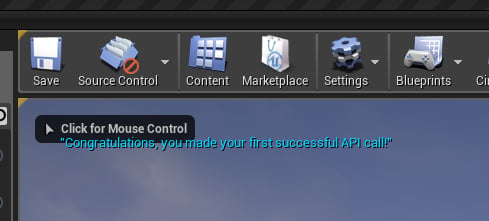 Parabéns, você fez sua primeira chamada bem-sucedida à API do PlayFab usando Blueprint!
## Mais recursos
* Documentação da Unreal Engine sobre [Blueprints Visual Scripting](https://docs.unrealengine.com/en-US/Engine/Blueprints/index.html).
* [Documentação da Unreal Engine](https://docs.unrealengine.com/).
## Related topics
- [Motores de jogo compatíveis com o PlayFab](/pt-BR/services/playfab/sdks/game-engines/index.md)
- [SDK da Unreal Engine (C++, Blueprints)](/pt-BR/services/playfab/sdks/unreal/index.md)
- [Integrar o plug-in do PlayFab do Unreal Engine Marketplace](/pt-BR/services/playfab/multiplayer/networking/party-unreal-engine-oss-playfab-plugin-integration.md)
- [Início rápido de matchmaking](/pt-BR/services/playfab/multiplayer/matchmaking/quickstart.md)
- [Início rápido da vinculação de contas](/pt-BR/services/playfab/identity/player-identity/login/quickstart.md)
Parabéns, você fez sua primeira chamada bem-sucedida à API do PlayFab usando Blueprint!
## Mais recursos
* Documentação da Unreal Engine sobre [Blueprints Visual Scripting](https://docs.unrealengine.com/en-US/Engine/Blueprints/index.html).
* [Documentação da Unreal Engine](https://docs.unrealengine.com/).
## Related topics
- [Motores de jogo compatíveis com o PlayFab](/pt-BR/services/playfab/sdks/game-engines/index.md)
- [SDK da Unreal Engine (C++, Blueprints)](/pt-BR/services/playfab/sdks/unreal/index.md)
- [Integrar o plug-in do PlayFab do Unreal Engine Marketplace](/pt-BR/services/playfab/multiplayer/networking/party-unreal-engine-oss-playfab-plugin-integration.md)
- [Início rápido de matchmaking](/pt-BR/services/playfab/multiplayer/matchmaking/quickstart.md)
- [Início rápido da vinculação de contas](/pt-BR/services/playfab/identity/player-identity/login/quickstart.md)