> ## Documentation Index
> Fetch the complete documentation index at: https://devdocs.xbox.com/llms.txt
> Use this file to discover all available pages before exploring further.
# Início rápido do Unity
> Instale o SDK do PlayFab para Unity e faça sua primeira chamada à API de cliente do PlayFab em C# a partir de um projeto do Unity usando o Editor e a biblioteca de cliente.
# Início rápido: biblioteca de cliente do PlayFab para C# no Unity
Comece a usar a biblioteca de cliente do PlayFab para C# no Unity. Siga as etapas para instalar o pacote e experimentar o código de exemplo para uma tarefa básica.
Este início rápido ajuda você a fazer sua primeira chamada à API do PlayFab no mecanismo Unity.
## Requisitos
* Uma [conta de desenvolvedor do PlayFab](https://developer.playfab.com).
* Uma cópia instalada do Unity Editor. Para instalar o Unity para uso pessoal via Unity Hub, ou o Unity+ para uso profissional, consulte [Download Unity](https://unity.com/download).
O SDK do PlayFab para Unity é compatível com o Unity Editor versão 5.3 (lançado em dezembro de 2015) e superiores.
* Um projeto do Unity de qualquer um dos seguintes tipos:
* Um projeto totalmente novo. Para obter mais informações, consulte [Starting Unity for the first time](https://docs.unity3d.com/Manual/get-started-with-unity.html).
* Um projeto de tutorial guiado. Para obter mais informações, consulte [Getting Started with Unity](https://learn.unity.com/).
* Um projeto existente.
* O SDK do PlayFab para Unity.
## Baixar e instalar o SDK do PlayFab
Use o pacote PlayFab Editor Extensions para instalar o SDK ou instale o SDK diretamente. As PlayFab Editor Extensions são um plug-in autônomo do Unity que simplifica a instalação do SDK e a definição de algumas configurações do PlayFab para o seu título. Para obter informações sobre como instalar o SDK sem usar as PlayFab Editor Extensions, consulte [Instalando o SDK do PlayFab sem as Editor Extensions para Unity](/pt-BR/services/playfab/sdks/unity3d/installing-unity3d-sdk#baixar-e-instalar-somente-o-sdk).
1. Baixe o [pacote de ativos das PlayFab Unity Editor Extensions](https://aka.ms/PlayFabUnityEdEx).
2. Abra seu projeto do Unity.
3. Navegue até o local em que você baixou o arquivo e clique duas vezes no arquivo `PlayFabEditorExtensions.UnityPackage` para abrir a caixa de diálogo **Import Unity Package** no Unity Editor.
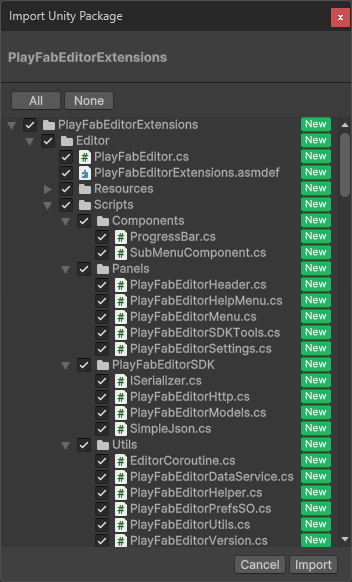 4. Para importar as PlayFab Unity Editor Extensions no seu projeto, selecione **Import**.
5. Quando a importação for concluída, o painel PlayFab Unity Editor Extensions deverá abrir automaticamente, exibindo a caixa de diálogo de instalação do SDK.
Se o painel não abrir, ou se você fechá-lo e quiser abri-lo novamente, selecione **Window** > **PlayFab** > **Editor Extensions**
4. Para importar as PlayFab Unity Editor Extensions no seu projeto, selecione **Import**.
5. Quando a importação for concluída, o painel PlayFab Unity Editor Extensions deverá abrir automaticamente, exibindo a caixa de diálogo de instalação do SDK.
Se o painel não abrir, ou se você fechá-lo e quiser abri-lo novamente, selecione **Window** > **PlayFab** > **Editor Extensions**
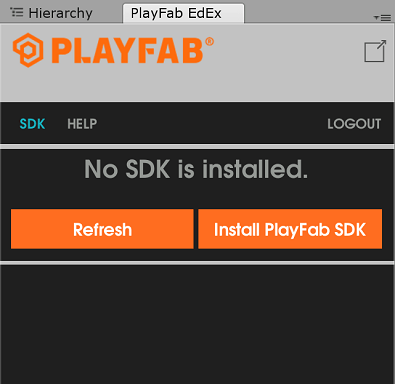 6\. Selecione **Install PlayFab SDK** para importar automaticamente o SDK no seu projeto ou atualizar a versão instalada no momento.
## Definir as configurações do título
Antes de fazer uma chamada à API, você precisa criar um **PlayFabSharedSettings.asset** e especificar o ID do título que receberá a chamada. Para definir o ID do título:
1. Selecione **PlayFab** > **MakePlayFabSharedSettings**, o que deve criar o ativo de configurações e abri-lo no painel Inspector.
2. Defina o **Title ID** no Inspector.
6\. Selecione **Install PlayFab SDK** para importar automaticamente o SDK no seu projeto ou atualizar a versão instalada no momento.
## Definir as configurações do título
Antes de fazer uma chamada à API, você precisa criar um **PlayFabSharedSettings.asset** e especificar o ID do título que receberá a chamada. Para definir o ID do título:
1. Selecione **PlayFab** > **MakePlayFabSharedSettings**, o que deve criar o ativo de configurações e abri-lo no painel Inspector.
2. Defina o **Title ID** no Inspector.
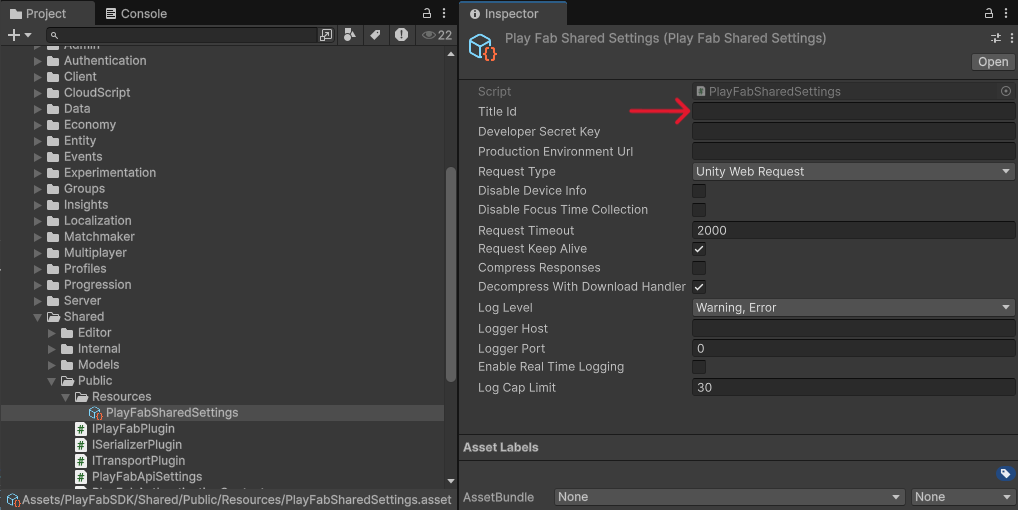 3. A qualquer momento, você também pode ver e alterar o ID do título atual na guia **Settings** do painel Editor Extensions.
A **Developer Secret Key** não é definida por padrão. Se você estiver criando um build de servidor, forneça a chave secreta no **PlayFabSharedSettings.asset**.
3. A qualquer momento, você também pode ver e alterar o ID do título atual na guia **Settings** do painel Editor Extensions.
A **Developer Secret Key** não é definida por padrão. Se você estiver criando um build de servidor, forneça a chave secreta no **PlayFabSharedSettings.asset**.
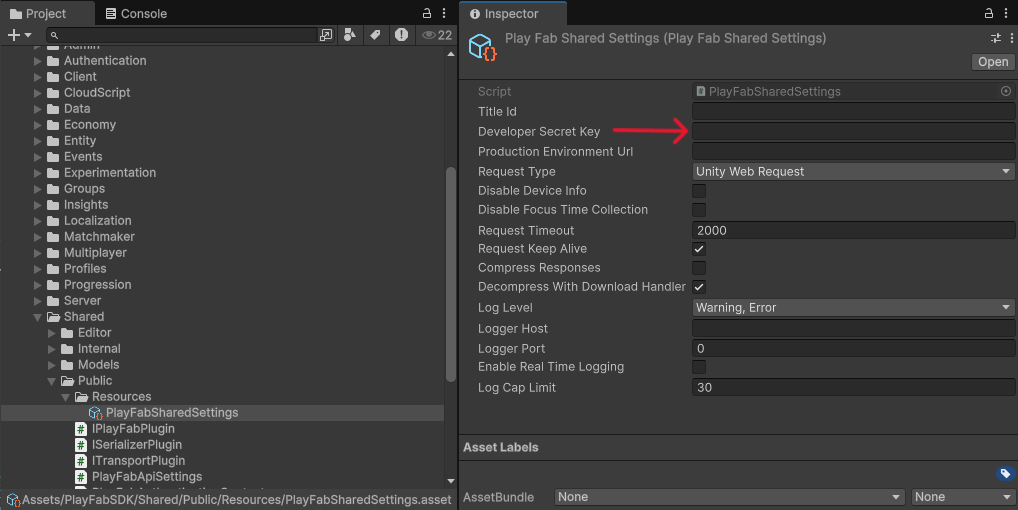 A **Developer Secret Key** é definida automaticamente como a chave secreta padrão do título. Para obter mais informações sobre chaves secretas, consulte [Gerenciamento de chaves secretas](/pt-BR/services/playfab/live-service-management/gamemanager/secret-key-management).
Caso contrário, verifique se a chave secreta **não está definida** ao compilar o cliente do jogo. Para obter mais informações sobre chaves secretas, consulte [Gerenciamento de chaves secretas](/pt-BR/services/playfab/live-service-management/gamemanager/secret-key-management).
As extensões permitem personalizar o transporte HTTP usado para fazer requisições ao PlayFab. O padrão recomendado é o Unity Web Request. Há outras opções para oferecer compatibilidade com versões mais antigas do mecanismo ou com implementações de HTTP específicas do jogo.
## Fazendo sua primeira chamada à API
Esta parte do guia fornece as etapas mínimas para fazer sua primeira chamada à API do PlayFab. Este exemplo não fornece nenhuma GUI nem feedback na tela. A confirmação é exibida no log do Console.
1. Se o seu projeto do Unity ainda não tiver uma pasta *Scripts* (os modelos **HDRP** e **LWRP/URP** têm uma por padrão), clique com o botão direito do mouse na pasta **Assets** no painel Project e selecione **Create** > **Folder**.
2. Na janela **Assets**, nomeie a pasta como *Scripts*.
3. Clique com o botão direito do mouse na pasta Scripts e selecione **Create** > **C# Script**.
4. Nomeie o script como PlayFabLogin.
5. Clique duas vezes no arquivo para abri-lo em um editor de código.
6. No editor de código, substitua o conteúdo de PlayFabLogin.cs pelo código fornecido e salve o arquivo.
```csharp theme={null}
using PlayFab;
using PlayFab.ClientModels;
using UnityEngine;
public class PlayFabLogin : MonoBehaviour
{
public void Start()
{
if (string.IsNullOrEmpty(PlayFabSettings.staticSettings.TitleId)){
/*
Please change the titleId below to your own titleId from PlayFab Game Manager.
If you have already set the value in the Editor Extensions, this can be skipped.
*/
PlayFabSettings.staticSettings.TitleId = "42";
}
var request = new LoginWithCustomIDRequest { CustomId = "GettingStartedGuide", CreateAccount = true};
PlayFabClientAPI.LoginWithCustomID(request, OnLoginSuccess, OnLoginFailure);
}
private void OnLoginSuccess(LoginResult result)
{
Debug.Log("Congratulations, you made your first successful API call!");
}
private void OnLoginFailure(PlayFabError error)
{
Debug.LogWarning("Something went wrong with your first API call. :(");
Debug.LogError("Here's some debug information:");
Debug.LogError(error.GenerateErrorReport());
}
}
```
O código fornecido não deve ser usado em títulos para dispositivos móveis. Este é apenas um exemplo e mostra como fazer logon com um `CustomID`. Para implementar o logon em um título para dispositivos móveis, use
[LoginWithAndroidDeviceID](xref:titleid.playfabapi.com.client.authentication.loginwithandroiddeviceid), [LoginWithIOSDeviceID](xref:titleid.playfabapi.com.client.authentication.loginwithiosdeviceid) ou alguma forma de logon social, como [LoginWithFacebook](xref:titleid.playfabapi.com.client.authentication.loginwithfacebook).
7\. No painel **Hierarchy**, clique com o botão direito do mouse na sua cena e selecione **Create Empty** (ou **Game Object** > **Create Empty** em versões mais antigas do Unity).
8\. Selecione o novo Game Object e, no painel **Inspector**, selecione **Add Component**.
9\. No menu suspenso de componentes, selecione **Scripts** > **PlayFabLogin**.
Para obter mais informações sobre como criar e usar scripts no Unity Editor, consulte [Creating and Using Scripts](https://docs.unity3d.com/Manual/CreatingAndUsingScripts.html) na documentação do Unity.
## Concluir e executar
Agora você está pronto para testar este exemplo.
* Salve todos os arquivos e volte ao Unity Editor
* Pressione o botão **Play** na parte superior do editor
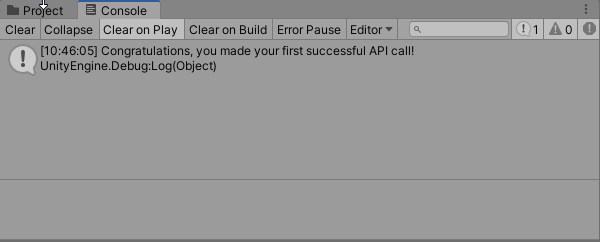
Você verá a seguinte mensagem no painel Console do Unity.
A **Developer Secret Key** é definida automaticamente como a chave secreta padrão do título. Para obter mais informações sobre chaves secretas, consulte [Gerenciamento de chaves secretas](/pt-BR/services/playfab/live-service-management/gamemanager/secret-key-management).
Caso contrário, verifique se a chave secreta **não está definida** ao compilar o cliente do jogo. Para obter mais informações sobre chaves secretas, consulte [Gerenciamento de chaves secretas](/pt-BR/services/playfab/live-service-management/gamemanager/secret-key-management).
As extensões permitem personalizar o transporte HTTP usado para fazer requisições ao PlayFab. O padrão recomendado é o Unity Web Request. Há outras opções para oferecer compatibilidade com versões mais antigas do mecanismo ou com implementações de HTTP específicas do jogo.
## Fazendo sua primeira chamada à API
Esta parte do guia fornece as etapas mínimas para fazer sua primeira chamada à API do PlayFab. Este exemplo não fornece nenhuma GUI nem feedback na tela. A confirmação é exibida no log do Console.
1. Se o seu projeto do Unity ainda não tiver uma pasta *Scripts* (os modelos **HDRP** e **LWRP/URP** têm uma por padrão), clique com o botão direito do mouse na pasta **Assets** no painel Project e selecione **Create** > **Folder**.
2. Na janela **Assets**, nomeie a pasta como *Scripts*.
3. Clique com o botão direito do mouse na pasta Scripts e selecione **Create** > **C# Script**.
4. Nomeie o script como PlayFabLogin.
5. Clique duas vezes no arquivo para abri-lo em um editor de código.
6. No editor de código, substitua o conteúdo de PlayFabLogin.cs pelo código fornecido e salve o arquivo.
```csharp theme={null}
using PlayFab;
using PlayFab.ClientModels;
using UnityEngine;
public class PlayFabLogin : MonoBehaviour
{
public void Start()
{
if (string.IsNullOrEmpty(PlayFabSettings.staticSettings.TitleId)){
/*
Please change the titleId below to your own titleId from PlayFab Game Manager.
If you have already set the value in the Editor Extensions, this can be skipped.
*/
PlayFabSettings.staticSettings.TitleId = "42";
}
var request = new LoginWithCustomIDRequest { CustomId = "GettingStartedGuide", CreateAccount = true};
PlayFabClientAPI.LoginWithCustomID(request, OnLoginSuccess, OnLoginFailure);
}
private void OnLoginSuccess(LoginResult result)
{
Debug.Log("Congratulations, you made your first successful API call!");
}
private void OnLoginFailure(PlayFabError error)
{
Debug.LogWarning("Something went wrong with your first API call. :(");
Debug.LogError("Here's some debug information:");
Debug.LogError(error.GenerateErrorReport());
}
}
```
O código fornecido não deve ser usado em títulos para dispositivos móveis. Este é apenas um exemplo e mostra como fazer logon com um `CustomID`. Para implementar o logon em um título para dispositivos móveis, use
[LoginWithAndroidDeviceID](xref:titleid.playfabapi.com.client.authentication.loginwithandroiddeviceid), [LoginWithIOSDeviceID](xref:titleid.playfabapi.com.client.authentication.loginwithiosdeviceid) ou alguma forma de logon social, como [LoginWithFacebook](xref:titleid.playfabapi.com.client.authentication.loginwithfacebook).
7\. No painel **Hierarchy**, clique com o botão direito do mouse na sua cena e selecione **Create Empty** (ou **Game Object** > **Create Empty** em versões mais antigas do Unity).
8\. Selecione o novo Game Object e, no painel **Inspector**, selecione **Add Component**.
9\. No menu suspenso de componentes, selecione **Scripts** > **PlayFabLogin**.
Para obter mais informações sobre como criar e usar scripts no Unity Editor, consulte [Creating and Using Scripts](https://docs.unity3d.com/Manual/CreatingAndUsingScripts.html) na documentação do Unity.
## Concluir e executar
Agora você está pronto para testar este exemplo.
* Salve todos os arquivos e volte ao Unity Editor
* Pressione o botão **Play** na parte superior do editor
Você verá a seguinte mensagem no painel Console do Unity.
 Como alternativa, você pode entrar no PlayFab, navegar até o título no Game Manager e selecionar a guia **PlayStream Monitor**. Cada vez que você tira o foco do título do Unity em execução, ele envia um evento que você pode ver e confirmar no PlayStream Monitor.
Para obter uma lista de todas as chamadas disponíveis da API de cliente, consulte [Referências de API do PlayFab](/pt-BR/services/playfab/api-references).
## Próximas etapas
Este início rápido mostra um procedimento simplificado para autenticar um usuário. Para obter mais informações sobre autenticação de usuários, consulte [Noções básicas e práticas recomendadas de logon](/pt-BR/services/playfab/identity/player-identity/login/login-basics-best-practices).
Saiba como vincular uma conta a vários dispositivos e mecanismos de logon: [Início rápido da vinculação de contas](/pt-BR/services/playfab/identity/player-identity/login/quickstart).
## Related topics
- [Início rápido do Party](/pt-BR/services/playfab/multiplayer/networking/quickstart.md)
- [SDKs do PlayFab Party](/pt-BR/services/playfab/multiplayer/networking/party-sdks/overview.md)
- [Início rápido](/pt-BR/services/playfab/economy-monetization/economy-v2/quickstart.md)
- [Início rápido do Photon](/pt-BR/services/playfab/live-service-management/service-gateway/add-ons/photon/quickstart.md)
- [Início rápido do SDK do Lobby](/pt-BR/services/playfab/multiplayer/lobby/lobby-getting-started.md)
Como alternativa, você pode entrar no PlayFab, navegar até o título no Game Manager e selecionar a guia **PlayStream Monitor**. Cada vez que você tira o foco do título do Unity em execução, ele envia um evento que você pode ver e confirmar no PlayStream Monitor.
Para obter uma lista de todas as chamadas disponíveis da API de cliente, consulte [Referências de API do PlayFab](/pt-BR/services/playfab/api-references).
## Próximas etapas
Este início rápido mostra um procedimento simplificado para autenticar um usuário. Para obter mais informações sobre autenticação de usuários, consulte [Noções básicas e práticas recomendadas de logon](/pt-BR/services/playfab/identity/player-identity/login/login-basics-best-practices).
Saiba como vincular uma conta a vários dispositivos e mecanismos de logon: [Início rápido da vinculação de contas](/pt-BR/services/playfab/identity/player-identity/login/quickstart).
## Related topics
- [Início rápido do Party](/pt-BR/services/playfab/multiplayer/networking/quickstart.md)
- [SDKs do PlayFab Party](/pt-BR/services/playfab/multiplayer/networking/party-sdks/overview.md)
- [Início rápido](/pt-BR/services/playfab/economy-monetization/economy-v2/quickstart.md)
- [Início rápido do Photon](/pt-BR/services/playfab/live-service-management/service-gateway/add-ons/photon/quickstart.md)
- [Início rápido do SDK do Lobby](/pt-BR/services/playfab/multiplayer/lobby/lobby-getting-started.md)