> ## Documentation Index
> Fetch the complete documentation index at: https://devdocs.xbox.com/llms.txt
> Use this file to discover all available pages before exploring further.
# Instalar o SDK do PlayFab sem as Editor Extensions no Unity
> Instale o SDK do PlayFab para Unity 3D no seu projeto do Unity sem o pacote de ativos das Editor Extensions e configure o ID do título no seu código.
Você tem duas opções ao instalar o SDK do PlayFab para Unity 3D:
* Instalar o pacote de ativos das PlayFab Unity Editor Extensions. Em seguida, usar as Editor Extensions para instalar o SDK do PlayFab para Unity 3D e configurar seu projeto do Unity.
As PlayFab Editor Extensions são um plug-in autônomo do Unity que simplifica os primeiros passos com o PlayFab.
Quando um SDK compatível está instalado, outros menus de serviço ficam disponíveis. Esses menus dão acesso às configurações do SDK. Essas configurações são salvas em uma combinação de locais para garantir que os dados persistam entre as compilações e implantações do Unity.
* Instalar o SDK do PlayFab para Unity 3D diretamente, sem usar as PlayFab Unity Editor Extensions. Ao usar esse método de instalação, você configura seu projeto do Unity diretamente, definindo os valores das propriedades no código.
Este conteúdo pressupõe que você tem uma [conta de desenvolvedor do PlayFab](https://developer.playfab.com) e um projeto do Unity existente.
## Baixar e instalar somente o SDK
Para instalar o SDK sem usar as PlayFab Unity Editor Extensions:
1. Abra seu projeto do Unity.
2. Baixe o [pacote de ativos do SDK do PlayFab para Unity3D](https://aka.ms/playfabunitysdkdownload) no repositório do PlayFab no GitHub.
3. Navegue até o local em que você baixou o arquivo e clique duas vezes no arquivo UnityPackage para abrir a caixa de diálogo **Import Unity Package** no Unity Editor.
4. Para importar o SDK do PlayFab para Unity3D no seu projeto, selecione **Import**.
## Definindo o ID do título sem usar as Editor Extensions
Para definir o título:
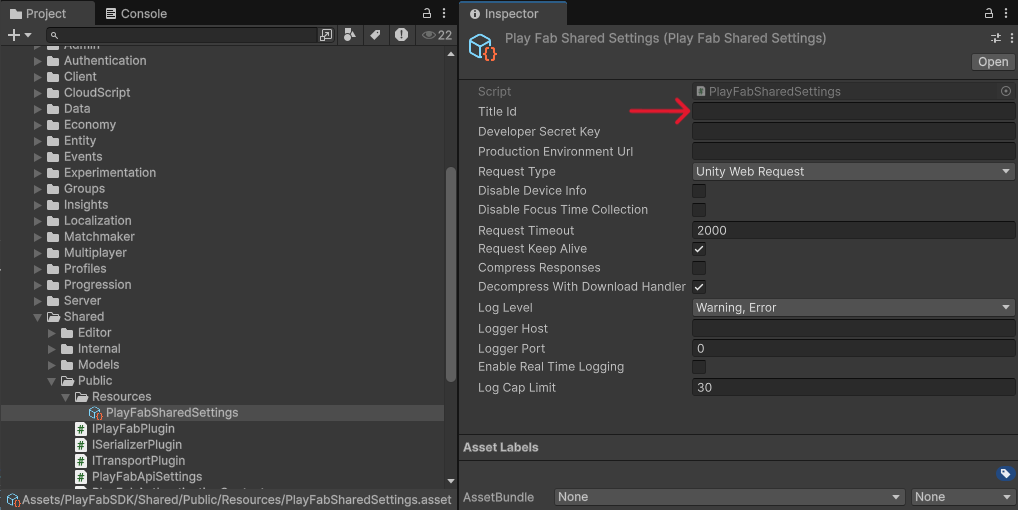
1. No painel Project do Unity Editor, selecione a pasta **Assets**.
2. Abra a pasta **Assets** > **PlayFabSdk** > **Shared** > **Public** > **Resources**.
3. Selecione o ativo PlayFabSettings.
4. Na janela **Inspector**, defina o **Title ID**.
 Se você estiver criando um build de servidor, forneça também a **Developer Secret Key**.
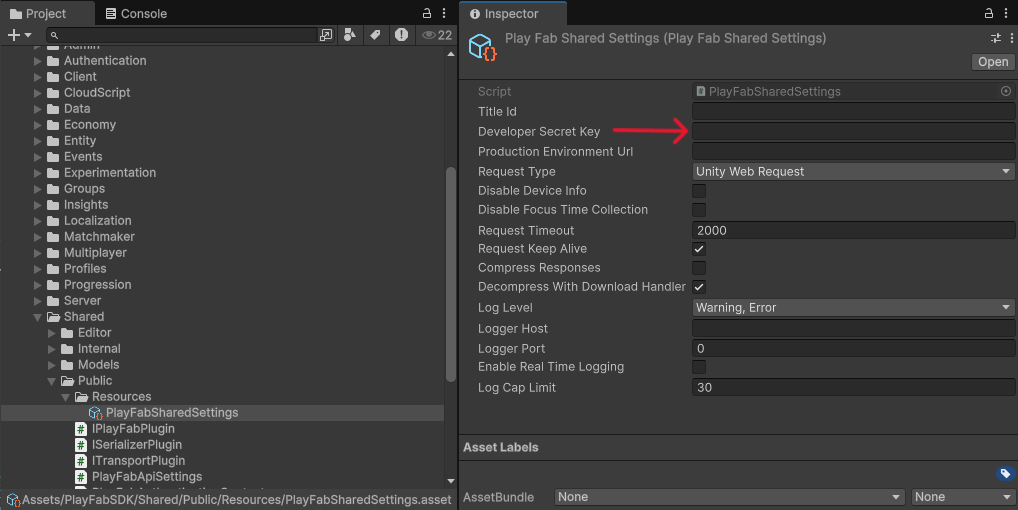 Caso contrário, verifique se a chave secreta **não está definida** ao compilar o cliente do jogo. Para obter mais informações sobre chaves secretas, consulte [Gerenciamento de chaves secretas](/pt-BR/services/playfab/live-service-management/gamemanager/secret-key-management).
Consulte [Gerenciamento de chaves secretas](/pt-BR/services/playfab/live-service-management/gamemanager/secret-key-management) para encontrar sua chave secreta, também chamada de chave de desenvolvedor do seu título do PlayFab.
## Related topics
- [Início rápido do Unity](/pt-BR/services/playfab/sdks/unity3d/quickstart.md)
- [Início rápido do plug-in do Party para Unity](/pt-BR/services/playfab/multiplayer/networking/party-unity-plugin-quickstart.md)
- [SDK do Azure PlayFab Party para Unity](/pt-BR/build/console-features/networking/game-mesh/party-unity-plugin.md)
- [Autenticação do PlayFab com a entrada com o Google Play Games no Unity](/pt-BR/services/playfab/identity/player-identity/platform-specific-authentication/google-sign-in-unity.md)
- [Notas de versão do PlayFab 2020](/pt-BR/services/playfab/release-notes/2020.md)
Caso contrário, verifique se a chave secreta **não está definida** ao compilar o cliente do jogo. Para obter mais informações sobre chaves secretas, consulte [Gerenciamento de chaves secretas](/pt-BR/services/playfab/live-service-management/gamemanager/secret-key-management).
Consulte [Gerenciamento de chaves secretas](/pt-BR/services/playfab/live-service-management/gamemanager/secret-key-management) para encontrar sua chave secreta, também chamada de chave de desenvolvedor do seu título do PlayFab.
## Related topics
- [Início rápido do Unity](/pt-BR/services/playfab/sdks/unity3d/quickstart.md)
- [Início rápido do plug-in do Party para Unity](/pt-BR/services/playfab/multiplayer/networking/party-unity-plugin-quickstart.md)
- [SDK do Azure PlayFab Party para Unity](/pt-BR/build/console-features/networking/game-mesh/party-unity-plugin.md)
- [Autenticação do PlayFab com a entrada com o Google Play Games no Unity](/pt-BR/services/playfab/identity/player-identity/platform-specific-authentication/google-sign-in-unity.md)
- [Notas de versão do PlayFab 2020](/pt-BR/services/playfab/release-notes/2020.md)