> ## Documentation Index
> Fetch the complete documentation index at: https://devdocs.xbox.com/llms.txt
> Use this file to discover all available pages before exploring further.
# Segmentos de jogadores
> Agrupe jogadores do PlayFab em segmentos no Game Manager, monitore a contagem de jogadores correspondentes e dispare ações personalizadas automáticas ou manuais em cada segmento.
Os jogadores podem ser reunidos em um segmento, com a ideia de que todos os jogadores do segmento atendem a determinadas condições (filtros).
Depois que o segmento for definido, você poderá monitorar o número total de jogadores no segmento e executar ações personalizadas nesses jogadores, de forma automática ou manual.
## Acessar os segmentos de jogadores
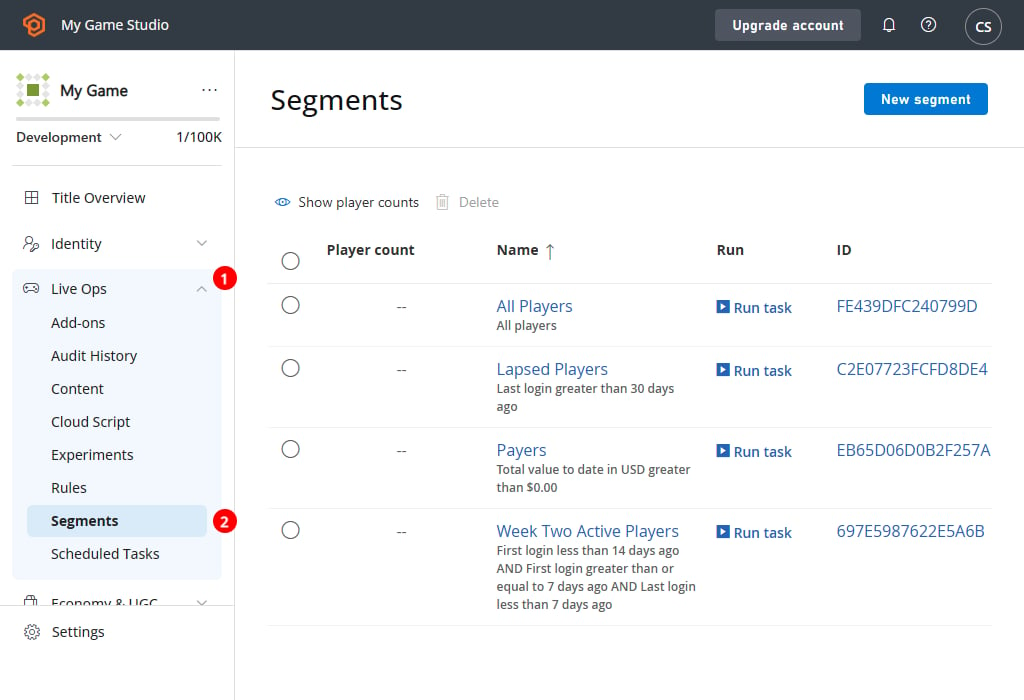
Para acessar os segmentos de jogadores:
* Navegue até **Players (1)** no menu.
* Selecione a guia **Segments** **(2)**.
 ## Visão geral
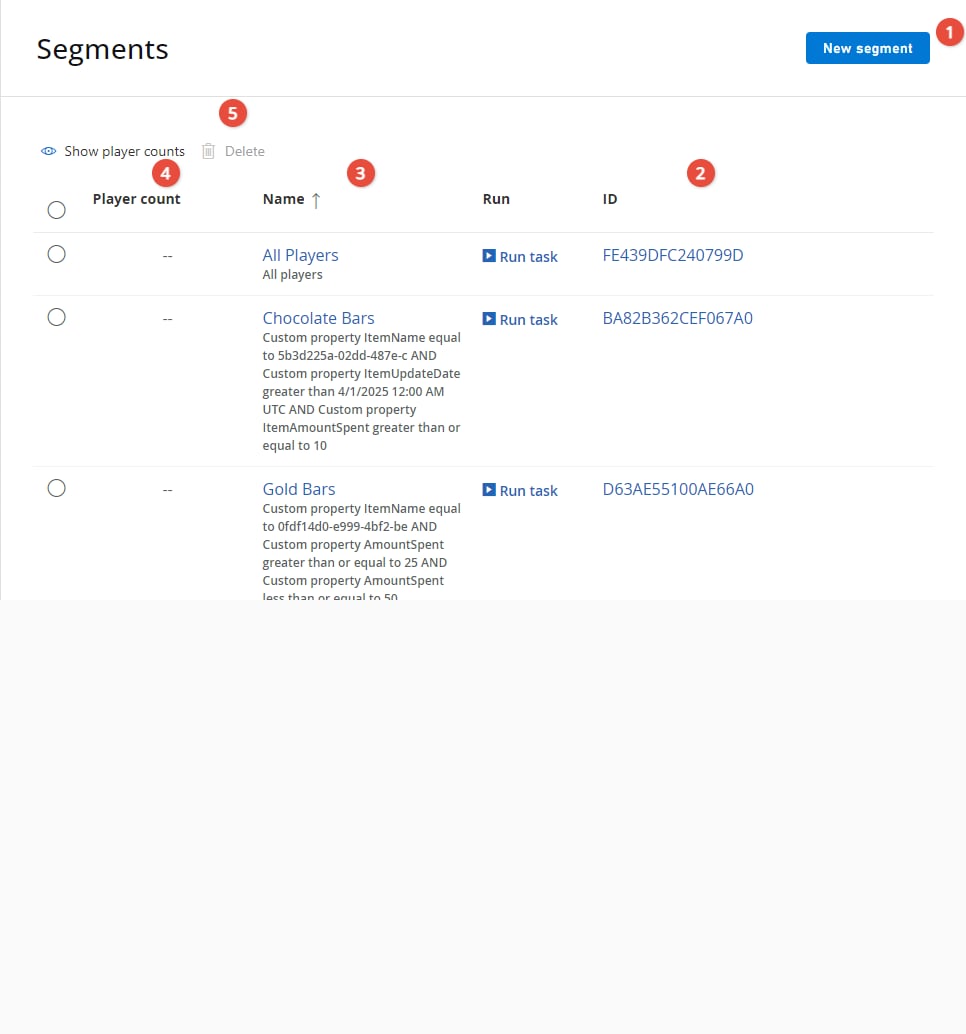
A página **Segments** exibe os segmentos definidos no momento e oferece recursos básicos de gerenciamento.
1. Use o botão **NEW SEGMENT (1)** para criar um novo segmento.
2. A **ID (2)** do segmento identifica o segmento de forma exclusiva.
3. O **Name (3)** do segmento identifica o(s) jogador(es).
4. A área **Matching players (4)** exibe o número total de jogadores que correspondem ao filtro do segmento.
5. Usando as caixas de seleção **(5)** à esquerda da tela, você pode selecionar determinados segmentos e executar as ações personalizadas **X Delete** ou **> Run Task...** nos segmentos escolhidos.
## Visão geral
A página **Segments** exibe os segmentos definidos no momento e oferece recursos básicos de gerenciamento.
1. Use o botão **NEW SEGMENT (1)** para criar um novo segmento.
2. A **ID (2)** do segmento identifica o segmento de forma exclusiva.
3. O **Name (3)** do segmento identifica o(s) jogador(es).
4. A área **Matching players (4)** exibe o número total de jogadores que correspondem ao filtro do segmento.
5. Usando as caixas de seleção **(5)** à esquerda da tela, você pode selecionar determinados segmentos e executar as ações personalizadas **X Delete** ou **> Run Task...** nos segmentos escolhidos.
 * Para obter mais informações sobre como definir segmentos e os critérios de filtragem, consulte nosso tutorial sobre [Configuração de segmentos de jogadores](/pt-BR/services/playfab/player-progression/player-data/player-segment-configuration).
* Para obter mais informações sobre como executar código personalizado para todos os jogadores de um segmento (como um evento único ou em uma agenda regular), consulte nosso tutorial sobre [Ações em massa para um segmento de jogadores inteiro](/pt-BR/services/playfab/data-analytics/acting-data/action-rules-using-cloudscript-actions-with-playstream).
## Related topics
- [Configuração de segmentos de jogadores](/pt-BR/services/playfab/player-progression/player-data/player-segment-configuration.md)
- [Configuração de segmentos](/pt-BR/services/playfab/live-service-management/game-configuration/segmentation/segmentation-configuration.md)
- [Lojas personalizadas para segmentos de jogadores no Economy (Legacy)](/pt-BR/services/playfab/economy-monetization/economy/tutorials/custom-stores-for-player-segments.md)
- [Segmentação de jogadores](/pt-BR/services/playfab/live-service-management/game-configuration/segmentation/segmentation-quickstart.md)
- [Ações em massa para um Segmento de Jogadores inteiro](/pt-BR/services/playfab/data-analytics/acting-data/action-rules-bulk-actions-for-an-entire-player-segment.md)
* Para obter mais informações sobre como definir segmentos e os critérios de filtragem, consulte nosso tutorial sobre [Configuração de segmentos de jogadores](/pt-BR/services/playfab/player-progression/player-data/player-segment-configuration).
* Para obter mais informações sobre como executar código personalizado para todos os jogadores de um segmento (como um evento único ou em uma agenda regular), consulte nosso tutorial sobre [Ações em massa para um segmento de jogadores inteiro](/pt-BR/services/playfab/data-analytics/acting-data/action-rules-using-cloudscript-actions-with-playstream).
## Related topics
- [Configuração de segmentos de jogadores](/pt-BR/services/playfab/player-progression/player-data/player-segment-configuration.md)
- [Configuração de segmentos](/pt-BR/services/playfab/live-service-management/game-configuration/segmentation/segmentation-configuration.md)
- [Lojas personalizadas para segmentos de jogadores no Economy (Legacy)](/pt-BR/services/playfab/economy-monetization/economy/tutorials/custom-stores-for-player-segments.md)
- [Segmentação de jogadores](/pt-BR/services/playfab/live-service-management/game-configuration/segmentation/segmentation-quickstart.md)
- [Ações em massa para um Segmento de Jogadores inteiro](/pt-BR/services/playfab/data-analytics/acting-data/action-rules-bulk-actions-for-an-entire-player-segment.md)